

今回の記事は Shopify App Store で提供されている、ブログスライダー・お知らせスライダーアプリについての記事です。
Shopifyストアでブログやお知らせを運用している方の中には、「記事を一覧でもっと見やすく表示したい」「トップページにブログのスライダーを設置したい」と考えている方も多いのではないでしょうか。ブログ一覧をスライダー形式で表示することで、限られたスペースでも複数の記事を効果的にお客様へ届けることができます。
この記事では、Shopifyストアにブログ一覧スライダーを導入できるおすすめアプリ6選と、コーディングによる実装方法をあわせてご紹介します。
ブログスライダーとは
ブログスライダーとは、ブログ記事やお知らせを横方向にスライドさせて表示するUIコンポーネントのことです。カルーセルとも呼ばれ、ページの限られたスペースに複数のコンテンツを収めることができます。
Shopifyストアにおいては、トップページや商品ページなどにブログ記事のスライダーを設置することで、新着情報やキャンペーン告知、ブランドストーリーなどをお客様に自然に届けることができます。通常の一覧表示と比べて、画面を圧迫せずに多くの記事を表示できるのが大きなメリットです。
参考記事:
ブログスライダーを導入する利点
ブログ一覧スライダーをShopifyストアに導入することで、以下のようなメリットがあります。
-
限られたスペースを有効活用できる: 横スクロールで複数の記事を表示するため、ページの縦幅を取りすぎません。トップページのファーストビューを圧迫せずにお知らせを掲載できます。
-
お知らせ・新着情報が目に留まりやすくなる: 自動再生やスライドアニメーションにより、静的な一覧表示よりもお客様の目を引きやすくなります。
-
回遊率の向上が期待できる: ブログ記事へのリンクを視認性の高い形で設置できるため、お客様がブログページへ遷移しやすくなります。
-
ストアのデザイン性が向上する: カード形式のスライダーは見た目にも洗練された印象を与え、ストアのブランドイメージを高めます。
-
お知らせの即時性を確保できる: セールやキャンペーン、入荷情報などをブログ記事として投稿し、スライダーで目立つ位置に表示することで、タイムリーな情報発信が可能です。
-
レスポンシブ対応がしやすい: スライダーはPC・タブレット・スマホそれぞれで表示数を調整しやすく、デバイスに応じた最適な表示が実現できます。
ブログスライダーアプリの選び方
ブログスライダーアプリを選ぶ際は、以下のポイントを確認しましょう。
- ノーコードで設置できるか: テーマエディタからブロックを追加するだけで設置できるアプリが理想的です。コードの編集が不要であれば、導入も管理も簡単です。
- デザインのカスタマイズ性: 文字サイズ・色・画像比率・カードのスタイルなど、ストアの雰囲気に合わせて調整できるかを確認しましょう。
- スライダーの動作設定: 自動再生・ループ・スピード調整・矢印やドットの表示など、スライダーの動きを細かく制御できると使い勝手が良くなります。
- レスポンシブ対応: PC・タブレット・スマホで表示枚数を個別に設定できるかどうかは重要なポイントです。
- 日本語対応: 管理画面やテーマエディタの設定項目が日本語に対応しているかを確認しましょう。海外製アプリは英語のみの場合が多いです。
- 価格と無料体験期間: 月額料金だけでなく、無料体験期間の長さも比較しましょう。
おすすめのブログスライダー Shopify アプリ
シンプルお知らせスライダー|お手軽ブログ一覧スライダー ☆ 迷ったらこれ
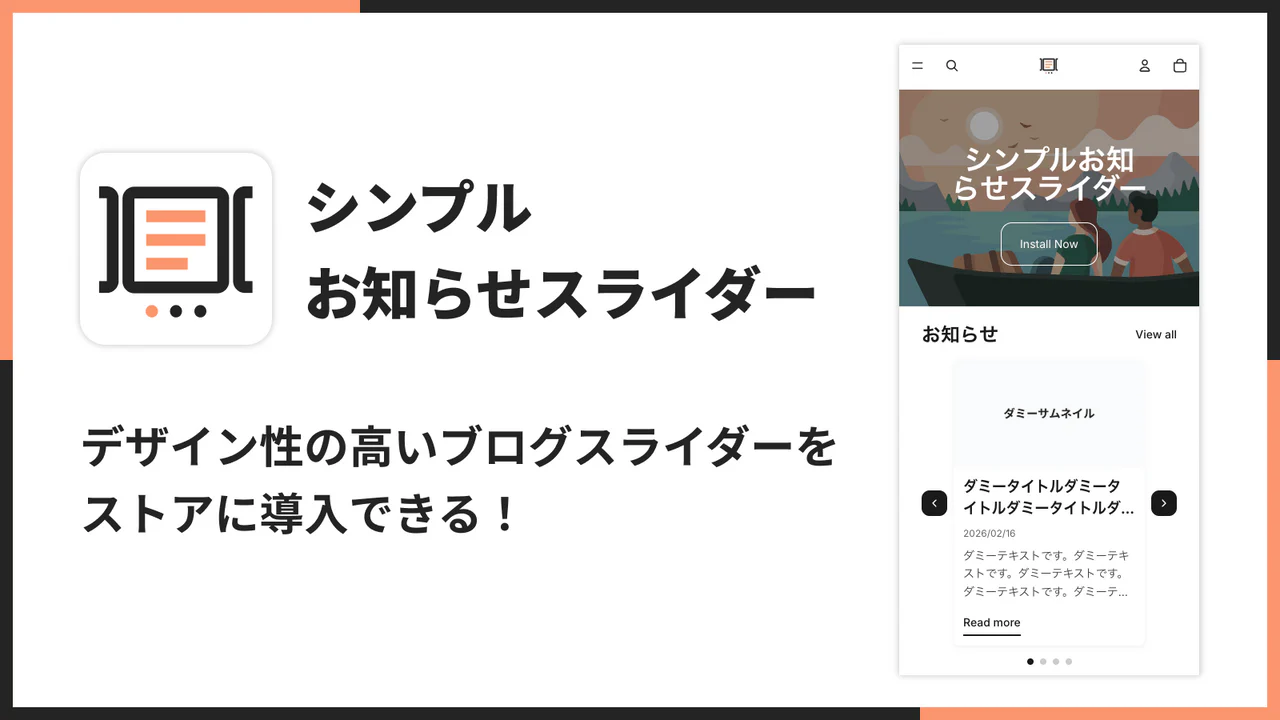
Shopifyストアのブログ記事やお知らせをスライダー形式で一覧表示できるアプリ。8種類のスタイルプリセットとノーコードカスタマイズで、ストアに合ったブログスライダーをすぐに導入できます。
特徴・機能
- 8種類のスタイルプリセット: デフォルト・ミニマル・エレガント・ボールド・マガジン・モダン・クラシック・ソフトの8種類から、ストアのブランドイメージに合ったデザインをワンクリックで適用できます。プリセットをベースに、さらに細かいカスタマイズを加えることも可能です。
- スライダー動作の細かい設定: 自動再生のON/OFF、再生速度、スライドの切り替え速度、ループ再生、ホバー時の一時停止など、スライダーの動作を細かく制御できます。矢印ナビゲーションやドットインジケーターの表示・非表示や色もカスタマイズ可能です。
- カード表示のカスタマイズ: アイキャッチ画像の表示・非表示や画像比率(正方形、横長16:9、横長4:3、縦長3:4)、投稿日・著者・タグ・抜粋文の表示切り替え、「続きを読む」ボタンのテキスト変更など、カードに表示する情報を自由に設定できます。
- レスポンシブ対応(PC/タブレット/スマホ個別設定): PC・タブレット・スマホそれぞれで表示するスライド数を個別に設定できます。デバイスに応じた最適な表示を実現できます。
- 見出し・一覧リンクの設定: セクションの見出しテキストや「一覧を見る」リンクのテキスト・位置(見出しの横、下部中央、下部右側)をカスタマイズできます。
- 文字スタイルの詳細設定: 見出し・タイトル・日付/著者・抜粋文それぞれの文字サイズと色を個別に設定可能。ストアのデザインに合わせて細かく調整できます。
- 追加CSSに対応: テーマエディタから独自のCSSを追加して、さらに細かいスタイル調整が可能です。
- 20言語対応: 日本語・英語をはじめ、フランス語、ドイツ語、中国語、韓国語など20言語に対応。越境ECにも対応できます。
価格設定
- 月額 $6.99(7日間の無料体験あり)
- 年払い $69.90(月あたり約$5.83、17%お得)
開発者: UnReact Inc.
- アプリのインストールはこちらから
- 詳細なご利用ガイドはこちら
Slidy: Clickable Banner Slider

クリッカブルな画像バナースライドショーを作成できるアプリ。フルワイドやボックスレイアウトに対応し、バナー画像をスライダーで表示できます。
特徴・機能
- 最大6枚の画像をクリッカブルなバナースライドショーとして表示できます。
- フルワイドとボックスの2種類のレイアウトに対応。ストアのデザインに合わせて選択可能です。
- ドットインジケーターと矢印ナビゲーションを搭載しており、ユーザーが直感的にスライドを操作できます。
- 4種類のバナーサイズ(S/M/L/XL)から選択でき、ページのレイアウトに合わせた表示が可能です。
- 自動回転機能があり、設定した間隔でバナーが切り替わります。
- 管理画面は英語のみの対応となっています。
価格設定
- 月額 $14〜$19(3日間の無料体験あり)
- 評価: 3.7(4レビュー)
開発者: Viktoriia Pavlova
AI Blog Agent | SEO Auto Blog

AIを使ってブログ記事を全自動で生成・投稿できるアプリ。SEOに最適化された記事を自動作成し、ブログの運用コストを大幅に削減できます。
特徴・機能
- AIがSEOに最適化されたブログ記事を自動で生成してくれます。キーワードの調査から記事の構成、執筆まで一連の作業を自動化できます。
- 記事内に関連商品を自動で掲載する機能があり、ブログからの商品ページへの導線を作れます。
- 内部リンクの自動生成機能により、サイト内のSEO評価向上が期待できます。
- スケジュール投稿に対応しており、事前に設定した日時にブログ記事を自動で公開できます。
- ブログスライダー機能は搭載されていませんが、ブログコンテンツの充実に役立つアプリです。ブログ記事の作成を効率化したい方におすすめです。
- 管理画面は英語のみの対応となっています。
価格設定
- 無料プランあり〜月額 $18.99(14日間の無料体験あり)
- 評価: 4.9(150レビュー)
開発者: Go Plus NZ
Smart AI Blog - スマートAIブログ
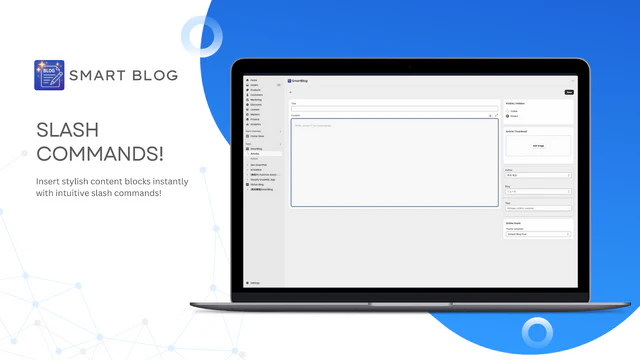
Notion風のブログエディタでShopifyのブログ記事を作成できるアプリ。スラッシュコマンドやブロックスタイルに対応した、使いやすいエディタが特徴です。
特徴・機能
- Notion風のブロックエディタを搭載しており、直感的な操作でブログ記事を作成できます。Shopify標準のエディタよりもリッチな編集体験が得られます。
- スラッシュコマンド(「/」)で見出しや画像、リストなどのブロックを素早く挿入できます。
- テキストの太字・斜体・下線・取り消し線・マーカーなど、豊富なテキスト装飾に対応しています。
- 著者情報のカスタマイズが可能で、記事ごとに著者のプロフィールを表示できます。
- ブログスライダー機能は搭載されていませんが、ブログ記事のクオリティを上げたい方に向いています。
- 日本語に対応しており、日本語環境でも快適に使えます。
価格設定
- 無料プランあり〜月額 $9(30日間の無料体験あり)
- 評価: 5.0(1レビュー)
開発者: 株式会社Forest Book
超カンタン ブログ同期
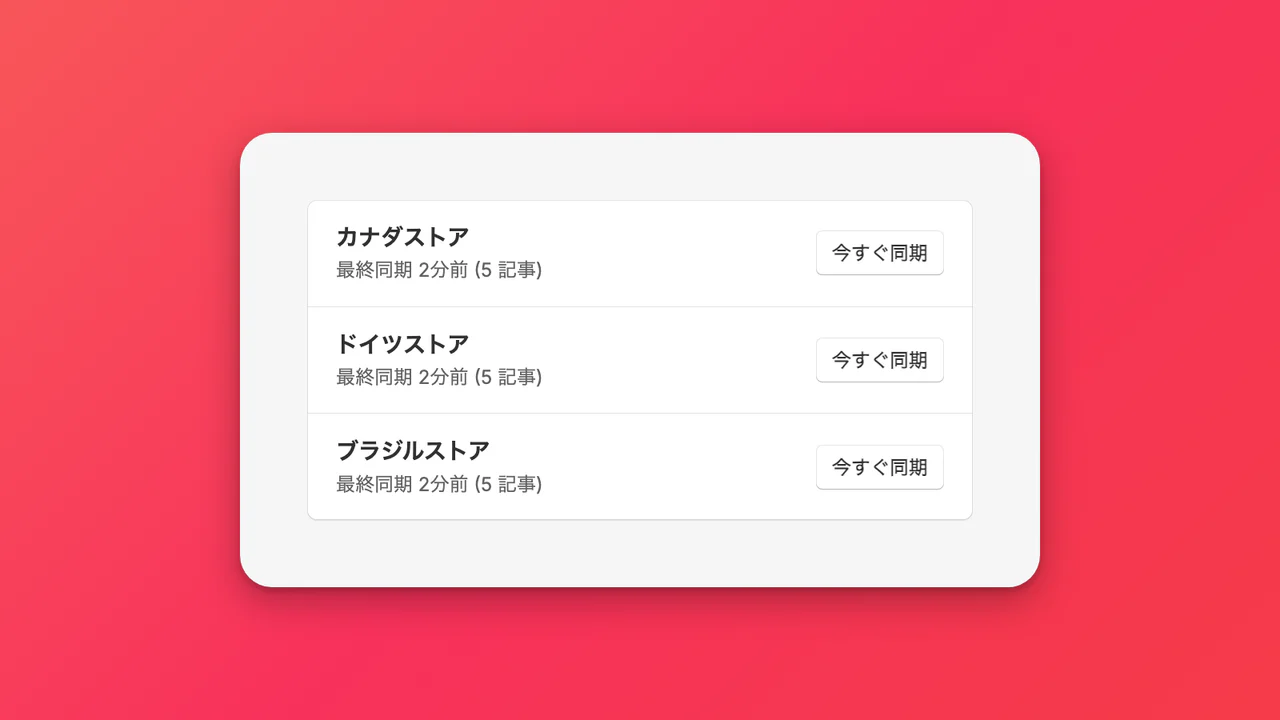
複数のShopifyストア間でブログ記事を自動同期できるアプリ。親ストアに投稿した記事が他のストアにも自動で反映されます。
特徴・機能
- 複数のShopifyストア間でブログ記事を自動で同期できます。親ストアを設定し、子ストアへ記事を配信する仕組みです。
- 自動同期は1日2回実行され、手動での同期操作も不要です。
- メタフィールドの同期にも対応しており、記事に付随するカスタムデータもあわせて同期されます。
- Shopify Flowとの連携が可能で、同期のタイミングや条件をカスタマイズできます。
- ブログスライダー機能は搭載されていませんが、複数ストアを運営しているショップオーナーにとって、ブログ運用の手間を大幅に削減できるアプリです。
- 日本語を含む7言語に対応しています。
価格設定
- 無料インストール〜月額 $20($0.50/記事、年払い $144で40%お得)
- 評価: 5.0(3レビュー)
開発者: Dead Simple Studio
POWR Image Slider & Carousel
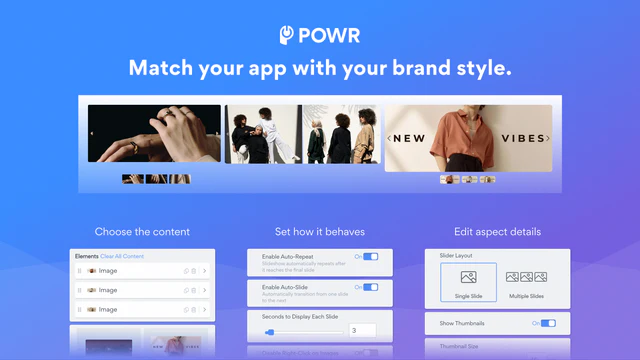
画像スライダー・カルーセル・ヒーロー画像を作成できる多機能アプリ。CTAボタンやSEO対応のaltテキスト設定にも対応しています。
特徴・機能
- 画像スライダー、カルーセル、ヒーロー画像など、複数のレイアウト形式に対応しています。用途に合わせて表示形式を選べます。
- 各スライドにCTA(コールトゥアクション)ボタンを設置でき、商品ページや特集ページへの導線を作れます。
- SEOに配慮したaltテキストの設定が可能で、画像検索からの流入も期待できます。
- 右クリック無効機能により、画像の不正コピーを防止できます。
- AI画像生成機能を搭載しており、スライダー用の画像をアプリ内で作成することもできます。
- カスタムCSSに対応しており、細かいデザイン調整が可能です。
- ブログ記事専用のスライダーではなく、画像ベースの汎用スライダーアプリです。
- 管理画面は英語のみの対応となっています。
価格設定
- 無料プランあり〜月額 $14
- 評価: 4.3(98レビュー)
開発者: POWR.io
コーディングによるブログスライダーの実装
アプリを使わずに、Shopifyのテーマコードを直接編集してブログ一覧スライダーを実装することもできます。ここでは、Swiper.jsを使ったブログスライダーの実装方法を紹介します。
実装の流れ
- Liquidテンプレートファイルを作成し、ブログ記事を取得してスライダー用のHTMLを生成する
- CSSファイルでスライダーのスタイルを定義する
- JavaScriptでSwiper.jsを初期化してスライダーを動作させる
Liquid テンプレートを追加
Shopify管理画面の「オンラインストア」>「テーマ」>「コードを編集」から、sections フォルダに新しいファイル blog-slider.liquid を作成します。
{% comment %}
  ブログ記事スライダーセクション
  Swiper.js を使用してブログ記事をスライダー形式で表示する
{% endcomment %}

{%- assign blog_handle = section.settings.blog -%}
{%- assign posts_count = section.settings.posts_count -%}

{% if blog_handle != blank %}
  {%- assign selected_blog = blogs[blog_handle] -%}

  <div class="blog-slider-section">
    {% if section.settings.show_heading %}
      <div class="blog-slider-header">
        <h2 class="blog-slider-heading">
          {% if section.settings.heading_text != blank %}
            {{ section.settings.heading_text | escape }}
          {% else %}
            {{ selected_blog.title | escape }}
          {% endif %}
        </h2>
        {% if section.settings.show_view_all %}
          <a href="{{ selected_blog.url }}" class="blog-slider-view-all">
            {{ section.settings.view_all_text | default: '一覧を見る' }}
          </a>
        {% endif %}
      </div>
    {% endif %}

    <div class="swiper blog-swiper">
      <div class="swiper-wrapper">
        {% for article in selected_blog.articles limit: posts_count %}
          <div class="swiper-slide">
            <a href="{{ article.url }}" class="blog-card">
              {% if article.image %}
                <div class="blog-card__image">
                  <img
                    src="{{ article.image | image_url: width: 600 }}"
                    alt="{{ article.image.alt | escape }}"
                    width="600"
                    height="{{ 600 | divided_by: article.image.aspect_ratio | round }}"
                    loading="lazy"
                  >
                </div>
              {% endif %}
              <div class="blog-card__content">
                <h3 class="blog-card__title">{{ article.title | escape }}</h3>
                <time class="blog-card__date" datetime="{{ article.published_at | date: '%Y-%m-%d' }}">
                  {{ article.published_at | date: '%Y/%m/%d' }}
                </time>
                {% if section.settings.show_excerpt and article.excerpt_or_content != blank %}
                  <p class="blog-card__excerpt">
                    {{ article.excerpt_or_content | strip_html | truncate: 80 }}
                  </p>
                {% endif %}
              </div>
            </a>
          </div>
        {% endfor %}
      </div>

      <!-- ナビゲーション矢印 -->
      <div class="swiper-button-prev"></div>
      <div class="swiper-button-next"></div>

      <!-- ページネーション(ドット) -->
      <div class="swiper-pagination"></div>
    </div>
  </div>
{% else %}
  <p style="text-align:center; padding: 40px 20px; color: #999;">
    テーマエディタの設定からブログを選択してください。
  </p>
{% endif %}

{% schema %}
{
  "name": "ブログスライダー",
  "settings": [
    {
      "type": "blog",
      "id": "blog",
      "label": "ブログを選択"
    },
    {
      "type": "range",
      "id": "posts_count",
      "label": "表示する記事数",
      "min": 3,
      "max": 12,
      "step": 1,
      "default": 6
    },
    {
      "type": "checkbox",
      "id": "show_heading",
      "label": "見出しを表示",
      "default": true
    },
    {
      "type": "text",
      "id": "heading_text",
      "label": "見出しテキスト(空欄でブログ名)"
    },
    {
      "type": "checkbox",
      "id": "show_view_all",
      "label": "一覧リンクを表示",
      "default": true
    },
    {
      "type": "text",
      "id": "view_all_text",
      "label": "一覧リンクのテキスト",
      "default": "一覧を見る"
    },
    {
      "type": "checkbox",
      "id": "show_excerpt",
      "label": "抜粋を表示",
      "default": true
    }
  ],
  "presets": [
    {
      "name": "ブログスライダー"
    }
  ]
}
{% endschema %}
CSS を追加
assets フォルダに blog-slider.css を作成し、Liquidファイルの先頭で {{ 'blog-slider.css' | asset_url | stylesheet_tag }} を追加して読み込みます。
/* ブログスライダーセクション */
.blog-slider-section {
  max-width: 1200px;
  margin: 40px auto;
  padding: 0 20px;
}

/* ヘッダー */
.blog-slider-header {
  display: flex;
  justify-content: space-between;
  align-items: center;
  margin-bottom: 24px;
}

.blog-slider-heading {
  font-size: 24px;
  font-weight: 700;
  margin: 0;
  color: #333;
}

.blog-slider-view-all {
  font-size: 14px;
  color: #666;
  text-decoration: none;
  transition: color 0.2s;
}

.blog-slider-view-all:hover {
  color: #333;
  text-decoration: underline;
}

/* Swiper コンテナ */
.blog-swiper {
  position: relative;
  padding-bottom: 48px;
}

/* カードスタイル */
.blog-card {
  display: block;
  text-decoration: none;
  color: inherit;
  border-radius: 8px;
  overflow: hidden;
  background: #fff;
  box-shadow: 0 1px 4px rgba(0, 0, 0, 0.08);
  transition: box-shadow 0.2s, transform 0.2s;
}

.blog-card:hover {
  box-shadow: 0 4px 12px rgba(0, 0, 0, 0.12);
  transform: translateY(-2px);
}

.blog-card__image {
  aspect-ratio: 16 / 9;
  overflow: hidden;
}

.blog-card__image img {
  width: 100%;
  height: 100%;
  object-fit: cover;
  transition: transform 0.3s;
}

.blog-card:hover .blog-card__image img {
  transform: scale(1.03);
}

.blog-card__content {
  padding: 16px;
}

.blog-card__title {
  font-size: 16px;
  font-weight: 600;
  margin: 0 0 8px;
  color: #333;
  line-height: 1.4;
  display: -webkit-box;
  -webkit-line-clamp: 2;
  -webkit-box-orient: vertical;
  overflow: hidden;
}

.blog-card__date {
  font-size: 13px;
  color: #999;
  display: block;
  margin-bottom: 8px;
}

.blog-card__excerpt {
  font-size: 14px;
  color: #666;
  line-height: 1.6;
  margin: 0;
  display: -webkit-box;
  -webkit-line-clamp: 2;
  -webkit-box-orient: vertical;
  overflow: hidden;
}

/* Swiper ナビゲーション */
.blog-swiper .swiper-button-prev,
.blog-swiper .swiper-button-next {
  color: #333;
  background: rgba(255, 255, 255, 0.9);
  width: 40px;
  height: 40px;
  border-radius: 50%;
  box-shadow: 0 2px 8px rgba(0, 0, 0, 0.1);
}

.blog-swiper .swiper-button-prev::after,
.blog-swiper .swiper-button-next::after {
  font-size: 16px;
  font-weight: 700;
}

/* Swiper ページネーション */
.blog-swiper .swiper-pagination-bullet {
  background: #ccc;
  opacity: 1;
}

.blog-swiper .swiper-pagination-bullet-active {
  background: #333;
}

/* レスポンシブ */
@media screen and (max-width: 768px) {
  .blog-slider-section {
    margin: 24px auto;
    padding: 0 16px;
  }

  .blog-slider-heading {
    font-size: 20px;
  }
}
JavaScript を追加(Swiper.js)
Liquidテンプレートの末尾({% endschema %} の前)に以下のスクリプトを追加します。Swiper.jsはCDNから読み込みます。
<!-- Swiper.js CDN -->
<link rel="stylesheet" href="https://cdn.jsdelivr.net/npm/swiper@11/swiper-bundle.min.css">
<script src="https://cdn.jsdelivr.net/npm/swiper@11/swiper-bundle.min.js" defer></script>

<script>
  document.addEventListener('DOMContentLoaded', function () {
    // Swiper.js の読み込み完了を待つ
    function initBlogSwiper() {
      if (typeof Swiper === 'undefined') {
        setTimeout(initBlogSwiper, 100);
        return;
      }

      new Swiper('.blog-swiper', {
        // スライド表示数(レスポンシブ設定)
        slidesPerView: 1.2,
        spaceBetween: 16,
        breakpoints: {
          // タブレット
          768: {
            slidesPerView: 2.5,
            spaceBetween: 20
          },
          // PC
          1024: {
            slidesPerView: 3,
            spaceBetween: 24
          }
        },

        // ループ
        loop: true,

        // 自動再生
        autoplay: {
          delay: 4000,
          disableOnInteraction: false,
          pauseOnMouseEnter: true
        },

        // ナビゲーション矢印
        navigation: {
          prevEl: '.swiper-button-prev',
          nextEl: '.swiper-button-next'
        },

        // ページネーション(ドット)
        pagination: {
          el: '.swiper-pagination',
          clickable: true
        }
      });
    }

    initBlogSwiper();
  });
</script>
コード実装の注意点
コーディングでブログスライダーを実装する場合、以下の点に注意してください。
- テーマのアップデートで上書きされる可能性がある: テーマを更新すると、追加したカスタムコードが失われることがあります。テーマを更新する際は、事前にコードのバックアップを取っておきましょう。
- CDNの依存関係: Swiper.jsをCDNから読み込んでいるため、CDNが停止するとスライダーが動作しなくなります。安定性を重視する場合は、Swiper.jsのファイルをテーマの
assetsフォルダにアップロードして使用することをおすすめします。 - パフォーマンスへの影響: 外部ライブラリの読み込みはページの表示速度に影響します。
defer属性を付けて非同期読み込みにする、不要なモジュールを省くなどの対策を行いましょう。 - 保守コストがかかる: アプリと異なり、不具合が発生した場合は自分で修正する必要があります。CSSやJavaScriptの知識がない場合は、アプリの利用をおすすめします。
- スキーマのカスタマイズに限界がある: 上記のサンプルコードはシンプルな構成のため、色やフォントサイズの設定、デザインプリセットなどの高度なカスタマイズ機能はありません。細かい設定が必要な場合はアプリの導入を検討しましょう。
価格比較
| アプリ名 | 月額料金 | 無料体験 | 年払い |
|---|---|---|---|
| シンプルお知らせスライダー|お手軽ブログ一覧スライダー | $6.99 | 7日間 | $69.90(17%お得) |
| Slidy: Clickable Banner Slider | $14〜$19 | 3日間 | - |
| AI Blog Agent | SEO Auto Blog | 無料〜$18.99 | 14日間 | - |
| Smart AI Blog - スマートAIブログ | 無料〜$9 | 30日間 | - |
| 超カンタン ブログ同期 | 無料〜$20 | - | $144(40%お得) |
| POWR Image Slider & Carousel | 無料〜$14 | - | - |
ブログスライダーに特化したアプリとしては、「シンプルお知らせスライダー|お手軽ブログ一覧スライダー」が月額 $6.99 とリーズナブルです。年払いにすると $69.90(17%お得)でさらにお得に利用できます。
Shopify アプリの日本語サポート
| アプリ名 | 日本語対応 | 対応言語数 |
|---|---|---|
| シンプルお知らせスライダー|お手軽ブログ一覧スライダー | 対応 | 20言語 |
| Slidy: Clickable Banner Slider | 非対応 | 英語のみ |
| AI Blog Agent | SEO Auto Blog | 非対応 | 英語のみ |
| Smart AI Blog - スマートAIブログ | 対応 | 英語・日本語 |
| 超カンタン ブログ同期 | 対応 | 7言語 |
| POWR Image Slider & Carousel | 非対応 | 英語のみ |
日本語でアプリを使いたい場合は、「シンプルお知らせスライダー」「Smart AI Blog」「超カンタン ブログ同期」の3つが日本語に対応しています。特に「シンプルお知らせスライダー」は20言語に対応しており、越境ECを展開しているストアにも安心です。
使いやすさ
今回紹介した6つのアプリの中で、ブログ一覧をスライダーで表示する用途に最も適しているのは「シンプルお知らせスライダー|お手軽ブログ一覧スライダー」です。
ブログ記事専用のスライダー機能に特化しており、テーマエディタからブロックを追加するだけですぐに使い始められます。8種類のスタイルプリセットが用意されているため、デザインに詳しくない方でもストアの雰囲気に合ったスライダーを導入できます。PC・タブレット・スマホそれぞれの表示枚数を個別に設定できる点も、実用的で使いやすいポイントです。
他のアプリは画像バナーのスライダーやブログ記事の自動生成、複数ストア間の同期など、ブログスライダーとは異なる用途に特化しています。ブログ一覧スライダーをストアに追加したい場合は、まず「シンプルお知らせスライダー」を試してみることをおすすめします。
終わりに
今回は、Shopifyストアにブログ一覧スライダーを追加できるおすすめアプリ6選と、コーディングによる実装方法をご紹介しました。
お知らせやブログ記事をスライダー形式で表示することで、お客様に情報を届けやすくなり、ストアの回遊率アップも期待できます。アプリを使えばノーコードで導入でき、テーマのアップデートにも影響されません。
迷ったら、ブログスライダーに特化した「シンプルお知らせスライダー|お手軽ブログ一覧スライダー」がおすすめです。7日間の無料体験があるので、まずは気軽に試してみてください。
参考記事
最新の記事
目次
- # ブログスライダーとは
- # ブログスライダーを導入する利点
- # ブログスライダーアプリの選び方
- # おすすめのブログスライダー Shopify アプリ
- # シンプルお知らせスライダー|お手軽ブログ一覧スライダー ☆ 迷ったらこれ
- # Slidy: Clickable Banner Slider
- # AI Blog Agent | SEO Auto Blog
- # Smart AI Blog - スマートAIブログ
- # 超カンタン ブログ同期
- # POWR Image Slider & Carousel
- # コーディングによるブログスライダーの実装
- # 実装の流れ
- # Liquid テンプレートを追加
- # CSS を追加
- # JavaScript を追加(Swiper.js)
- # コード実装の注意点
- # 価格比較
- # Shopify アプリの日本語サポート
- # 使いやすさ
- # 終わりに
- # 参考記事