
今回の記事は Shopify App Store で提供されている、ご利用ガイドアプリ・購入説明アプリについての記事です。
ご利用ガイドとは
「ご利用ガイド」とは、ストアの利用方法や購入の流れをお客様にわかりやすく伝えるためのコンテンツです。「購入説明」「ご利用の流れ」「ショッピングガイド」など呼び方はストアによってさまざまですが、共通して「初めてのお客様の不安を解消し、安心して購入してもらうこと」を目的としています。
ECサイトに初めて訪れるお客様は、「どうやって買えばいいの?」「支払い方法は何が使えるの?」「いつ届くの?」「返品はできるの?」といった疑問を抱えています。こうした疑問に対して、ご利用ガイドで丁寧に答えておくことで、お客様の不安を取り除き、購入完了までスムーズに進んでもらえるようになります。
ご利用ガイドアプリについて調べるにあたり、以下の記事を参考にしています。
ご利用ガイドを導入する利点
-
お客様の不安を解消できる
購入手順や配送・返品のルールを明示することで、初めてのお客様でも安心して購入を進められます。 -
問い合わせ対応の負担が減る
よくある質問への回答をご利用ガイドにまとめておくことで、同じ問い合わせに何度も対応する手間を省けます。 -
コンバージョン率の向上が期待できる
購入手順がわかりやすいストアは、お客様にとって買いやすいストアです。カート放棄を減らし、購入完了率の向上が見込めます。 -
ブランドの信頼感を高められる
購入説明をしっかり用意しているストアは、運営者がお客様のことを丁寧に考えていることが伝わります。 -
リピーターを生み出しやすくなる
一度購入したお客様が、返品方法や次回の購入手順を確認する場としても機能し、長期的な関係構築に役立ちます。 -
海外のお客様にも対応しやすくなる
多言語対応のアプリを選べば、海外からのお客様にも自国語で購入手順を伝えられます。
ご利用ガイドアプリの選び方
ご利用ガイドアプリを選ぶ際には、以下のポイントを確認しましょう。
- 表示できるステップ数の上限が、自分のストアに必要な数を満たしているか
- デザインスタイルが豊富で、ストアの雰囲気に合わせられるか
- ノーコードでカスタマイズできるか(コーディング知識がなくても使えるか)
- 日本語に対応しているか
- 料金が予算に見合っているか
- スマホ表示にもしっかり対応しているか
ご利用ガイドはストアの第一印象を左右する重要な要素なので、見た目のカスタマイズ性と扱いやすさのバランスが取れているアプリを選ぶことが大切です。
おすすめのご利用ガイド Shopify アプリ
シンプルご利用ガイド|お手軽購入説明 ☆ 迷ったらこれ
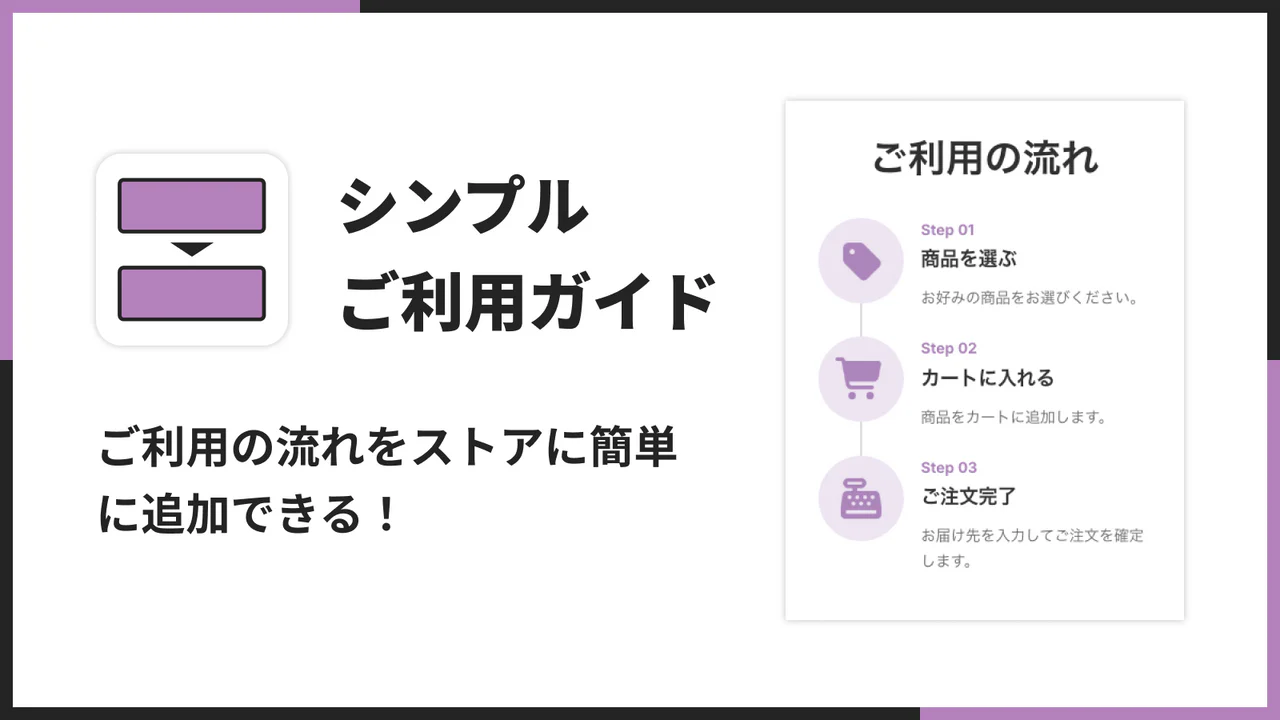
ストアに「ご利用の流れ」セクションを簡単に追加できるアプリ
特徴・機能
「シンプルご利用ガイド|お手軽購入説明」は、Shopify ストアに「ご利用の流れ」セクションをノーコードで追加できる専用アプリです。トップページや商品ページなど、好きな場所に表示でき、お客様に購入手順をわかりやすく伝えることができます。
主な機能は以下のとおりです。
- 5種類のデザインスタイルから選択可能
- 最大6ステップまで設定可能
- 各ステップにタイトル・説明文・画像を設定できる
- 色・フォント・矢印・余白をテーマエディタからカスタマイズ
- PC・スマホ両対応のレスポンシブデザイン
- 日本語を含む21言語に対応
- ワンクリックでテーマに追加
ノーコードで簡単に設置でき、デザインも豊富に選べるので、初めての方でも安心して導入できます。
価格設定
-
Basic Plan
月額 $3.99 で全機能が使えます。年払いの場合は $39.99 で約16%お得です。
7日間の無料体験が用意されているので、まずは試してみることができます。 -
詳細なご利用ガイドはこちら
Webkul AI Driven Product FAQ
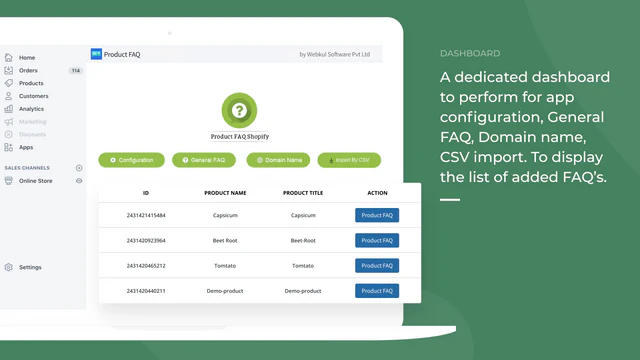
商品ページに動的なFAQを追加できるアプリ
特徴・機能
「Webkul AI Driven Product FAQ」は、商品ごとに動的なFAQを追加できるアプリです。商品ページにFAQを表示することで、お客様が商品について詳しく知ることができ、購入につながりやすくなります。
主な機能は以下のとおりです。
- 商品ごとにFAQを設定できる
- ストア共通のFAQも作成可能
- FAQブロックの色や幅をカスタマイズ可能
- jQuery アコーディオン形式で表示
- 繰り返し寄せられる質問への対応負担を軽減
価格設定
- Basic Plan
月額 $5、年払いで $55(約8%お得)。7日間の無料体験あり。
UGC Flow
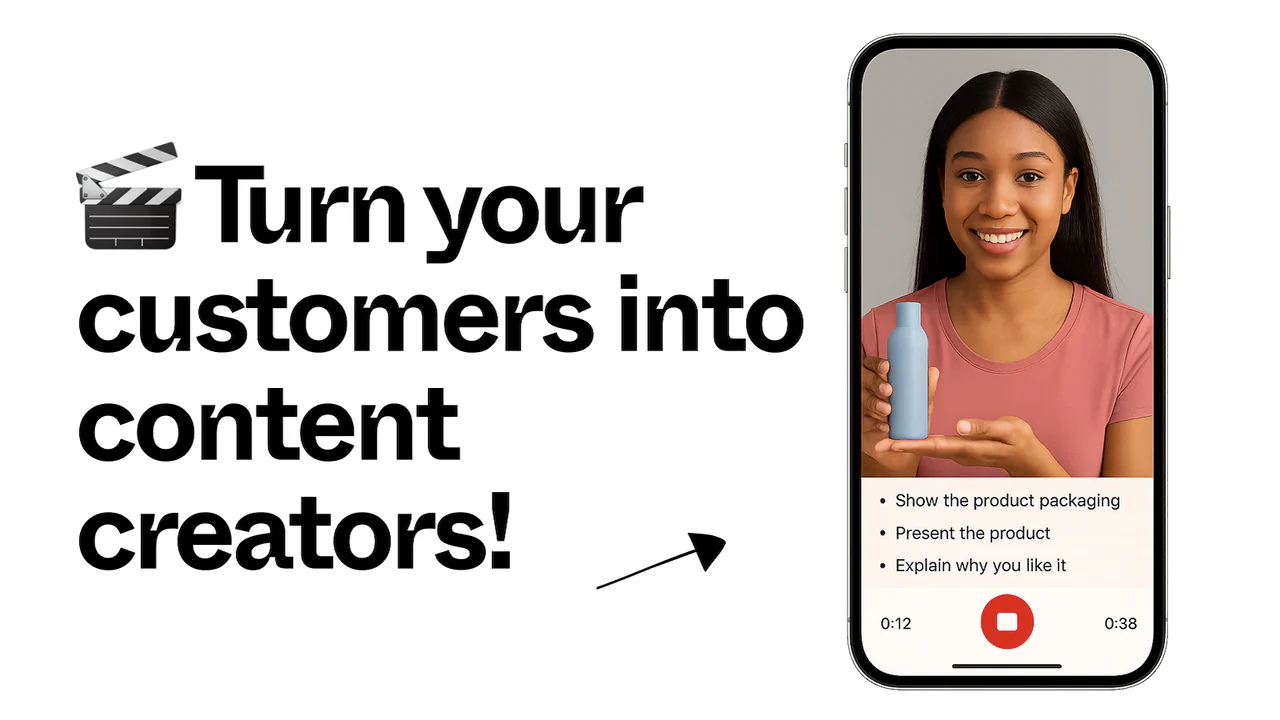
お客様のUGC動画を自動収集できるアプリ
特徴・機能
「UGC Flow」は、注文完了後にお客様に動画レビューの提供をリクエストし、自動でUGC動画を収集できるアプリです。集めた動画は広告やSNSの素材として活用できます。
主な機能は以下のとおりです。
- 注文完了後に自動でメール送信
- ガイド付きの録画ランディングページ
- 録画ステップのカスタマイズ
- 動画提供への報酬設定(パーセント割引)
- 多言語対応(英語・フランス語・スペイン語)
価格設定
-
Free
月5本までのUGC動画、3ヶ月保存。 -
Starter
月額 $19.99。月25本のUGC動画、無制限保存。14日間無料体験あり。 -
Professional
月額 $49.99。月100本のUGC動画、高度な分析機能。14日間無料体験あり。 -
Enterprise
月額 $99.99。無制限のUGC動画、専任サポート付き。
MirrorAsk: AI Ready FAQs
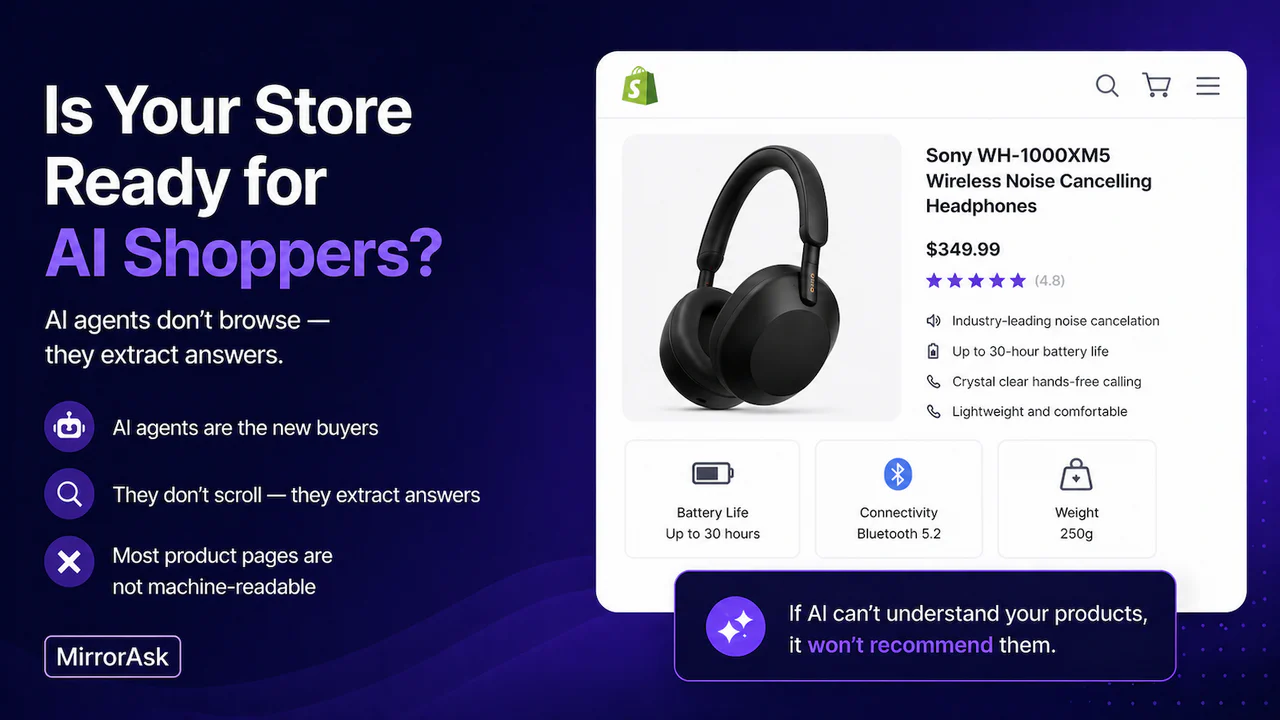
商品情報をAIエージェント向けに最適化できるアプリ
特徴・機能
「MirrorAsk: AI Ready FAQs」は、商品ページの情報を構造化されたQ&A形式に変換し、AIエージェントが理解しやすくするアプリです。AIによる検索結果に商品が表示されやすくなる効果が期待できます。
主な機能は以下のとおりです。
- AIエージェントが商品情報を理解できる形式に変換
- AI検索結果での商品表示を促進
- 商品データから意図ベースのFAQを自動生成
- ダッシュボードからシンプルに管理
- 顧客の質問を共有資源として活用
価格設定
- 無料
すべての機能を無料で利用できます。
Buddy Sales & Support AI Agent
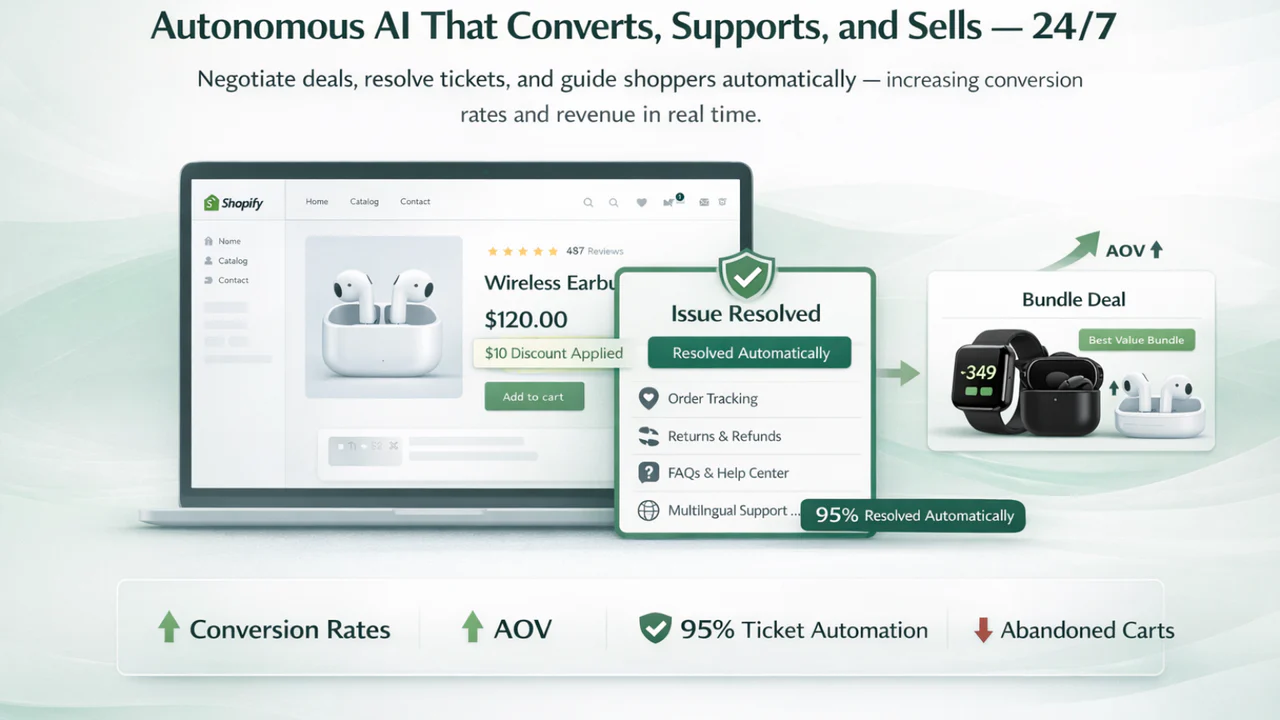
AI が商品アドバイスとサポートを行うエージェントアプリ
特徴・機能
「Buddy Sales & Support AI Agent」は、AIがリアルタイムでお客様の質問に答え、商品提案やサポートを自動で行うアプリです。24時間365日対応のAIエージェントとして、ストアの売上拡大とサポート負担の軽減を両立します。
主な機能は以下のとおりです。
- パーソナライズされた商品アドバイス
- スマートアップセルとディスカウントによる客単価向上
- カゴ落ち回復のリアルタイムオファー
- 会話の中で自然にメールアドレスを取得
- 24時間自動でカスタマーサポートに対応
価格設定
-
Freemium plan
無料インストール、取引額の5%が手数料。 -
Pro plan
月額 $250、取引額の2.5%が手数料。 -
Enterprise plan
月額 $5,000、手数料0%。専任マネージャー付き。
Advance FAQ
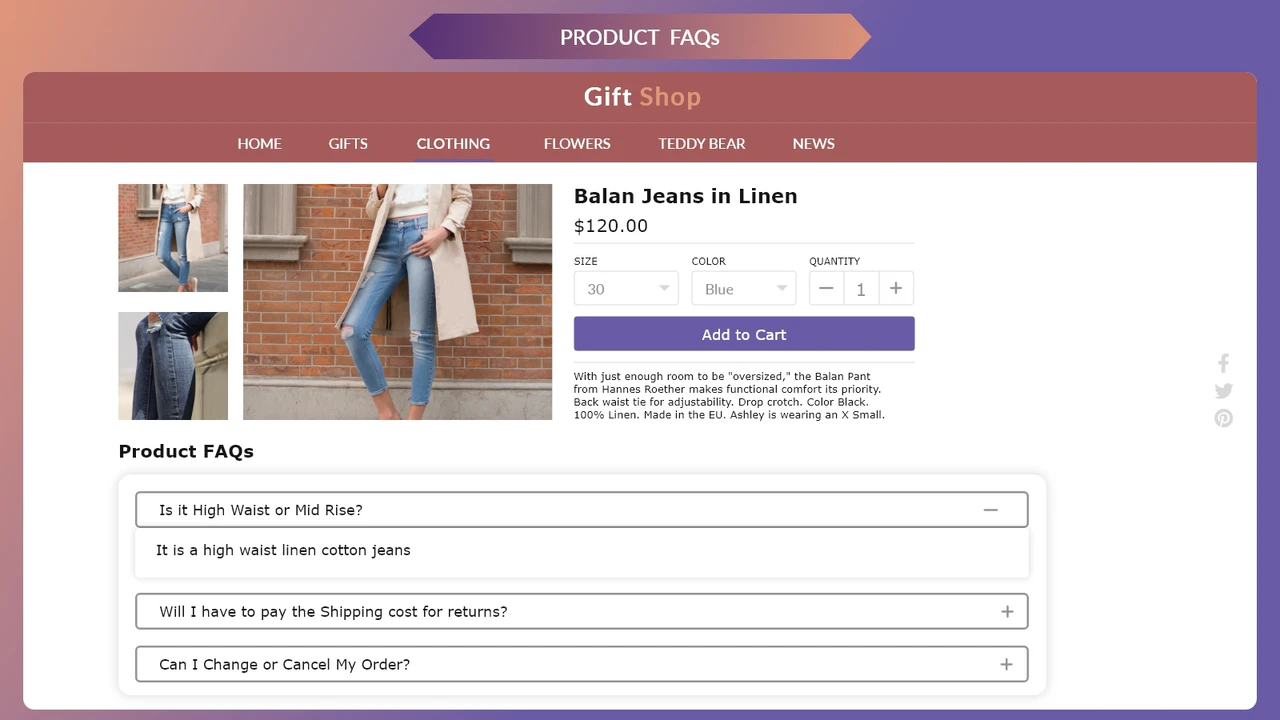
トピック別にQ&Aを整理できるFAQアプリ
特徴・機能
「Advance FAQ」は、トピック別に整理されたQ&Aリストを作成できるアプリです。お客様が知りたい情報をすぐに見つけられるよう、整理された形でFAQを提供できます。
主な機能は以下のとおりです。
- 複数のQ&A・トピックを作成可能
- トピックの順序を自由に変更可能
- 個別のFAQページを生成
- デザインオプションが豊富で見た目をカスタマイズ可能
- 管理画面からQ&Aを簡単に管理
価格設定
- Starter
月額 $2.99。複数のQ&A・トピックの作成、デザインカスタマイズが可能。7日間無料体験あり。
ご利用ガイドのコード実装サンプル
「とりあえず手っ取り早くご利用ガイドを表示してみたい」「アプリではなくコードで自分でカスタマイズしたい」という方のために、Liquid と CSS を使った簡単な実装例も紹介します。
Liquid のコード
テーマの sections フォルダに新しい Liquid ファイル(例: user-guide.liquid)を作成し、以下のコードを記述します。
<section class="user-guide">
  <h2 class="user-guide__title">{{ section.settings.title }}</h2>
  <div class="user-guide__steps">
    {% for block in section.blocks %}
      <div class="user-guide__step">
        {% if block.settings.image %}
          <img src="{{ block.settings.image | img_url: '300x' }}" alt="{{ block.settings.step_title }}">
        {% endif %}
        <h3 class="user-guide__step-title">{{ block.settings.step_title }}</h3>
        <p class="user-guide__step-desc">{{ block.settings.description }}</p>
      </div>
    {% endfor %}
  </div>
</section>

{% schema %}
{
  "name": "ご利用ガイド",
  "settings": [
    {
      "type": "text",
      "id": "title",
      "label": "セクションタイトル",
      "default": "ご利用の流れ"
    }
  ],
  "blocks": [
    {
      "type": "step",
      "name": "ステップ",
      "settings": [
        {
          "type": "image_picker",
          "id": "image",
          "label": "画像"
        },
        {
          "type": "text",
          "id": "step_title",
          "label": "ステップタイトル",
          "default": "ステップタイトル"
        },
        {
          "type": "textarea",
          "id": "description",
          "label": "ステップ説明",
          "default": "ステップの説明文を入れてください"
        }
      ]
    }
  ],
  "max_blocks": 6,
  "presets": [
    {
      "name": "ご利用ガイド"
    }
  ]
}
{% endschema %}
CSS のコード
テーマの assets フォルダに user-guide.css を作成し、以下のスタイルを追加します。
.user-guide {
  padding: 40px 20px;
  max-width: 1200px;
  margin: 0 auto;
}

.user-guide__title {
  text-align: center;
  font-size: 28px;
  margin-bottom: 40px;
}

.user-guide__steps {
  display: grid;
  grid-template-columns: repeat(auto-fit, minmax(220px, 1fr));
  gap: 24px;
}

.user-guide__step {
  text-align: center;
  padding: 16px;
  background: #f9f9f9;
  border-radius: 8px;
}

.user-guide__step img {
  max-width: 100%;
  height: auto;
  border-radius: 4px;
  margin-bottom: 12px;
}

.user-guide__step-title {
  font-size: 18px;
  margin-bottom: 8px;
}

.user-guide__step-desc {
  font-size: 14px;
  color: #555;
  line-height: 1.6;
}

@media (max-width: 768px) {
  .user-guide__steps {
    grid-template-columns: 1fr;
  }
}
実装上の注意点
このコード実装の方法は、テーマファイルを直接編集するため、テーマのアップデート時に変更が失われる可能性があります。また、デザインの調整やステップ数の追加には CSS と Liquid の知識が必要です。
「自分でコードを書くのは難しい」「手軽にきれいなご利用ガイドを設置したい」という方は、最初に紹介した「シンプルご利用ガイド|お手軽購入説明」を導入するのがおすすめです。
価格比較
各アプリの料金を比較します。
| アプリ名 | 料金 | 特徴・提供サービス |
|---|---|---|
| シンプルご利用ガイド|お手軽購入説明 | $3.99/月 | 「ご利用の流れ」専用、5種類のデザイン、最大6ステップ、日本語対応 |
| Webkul AI Driven Product FAQ | $5/月 | 商品ごとのFAQ、ストア共通FAQ |
| UGC Flow | 無料〜$99.99/月 | UGC動画の自動収集 |
| MirrorAsk: AI Ready FAQs | 無料 | AIエージェント向けFAQ最適化 |
| Buddy Sales & Support AI Agent | 無料インストール〜$5,000/月 | AIによる商品アドバイスとサポート |
| Advance FAQ | $2.99/月 | トピック別Q&A整理 |
Shopify アプリの日本語サポート
| アプリ名 | 日本語サポート |
|---|---|
| シンプルご利用ガイド|お手軽購入説明 | ○ |
| Webkul AI Driven Product FAQ | × |
| UGC Flow | × |
| MirrorAsk: AI Ready FAQs | × |
| Buddy Sales & Support AI Agent | × |
| Advance FAQ | × |
日本語に対応しているのは「シンプルご利用ガイド|お手軽購入説明」のみです。日本のストア運営者にとっては、設定画面が日本語で操作できるアプリの方が、初期セットアップやトラブル対応が圧倒的に楽です。
使いやすさ
最もおすすめできるアプリは、やはり最初に紹介した 「シンプルご利用ガイド|お手軽購入説明」 です。
- 「ご利用の流れ」セクションに特化した専用アプリで、機能が無駄なく揃っている
- 5種類のデザインスタイル + 最大6ステップで、ほぼすべてのストアに対応できる
- 日本語に対応しており、設定画面も操作しやすい
- 月額 $3.99 と低価格で、コストパフォーマンスが良い
- 7日間の無料体験で気軽に試せる
「ご利用ガイドを設置したいけど、どのアプリを使えばいいかわからない」と迷っている方は、まずこのアプリから試してみるのがおすすめです。
終わりに
今回は、Shopify でご利用ガイド・購入説明を設置できるアプリを6つ紹介しました。
ご利用ガイドはお客様の購入体験を向上させるだけでなく、ストア運営者の問い合わせ対応負担も軽減できる大切な要素です。「ご利用の流れ」をしっかり用意しておくことで、お客様の安心感が増し、コンバージョン率の改善も期待できます。
専用アプリを使えば、コードを書かずに見やすいご利用ガイドを設置できます。まずは無料体験から始めて、自分のストアに合うかどうかを確かめてみてはいかがでしょうか。
参考記事
最新の記事
目次
- # ご利用ガイドとは
- # ご利用ガイドを導入する利点
- # ご利用ガイドアプリの選び方
- # おすすめのご利用ガイド Shopify アプリ
- # シンプルご利用ガイド|お手軽購入説明 ☆ 迷ったらこれ
- # Webkul AI Driven Product FAQ
- # UGC Flow
- # MirrorAsk: AI Ready FAQs
- # Buddy Sales & Support AI Agent
- # Advance FAQ
- # ご利用ガイドのコード実装サンプル
- # Liquid のコード
- # CSS のコード
- # 実装上の注意点
- # 価格比較
- # Shopify アプリの日本語サポート
- # 使いやすさ
- # 終わりに
- # 参考記事


.png&w=1920&q=75)