


注文が入った直後に「マンション名を書き忘れました」「電話番号を 1 桁打ち間違えました」という連絡が届くのは、ネットショップではよくある光景です。ひとつひとつは小さな修正でも、メールを読み、注文を探し、住所を書き換え、お客様に返信するという作業が毎日続くと、出荷前のいちばん忙しい時間がそれだけで削られていきます。しかも直す前に出荷してしまえば、返送料や再配送の費用まで発生します。
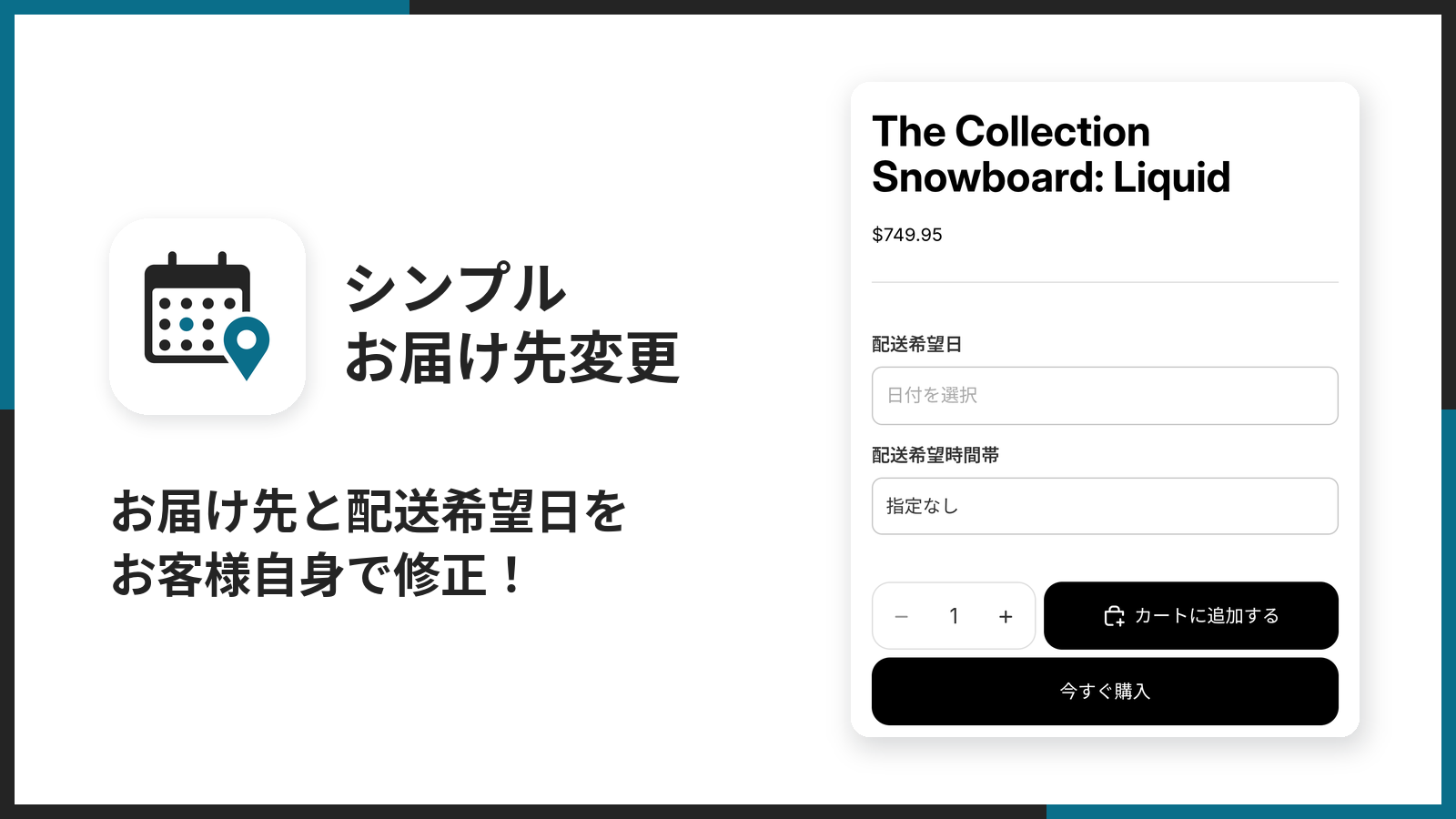
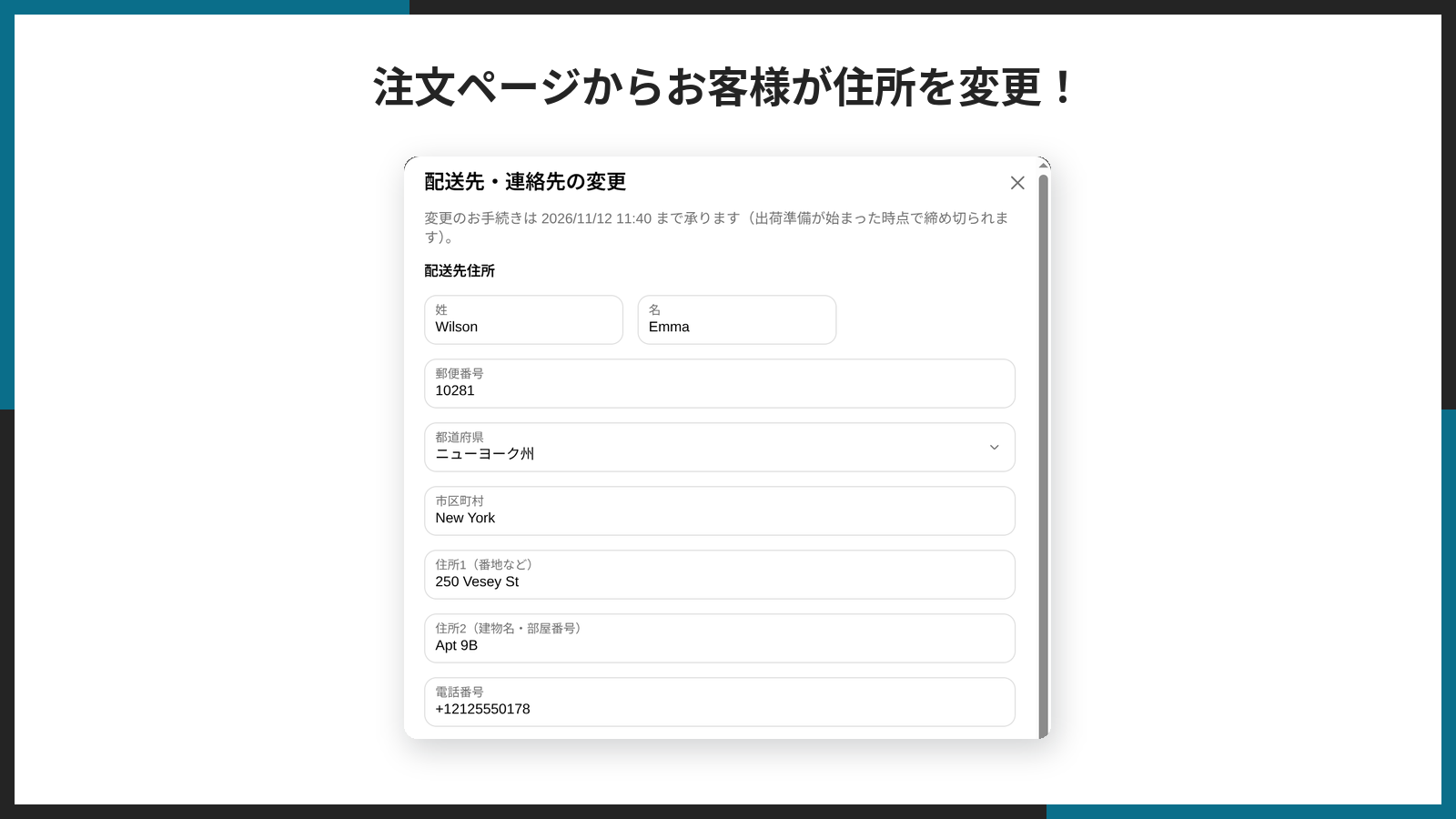
「シンプルお届け先変更|お手軽住所・配送日時のセルフ修正」は、この注文後の修正をお客様自身にやってもらうための Shopify アプリです。お客様はお客様アカウントの注文ページにある「配送先・連絡先を変更する」ボタンから、配送先住所・メールアドレス・電話番号・配送希望日時を自分で直せます。あわせて、商品ページに配送希望日と時間帯を選ぶ欄を追加することもできます。
この記事では、アプリの管理画面にある 3 つの画面と、テーマエディタの設定、お客様に見える画面を 1 つずつ取り上げ、すべての設定項目を初期値と範囲つきで解説します。画面だけでは分からない「いつ何が起きるのか」という仕組みの部分まで書いているので、導入前の検討にも、導入後の設定の見直しにも使ってください。
シンプルお届け先変更とは
シンプルお届け先変更は、注文後・出荷前の配送先と連絡先の修正を、お客様のセルフサービスにするアプリです。お客様が変更を送ると、アプリは出荷を一時的に止めてから注文の住所を書き換え、書き換えが終わったら出荷の停止を解除します。古い住所のまま出荷されることがないように、変更の前後で出荷の状態を管理するのがこのアプリの中心的な役割です。
変更の扱い方は、ストアが 2 通りから選べます。お客様の変更をそのまま注文に反映する「即時反映」と、変更をいったん「変更リクエスト」として受け取り、ストアが承認してから反映する「承認制」です。承認制のときは、承認待ちの間ずっとその注文の出荷が止まっているので、確認している間に倉庫が出荷してしまうことはありません。
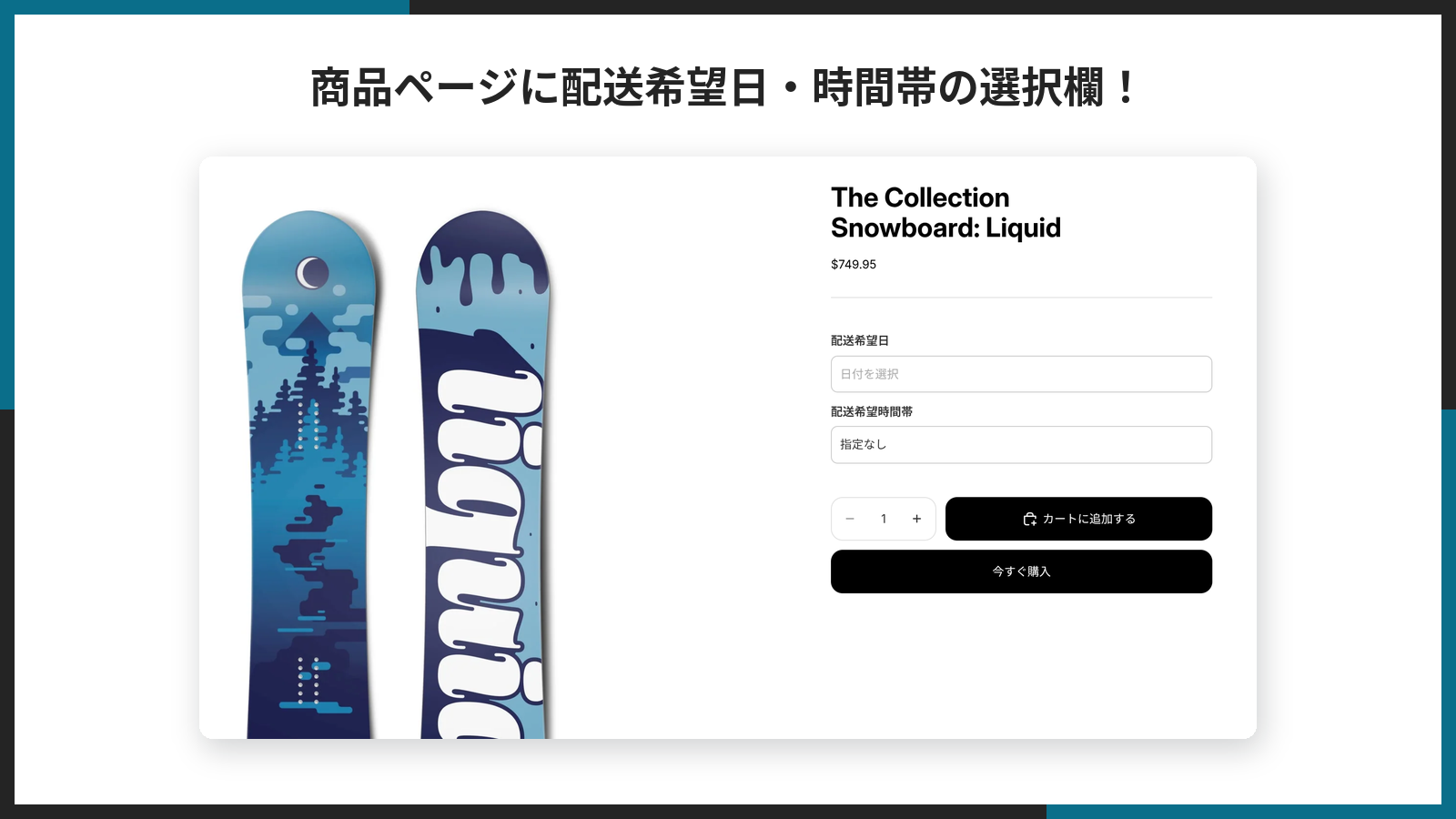
もうひとつの柱が配送希望日時です。商品ページにカレンダーで選ぶ配送希望日と、プルダウンで選ぶ時間帯の欄を置き、お客様が選んだ値をカートの属性として注文に記録します。定休日や休業日、準備に必要な日数より前の日付は、カレンダーの時点で選べないようにしてあります。注文後の変更画面でも同じルールで日付を選び直せるので、「受け取れない日を選んでしまった」という問い合わせも減らせます。
管理画面もお客様の画面も、日本語を含む 20 言語に対応しています。お客様の画面はお客様の言語で、管理画面は Shopify の管理画面の言語で自動的に表示されます。
シンプルお届け先変更のメリット
住所の修正依頼に返信する作業が無くなる
いちばん大きな効果は、修正依頼のメールそのものが減ることです。お客様が自分で直せるので、ストアはメールを読んで管理画面を開き、住所を書き換えて返信する、という一連の作業から解放されます。即時反映を選べばストアの作業はゼロになり、承認制でもボタンを 1 回押すだけです。
古い住所のまま出荷される事故を防げる
注文後の住所変更でいちばん怖いのは、変更と出荷がすれ違うことです。このアプリは書き換えの前に出荷を一時停止し、承認制では承認待ちの間も停止を続けます。さらに、注文の中の商品が 1 つでも出荷準備に入った時点で、その注文は変更を受け付けなくなります。分割出荷で一部だけ新しい住所に届く、といった中途半端な状態を作らない設計です。
配送希望日時の指定と、その後の変更を 1 本で済ませられる
配送希望日時を指定するアプリと住所を変更するアプリを別々に入れると、注文後に日付を直したいときの窓口が分かれてしまいます。このアプリなら、商品ページで選んだ日時を、注文後に同じ画面から住所と一緒に直せます。営業日のルールも 1 か所で決めるだけです。
変更があった注文を後から追いかけられる
変更が反映された注文には自動でタグが付き、管理画面には変更履歴が残ります。出荷前の最終確認で「今日変更があった注文」だけを見直したり、配送後に「いつ住所が変わったのか」と問い合わせを受けたときに履歴をたどったりできます。
シンプルお届け先変更のデメリット
商品の追加や数量変更、キャンセルはできない
このアプリが扱うのは、配送先住所・メールアドレス・電話番号・配送希望日時だけです。商品の追加・削除・数量変更・別の商品への交換、注文のキャンセルはできません。金額が動く変更は、請求や返金の扱いが絡むため対象から外しています。注文編集をまとめて任せたいストアには、別のタイプのアプリのほうが合います。
「今すぐ購入」で買われた注文には配送希望日時が付かない
「今すぐ購入」や Shop Pay・Apple Pay・Google Pay などのボタンは、カートを通らずに購入画面へ進みます。そのため、商品ページで選んだ配送希望日時が注文に記録されません。これは Shopify の購入の流れによるもので、アプリ側では防げません。こうした注文でも、お客様は注文後の変更画面から配送希望日時を設定できます。
送料は再計算されない
都道府県をまたぐ住所変更でも、送料と配送方法は注文時のままです。また、住所の変更によって税額が変わることがありますが、アプリが差額を自動で請求したり返金したりはしません。差額が出た注文は管理画面に「要対応」として表示されるので、ストアが処理します。
新しいお客様アカウントでのみ動く
変更ボタンは、Shopify の新しいお客様アカウントの注文ページに表示されます。さらに、お客様アカウントエディタでアプリを追加して保存するまでは表示されません。インストールしただけでは何も起きないので、最初の設定を忘れないようにしてください。
料金プラン
料金は 月額 $4.99 の 1 プランです。年払いにすると $49.90(2 か月分お得)になります。インストール後 7 日間は無料で試せます。
プランによる機能の差はありません。即時反映・承認制、配送希望日時、除外条件、変更履歴まで、すべての機能を最初から使えます。
インストール
インストールは Shopify App Store のアプリのページから行います。Shopify 管理画面の「設定」から「アプリと販売チャネル」を開き、App Store へ進んでアプリを探す方法でも構いません。


アプリのページで「インストール」を押すと、権限の確認画面が出ます。このアプリは注文の住所と連絡先を書き換えるため、注文と顧客情報の読み書き、出荷(フルフィルメント)の一時停止の権限を求めます。内容を確かめて「インストール」を押し、料金プランを選ぶと、アプリのホーム画面が開きます。
アプリ管理画面の構成
アプリの管理画面は、サイドバーに並ぶ「ホーム」「変更リクエスト」「設定」の 3 画面でできています。
- ホーム… 商品ページへの入力欄の追加、お客様アカウントへのボタンの追加、管理画面の言語の切り替え。未処理の変更リクエストがあるときは件数もここに出ます
- 変更リクエスト… 承認待ちの変更リクエストの承認・却下、要対応の注文の処理、変更履歴の確認
- 設定… 配送希望日時のルール、変更の受け付け方、変更を受け付けない注文の条件
インストール直後に必ずやるのは次の 3 つです。
- 「設定」で「日時指定を有効にする」にチェックを入れて保存する(配送希望日時を使う場合)
- ホームの「テーマに追加」を押し、テーマエディタで保存する
- ホームの「お客様アカウントエディタを開く」を押し、アプリを追加して保存する
日時指定は初期状態でオフです。オフのまま商品ページにブロックを置いても何も表示されず、エラーも出ません。また、お客様アカウントエディタでアプリを追加するまで、お客様の注文ページに変更ボタンは出ません。どちらも「入れたのに何も起きない」原因になりやすいところです。
各画面の説明
ホーム:未処理の変更リクエストのバナー
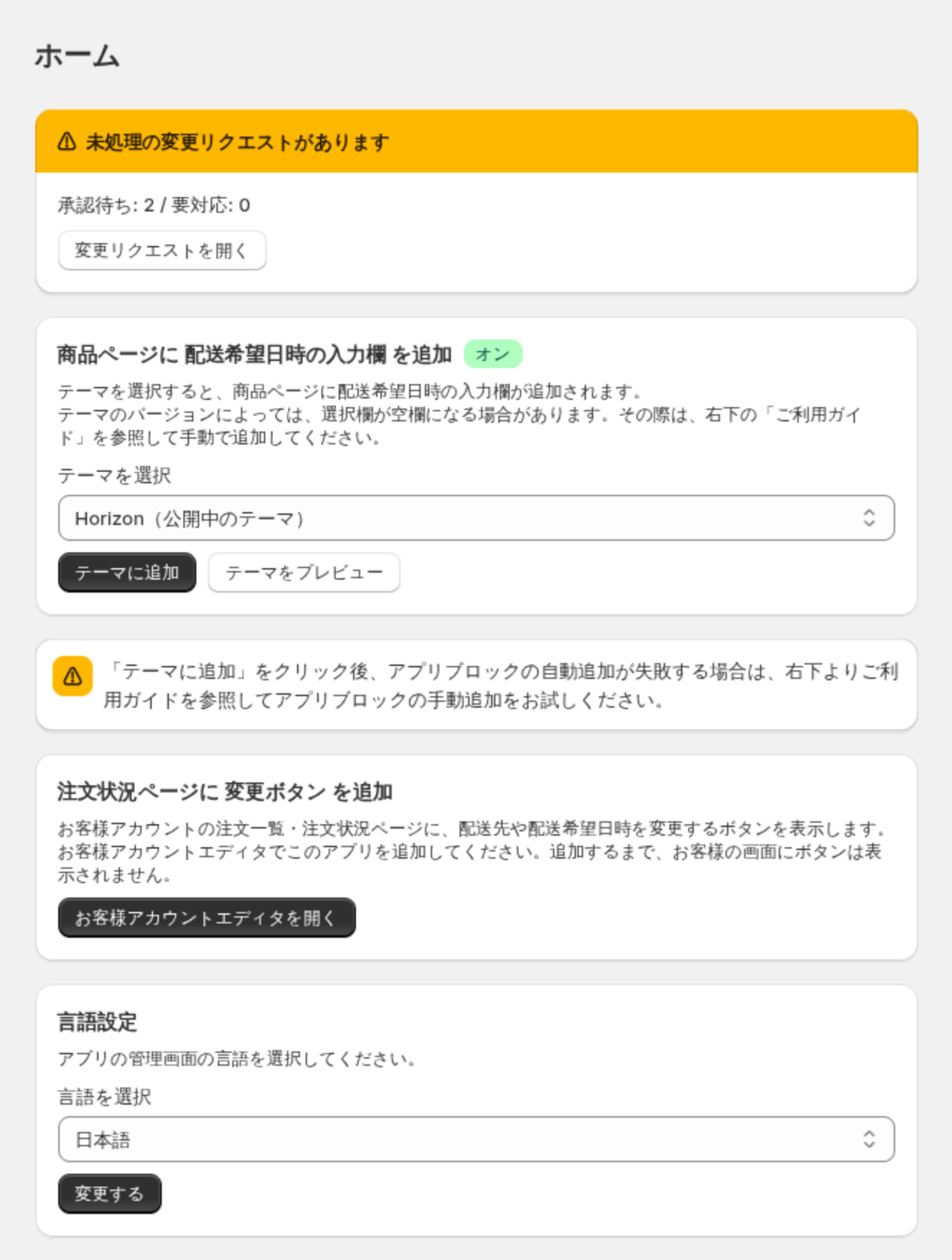
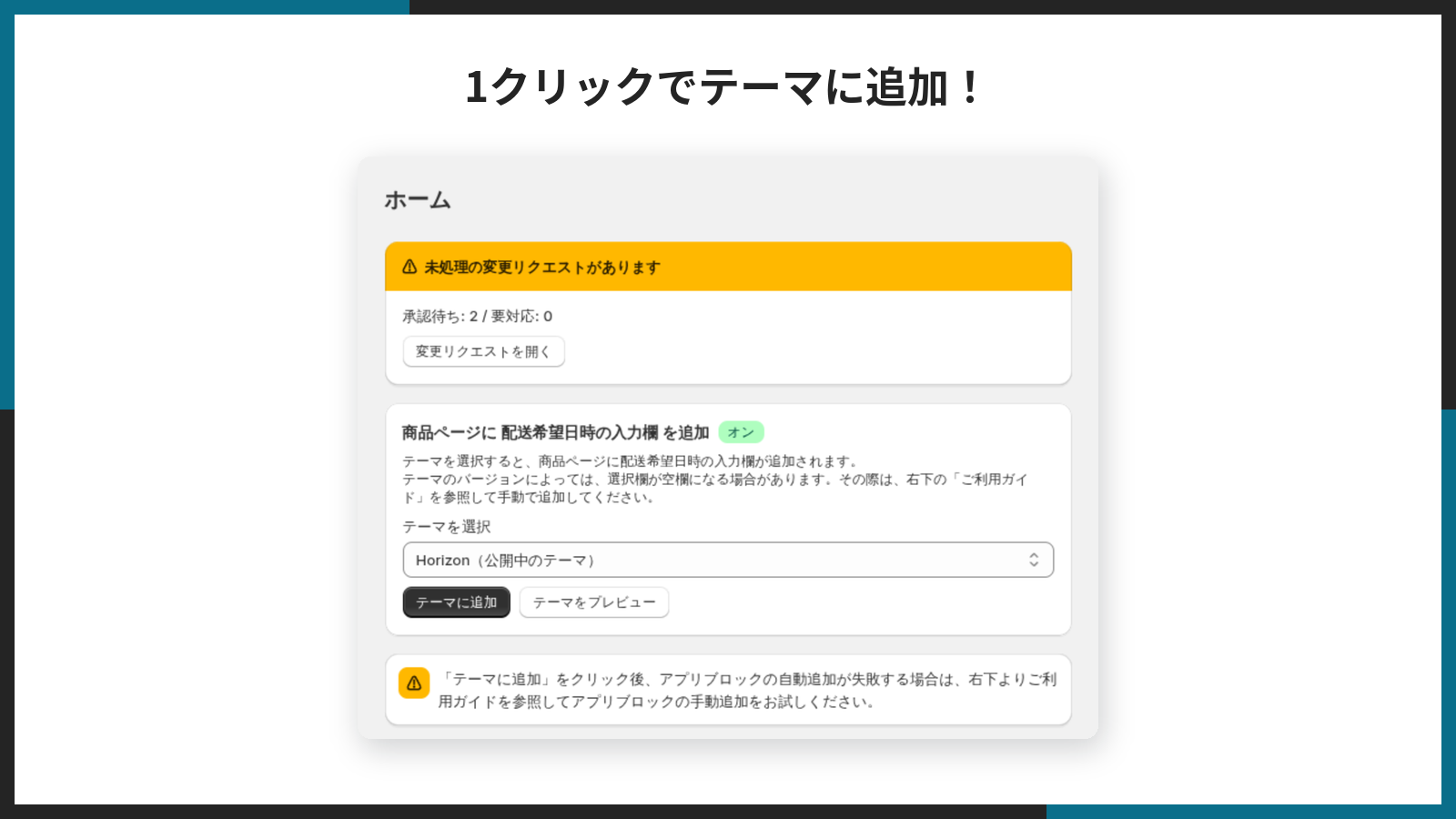
承認待ちや要対応の変更リクエストが 1 件でもあると、ホームのいちばん上に「未処理の変更リクエストがあります」のバナーが出ます。バナーには「承認待ち」と「要対応」の件数が並び、「変更リクエストを開く」を押すと変更リクエスト画面へ移動します。要対応が 1 件でもあるときはバナーの色が赤に変わるので、ひと目で優先度が分かります。
このアプリはメールで通知を送りません。承認制で運用するなら、毎朝このバナーを確認するのを習慣にするのがおすすめです。
ホーム:商品ページへの入力欄の追加
「商品ページに 配送希望日時の入力欄 を追加」カードは、商品ページに配送希望日時の入力欄を置くための入口です。見出しの横のバッジは、設定画面の「日時指定を有効にする」の状態を表していて、オフのときは「オフ」のバッジと一緒に「設定を開く」の案内が出ます。
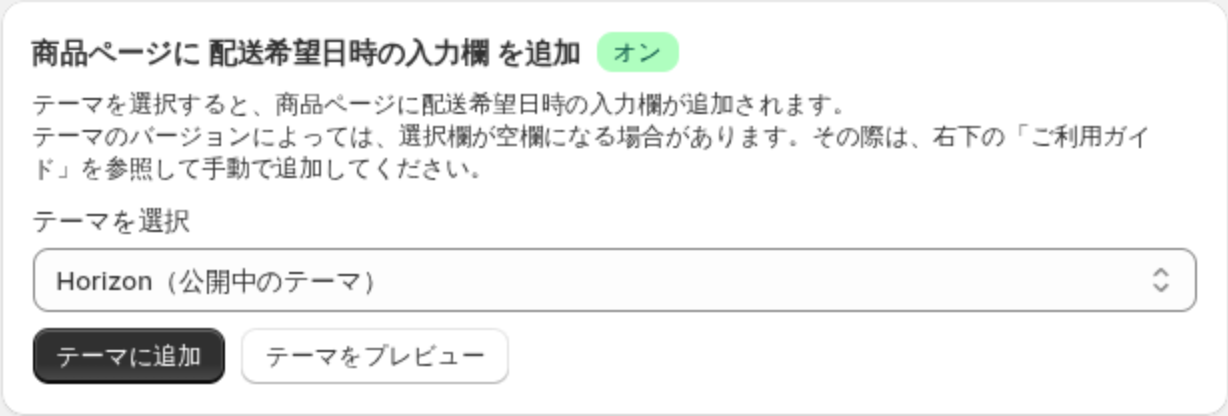
- テーマを選択… 追加先のテーマを選びます。初期状態では公開中のテーマが「(公開中のテーマ)」付きで選ばれています
- テーマに追加… 新しいタブでテーマエディタが開き、商品ページのテンプレートの商品情報セクションにブロックが入った状態になります。右上の「保存」を押すと確定します
- テーマをプレビュー… 選んだテーマの商品ページを、新しいタブでプレビュー表示します
「テーマに追加」の追加先は、どのページから押しても常に商品ページのテンプレートです。商品情報セクションがアプリブロックに対応していないテーマでは、Shopify が自動でページ下部の独立したセクションに追加します。その場合も入力値はカートに入れる商品と一緒に送られますが、購入ボタンから離れた位置になるので、テーマエディタで位置を確かめてから保存してください。
ホーム:お客様アカウントへの変更ボタンの追加
「注文状況ページに 変更ボタン を追加」カードの「お客様アカウントエディタを開く」を押すと、新しいタブでお客様アカウントエディタが、注文状況ページを開いた状態で表示されます。ここでアプリを追加して保存すると、お客様アカウントの注文一覧と注文状況ページに変更ボタンが出ます。
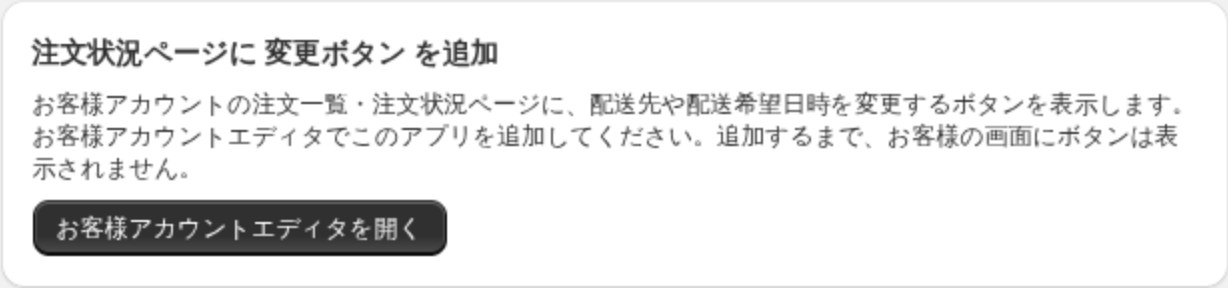
カードの本文にも書かれているとおり、追加するまでお客様の画面にボタンは表示されません。アプリをインストールし、設定を済ませても、この操作をしていなければ誰も変更できない状態のままです。
ホーム:言語設定
「言語設定」カードでは、アプリの管理画面の言語を切り替えます。「言語を選択」で言語を選び、「変更する」を押すとすぐに切り替わります。20 言語から選べます。
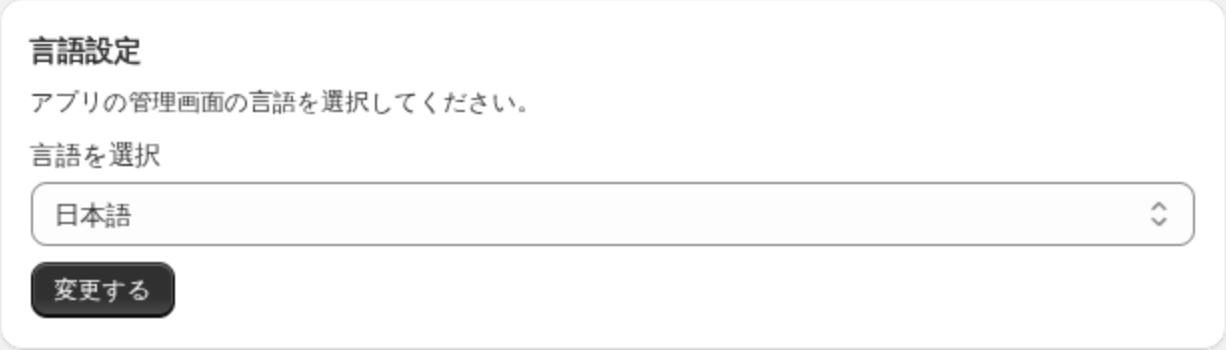
ここで選んだ言語はブラウザに保存されます。別のパソコンや別のブラウザで開くと、Shopify アカウントの言語で表示されます。スタッフごとに違う言語で使いたい場合にも、この仕組みのおかげで互いに影響しません。
設定:保存の仕方
設定画面には保存ボタンがありません。どれかの値を変えると、Shopify 管理画面の最上部に「未保存の変更」のバーが出て、「保存」と「破棄」を選べます。「破棄」を押すと、変更前の値に戻ります。
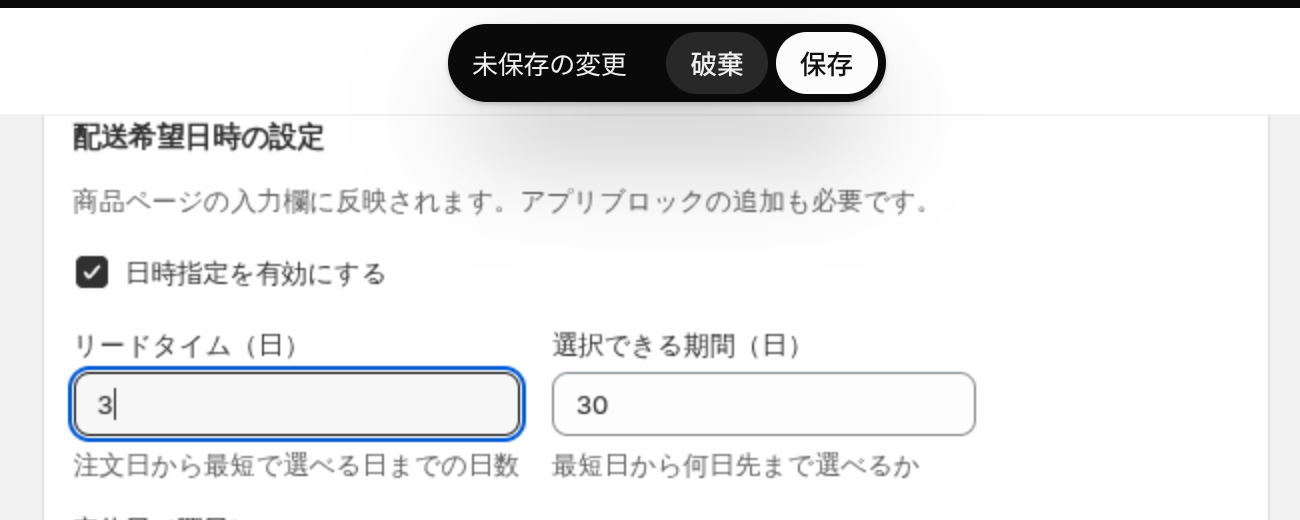
入力に誤りがあると、その欄の下に理由が出て保存されません。たとえば範囲外の数字を入れると「0〜30 の数字を入力してください」のように表示されます。保存した内容は、商品ページの入力欄とお客様の変更画面の両方にすぐ反映されます。
設定:配送希望日時の設定
「配送希望日時の設定」カードは、商品ページのカレンダーと、注文後の変更画面の両方で使われる営業日のルールを決める場所です。購入前と購入後で同じルールを使うので、「商品ページでは選べたのに、注文後には選べない」という食い違いが起きません。
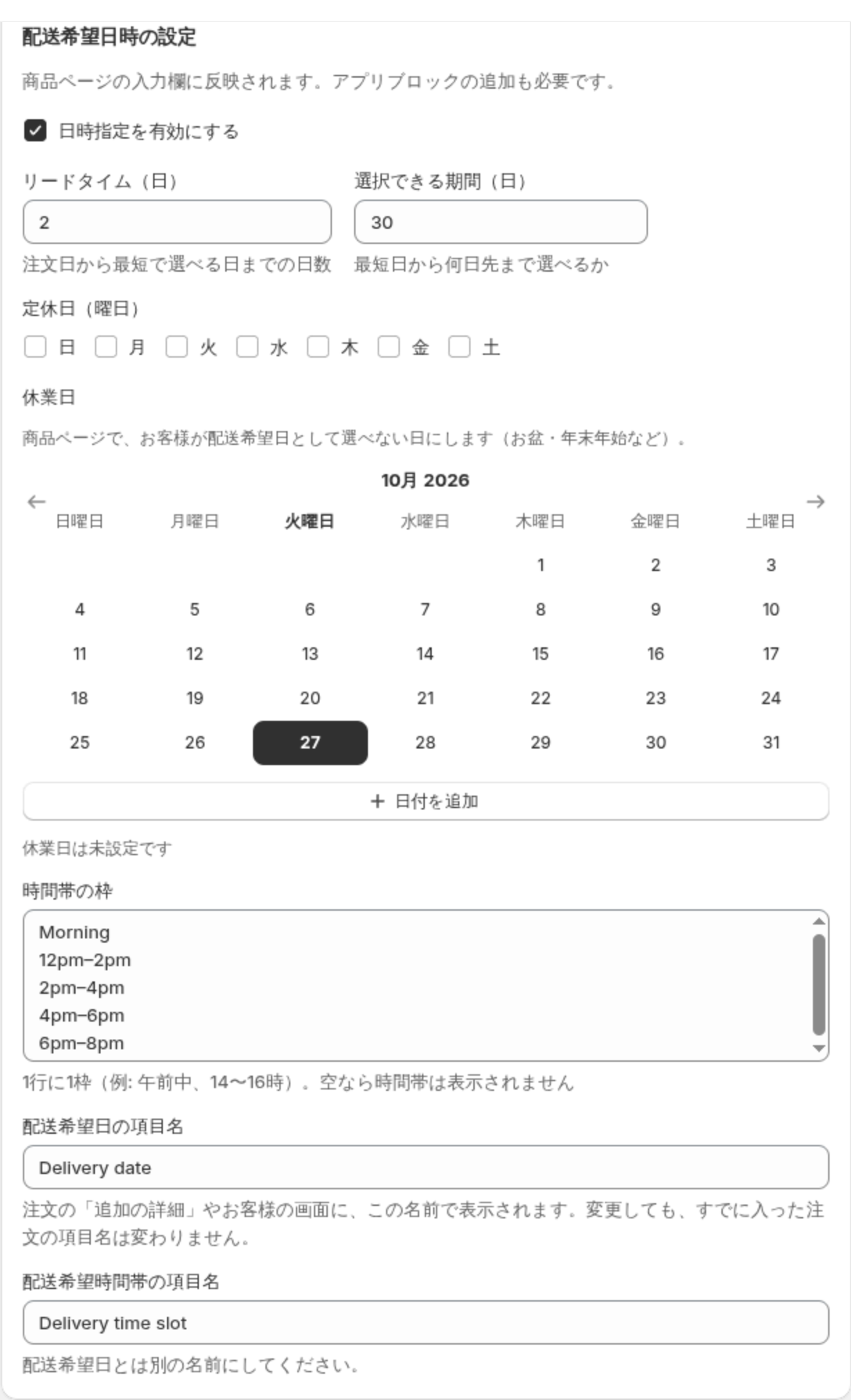
まずは上の 3 項目です。
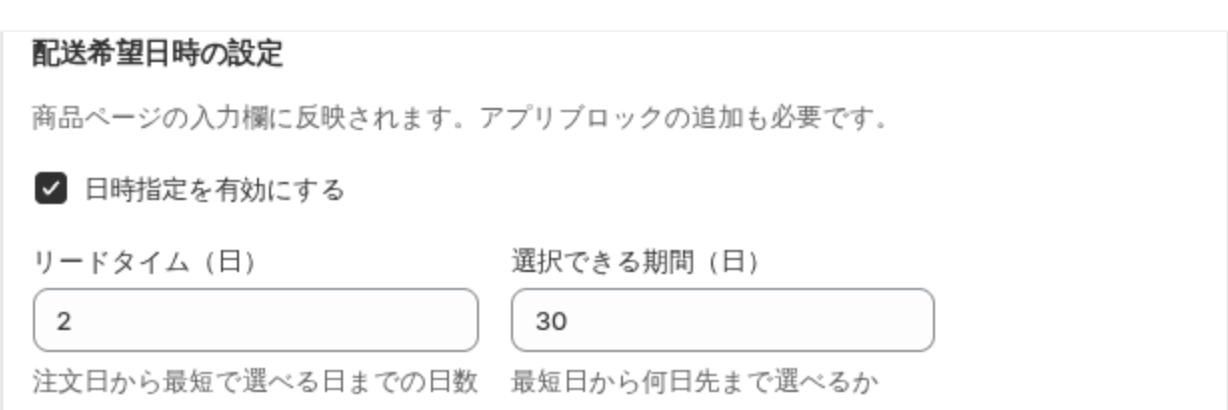
- 日時指定を有効にする(初期値: オフ)… 配送希望日時の機能全体のスイッチです。オフの間は、商品ページのブロックは何も表示せず、お客様の変更画面にも配送希望日時の欄が出ません。住所と連絡先の変更はオフでも使えます
- リードタイム(日)(初期値: 2、範囲: 0〜30)… 注文日から、最短で選べる日までの日数です。0 にすると当日から選べます。発送の準備に 3 日かかるストアなら 3 にしておくと、準備が間に合わない日を選ばれずに済みます
- 選択できる期間(日)(初期値: 30、範囲: 1〜90)… 最短日から何日先まで選べるかです。予約商品のように先の日付を受けたい場合は長めに、生鮮品のように直近だけにしたい場合は短めにします
日付の判定は、サーバーの時刻ではなく、ストアのタイムゾーンの暦日で行われます。深夜に注文が入っても、リードタイムが 1 日ずれることはありません。
次に、選べない日の決め方です。
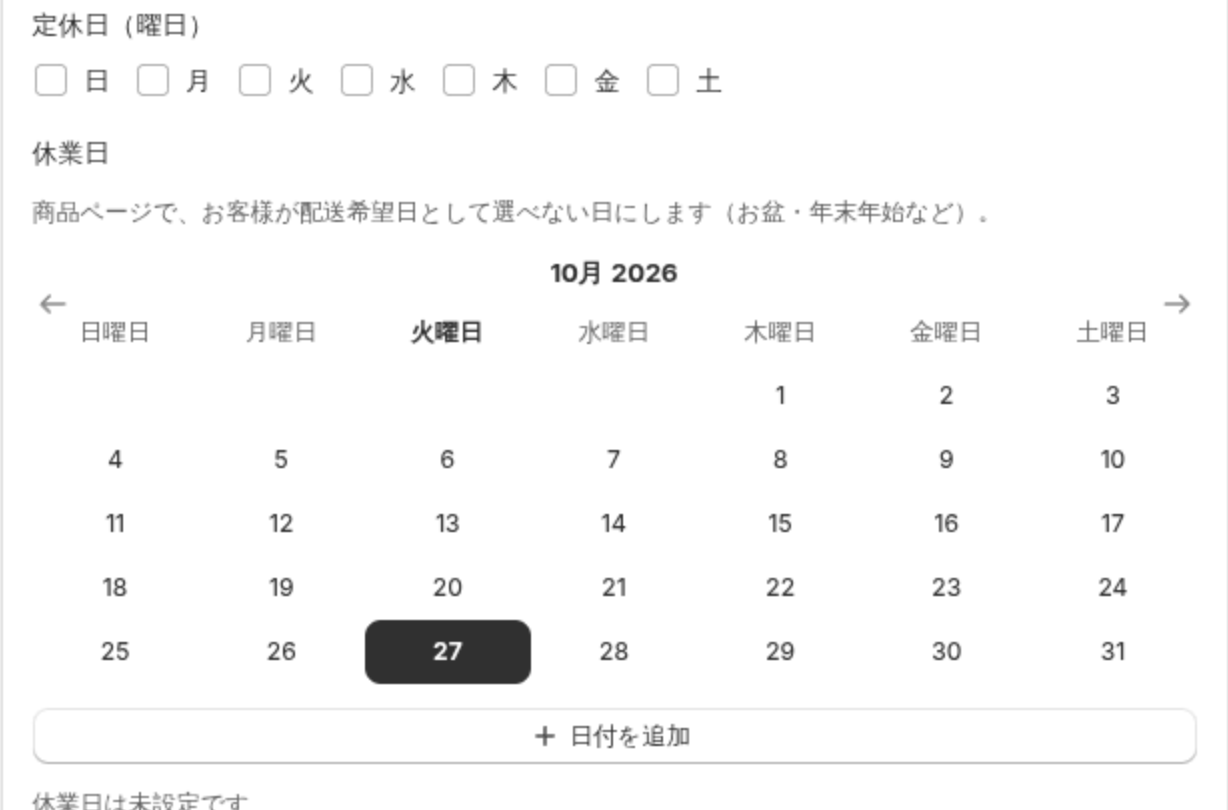
- 定休日(曜日)… 日〜土の 7 つのチェックで、配送しない曜日を選びます。チェックした曜日はカレンダーで最初から選べなくなります
- 休業日… お盆や年末年始のように、特定の日だけ選べなくしたいときに使います。カレンダーで日付を選び、「日付を追加」を押すと下にタグとして並びます。タグの × で外せます。何も追加していないときは「休業日は未設定です」と出ます。同じ日を 2 回追加しても 1 つにまとめられ、日付順に並び替えられます
最後に、時間帯と注文に記録する名前です。
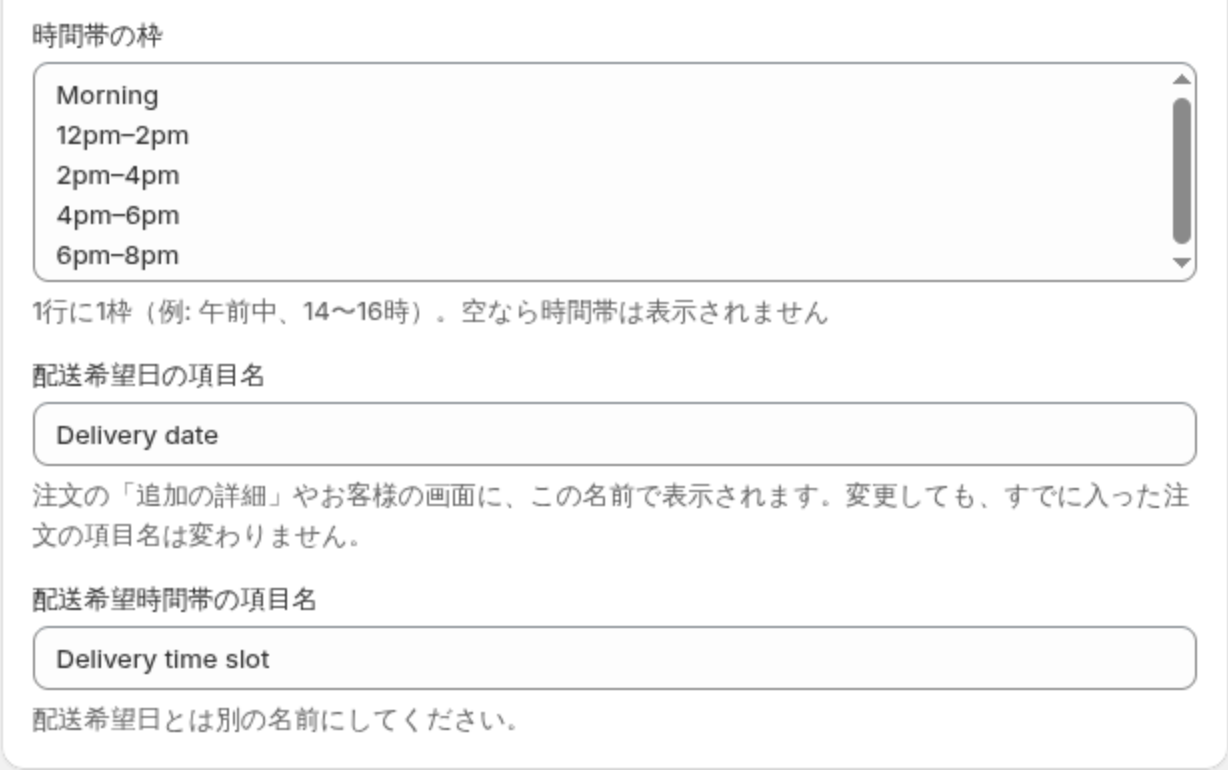
- 時間帯の枠(初期値: 空)… 時間帯のプルダウンに並べる選択肢を、1 行に 1 枠で入力します(例: 「午前中」「14〜16時」)。空にすると、時間帯の欄そのものが表示されません。お客様のプルダウンには、入力した枠の前に「指定なし」が付きます
- 配送希望日の項目名(初期値: 配送希望日、100 文字まで)… お客様が選んだ日付は、注文の「追加の詳細」にこの名前で記録されます
- 配送希望時間帯の項目名(初期値: 配送希望時間帯、100 文字まで)… 時間帯も同じように記録されます
2 つの項目名を同じにすると「配送希望日とは別の名前にしてください」と出て保存できません。同じ名前で記録すると、時間帯が日付を上書きしてしまうためです。また、項目名を変えても、すでに入った注文の項目名は変わりません。配送アプリや CSV の出力で項目名を指定しているなら、運用を始める前にその名前に合わせておきましょう。
設定:変更の受け付け方
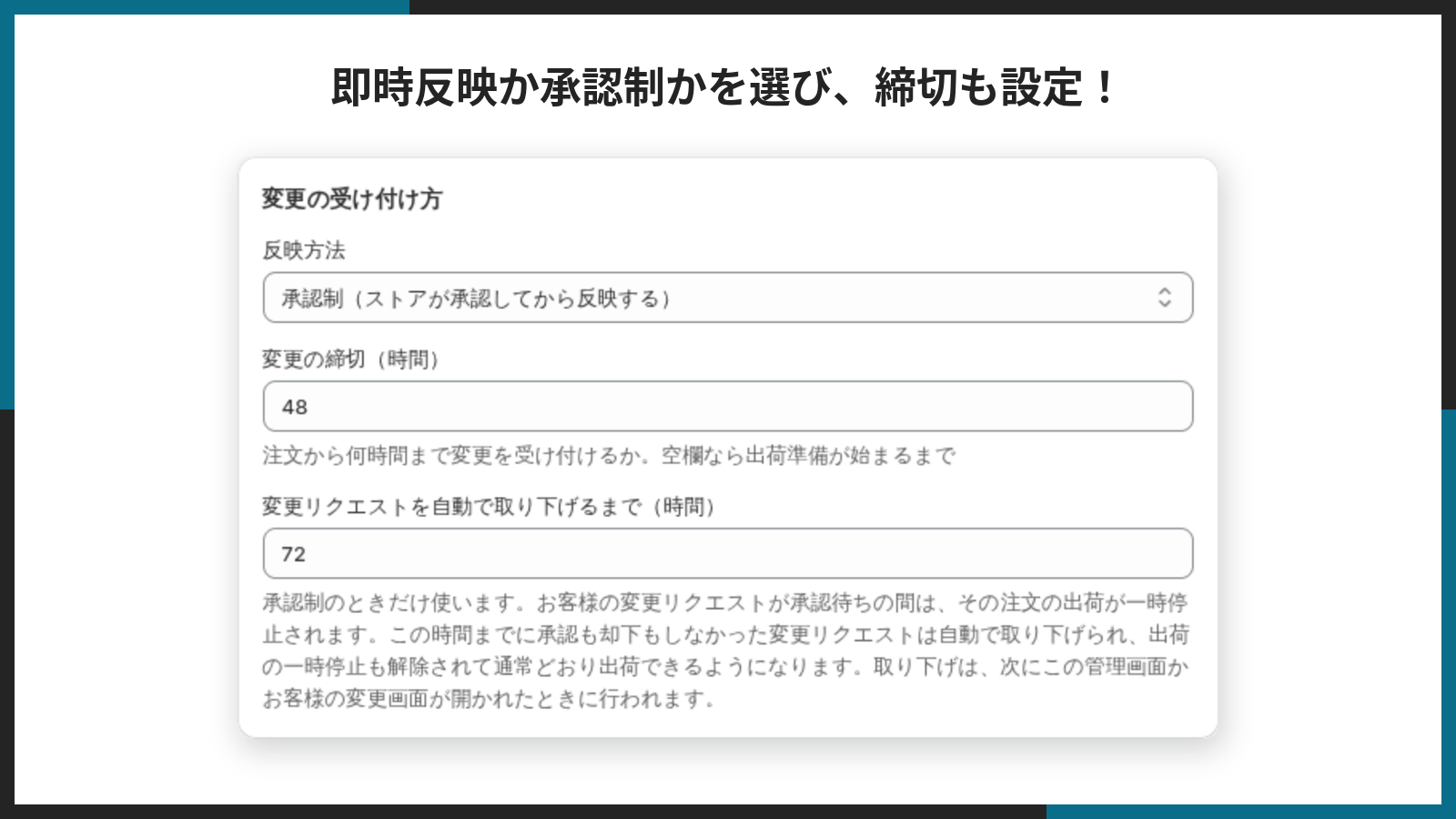
「変更の受け付け方」カードでは、お客様の変更をどう扱うかを決めます。このアプリの性格を決めるいちばん大事なカードです。
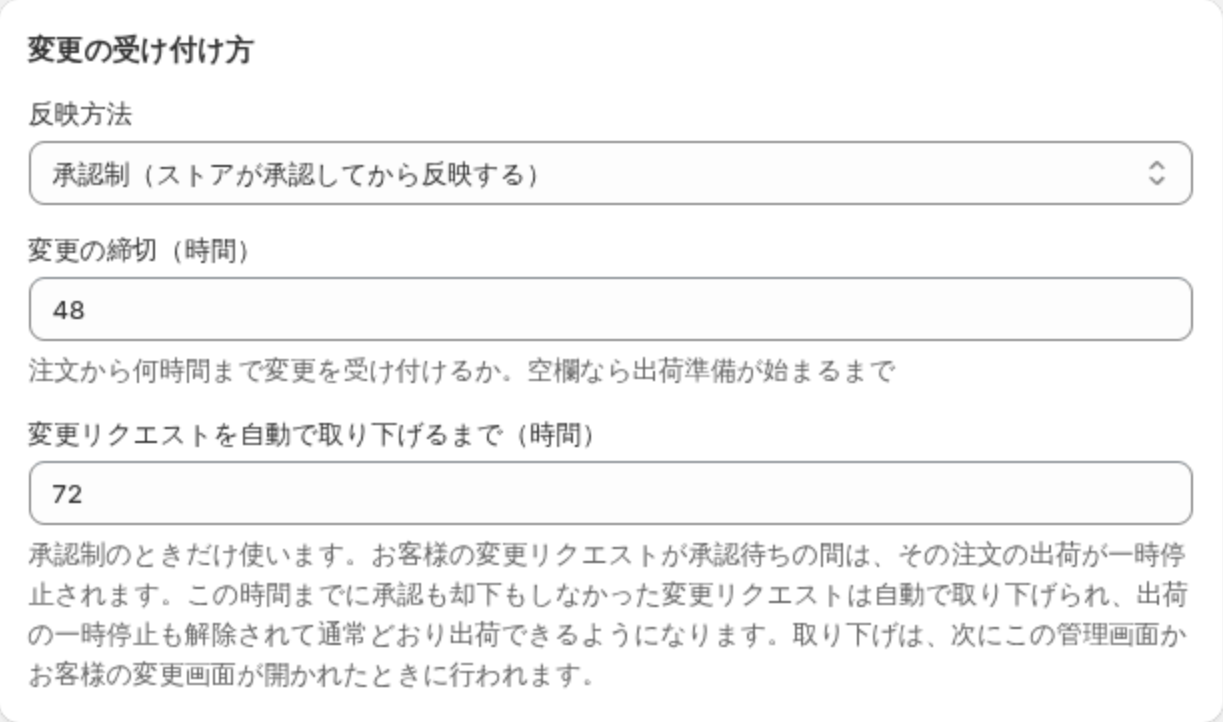
- 反映方法(初期値: 即時反映)… 「即時反映(お客様の変更をそのまま反映する)」と「承認制(ストアが承認してから反映する)」から選びます
- 変更の締切(時間)(初期値: 空、範囲: 1〜720)… 注文から何時間まで変更を受け付けるかです。空欄のときは時間の締切は無く、出荷準備が始まるまで受け付けます
- 変更リクエストを自動で取り下げるまで(時間)(初期値: 72、範囲: 1〜720)… 承認制のときだけ使います。この時間までに承認も却下もしなかった変更リクエストは自動で取り下げられ、出荷の一時停止も解除されます
即時反映では、お客様が送信した時点で注文が書き換わります。アプリは書き換えの直前に出荷を一時停止し、書き換えが終わって税額に変化が無いことを確かめてから停止を解除します。ストアの作業はありません。
承認制では、お客様の変更は「変更リクエスト」として届き、ストアが承認するまで注文は変わりません。リクエストを受け付けた時点で出荷が止まり、承認・却下・取り下げのいずれかで解除されます。
ここで知っておきたいのが、自動の取り下げのタイミングです。このアプリは決まった時刻に動く仕組みを持っていないため、取り下げは期限ちょうどではなく、次にこの管理画面かお客様の変更画面が開かれたときに行われます。誰も開かなければ、期限を過ぎても出荷の停止は続きます。出荷の一時停止には理由と期限が書き込まれているので、Shopify の注文画面からも状態を確認でき、手動で解除することもできます。
変更の締切とは別に、注文の中の商品が 1 つでも出荷準備(フルフィルメントの処理中)に入ると、その注文全体が変更できなくなります。分割出荷の注文で、一部の荷物だけが新しい住所に届くことを防ぐためです。
設定:変更を受け付けない注文
「変更を受け付けない注文」カードでは、お客様に変更させたくない注文の条件を決めます。ここに当てはまる注文では、お客様の画面に「この注文は変更を受け付けていません。ストアへ直接お問い合わせください。」と表示されます。
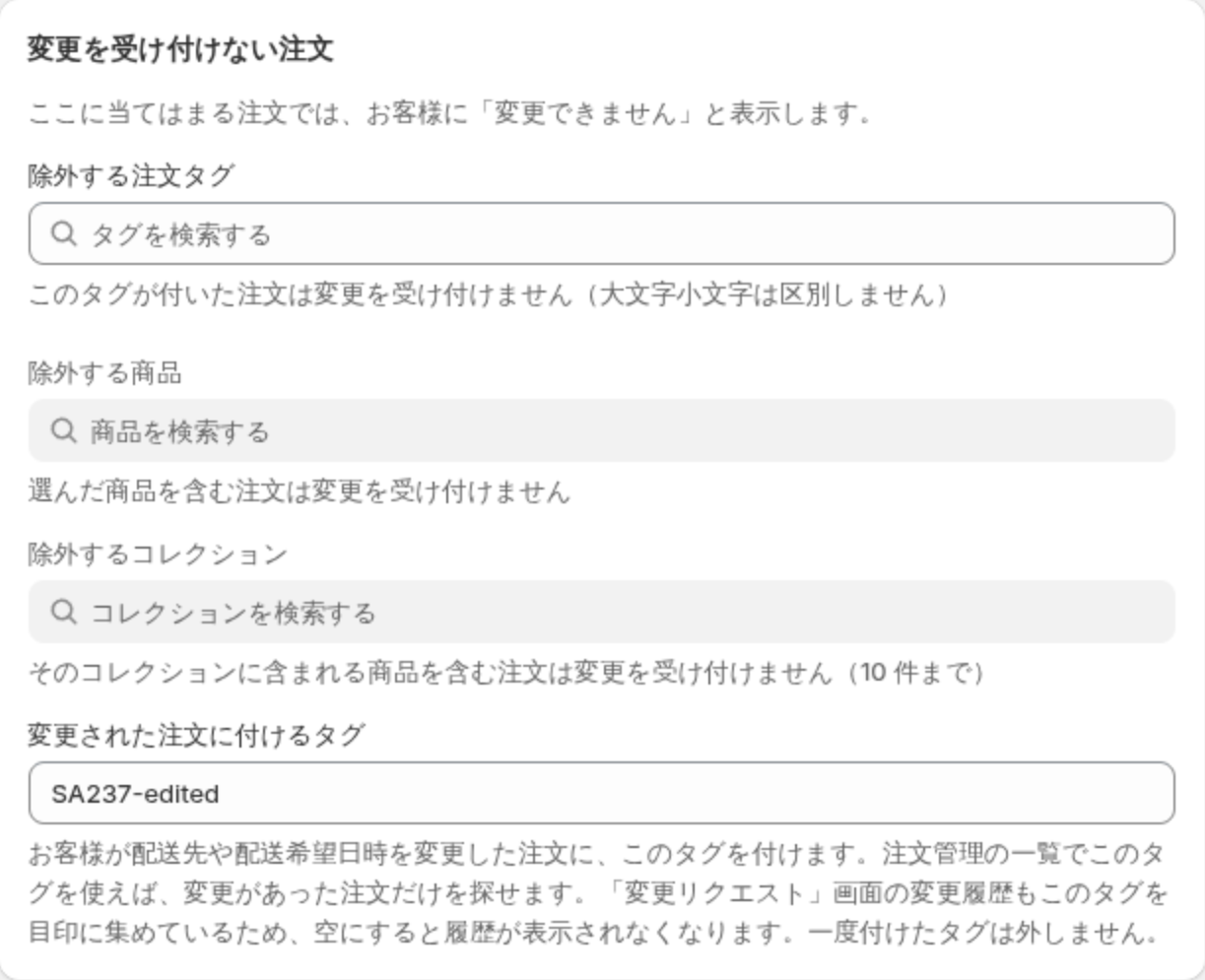
- 除外する注文タグ… 指定したタグが 1 つでも付いた注文は変更できません。入力欄を押すと、ストアの注文で実際に使われているタグが候補に出ます。一覧に無いタグも入力して追加できます。大文字と小文字は区別しません
- 除外する商品… 入力欄を押すと商品の選択画面が開き、複数の商品を選べます。選んだ商品を 1 つでも含む注文は変更できません。選んだ商品をあとで削除すると「削除されました」と表示されるので、「この指定を外す」で外します
- 除外するコレクション… 選んだコレクションに含まれる商品を 1 つでも含む注文は変更できません。10 件まで選べます
- 変更された注文に付けるタグ(初期値: SA237-edited、100 文字まで)… お客様の変更が反映された注文に付けるタグです
オーダーメイド品や名入れ商品のように、注文後に届け先が変わると困る商品は「除外する商品」や「除外するコレクション」に入れておきます。定期便や法人取引など、手作業で扱いたい注文には専用のタグを付けて「除外する注文タグ」に入れるのが便利です。
「変更された注文に付けるタグ」は、Shopify の注文管理の一覧でこのタグを使って絞り込めば、変更があった注文だけを確認できる、という使い方ができます。出荷前の最終チェックにぴったりです。ただし、変更リクエスト画面の変更履歴もこのタグを目印に集めているため、空にするとタグが付かなくなり、変更履歴も表示されなくなります。一度付けたタグは、アプリが外すことはありません。
変更リクエスト:承認待ちの変更リクエスト
承認制のときに、お客様から届いた変更リクエストが並ぶ画面です。見出しの横の数字が件数で、1 ページに 25 件ずつ表示されます。日時はすべてストアのタイムゾーンで表示されます。
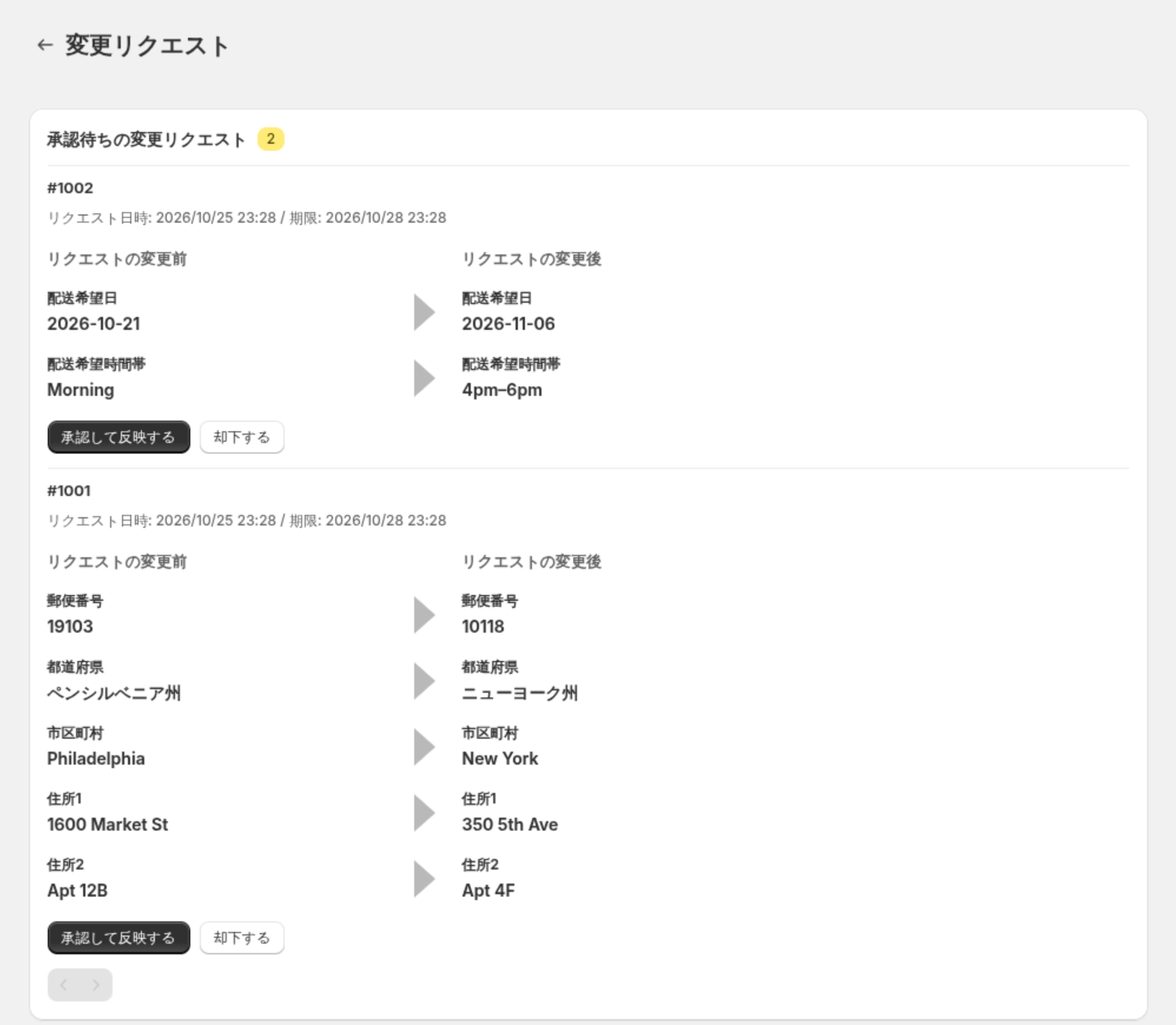
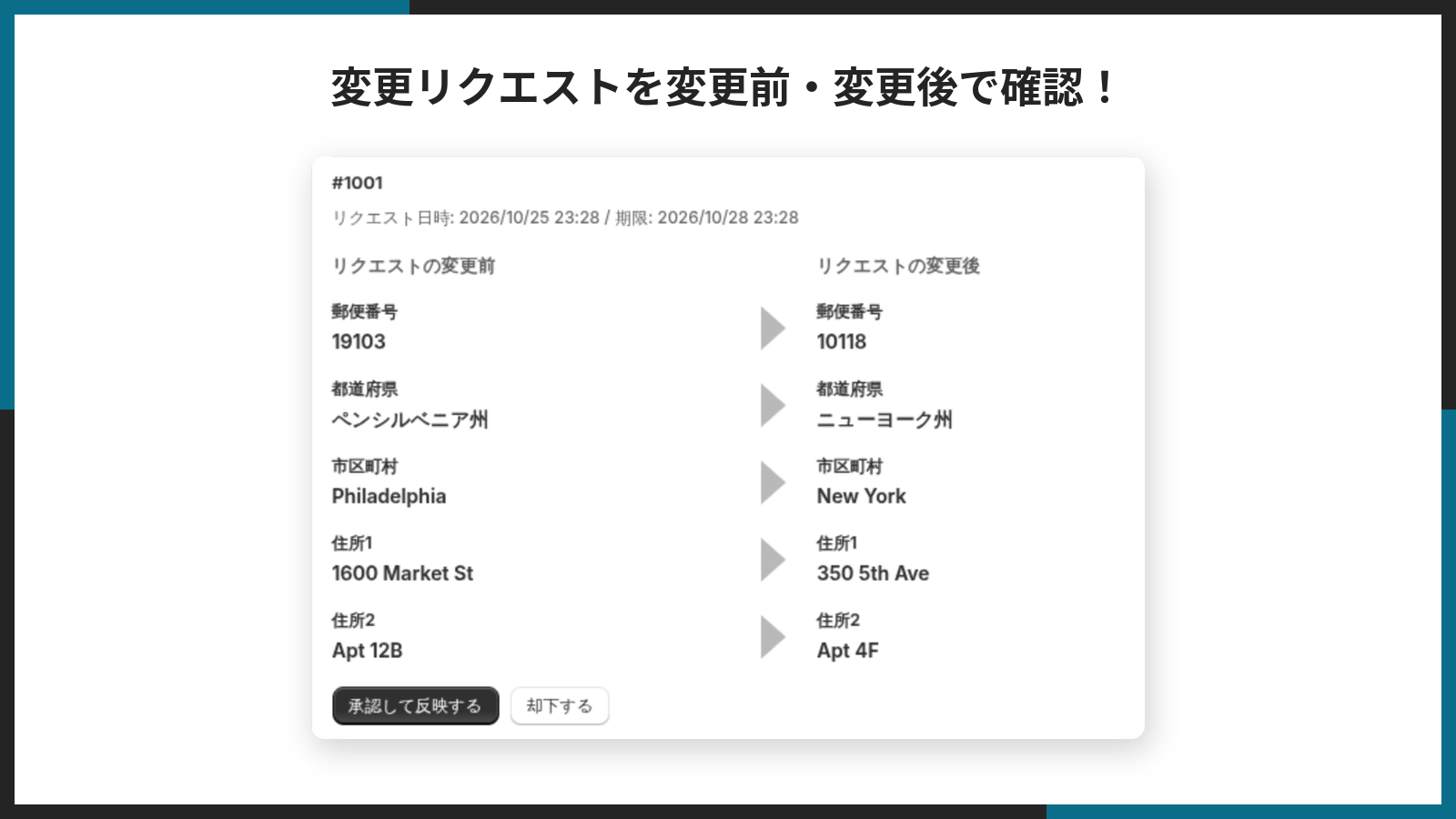
各リクエストには、注文番号・リクエスト日時・期限(自動で取り下げられる日時)が出て、その下に「リクエストの変更前」(注文の現在の値)と「リクエストの変更後」(お客様が送った値)が項目ごとに並びます。変わる項目だけが表示されるので、どこが変わるのかを探す手間がありません。都道府県や州はコードではなく名前で表示されます。
- 承認して反映する… 内容を注文に反映し、出荷の一時停止を解除します。押した瞬間に、まだ出荷準備に入っていないかをもう一度確かめ、入っていれば反映しません
- 却下する… 注文は変えずにリクエストを取り下げ、出荷の一時停止を解除します
お客様がリクエストを送り直した場合は、新しい内容で差し替わります。画面を開いたままの間に差し替えが起きると、古い内容で承認しないよう「変更リクエストが更新されています」と表示されるので、画面を開き直して新しい内容を確かめてください。
リクエストを受けた後に、ストアが Shopify の管理画面で住所などを直していると「リクエスト後に注文が変更されています」と表示されます。食い違っている項目には「リクエスト時の値」が添えられ、お客様が見ていた値・今の値・リクエストの値を見比べられます。そのまま反映してよければ「食い違いを確認したうえで反映する」を押します。ストアが入れた正しい値を、古いリクエストで上書きしてしまわないための確認です。
変更リクエスト:要対応
自動では片づけられず、ストアの判断が必要な注文が並ぶ画面です。何も無いときは表示されません。注文ごとに、次の 3 種類のどれかが付きます。
- 税額が変わりました… 住所の変更で税額が変わった注文です。変更前と変更後の税額が表示されます。差額が未処理のまま出荷されないよう、出荷の一時停止は解除せずに残してあります
- 変更の結果が不明です… 通信の途中で、書き換えが成功したかどうか分からなくなった注文です。Shopify の注文画面で、住所が変わっているかを確かめます
- 出荷の一時停止を解除できませんでした… 変更は終わったのに、出荷の停止だけが外れずに残った注文です
確認が済んだら「対応済みにする(このアプリの出荷の一時停止を解除)」を押します。解除されるのは、このアプリが掛けた停止だけです。ほかのアプリやストアのスタッフが掛けた保留は残るので、それでも出荷が再開しない場合は注文画面を確認してください。税額の差額は、アプリが請求も返金もしないので、請求書の送付や返金、そのまま許容するかをストアが決めてから押します。
変更リクエスト:変更履歴
変更が反映された注文(変更された注文に付けるタグが付いた注文)の履歴です。
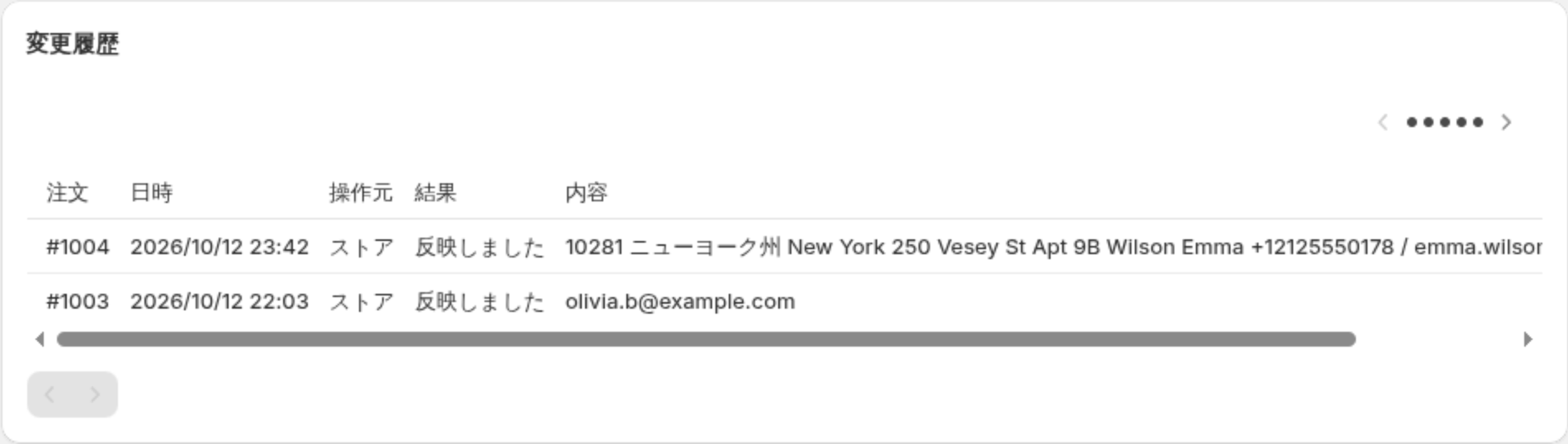
一覧には、注文・日時・操作元・結果・内容が並びます。
- 操作元… お客様・ストア・自動(期限切れ)のいずれか
- 結果… 反映しました・却下しました・取り下げられました・期限切れで取り下げ・税額の確認待ち・結果が不明・対応済みにしました
- 内容… お客様がリクエストした内容(住所や日時)
配送後に「住所はいつ変わったのか」という問い合わせを受けたときや、出荷トラブルの原因を調べるときに使えます。記録に無い「変更前の値」を推測して表示することはなく、リクエストの内容と結果だけを残しています。まだ何も無いときは「まだ変更はありません。」と表示されます。
テーマへの追加
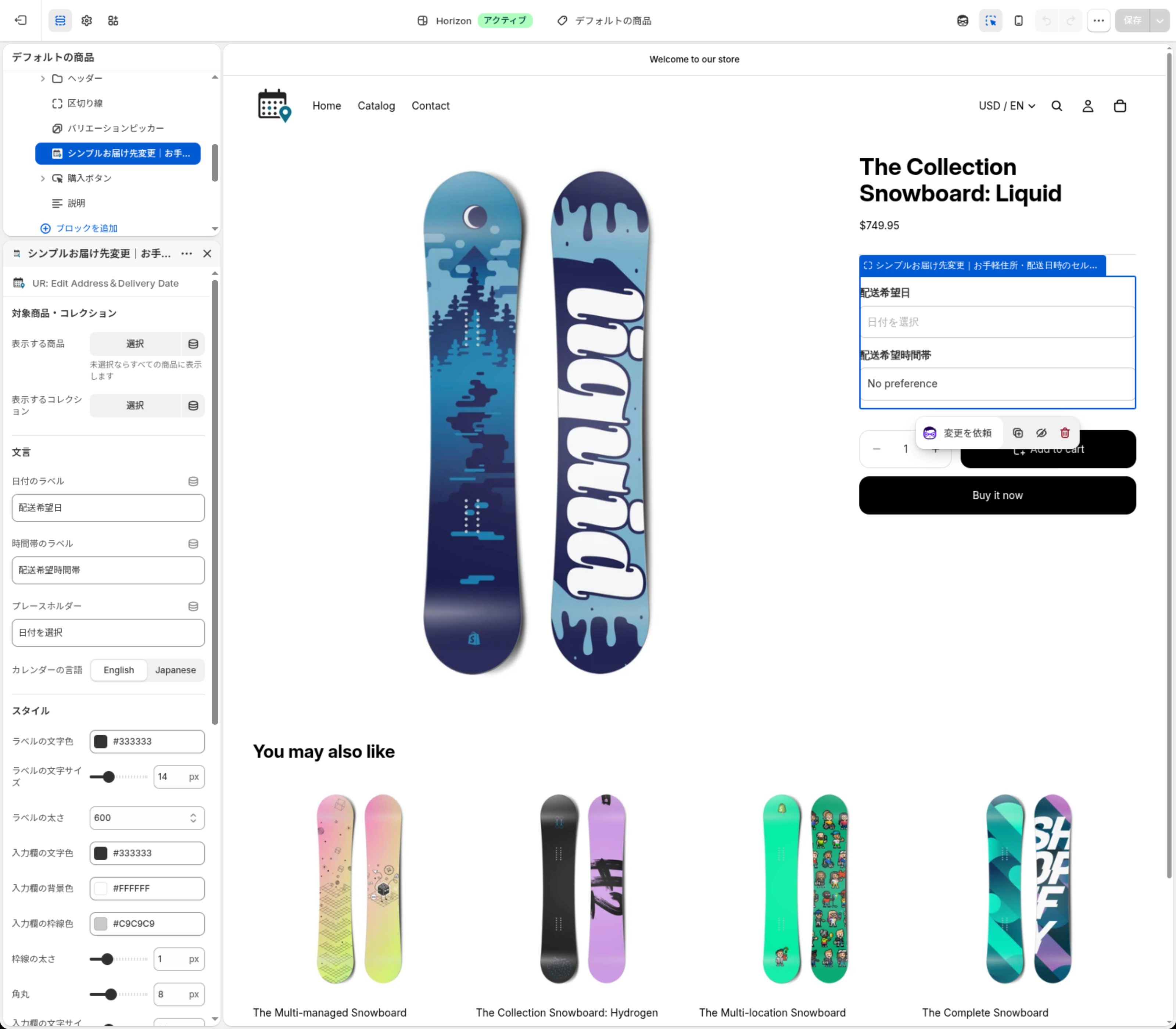
商品ページの入力欄は、テーマエディタで置く「アプリブロック」です。ホームの「テーマに追加」を使えば、商品情報セクションにブロックが入った状態でテーマエディタが開きます。
手動で置く場合は、テーマエディタで商品ページを開き、商品情報セクションの「ブロックを追加」から「アプリ」タブを選び、「シンプルお届け先変更|お手軽住所・配送日時のセルフ修正」を選びます。購入ボタンの近くに置くと、お客様に見落とされにくくなります。
忘れがちなのが、お客様アカウント側の追加です。お客様アカウントエディタではアプリの一覧からこのアプリ(エディタ上の名前は UR: Edit Address&Delivery Date)の ⊕ を押し、追加先に「注文と注文状況」を選んで保存します。
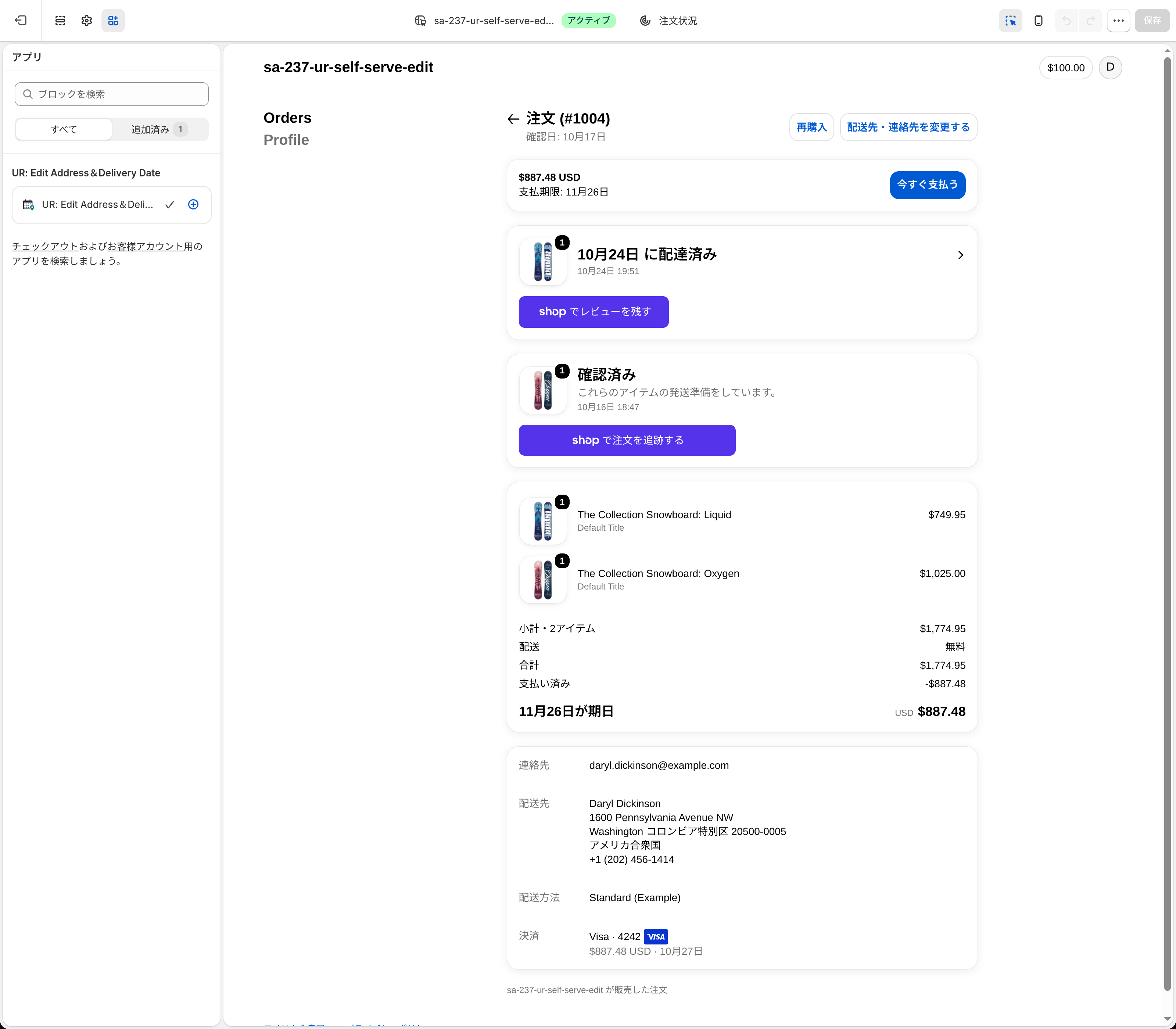
お客様アカウントのブロックには「ボタン文言」と「モーダル見出し」の 2 つの設定があります。どちらも空欄なら、お客様の言語に合わせた文言が自動で出ます(日本語では「配送先・連絡先を変更する」「配送先・連絡先の変更」)。文言を入れると全言語で同じ文字になるので、多言語のストアでは空欄のままにしておくのがおすすめです。エディタのプレビューでは見本の注文で画面が描かれ、送信しても注文は変わりません。
ストアフロントの見た目を変える
テーマエディタのブロック設定は、見た目だけを決める場所です。選べる日付や時間帯といった営業ルールは、前述の設定画面で決めます。両方に同じ値を持たせない作りなので、「どちらの設定が効いているのか分からない」ということになりません。
設定は「対象商品・コレクション」「文言」「スタイル」「間隔」「その他」の 5 グループです。
対象商品・コレクションのグループには 2 つの設定があります。
- 表示する商品… 入力欄を出す商品を選びます。何も選ばなければ、すべての商品に表示されます
- 表示するコレクション… 入力欄を出すコレクションを 1 つ選びます。商品とコレクションの両方を指定した場合は、どちらかに含まれる商品に表示されます
文言のグループでは、お客様に見える文字を決めます。
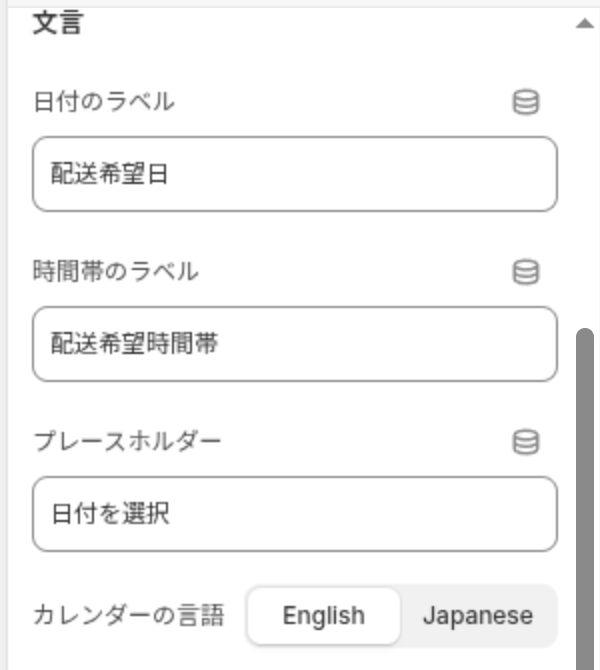
- 日付のラベル(日本語ストアの初期値: 配送希望日)… 日付の欄の上に出る見出し
- 時間帯のラベル(同: 配送希望時間帯)… 時間帯の欄の上に出る見出し
- プレースホルダー(同: 日付を選択)… 日付を選ぶ前に欄に薄く出る文字
- カレンダーの言語(初期値: English)… English と Japanese から選びます。日本語のストアでは Japanese に変えると、カレンダーの月や曜日が日本語になります
ラベルはお客様に見える見出しで、注文に記録される名前(設定画面の項目名)とは別物です。ラベルを変えても、注文に記録される名前は変わりません。
スタイルのグループでは、ラベルと入力欄の見た目を整えます。
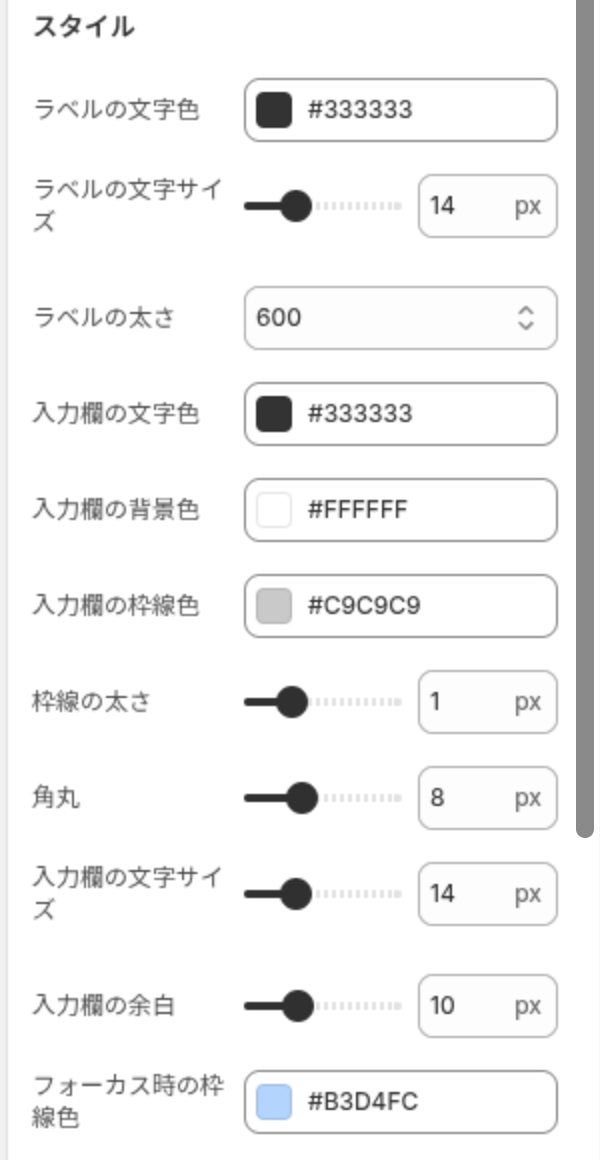
- ラベルの文字色(初期値: #333333)… 見出しの文字色
- ラベルの文字サイズ(初期値: 14px、範囲: 10〜24px)… 見出しの大きさ
- ラベルの太さ(初期値: 600)… 400/500/600/700 から選びます
- 入力欄の文字色(初期値: #333333)… 欄の中の文字色
- 入力欄の背景色(初期値: #FFFFFF)… 欄の背景
- 入力欄の枠線色(初期値: #c9c9c9)… 欄の枠線の色
- 枠線の太さ(初期値: 1px、範囲: 0〜4px)… 0 で枠線なし
- 角丸(初期値: 8px、範囲: 0〜24px)… 欄の角の丸み
- 入力欄の文字サイズ(初期値: 14px、範囲: 10〜24px)… 欄の中の文字の大きさ
- 入力欄の余白(初期値: 10px、範囲: 4〜24px)… 欄の内側の余白
- フォーカス時の枠線色(初期値: #B3D4FC)… 欄を選んでいる間の枠の色
テーマの入力欄に合わせたいときは、まず「角丸」と「入力欄の枠線色」を、カートに入れるボタンやバリエーションの選択欄に合わせると、ページになじみやすくなります。
間隔とその他のグループです。
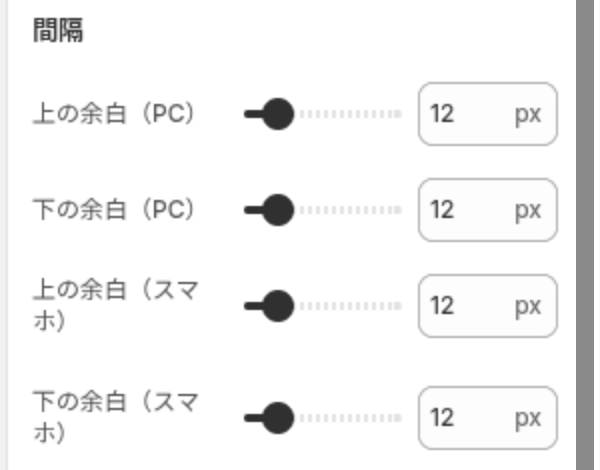
- 上の余白(PC)・下の余白(PC)・上の余白(スマホ)・下の余白(スマホ)(初期値: すべて 12px、範囲: 0〜80px、2px 刻み)… ブロックの上下の余白を、PC とスマホで別々に決めます。購入ボタンとの間が詰まって見えるときは、下の余白を広げます
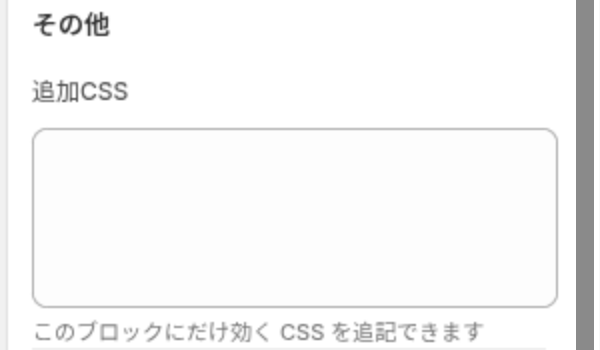
- 追加CSS… このブロックにだけ効く CSS を書けます。
<は取り除かれるため、HTML のタグは書けません
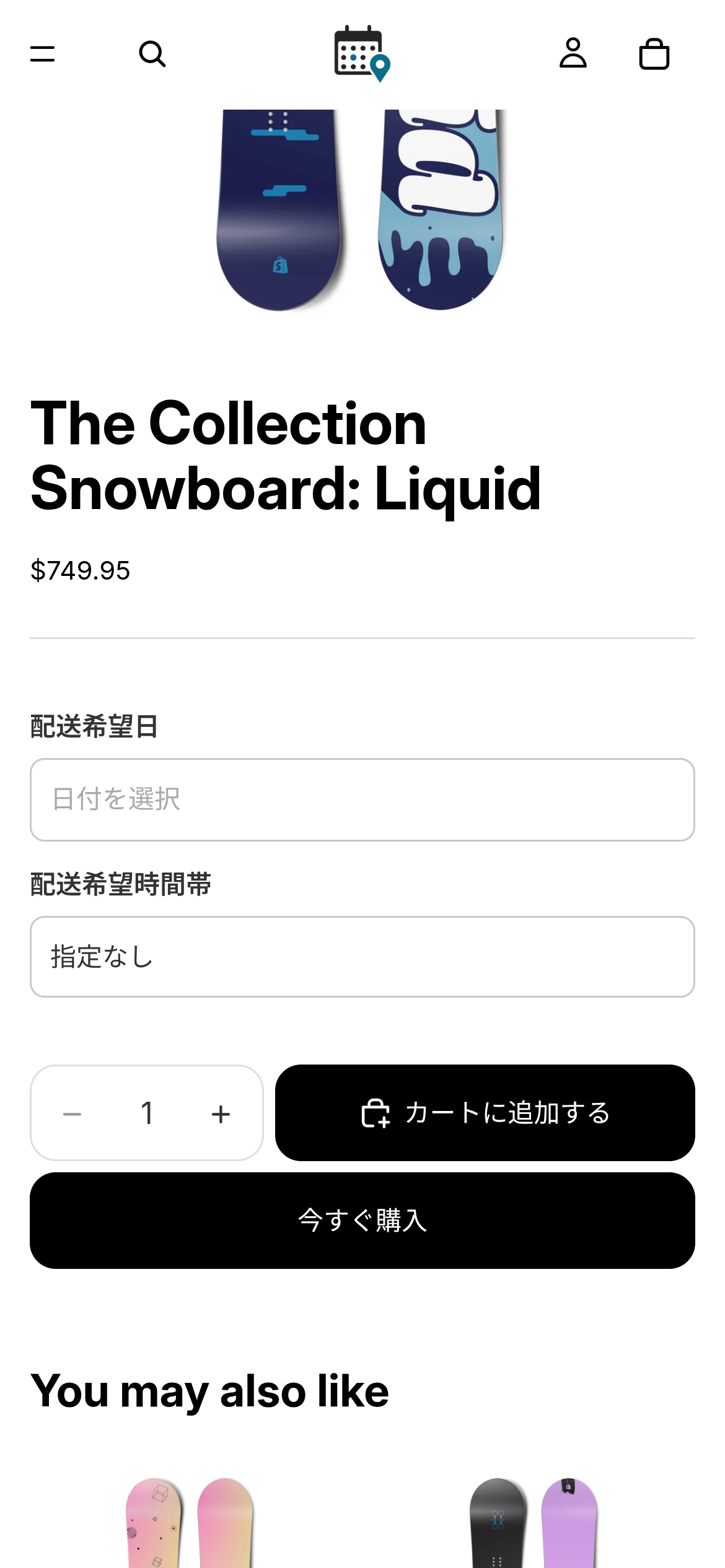
設定を整えると、商品ページはこのように表示されます。
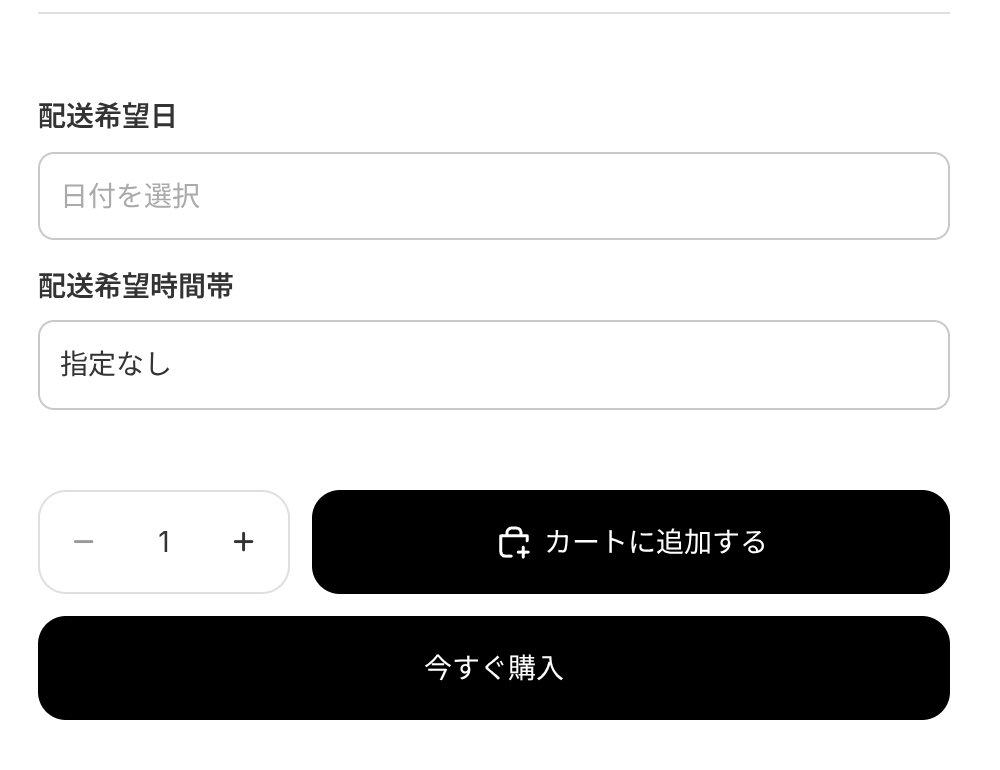
日付の欄を押すとカレンダーが開きます。リードタイムより前、選択できる期間より先、定休日、休業日は、最初から選べない状態で表示されます。
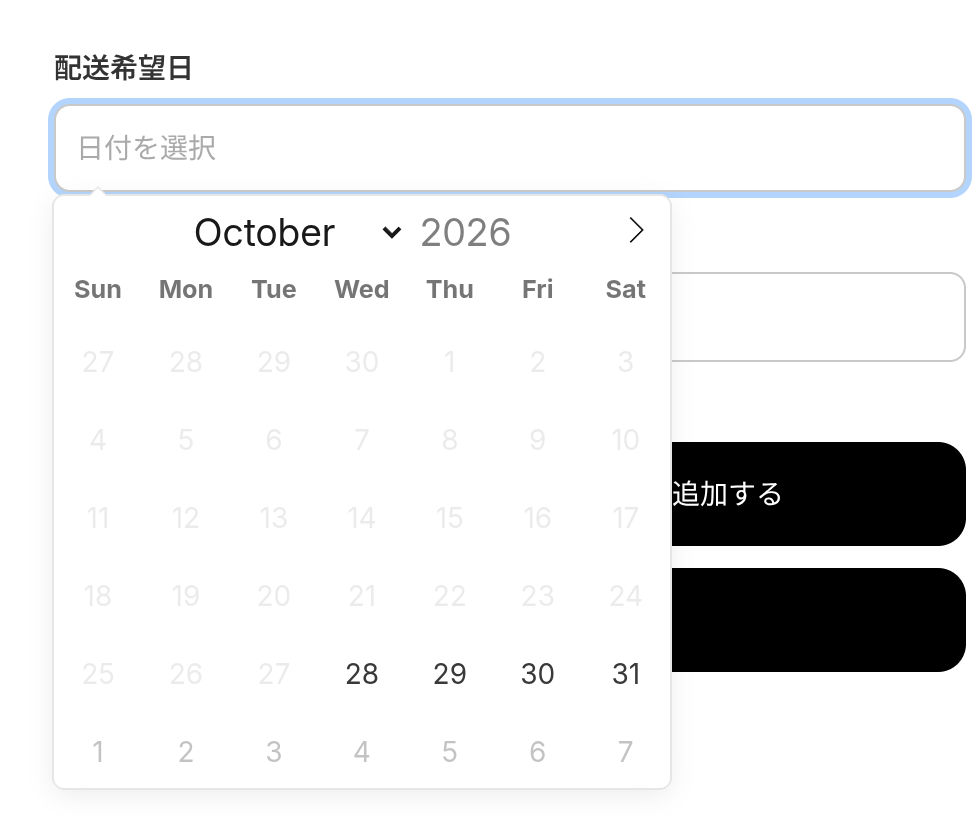
スマートフォンでも同じカレンダーが使えます。
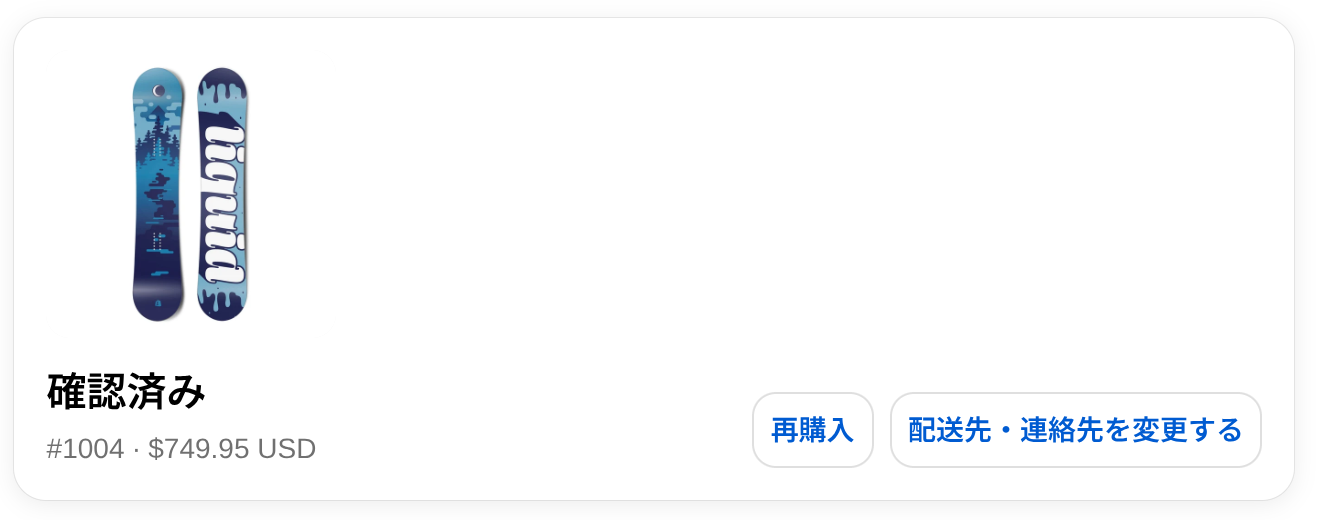
お客様に見える変更画面
お客様アカウントの注文一覧と注文状況ページには「配送先・連絡先を変更する」ボタンが出ます。
ボタンを押すと「配送先・連絡先の変更」の画面が開きます。画面のいちばん上には締切が出て、締切を設定していれば「変更のお手続きは ◯◯ まで承ります」、設定していなければ「出荷準備が始まるまで変更を承ります。」と表示されます。配送希望日の下には、選べる範囲(「◯◯ 〜 ◯◯ の中からお選びいただけます。」)が出ます。
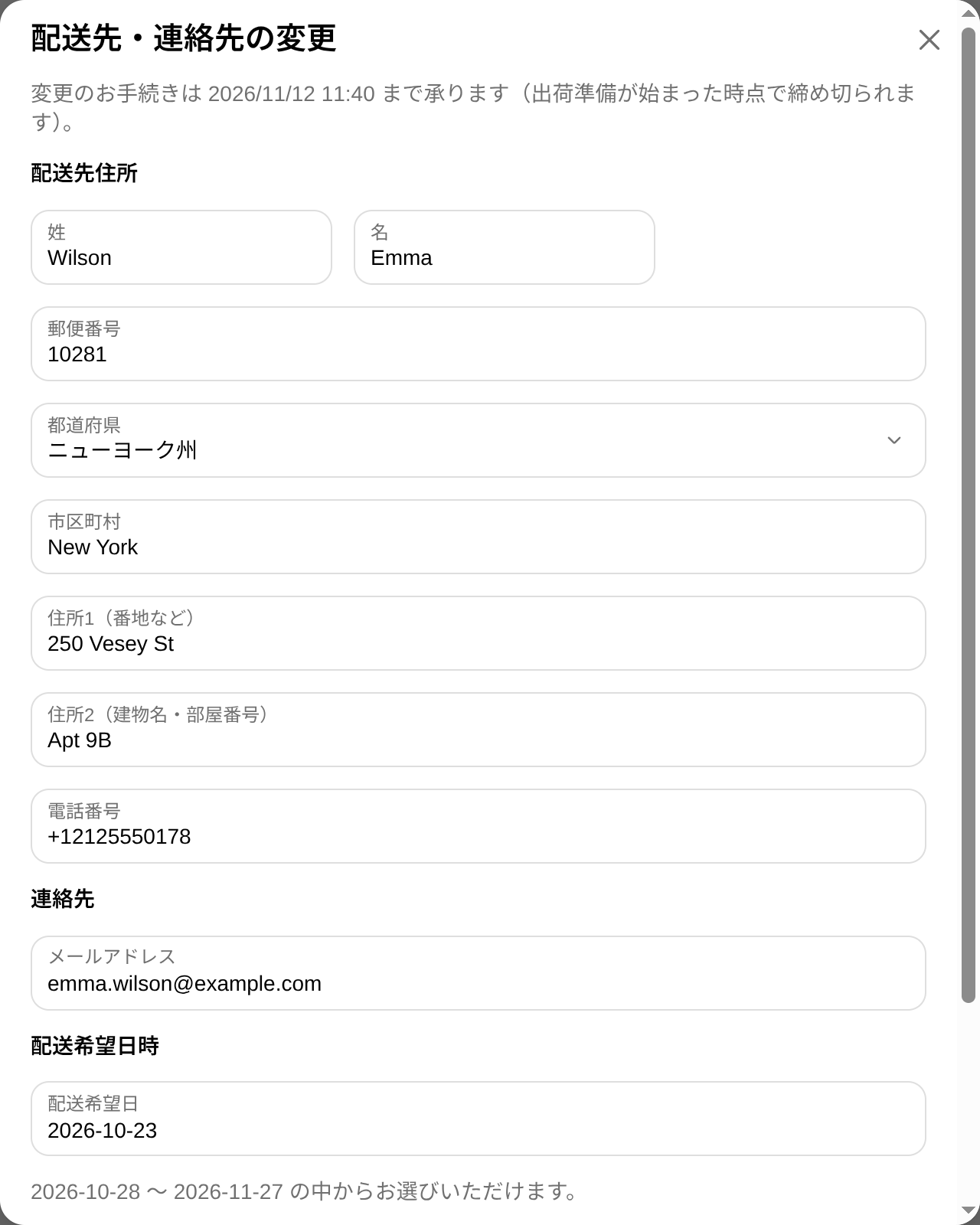
お客様が直せるのは、配送先住所(姓・名・郵便番号・都道府県・市区町村・住所1・住所2・電話番号)、連絡先(メールアドレス)、配送希望日時(配送希望日・配送希望時間帯)です。配送希望日時の欄は、日時指定を有効にしているときだけ出ます。変えた項目だけが送られるので、住所だけ直したいお客様が、すでに過ぎた配送希望日に引っかかって送信できない、ということはありません。
送信後に出る文言は状況によって変わります。即時反映で反映できたときは「変更が完了しました。」、承認制で受け付けたときは「変更リクエストを受け付けました。ストアの確認後に反映されます。」です。住所の変更で税額が変わったときは、差額が未処理なので「完了しました」とは言わず、「変更を受け付けました。ストアの確認をお待ちください。」と表示されます。承認待ちの間にもう一度開くと「確認待ちの変更リクエストがあります」と出て、「内容を変えて送り直す」か「変更リクエストを取り下げる」を選べます。
コードで自作する場合
ここからは、アプリを使わずにテーマのコードで似たことを実現するとどうなるかを見ていきます。結論から言うと、商品ページの配送希望日の入力欄はテーマのコードでも作れますが、注文後の住所変更はテーマのコードだけでは作れません。
商品ページに配送希望日の欄を置く
Shopify のカートには「カートの属性」という仕組みがあり、商品フォームの中に attributes[名前] という name の入力欄を置くと、その値が注文の「追加の詳細」に記録されます。次の Liquid は、商品フォームに日付の入力欄を足す最小の例です。
{%- comment -%} 商品ページの商品フォームの中に置く。form 属性で商品フォームに結び付ける {%- endcomment -%}
{%- comment -%} 172800 秒 = 2 日。今日から 2 日後を最短日にする {%- endcomment -%}
{%- assign min_date = 'now' | date: '%s' | plus: 172800 | date: '%Y-%m-%d' -%}
<label for="delivery-date">配送希望日</label>
<input
  type="date"
  id="delivery-date"
  name="attributes[配送希望日]"
  min="{{ min_date }}"
  form="product-form-{{ section.id }}"
>
この例では、Liquid の date フィルタで現在時刻を秒に直し、2 日分の秒数(172800)を足してから日付に戻すことで「今日から 2 日後」を計算し、日付の入力欄の min に入れています。'now' | date はストアのタイムゾーンで評価されるので、日本のストアなら日本時間の今日が基準になります。name="attributes[配送希望日]" が、カートの属性として注文に記録されるための指定です。form 属性は、入力欄を商品フォームの外に置いた場合にも、カートに入れるときに一緒に送られるようにするためのものです。
ただし、このままでは定休日や休業日を選べないようにすることはできません。ブラウザ標準の日付入力には、特定の曜日や日付を無効にする機能が無いためです。曜日で弾くには、次のような JavaScript を足すことになります。
// 定休日(0=日曜, 6=土曜)と休業日を選ばせない。選ばれたら値を消して知らせる
const closedWeekdays = [0];
const closedDates = ['2026-12-31', '2027-01-01'];
const input = document.getElementById('delivery-date');
input?.addEventListener('change', () => {
  const v = input.value;
  const [y, m, d] = v.split('-').map(Number);
  const weekday = new Date(y, m - 1, d).getDay();
  if (closedWeekdays.includes(weekday) || closedDates.includes(v)) {
    input.value = '';
    alert('この日は配送をお休みしています。別の日付をお選びください。');
  }
});
このコードは、日付が選ばれたときに曜日と休業日の一覧を確かめ、当てはまれば値を消してお知らせを出します。年月日をばらしてから Date を組み立てているのは、new Date('2026-12-31') のように文字列を直接渡すと UTC として解釈され、タイムゾーンによって曜日が 1 日ずれることがあるためです。ここまで書いても、選べない日はカレンダーに表示されたままで、選んでから弾かれる体験になります。最初から選べない状態にするには、カレンダーの部品そのものを作り込む必要があります。
さらに、休業日を追加するたびにテーマのコードを書き換えることになり、テーマを更新すると書き換えた部分が消えてしまいます。このアプリでは、営業日のルールを管理画面で持ち、テーマのブロックはそれを読むだけなので、休業日の追加は設定画面でカレンダーを押すだけです。
注文後の住所変更はテーマでは作れない
注文後の住所変更は、テーマのコードの範囲を超えています。必要になるのは次のような部品です。
- お客様アカウントの注文ページにボタンと画面を出すための拡張機能
- 「その注文が本当にそのお客様のものか」を確かめたうえで、注文の住所を書き換えるサーバー
- 書き換えの前に出荷を一時停止し、終わったら解除する処理(複数の出荷に分かれた注文も含めて)
- 締切や除外条件の判定、承認制のときの一覧と承認の画面
とくに出荷の一時停止は、停止に失敗した出荷が 1 つでもあれば書き換えをやめ、掛けた停止を外して元に戻す、といった細かな後始末が欠かせません。ここを手で作り、保守し続けるのは、アプリを月額で使うよりはるかに大きな負担です。配送希望日の欄だけならテーマで作るのも選択肢ですが、注文後の変更まで任せたいなら、アプリを使うのが現実的です。
注文編集アプリ・配送日時アプリとの使い分けと併用
Shopify のアプリストアには、注文後の住所変更を扱うアプリがほかにもあります。たとえば、数量変更やキャンセル、アップセルまで含めて注文編集を任せる「リバイズ」や「Order Editing」、ルールの設定が細かい「Relocate+」、住所の修正に絞った「ナオシ」などです。どれを選ぶかの考え方と、ほかのアプリと一緒に使うときの注意点をまとめます。
住所だけ任せたいのか、注文そのものを任せたいのか
最初に決めたいのは、お客様に任せる範囲です。住所・連絡先・配送希望日時の修正だけでよく、商品や金額は変えさせたくないなら、このアプリの範囲がちょうど合います。商品の交換や数量変更、キャンセルまでお客様に任せたいなら、注文編集のアプリを選ぶことになります。その場合、注文編集アプリにも住所変更の機能があるので、このアプリと両方入れる必要はありません。
住所変更のアプリを 2 本同時に有効にしない
住所を変更できるアプリを 2 本同時に有効にすると、お客様の注文ページに似たボタンが 2 つ並び、どちらで変えたのかがストア側でも分からなくなります。出荷の一時停止もそれぞれのアプリが別々に掛けるため、片方の停止が残って出荷が止まる、といったことも起きやすくなります。乗り換えるときは、もう一方のアプリのボタンをお客様アカウントエディタから外してから、このアプリを追加してください。
一時的に両方を残す必要がある場合は、このアプリの「変更を受け付けない注文」を使って、対象を分けておくと混乱を防げます。たとえば、もう一方のアプリで扱う注文に専用のタグを付け、そのタグを「除外する注文タグ」に入れておけば、その注文ではこのアプリの変更画面が「変更を受け付けていません」と表示されます。
配送日時のアプリを別に使っている場合
すでに配送日時を指定するアプリを使っていて、住所の変更だけをこのアプリに任せたい場合は、「日時指定を有効にする」をオフのままにして、テーマに配送希望日時のブロックを置かなければ大丈夫です。お客様の変更画面にも配送希望日時の欄は出ず、住所と連絡先だけを直せます。
逆に、このアプリの配送希望日時に乗り換える場合は、運用を始める前に「配送希望日の項目名」と「配送希望時間帯の項目名」を決めておきましょう。配送業者向けの CSV や倉庫のシステムが注文の「追加の詳細」の名前を見て読み取っている場合は、その名前に合わせておくと、乗り換えの前後で連携を変えずに済みます。
このアプリは配送希望日時を書き換えるとき、注文に入っているほかの項目をすべて残したまま、自分の 2 項目だけを更新します。ほかのアプリが注文に記録した情報を消してしまうことはないので、注文の属性を使うアプリと一緒に使っても安心です。
承認制で運用するときの段取り
承認制は、確認の手間と引き換えに安心を得る運用です。承認待ちの間は出荷が止まるので、承認が遅れるほど発送も遅れます。毎日の出荷の締め時刻より前にホームのバナーを確認し、承認待ちを空にしてから出荷作業に入る、という順番にしておくと、お客様を待たせずに済みます。「変更リクエストを自動で取り下げるまで(時間)」は、出荷の間隔に合わせて 24〜48 時間に縮めておくと、承認し忘れた注文がいつまでも止まったままになるのを防げます。
まとめ
シンプルお届け先変更|お手軽住所・配送日時のセルフ修正は、注文後の住所・連絡先・配送希望日時の修正を、お客様自身にやってもらうためのアプリです。変更の前に出荷を止め、出荷準備が始まった注文は自動で締め切るので、古い住所のまま出荷される事故を防げます。即時反映でストアの作業をゼロにすることも、承認制で 1 件ずつ確かめることもできます。
設定は、配送希望日時の営業ルール、変更の受け付け方、変更を受け付けない注文の 3 枚のカードにまとまっていて、どの項目にも初期値が入っています。最初にやるのは、日時指定のオン、テーマへの追加、お客様アカウントエディタでの追加の 3 つだけです。
料金は月額 $4.99、7 日間の無料体験があります。住所の修正依頼に返信する時間が毎日どれだけかかっているかを思い浮かべながら、まずは無料体験で試してみてください。画面付きの手順は、ご利用ガイド「Shopifyで注文後の配送先住所や配送希望日時をお客様自身で変更できるアプリについて徹底解説|ご利用ガイド」にまとめています。
おすすめ Shopify アプリ
配送や注文のまわりを整えるときに、一緒に検討されることの多い当社のアプリです。
シンプル領収書セルフ発行|PDF・請求書・インボイス対応
お客様が領収書を自分で発行できるようにするアプリです。注文後の「領収書をください」という問い合わせも、住所の修正と同じようにセルフサービスにできます。
シンプル営業日カレンダー|お手軽休業日設定
ストアに営業日カレンダーを表示するアプリです。配送希望日時と合わせて休業日をお客様に伝えたいときに役立ちます。
シンプル配送保留|お手軽商品ごとの配送保留
商品ごとに配送を保留できるアプリです。出荷のタイミングを商品単位で調整したいストアに向いています。
シンプル店舗受け取り|お手軽ローカルピックアップ
店舗での受け取りを受け付けるアプリです。配送と店舗受け取りの両方を用意したいストアで、受け取り方法の選択肢を広げられます。
最新の記事
目次
- # シンプルお届け先変更とは
- # シンプルお届け先変更のメリット
- # 住所の修正依頼に返信する作業が無くなる
- # 古い住所のまま出荷される事故を防げる
- # 配送希望日時の指定と、その後の変更を 1 本で済ませられる
- # 変更があった注文を後から追いかけられる
- # シンプルお届け先変更のデメリット
- # 商品の追加や数量変更、キャンセルはできない
- # 「今すぐ購入」で買われた注文には配送希望日時が付かない
- # 送料は再計算されない
- # 新しいお客様アカウントでのみ動く
- # 料金プラン
- # インストール
- # アプリ管理画面の構成
- # 各画面の説明
- # テーマへの追加
- # ストアフロントの見た目を変える
- # お客様に見える変更画面
- # コードで自作する場合
- # 商品ページに配送希望日の欄を置く
- # 注文後の住所変更はテーマでは作れない
- # 注文編集アプリ・配送日時アプリとの使い分けと併用
- # 住所だけ任せたいのか、注文そのものを任せたいのか
- # 住所変更のアプリを 2 本同時に有効にしない
- # 配送日時のアプリを別に使っている場合
- # 承認制で運用するときの段取り
- # まとめ
- # おすすめ Shopify アプリ
- # シンプル領収書セルフ発行|PDF・請求書・インボイス対応
- # シンプル営業日カレンダー|お手軽休業日設定
- # シンプル配送保留|お手軽商品ごとの配送保留
- # シンプル店舗受け取り|お手軽ローカルピックアップ


