
Vimって何?必要最低限の操作を解説!

@ Yuya Wada
はじめに
初めまして。
モダンフロントエンドの逆、レガシーバックエンドのわだです。
「Vimってよく聞くけど何なの?」
と思っていた1年前の自分に向けて、超キホンを解説します。
”何事もざっくりと知らなければ細かい話は入ってこない”
という前提の元で記事を書いているため、細かい定義に囚われず読んで頂ければ幸いです。
解説範囲
目次を以下に示します。
- Vimとは
- Vimの起動の仕方
- モードの切り替え
- 保存や終了方法
とりあえずVimを触るための必要最低限の情報になっています。
Vimとは
結論から言いましょう。
「Vimはコンソール画面用のエディター」です。
コンソール画面とは、プログラム実行の指示をPCへ伝えるための画面です。
Macではターミナル、Windowsではコマンドプロンプトですね。
ちなみに、レガシーバックエンドの私はTera Termを使用しています。
エディターとは、コードを書く(編集する)ためソフトです。
一番有名なものは、Visual Studio Code 通称:
VSCodeです。
今はVSCodeでコードを書いて、VSCode上のターミナルでコマンドを入力する流れが多いと思います。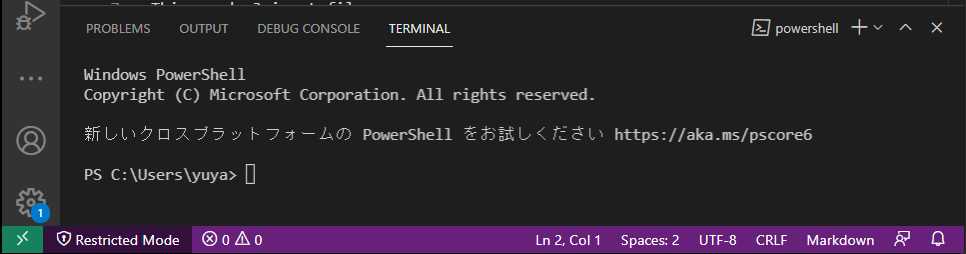
VSCode上のターミナル画面です。
そこで想像してみてください。
エディターとコンソール画面が別々の時代のことを。
わざわざサーバーからファイルを落としてきて、エディターで編集して、またサーバーにアップロードする。
この手間を省く革命的な方法として、Vimが登場したのです!(※諸説あります)
なんと、コンソール画面上でファイルの中身を編集できるようになったのです!
Vimのありがたみを何となくわかったところで、もう一度結論を言います。
「Vimはコンソール画面用のエディター」です。
Vimの起動の仕方
それでは、実際にVimを起動してみましょう。
Macの方はだいたい標準搭載されています。
Windowsの方は「Vim インストール」などで検索してください。
ちなみに私はUbuntuを使用しています。windowsの方はインストールが簡単かつ機能が充実しているので、おすすめです。
起動の仕方は簡単
vi
これだけです。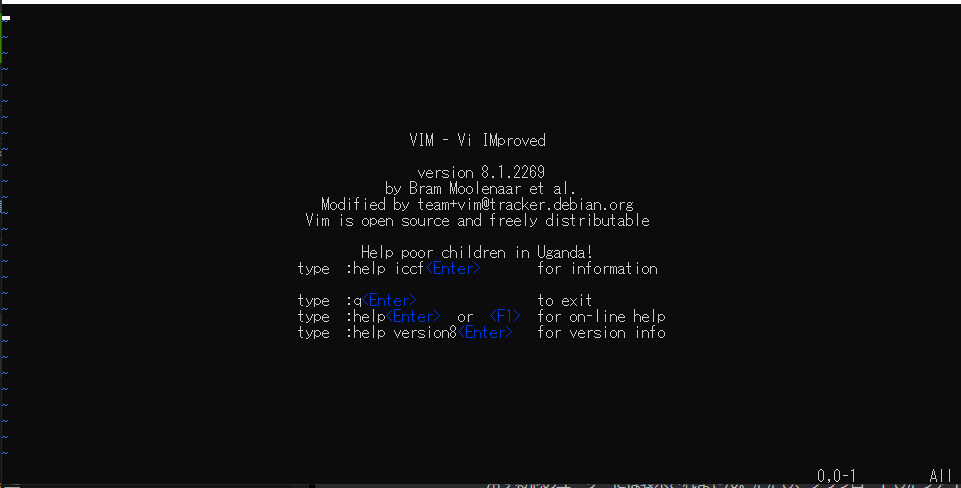
何やら重厚感のある画面が出てきました。
これはVimの説明画面です。
終了の仕方が書いてありますね。
type :q<Enter> to exit
この画面上で半角モードになっていることを確認してから、
:q
これでで終了できます。
何かよく分からなくなったときはとりあえずESCキーを叩くと色々リセットされるので、改めて上記コマンドを入力してみてください。
それでは、具体的にファイルの中身を編集する場合の例を示します。
test.txtを編集したい時のコマンドです。
vi test.txt
抽象的に説明すると、
vi (スペース) 編集したいファイル
となります。
新しくファイルを作ってコードを書きたい時も同様です。
それではtest.txtという名前のファイルを修正するという例で話を進めていきます。
test.txtの中身
test1
test2
test3
モードの切り替え
Vimを使うときに非常に大事な考え方が`モード`です。
ファイルの中身を確認するモードとファイルの中身を編集するモードがあります。
ぱっと見ると同じ画面ですが、使用するコマンドが全然違うので要注意です!
vi test.txt
上記コマンドでvimを起動した最初は、ファイルの中身を確認するモードになっています。
つまり、この状態では編集ができません。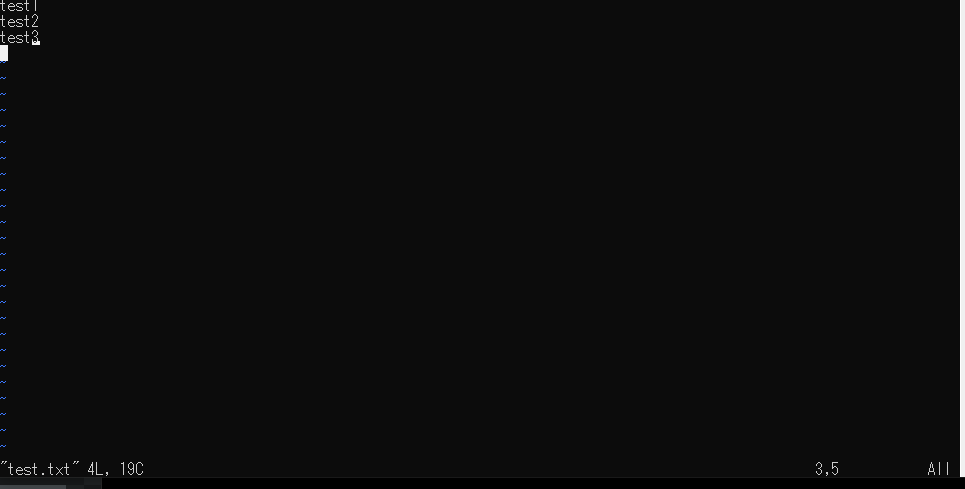
そこで、この画面上でiキーを押してみてください。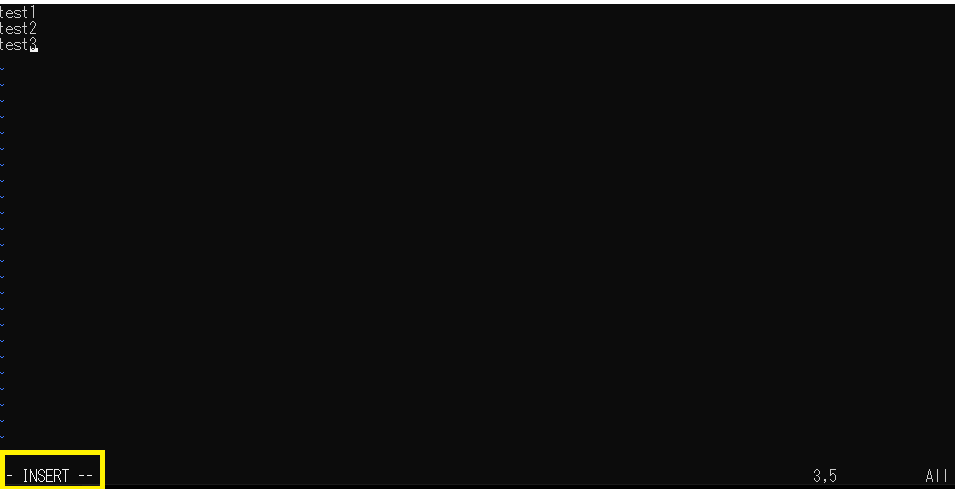
このように左下に-- INSERT --が出てきたら成功です。
編集モードになりましたよ、という合図になります。
好きなように文字が入力できると思います。
もしうまく行かない場合は、半角モードになっているか確認してください。
困ったときはまたしてもESCキーを押して再チャレンジ!
好きな文字を入力し終えたら次は保存の方法です。
保存や終了方法
最短コマンドを説明します。
ESCキー -> :wq -> enter
これで完了です。
1つずつ解説しますね。
これまで何回も出てきたESCキーは、編集モードから確認モードへ切り替えてくれます。
確認モードの状態で:(コロン)を入力すると、これから保存や終了の指示を出すぞ!という合図になります。
wqは「保存して(w)終了(q)」というコマンドになります。
一時保存は:w、vimの終了は:qと別々に指示することもできます。
ただし、ファイルの中身を編集した状態の時に:qで終了しようとすると、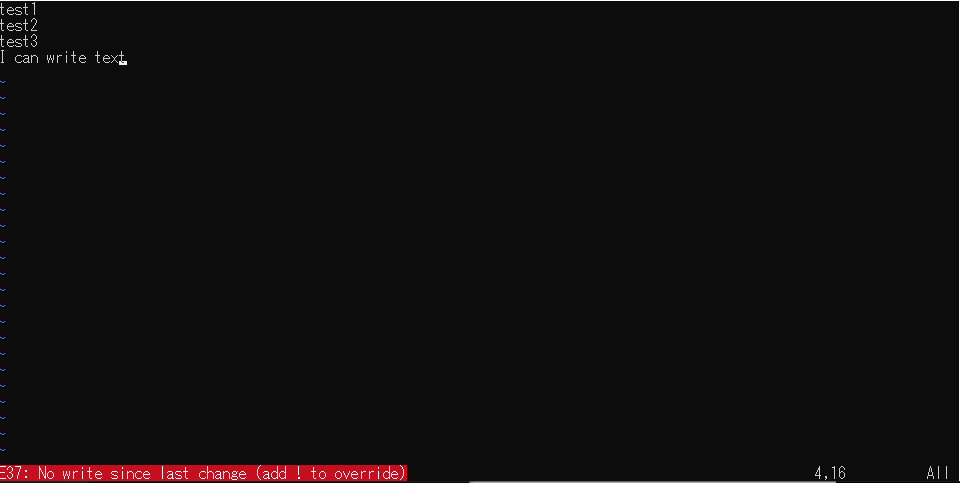
「保存してないけど大丈夫ですか?」
と警告がでます。
警告を無視して終了する場合は:q!を入力してください。
コンソール画面に戻ってこれたら大成功です!
最後に
これでみなさんも
- vimを起動
- ファイルの中身を編集
- 保存して終了
という必要最低限の操作が出来るようになったと思います。
VSCodeなどで慣れている方は非常に使いづらいと感じたのではないでしょうか?
Vimはわざわざ使わなくても良いけど、使えば使うほど良さが分かる高級キーボードのようなものです。
コマンドだけでびっくりするくらい色々なことが出来るので、ぐぐってみると楽しいかもしれません。
私個人的には、必要に迫られた時に一応使えますくらいで問題ないと考えています。
大きな注意点としては、確認モードと編集モード`では同じキーを押しても全然違う動きになるということです。
困ったらESCキーもしくは:(コロン)を押しておけば、何とか元の画面に戻せます。
それでは、今回の記事は以上になります。
ここまで読んで下さった方、本当にありがとうございました!!!


.png&w=1920&q=75)


