
【徹底解説】Shopify アプリ「シンプルあといくらで無料ギフト|お手軽送料無料プログレスバー」でできること

「あと少し買えばノベルティが付く」と知っていれば手を伸ばしたのに、気づかないままチェックアウトへ進んでしまう。客単価を上げる施策としてよく使われる購入特典は、お客様に残り金額が見えて初めて効果が出ます。一方でお店の側には、告知の準備だけでなく、達成した注文にギフトを同梱する手配や、送料無料の条件設定という作業が残ります。
シンプルあといくらで無料ギフト|お手軽送料無料プログレスバーは、この一連の流れを 1 つの設定にまとめる Shopify アプリです。カート金額のしきい値と特典の内容を決めておくと、ストアの全ページとカートドロワーに進捗が出て、達成した瞬間に無料ギフトがカートへ入り、送料無料も適用されます。
この記事では、管理画面の 2 画面とテーマエディタの全設定を 1 つずつ見ていきます。あわせて、画面だけでは読み取れない判定の仕組みや、導入前に知っておきたい弱点も隠さず書きました。
シンプルあといくらで無料ギフトとは
カートの金額に応じて最大 5 つの特典を設定できる、購入特典の自動化アプリです。特典にできるのは「無料ギフト」と「送料無料」の 2 種類に絞られています。値引きの段や、個数を条件にした特典はありません。
動きを支えているのは 3 つの部品です。
- 管理画面 … 金額と特典の内容を決めます。ギフトにする商品もここで選びます。
- テーマ拡張(App Embed) … 全ページ上部の帯とカートドロワーへバーを差し込みます。ギフトをカートへ出し入れする処理もここが担います。
- Shopify Functions の自動割引 … ギフトの行を 100% 割引し、配送料を無料にします。
データの保存先は Shopify のメタフィールドだけで、顧客や注文の情報には触れません。そのため、保護された顧客データの申請が絡む心配もありません。
掲載画像で全体の流れを見ると、次のようになります。


シンプルあといくらで無料ギフトのメリット
導入してお店が得られる変化を、運用の目線で整理します。
- 告知と適用が分かれない … バーに書いた特典が、そのまま実際に適用されます。告知アプリと割引の設定を別々に合わせる手間がなく、「バーでは達成なのに送料が付いた」というズレが起きにくくなります。
- 同梱の手配が減る … ギフトは注文の明細に 0 円の行として載ります。出荷担当者は注文を見れば何を同梱すべきか分かるので、備考欄やタグで管理する必要がありません。
- お客様がカートの中でギフトを確認できる … 注文後に足す方式と違い、購入前に特典が見えます。「何がもらえるのか」が分かるので、もう 1 品を足す動機になります。
- ギフト商品を隠す作業まで自動 … 選んだ商品はコレクションとストア内検索から外れます。価格は書き換えないので、原価管理や在庫の扱いも今までどおりです。
- 多言語と多通貨の店でも使いやすい … 文言を空欄にしておけば 20 言語の既定文が出て、金額は表示通貨に換算されます。
シンプルあといくらで無料ギフトのデメリット
合わない条件もはっきりしています。導入前に確認しておくと、後で慌てずに済みます。
- 無料プランがありません。 7 日間の無料体験のあとは月額料金がかかります。
- 「今すぐ購入」とエクスプレス決済の注文には、ギフトが付きません。 カートを通らない経路なので回避策がなく、これらの決済の比率が高いストアでは効果が薄れます。
- お客様はギフトを選べません。 1 つの特典につき、お店が決めたバリエーションを 1 つ渡す形です。
- カートドロワーの動作保証は Horizon と Dawn 系だけです。 ほかのテーマでも帯は出ますが、ドロワーのバーは動くとは限りません。
- 値引きの段や個数条件は作れません。 「3 点以上で 10% オフ」のような施策には向きません。
- チェックアウトで後から入れた割引コードでは、判定が戻りません。 チェックアウトの画面で初めて割引コードを入れ、割引後の金額がしきい値を割っても、ギフトは 0 円のまま通ります。お店の持ち出しはギフト 1 個分までです。
料金プラン
料金は Basic Plan の 1 種類です。Shopify App Store では閲覧者の通貨に換算して表示されます(日本語のページでは円表示)。
- 月額 … 5.49 ドル
- 年額 … 54.99 ドル(月額の 10 か月分で、2 か月分お得)
- 無料体験 … インストール後 7 日間
- 無料プラン … なし
インストール
Shopify 管理画面の左下にある「設定」から入ります。
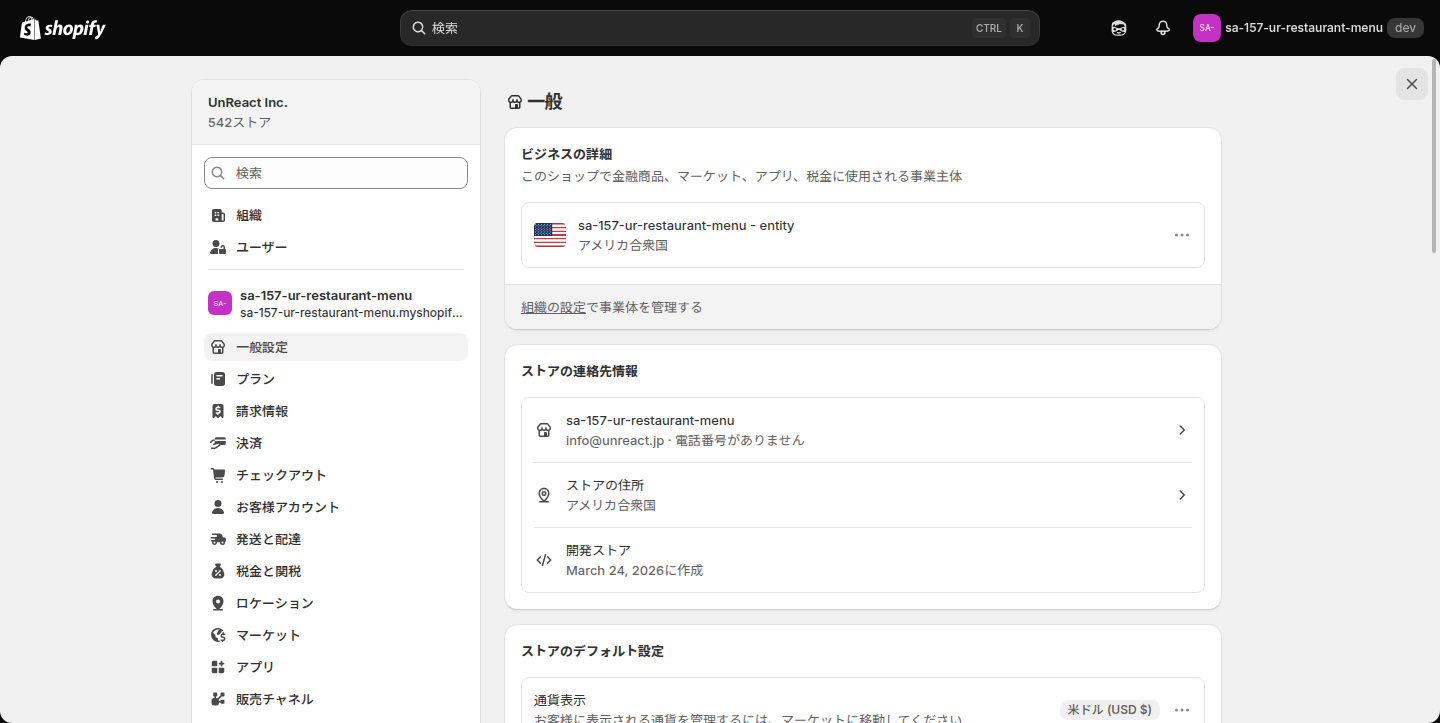
「アプリと販売チャネル」を開き、Shopify の App Store へ進みます。
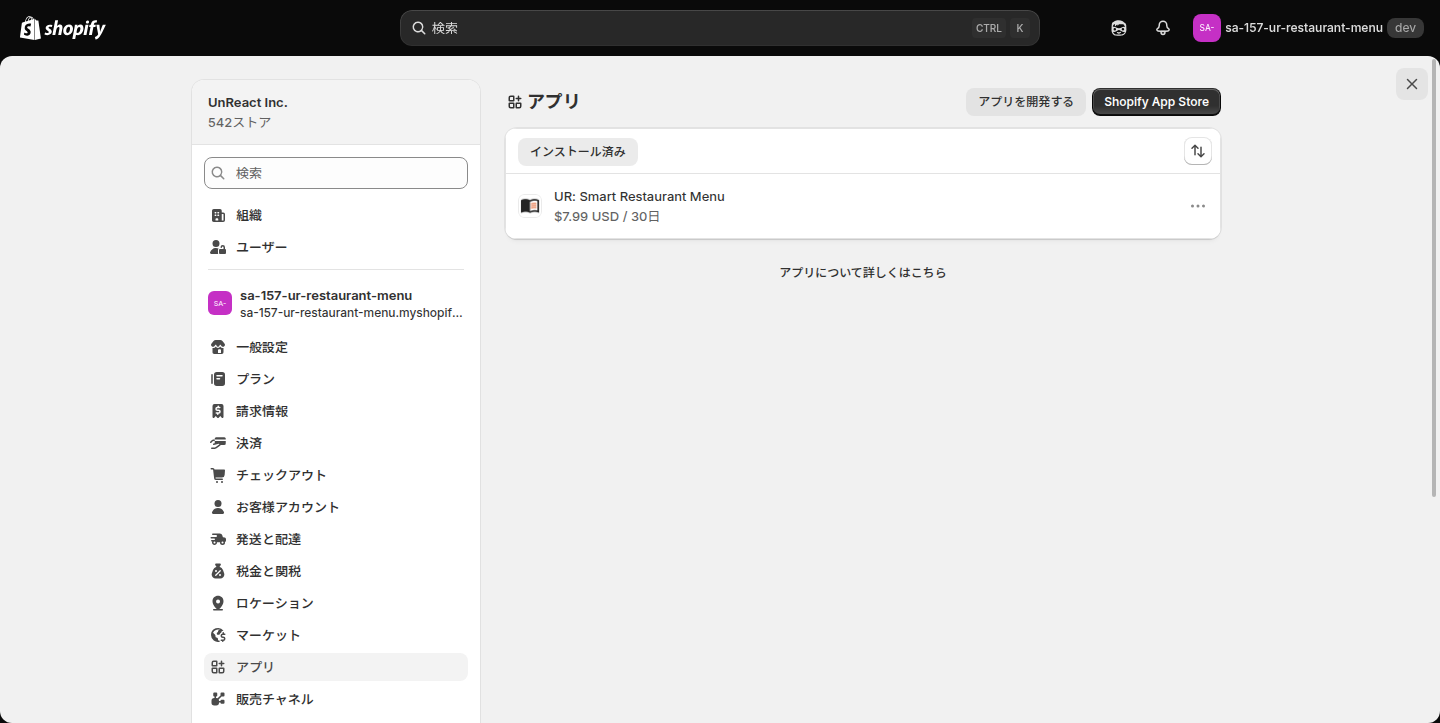
アプリのページで「インストール」を押し、権限を確認すれば完了です。アプリ名で探しても見つかりにくいときは、Shopify App Store のページを直接開くのが確実です。
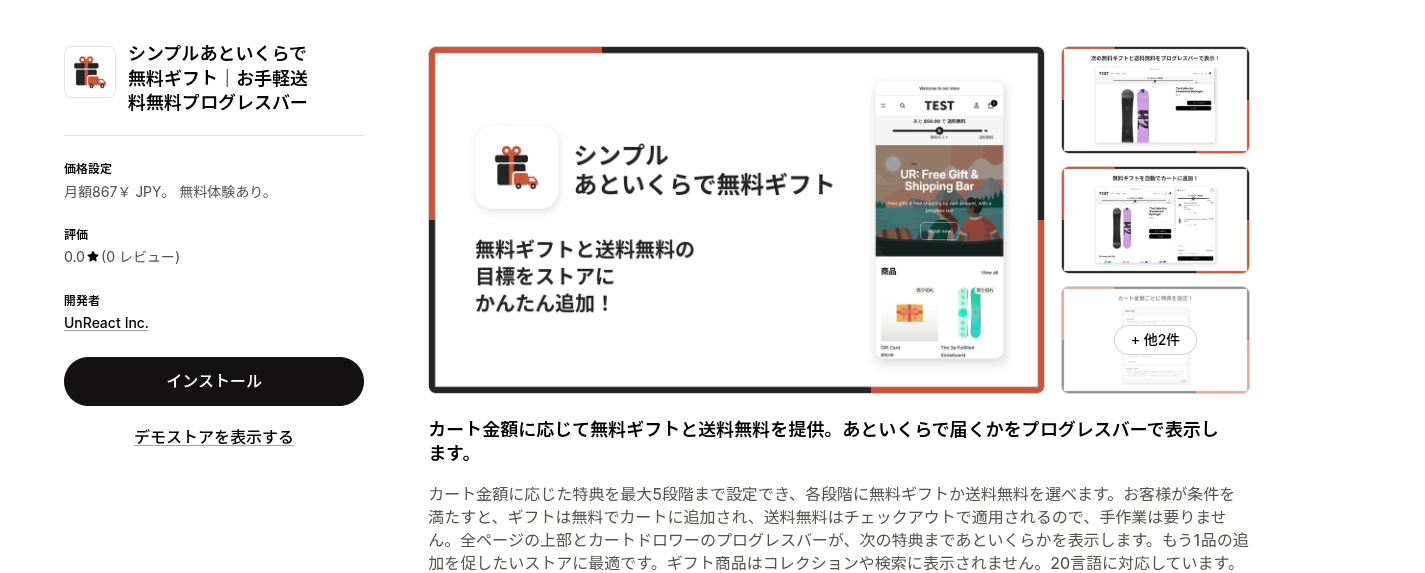
求められる権限は、テーマの読み取り、商品の読み書き、ディスカウントの読み書きです。商品の書き込みはギフト商品を隠すために、ディスカウントの書き込みは自動割引を作るために使います。
アプリ管理画面の構成
管理画面のサイドバーには「特典の設定」と「設定」が並びます。ご利用ガイドの URL が設定されているアプリなので、右下に案内のリンクも出ます。「アプリ一覧」は自社アプリを紹介するページです。日本語表示で記事が登録されているときだけ「よくある質問」も加わります。
実質的な操作は 2 画面で完結し、順番は「特典の設定で保存」→「設定からテーマに追加」です。
各画面の説明
特典の設定 — 上部のお知らせ
保存の状態に問題があるときだけ、画面の一番上にお知らせが出ます。何も出ていなければ正常です。
- まだ保存されていません … 特典を保存していないか、自動割引が消されている状態です。特典を入れて保存すれば割引が自動で作られます。
- 割引が無効になっています … ストア管理画面の「ディスカウント」で、このアプリの割引が無効か期限切れになっています。有効に戻さないと、ギフトの 0 円化と送料無料が止まります。
「割引を整理したら特典が効かなくなった」というときは、まずこのお知らせを見てください。
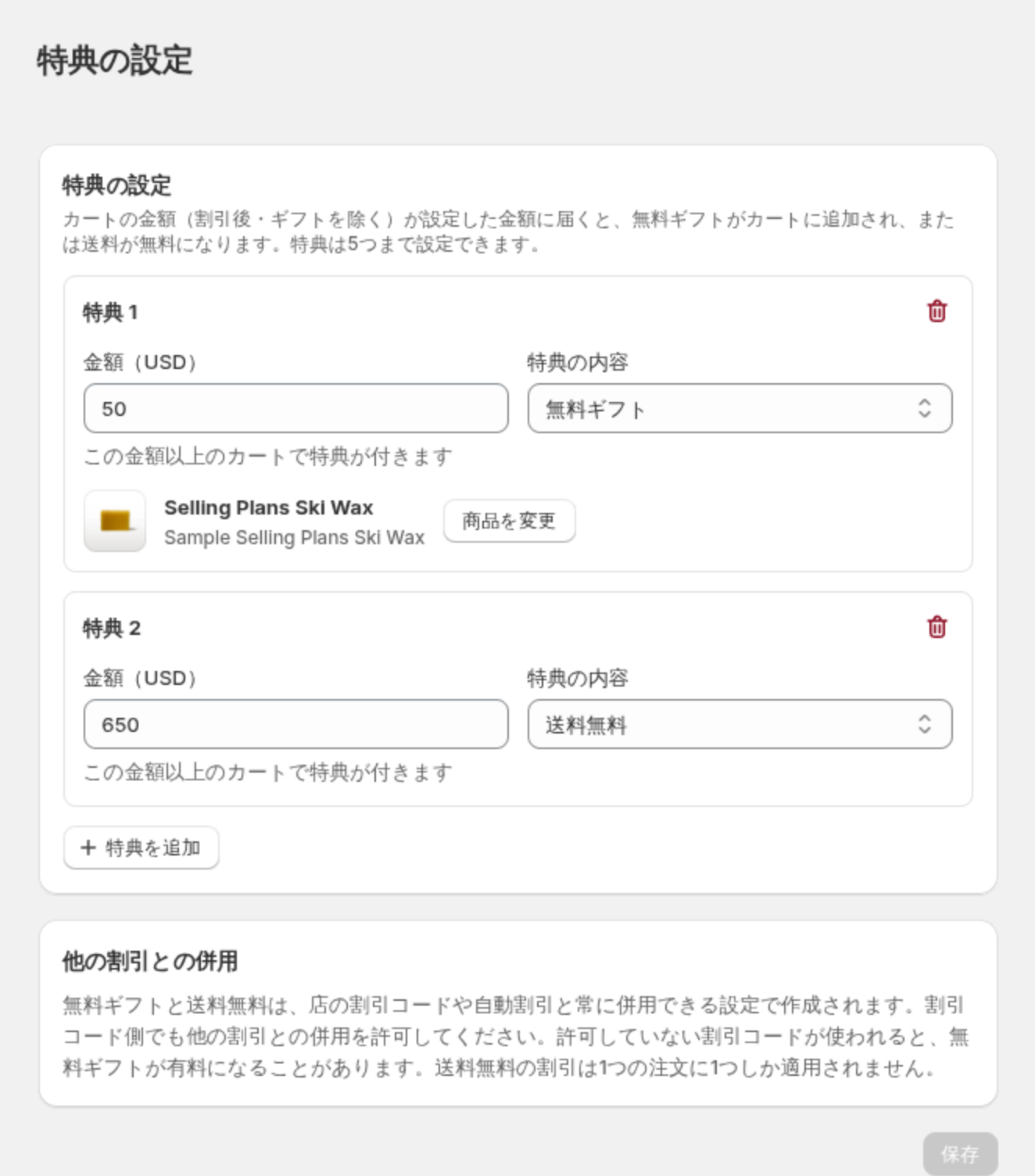
特典の設定 — 特典の枠
「特典を追加」で枠を増やします。上限は 5 つで、5 つに達するとボタンが押せなくなります。枠が 1 つも無いときは、「特典がまだありません」という案内が表示されます。
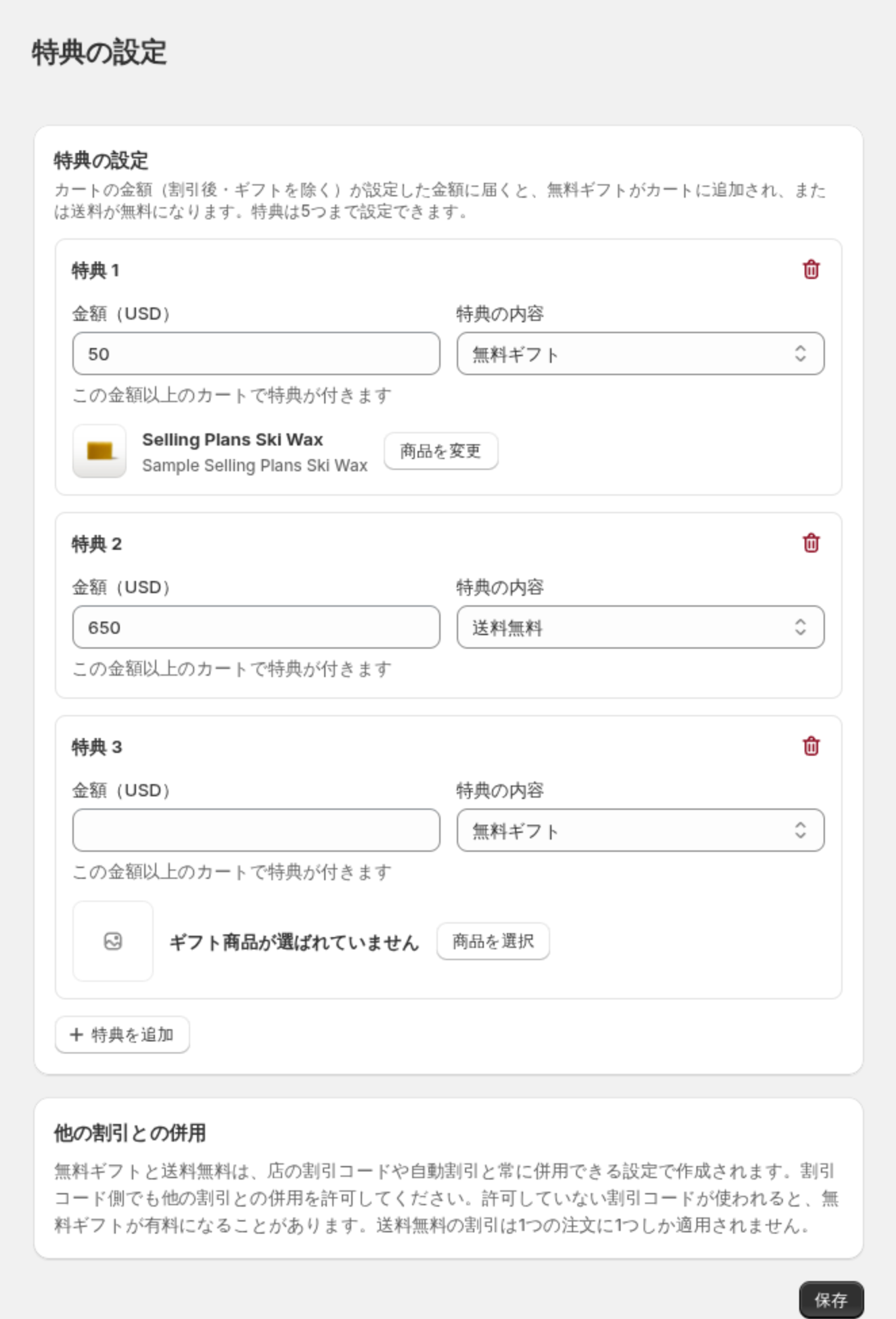
枠の右上にある赤いごみ箱は「この特典を削除」です。確認なしで枠が消えますが、「保存」を押すまでストアには反映されないので、間違えたら開き直せば元に戻せます。
特典の設定 — 金額
枠ごとに、しきい値となる金額を入れます。ラベルにはストアの基準通貨が入り、日本円のストアなら 金額(JPY) と表示されます。
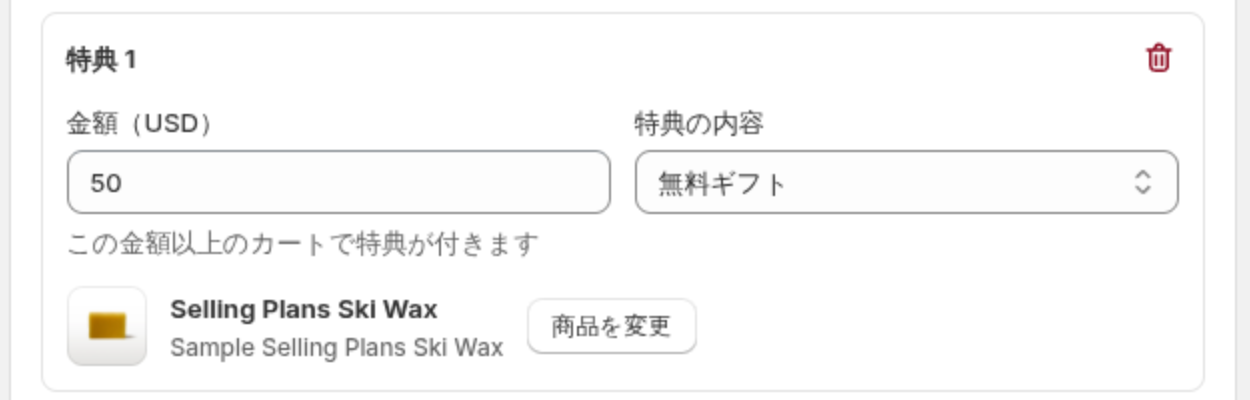
金額の欄で押さえたい決まりは次のとおりです。
- 0 より大きい数値でなければ保存できません。
- 同じ金額の特典を 2 つ作ることはできません(「同じ金額の特典が複数あります」と止まります)。
- しきい値と同額のカートは達成扱いです。
- 判定の元になるのは、割引後の商品金額からギフトの行を除いた額 です。
最後の定義は運用上とても大切です。ギフトが入ったことで金額が増え、次の特典に届いてしまう連鎖は起きません。割引コードを使えば、その分だけ達成が遠のくことも、バーの表示から正しく読み取れます。
特典の設定 — 特典の内容
選択肢は「無料ギフト」「送料無料」の 2 つで、新しい枠では「無料ギフト」が選ばれています。
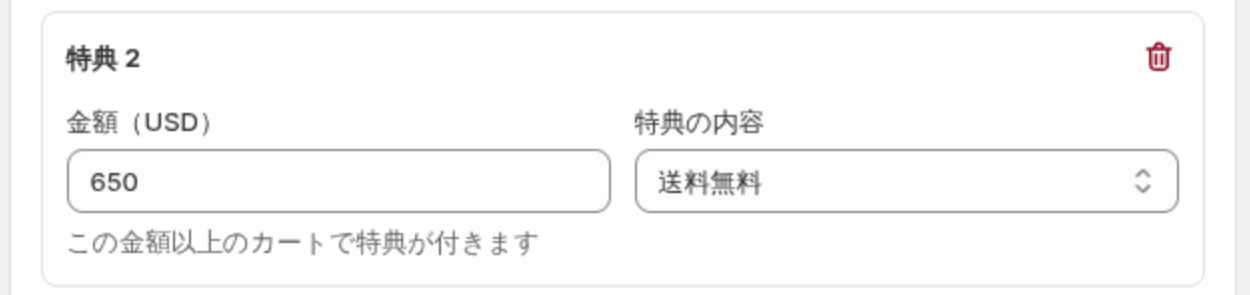
送料無料を選ぶと商品の欄は消えます。送料無料は配送割引として働くので、チェックアウトの配送方法の金額が 0 になります。ギフトの特典は複数を同時に達成でき、達成した分のギフトはすべてカートへ入ります。
特典の設定 — ギフト商品
無料ギフトの枠では、商品を 1 つ選びます。未選択のときは「ギフト商品が選ばれていません」と出て、「商品を選択」でピッカーが開きます。選んだあとのボタンは「商品を変更」に変わります。
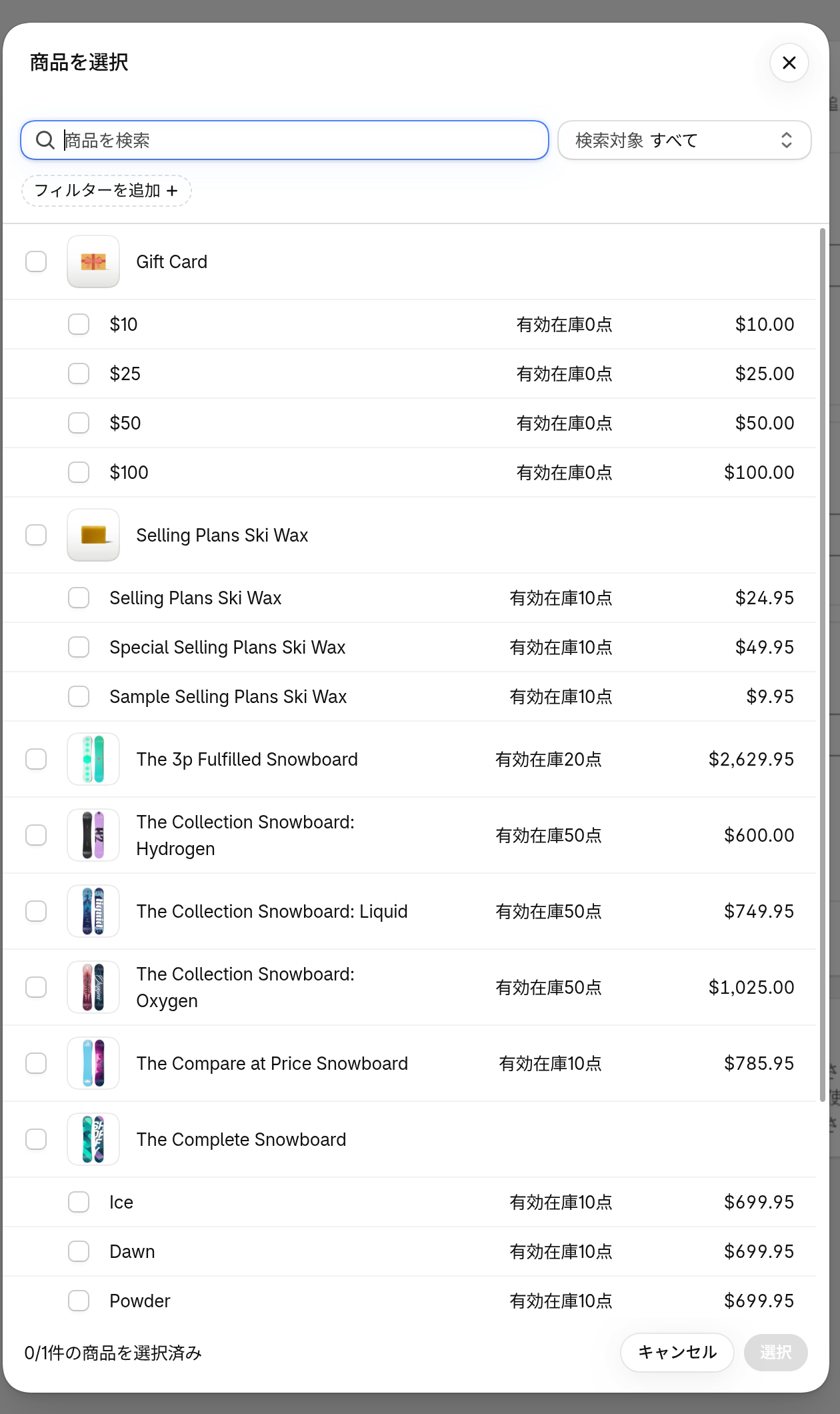
ピッカーで複数のバリエーションにチェックを入れても、使われるのは先頭の 1 つだけです。枠に表示されたバリエーション名を見て、渡したいものになっているか確かめてください。選べない商品と、選べるものの止まる商品があります。
- 下書き・アーカイブの商品 … ピッカーに出ません。
- ギフトカード … Shopify の割引が効かないので保存できません。赤い警告が出ます。
- 在庫切れ・販売できない商品 … 保存はできますが、黄色い警告が出ます。在庫が戻るまで、その特典はバーから消え、カートにも入りません。
在庫切れでも購入者の画面にエラーは出ません。お客様から見れば特典が 1 つ減っただけなので、ギフトの在庫切れに気づく手段はこの画面の警告だけです。キャンペーン中は、特典の設定を定期的に開いて確かめることをおすすめします。
特典の設定 — 他の割引との併用
このカードに切り替えの項目はなく、仕組みの説明だけが載っています。
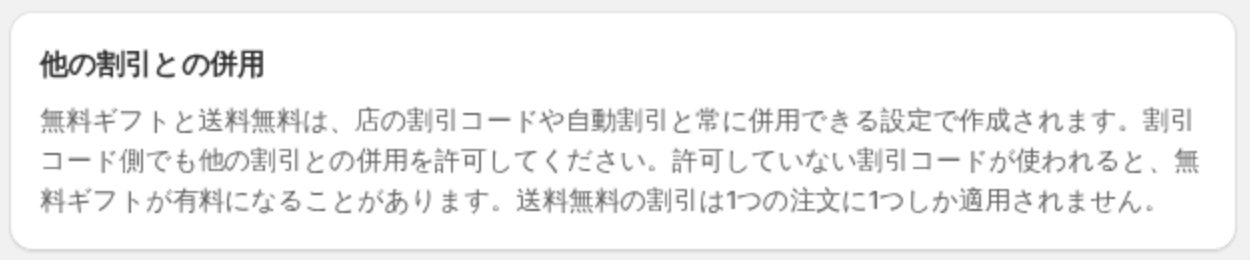
自動割引は常に併用可能な設定(商品・注文・配送のすべて)で作られます。併用不可だと、別の割引が勝ったときにギフトに定価が付いてしまい、お客様の知らないうちに合計が増えるからです。お店の側で確認すべきことは 2 点あります。
- お店の割引コードにも、他の割引との併用を許可します。許可がないと、ギフトが有料になる場合があります。
- 配送の割引は 1 注文に 1 つしか効きません。別の送料無料キャンペーンと重ねても、両方は適用されず、アプリからの警告も出ません。
特典の設定 — 保存と確認
「保存」は内容を変えたときだけ押せます。初めて選んだ商品が含まれていると、「ギフト商品を非公開にします」という確認が割り込みます。
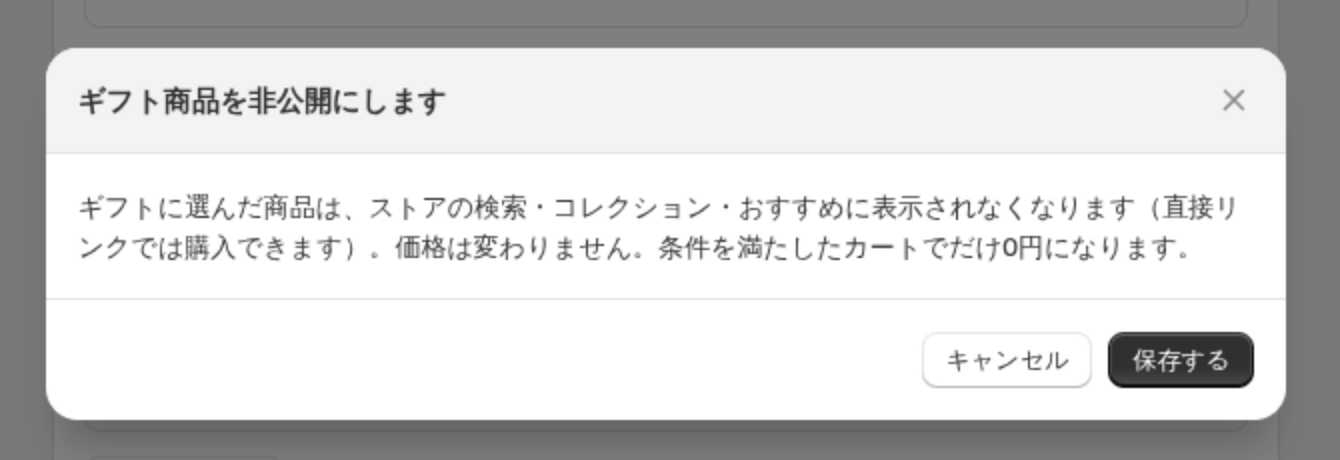
「保存する」を押すと、ギフト商品の非表示、自動割引の更新、ストアが読む設定の書き込みが順に走ります。途中で失敗すればそこで止まり、「ギフト商品を非公開にできませんでした」「割引の保存に失敗しました」「設定の保存に失敗しました」のいずれかが出ます。割引の失敗で多いのは、ストアあたり 25 件までという自動アプリ割引の上限です。
ギフトになった商品の扱いには、覚えておきたい癖があります。
- 価格は書き換えません。条件を満たしたカートでだけ 0 円です。
- 直接リンクなら定価で買えます。
- 商品画面で「有効」に戻しても、次にこの画面を開くと隠し直されます。
- 特典から外しても、隠した状態は解除されません。通常販売に戻すときは、外して保存したあとに商品画面で戻します。
特典の設定 — 作られた自動割引
保存後、ストア管理画面の「ディスカウント」には UR: Free Gift & Shipping Bar が 1 件できます。特典が 5 つあっても、割引は 1 件にまとまります。
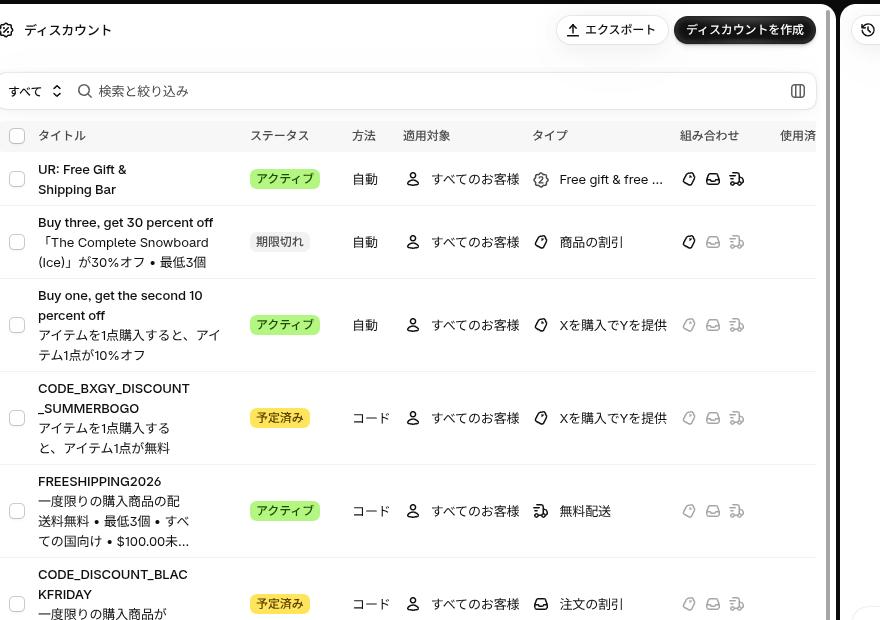
組み合わせの列を見ると、商品・注文・配送のすべてが有効になっていることが分かります。誤って消しても、特典の設定で保存し直せば作り直されます。
設定 — テーマにギフト・送料無料バーを追加
サイドバーの「設定」は、テーマへの導入と言語の画面です。
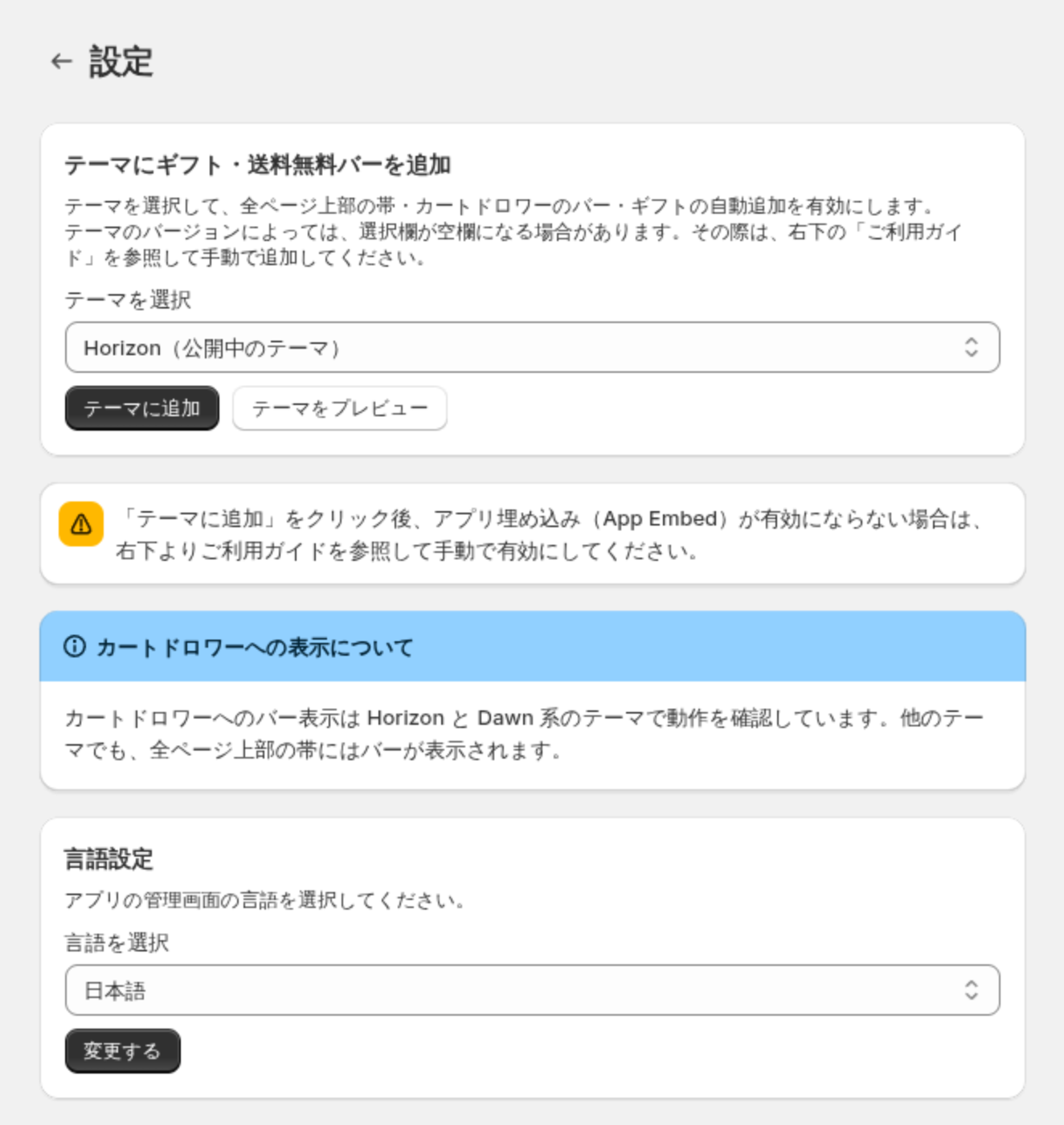
先頭のカードには「テーマを選択」と 2 つのボタンがあります。
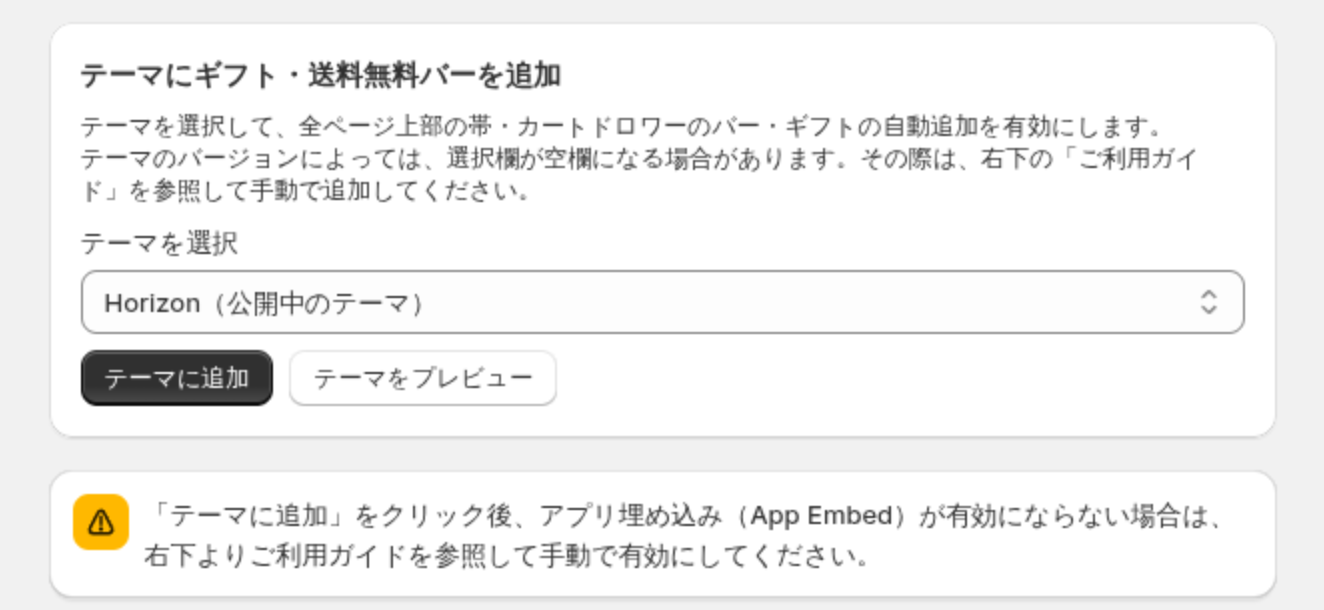
- テーマを選択 … 初期値は公開中のテーマです。テーマのバージョンによっては空欄になることがあります。
- テーマに追加 … テーマエディタが新しいタブで開き、埋め込みがオンになります。そこで「保存」を押すと確定します。
- テーマをプレビュー … 同じ画面を開きますが、オンには切り替わりません。今の状態を確かめるときに使います。
「テーマに追加」が開くのはホームページのテンプレートですが、埋め込みのためストア全体に効きます。商品ページやカートページへ別途追加する操作は要りません。
設定 — カートドロワーへの表示について
水色の案内は、動作確認の範囲を示しています。Horizon と Dawn 系で確かめており、ほかのテーマでも全ページの帯は表示されます。お使いのテーマが独自のドロワーを持つときは、インストール後すぐに実際のカートを開いて確かめてください。
設定 — 言語設定
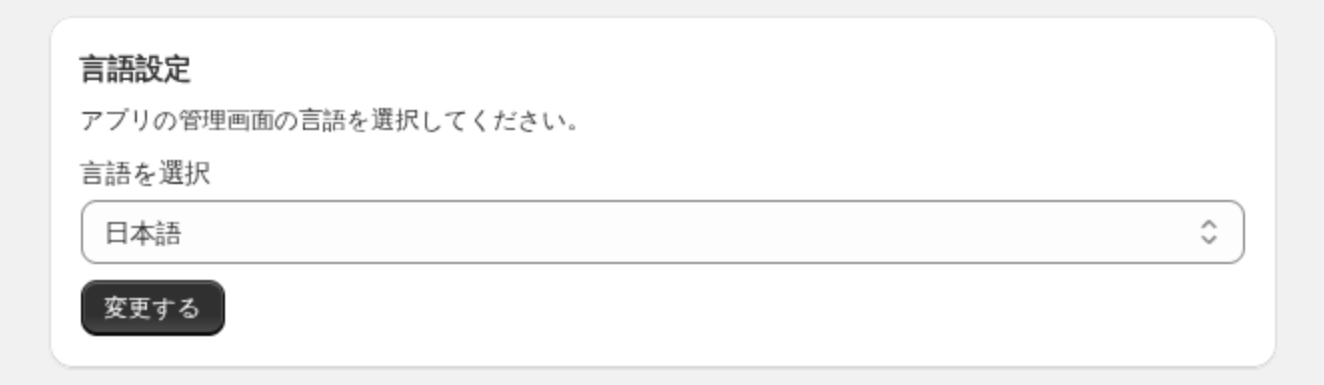
「言語を選択」で管理画面の表示言語を選び、「変更する」で切り替えます。保存先はブラウザなので、別の端末では選び直しになります。お客様が見るバーの言語とは連動しません。
テーマへの追加
設定画面の「テーマに追加」を押すとテーマエディタが開きます。手動で進めるときは、テーマエディタの「埋め込みアプリ」で「シンプルあといくらで無料ギフト」をオンにして保存します。管理画面の注意書きでは「アプリ埋め込み」と呼んでいますが、同じものです。
ここで大切なのは順序です。特典を保存していないストアでは、埋め込みをオンにしても何も表示されません。 空のバーを出さないための仕様なので、「表示されない」と感じたら特典の保存を先に確かめます。
ストアフロントの見た目を変える
テーマエディタの設定は 6 つのグループに分かれています。どれも初期値のままで動くので、必要なところだけ触れば十分です。
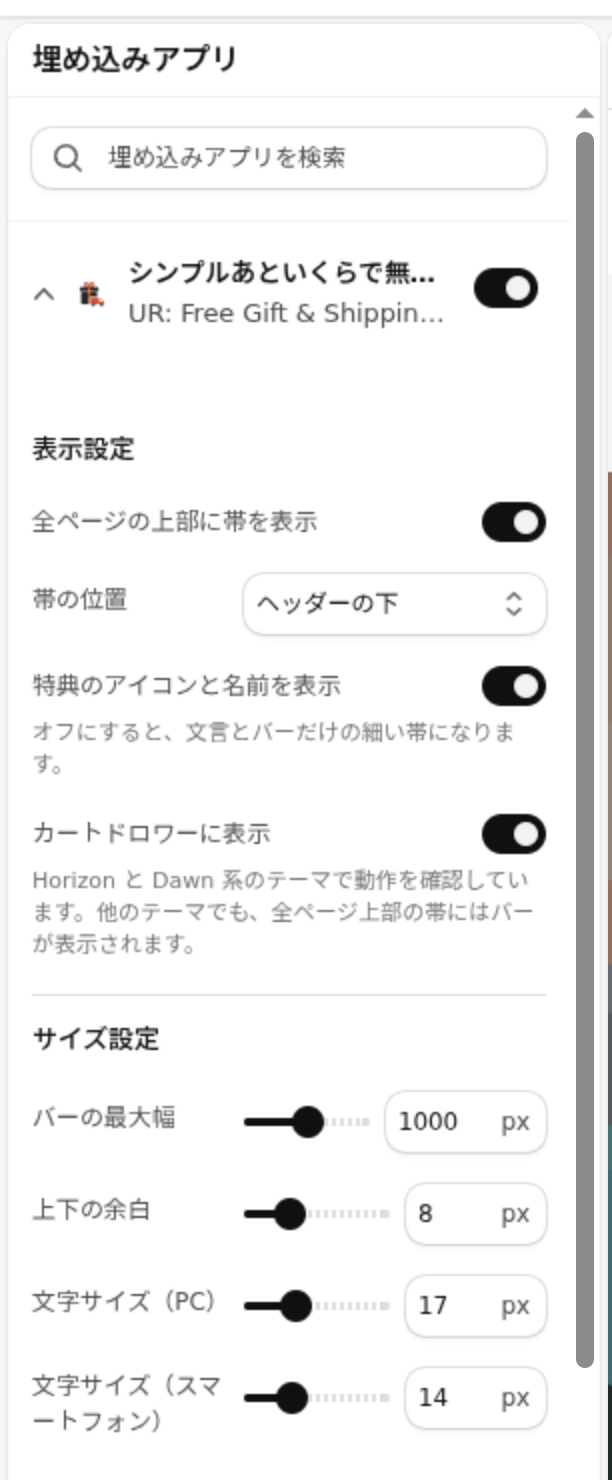
表示設定 は、バーをどこに出すかを決めるグループです。
- 全ページの上部に帯を表示(既定: オン)… 切ると帯は消えますが、ドロワーのバーとギフトの自動追加は残ります。帯を置きたくない店舗でも、ギフト機能は使えます。
- 帯の位置(既定: ヘッダーの下)… 「ヘッダーの下」「ヘッダーの上」から選びます。
- 特典のアイコンと名前を表示(既定: オン)… 切ると文言とバーだけの細い帯になります。
- カートドロワーに表示(既定: オン)… ドロワーへの差し込みを止められます。
サイズ設定 は上部の帯に効きます。ドロワーのバーは固定の大きさです。
- バーの最大幅(既定: 1000px、400〜1600px、20px 刻み)… 中身の幅です。背景色は画面の端まで広がります。
- 上下の余白(既定: 8px、0〜30px)… 帯の厚みを調整します。
- 文字サイズ(PC)(既定: 17px、12〜28px)… 文言の大きさです。
- 文字サイズ(スマートフォン)(既定: 14px、10〜24px)… 画面幅 749px 以下で使われます。
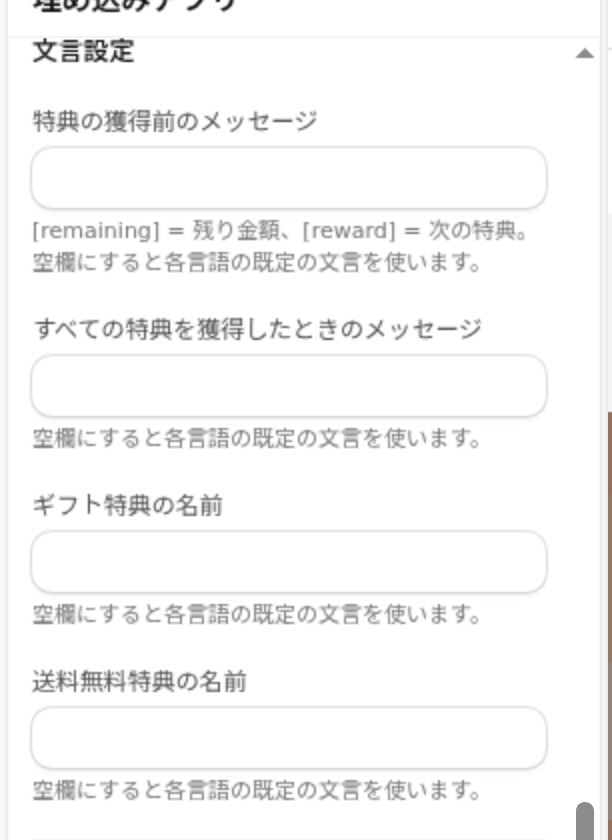
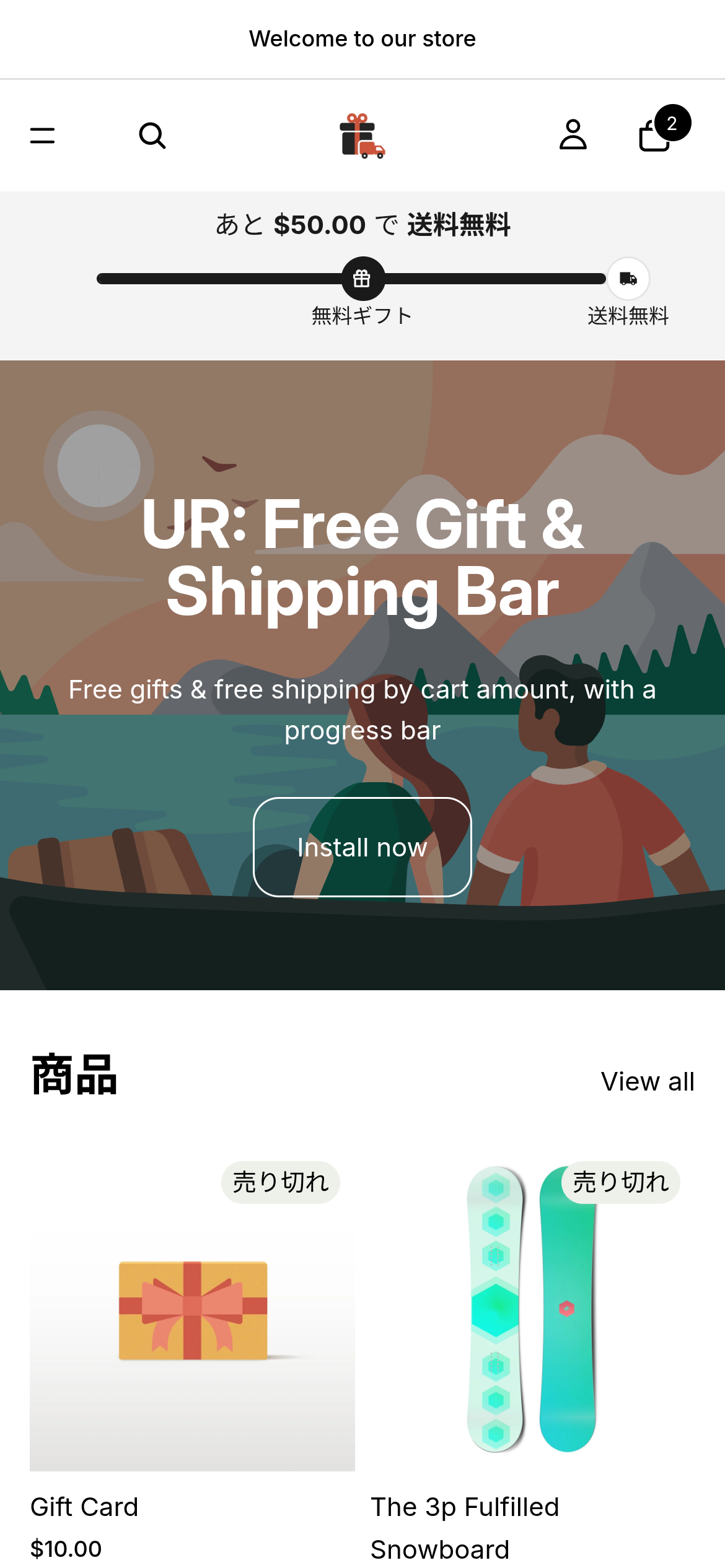
文言設定 の 4 項目は、空欄のままなら 20 言語に自動で対応します。文字を入れると、その文言が全言語のお客様に同じように出ることに注意してください。
- 特典の獲得前のメッセージ(空欄時: あと [remaining] で [reward])…
[remaining]は残り金額、[reward]は次の特典に置き換わります。どちらも太字で強調されます。 - すべての特典を獲得したときのメッセージ(空欄時: すべての特典を獲得しました!)
- ギフト特典の名前(空欄時: 無料ギフト)… 「サンプル」や「ノベルティ」のように、お店の呼び方へ変えられます。
- 送料無料特典の名前(空欄時: 送料無料)
隣のラベルと重なりそうになると、手前のラベルが自動で隠れ、アイコンだけが残ります。特典を 5 つ置くときは、名前を短めにすると読みやすくなります。
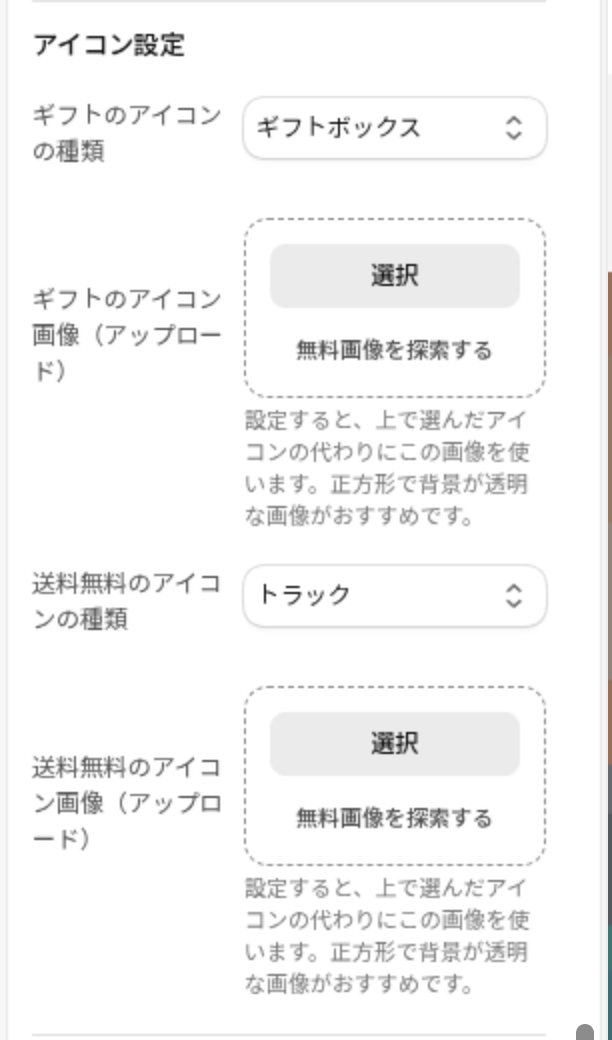
アイコン設定 は種類を選ぶか、画像を上げるかの 2 通りです。
- ギフトのアイコンの種類(既定: ギフトボックス)… 「ギフトボックス」「星」「ハート」から選びます。
- ギフトのアイコン画像(アップロード) … 設定すると種類より優先されます。
- 送料無料のアイコンの種類(既定: トラック)… 「トラック」「荷物」「飛行機」から選びます。
- 送料無料のアイコン画像(アップロード) … こちらも種類より優先されます。
画像は色を塗り替えられません。そのため達成時の表現は、背景の塗りつぶしではなく枠を濃く太くする形に変わります。正方形で背景が透明な画像を使うと、丸の中にきれいに収まります。
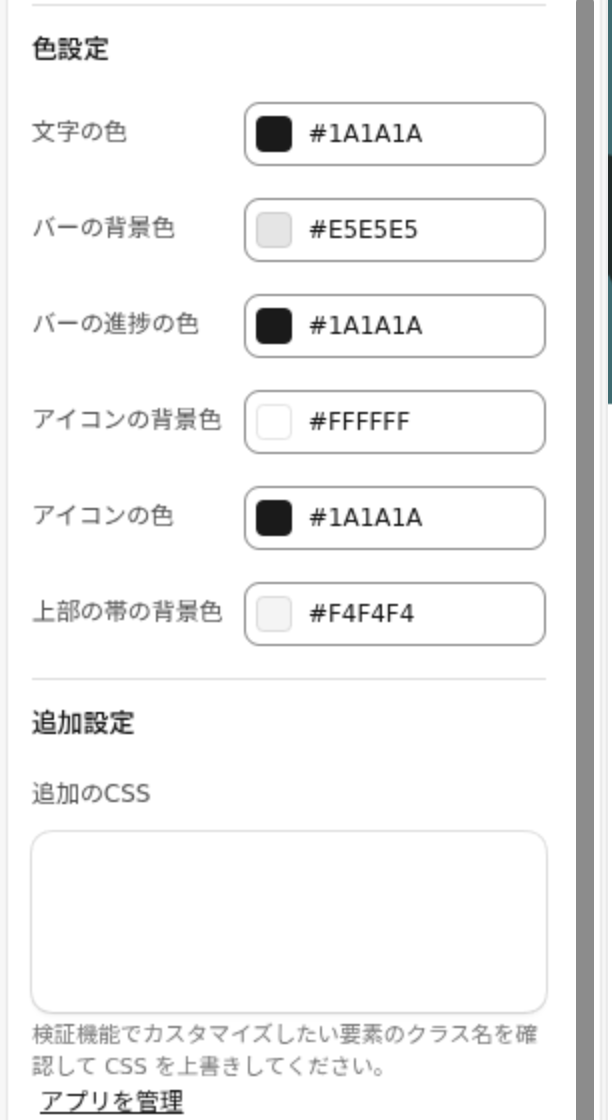
色設定 には 6 色があります。
- 文字の色(既定: #1A1A1A)… 文言とラベルの色です。
- バーの背景色(既定: #E5E5E5)… まだ達成していない区間の色です。
- バーの進捗の色(既定: #1A1A1A)… 達成した区間の色です。
- アイコンの背景色(既定: #FFFFFF)… 未達成のアイコンの丸の色です。
- アイコンの色(既定: #1A1A1A)… アイコン本体の色です。
- 上部の帯の背景色(既定: #F4F4F4)… 帯の地の色で、ドロワーには効きません。
追加設定 の「追加のCSS」には、バーへ当てるスタイルを直接書けます。入力はバーを指すセレクタの内側に入るので、セレクタなしで letter-spacing: 0.05em; のようにプロパティを書きます。< の文字は安全のために除去されます。
お客様の画面で起きること
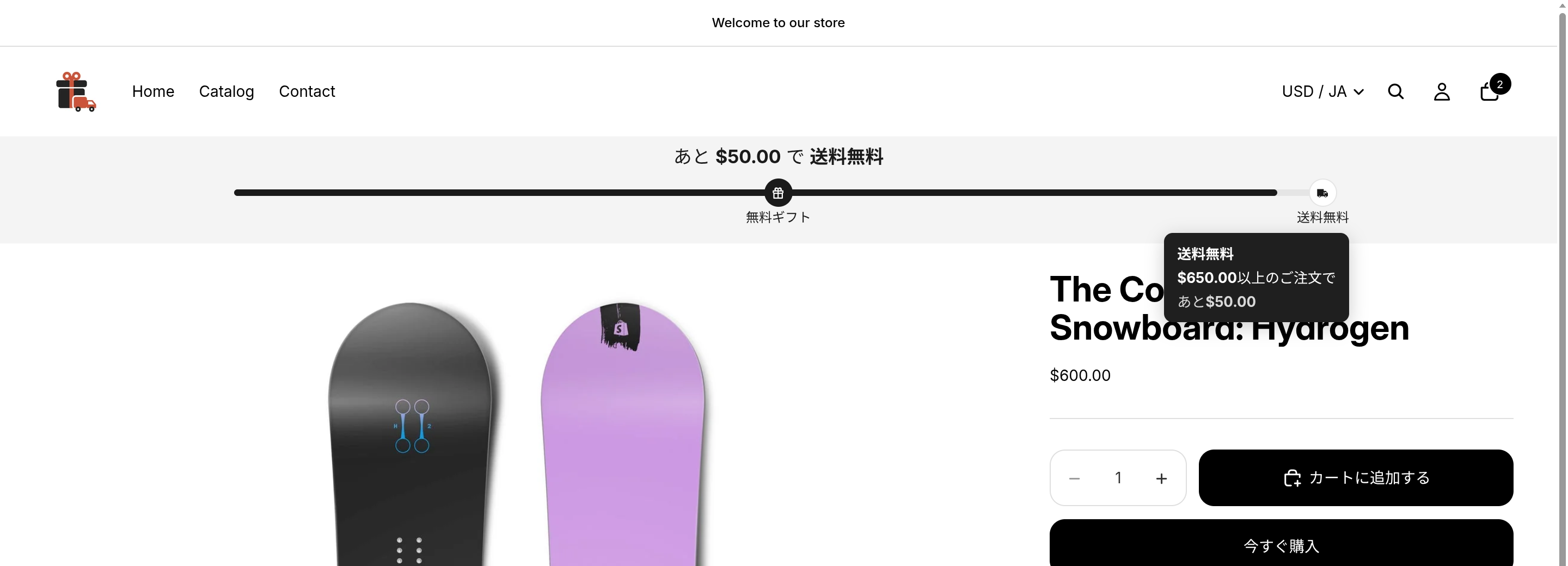
設定の結果として、お客様には次のように見えます。例は 50 ドルで無料ギフト、650 ドルで送料無料の組み合わせです。
カートが空なら、最初の目標までの金額が出ます。
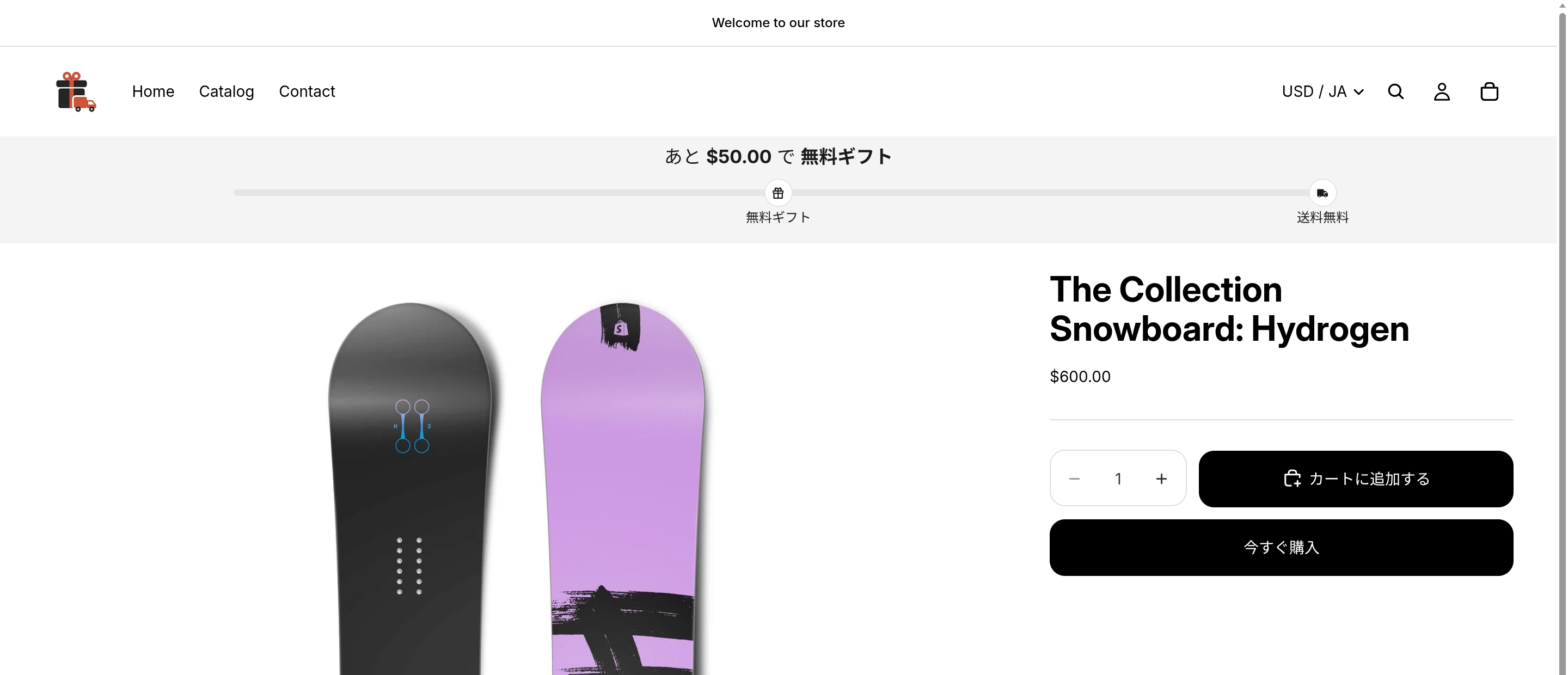
アイコンはホバー、キーボード操作、タップのいずれでも吹き出しを開きます。達成済みのギフトなら、商品名と画像、条件、「達成済み!」が並びます。何がもらえるのかを、お客様はカートに入れる前に確認できるわけです。
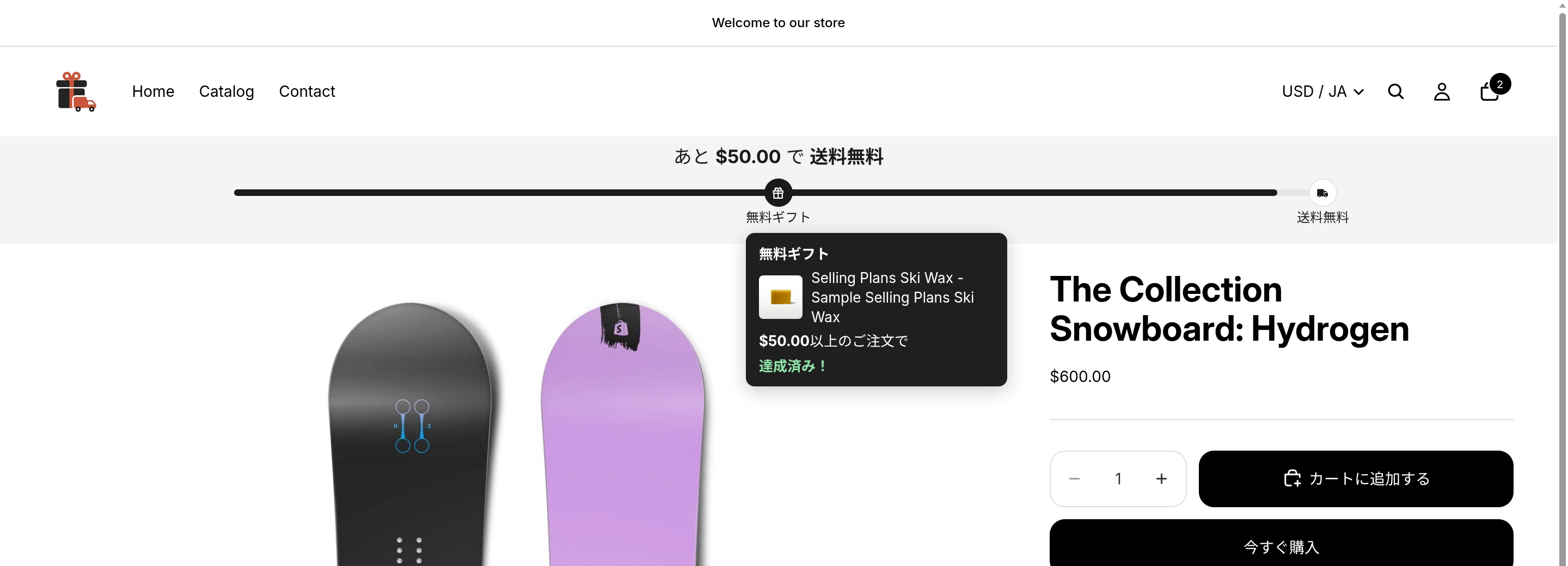
未達成の送料無料なら、条件の金額と残額を示します。
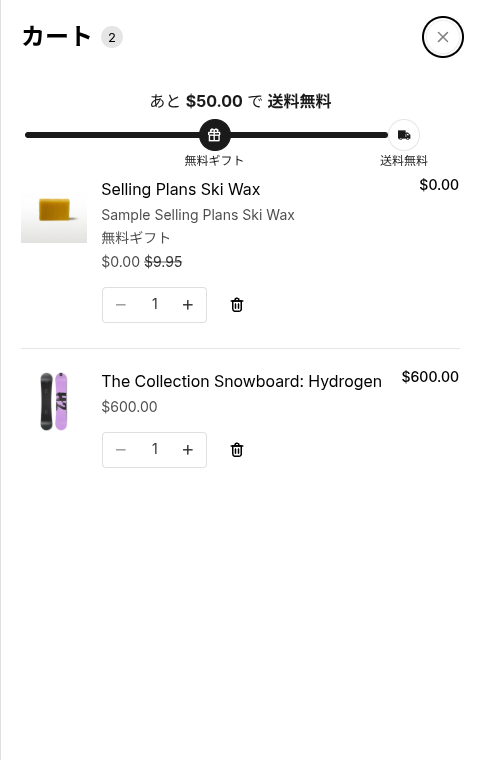
カートドロワーを開くと、同じバーが明細の上に差し込まれます。ギフトは取り消し線付きの元値とともに $0.00 で入っています。
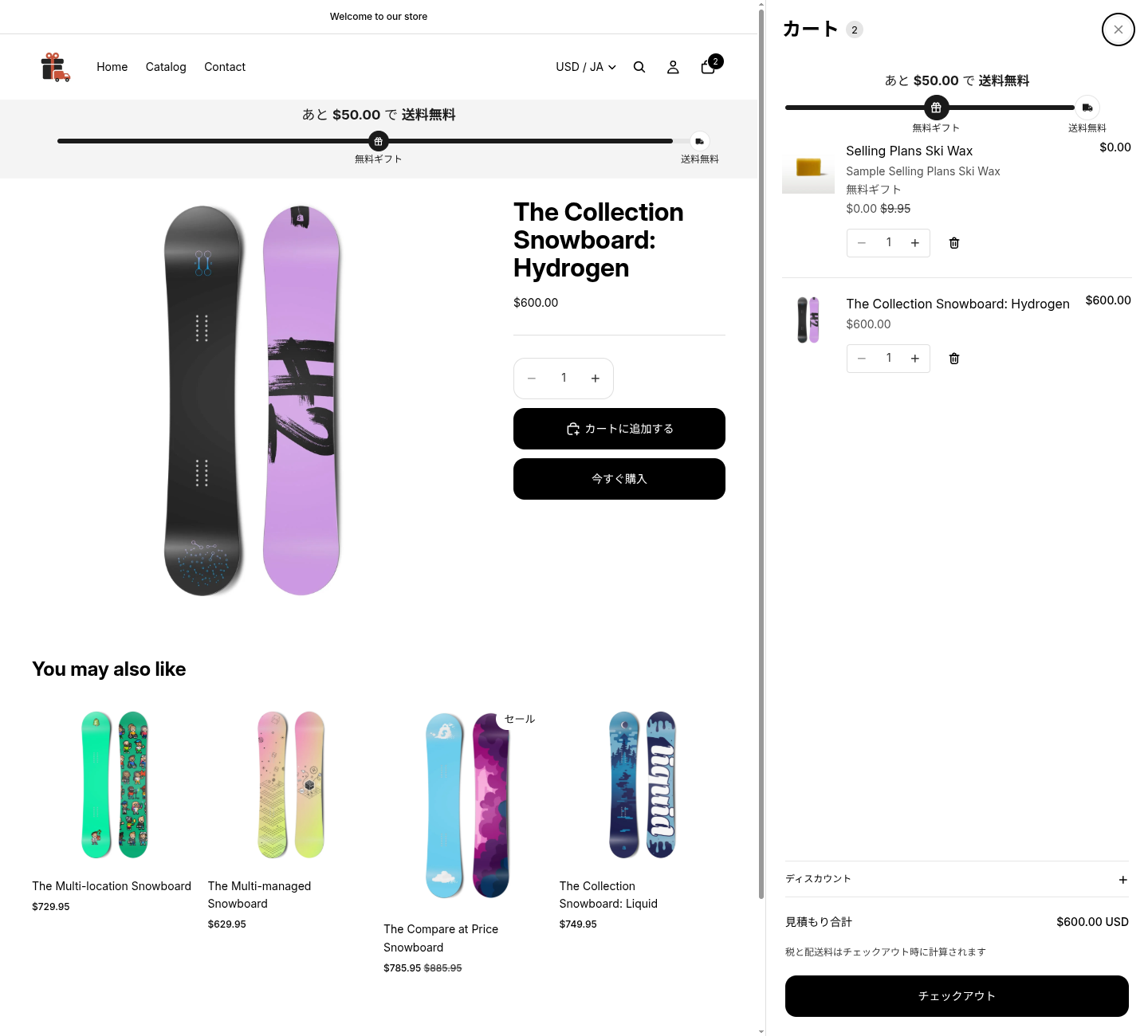
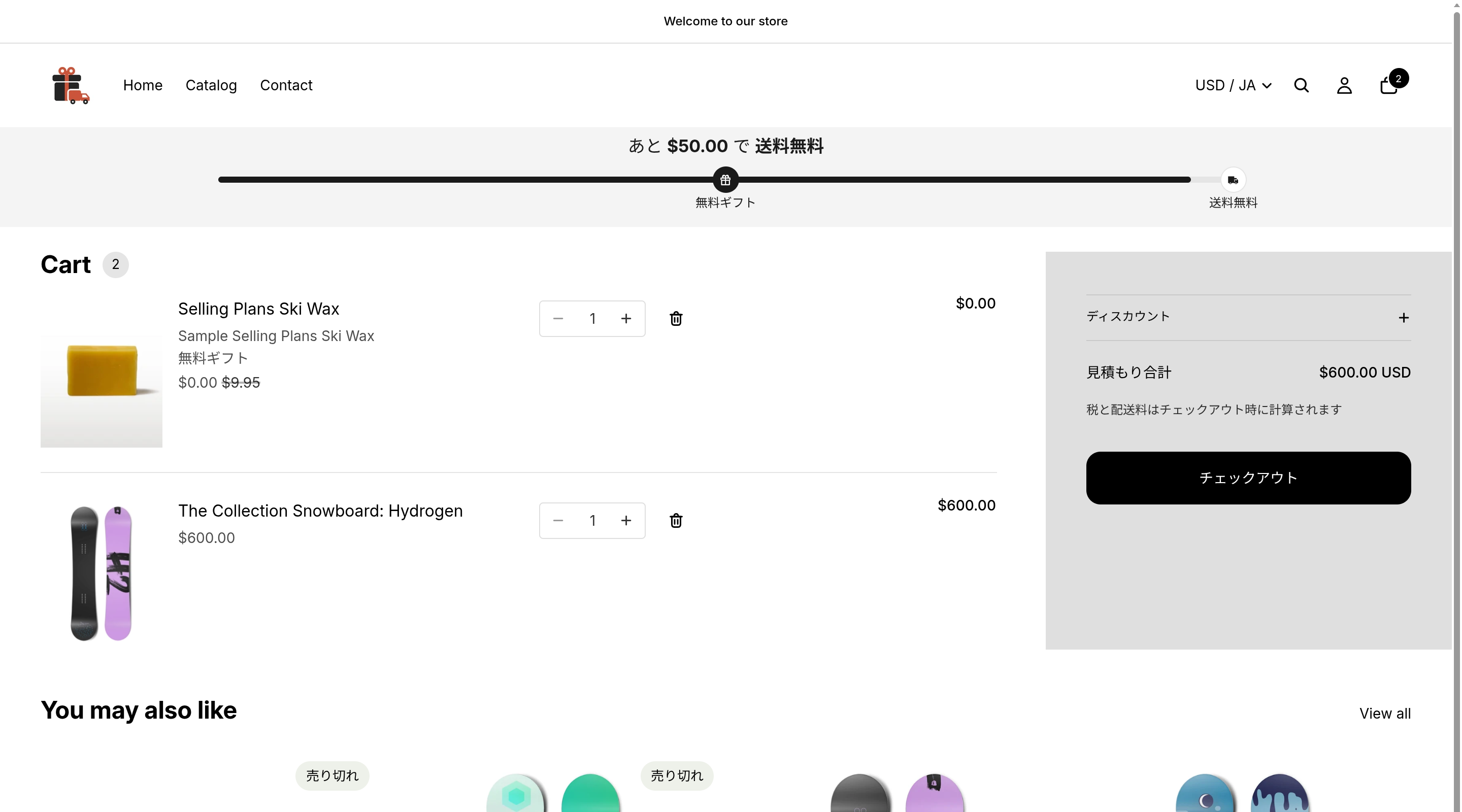
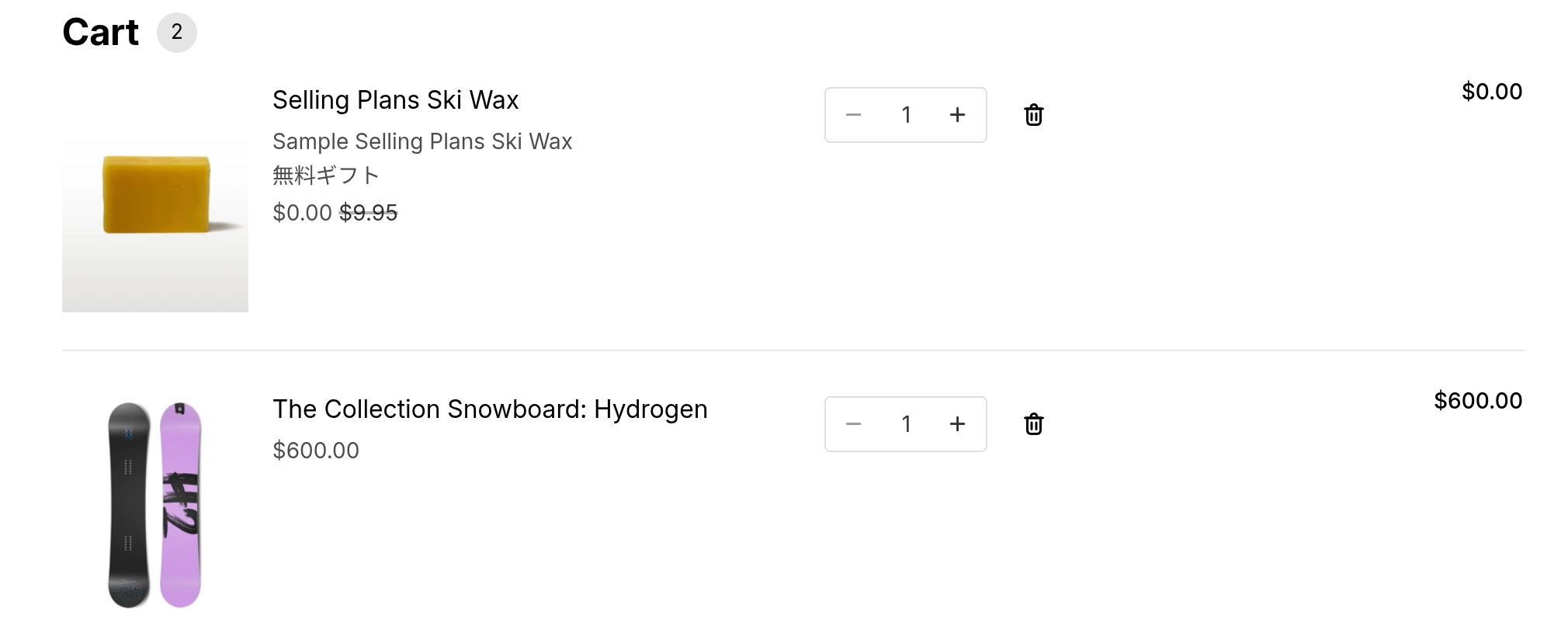
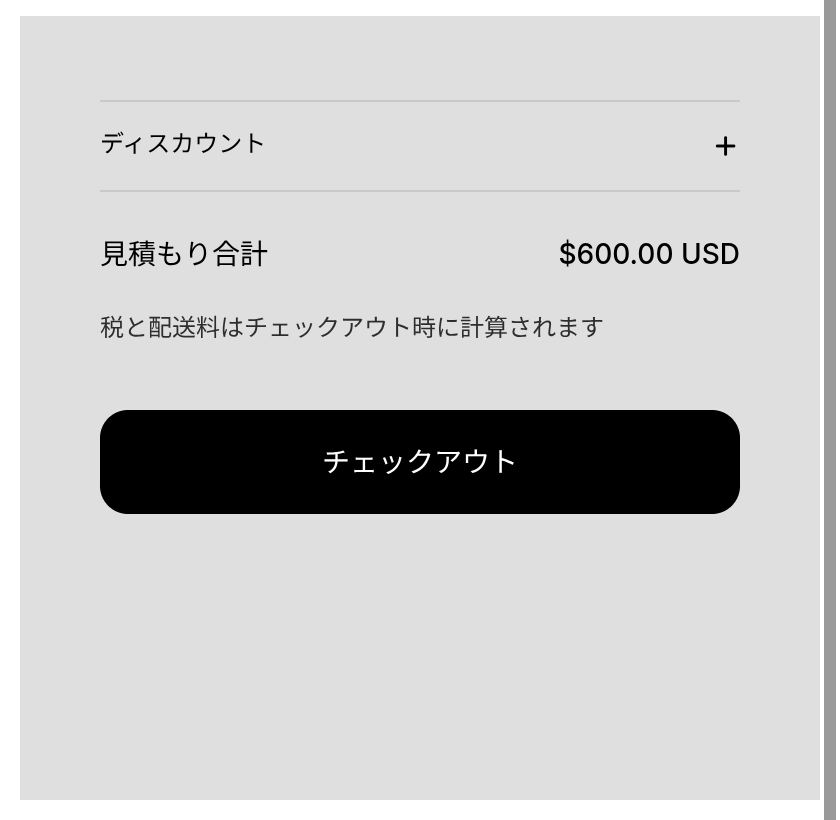
カートページでは帯と明細で確認できます。合計は 0 円の行を除いた金額のまま計算されています。
全部達成すると、文言が切り替わります。
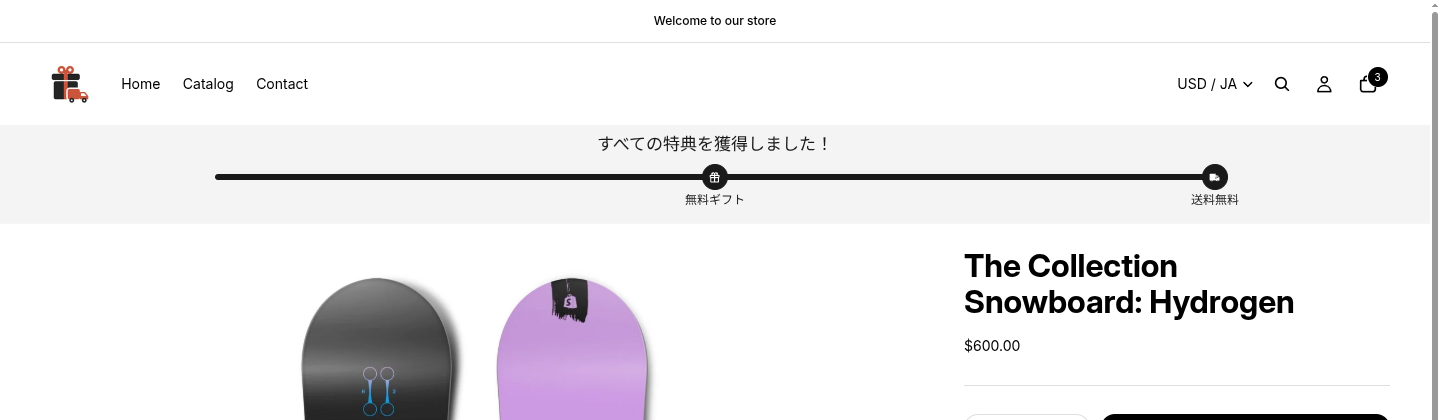
スマートフォンでも同じ構成です。「特典のアイコンと名前を表示」を切ると、高さを抑えた帯にできます。
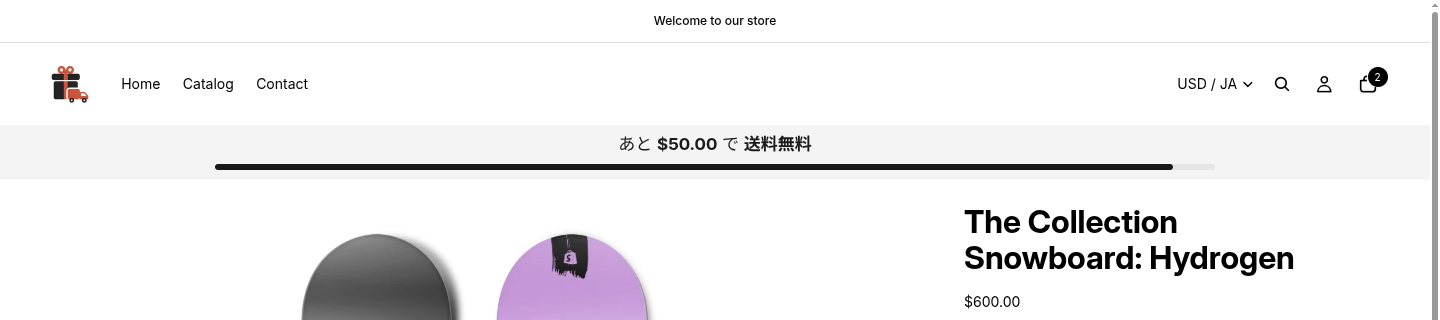
カートの中でのギフトの動きも、知っておくと問い合わせに答えやすくなります。
- 金額がしきい値を下回ると、ギフトは自動で取り除かれます。
- お客様が手で消したギフトは、同じセッションの間は戻りません。
- カートを空にすると、その記録も消えます。
- 数量を増やした分は定価です。0 円になるのは 1 特典につき 1 個までです。
しきい値とギフトの決め方
設定の中で売上に一番影響するのは金額の置き方です。目安を 3 つ挙げます。
- 最初の特典は平均注文額の少し上に置く … 今の平均より大幅に高いと、お客様は最初から諦めてしまいます。逆に平均より低いと、何もしなくても達成する注文にギフトを配ることになります。
- 間隔を空けすぎない … 特典を 2 つ置くなら、1 つ目を達成した直後に 2 つ目の残額が現実的に見える距離にします。あと 1 品で届く金額が目安です。
- ギフトは原価と重さで選ぶ … 配送料の区分が変わる大きさの商品を選ぶと、送料の負担が読みにくくなります。試供品や小物のように、同梱しやすいものが向いています。
送料無料とギフトを組み合わせるときは、お店の負担が軽いほうを先に置くと、途中までの達成でも費用を抑えられます。送料の負担がギフトの原価より重いお店なら、ギフトを手前に、送料無料を奥に置く形が考えやすいでしょう。
公開前の確認手順
設定を終えたら、実際のカートで一度通しておくと安心です。確認する順番は次のとおりです。
- 空のカートでストアを開き、帯に最初の特典までの金額が出ることを見ます。
- しきい値を超える商品をカートに入れ、ギフトが 0 円の行で入ることを見ます。
- 数量を減らしてしきい値を下回らせ、ギフトが自動で外れることを見ます。
- 普段使っている割引コードを入れ、ギフトが 0 円のままか、残額の表示が割引後の金額に合っているかを見ます。
- 配送先を入れてチェックアウトへ進み、送料無料の特典を達成したカートで配送料が 0 円になることを見ます。
4 番は特に大切です。割引コードの併用設定によっては、ここでギフトに価格が付くことがあります。
アンインストールで残るもの
試用後に削除するときの影響も確かめておきましょう。特典の設定と自動割引は消えますが、ギフト商品の非公開と検索エンジン非表示の指定は残ります。 アプリが権限を失ったあとでは戻せないので、商品画面で手作業で戻します。再インストールしたときは、テーマに設定が残っていても「テーマに追加」から開き直して保存しないと表示されません。
操作手順をさらに細かく確かめたいときは、Shopifyでカート金額に応じた無料ギフトと送料無料を自動で適用できるアプリについて徹底解説|ご利用ガイド も参考にしてください。
コードで自作する場合
アプリを使わず、残り金額のバーを自作するとどれくらいの作業になるでしょうか。もっとも簡単な「表示だけ」の版を、テーマの Liquid と JavaScript で書いてみます。
まずセクションまたはスニペットに、表示の枠としきい値を置きます。しきい値はテーマ設定から渡すこともできますが、ここでは単純にするため固定にしています。
<div id="my-progress" data-threshold="500000">
  <p id="my-progress-text"></p>
  <div style="background:#e5e5e5;height:6px;border-radius:3px;">
    <div id="my-progress-fill" style="background:#1a1a1a;height:6px;width:0;border-radius:3px;"></div>
  </div>
</div>
data-threshold は通貨の最小単位で持ちます。/cart.js の金額が最小単位で返るため、日本円の 5,000 円でも 500000 と 100 倍で書く点が、最初につまずくところです。
次に、カートの金額を読んでバーを更新する処理です。
async function updateProgress() {
  const box = document.getElementById('my-progress');
  const threshold = Number(box.dataset.threshold);
  const cart = await (await fetch('/cart.js')).json();
  const rest = Math.max(threshold - cart.total_price, 0);
  const percent = Math.min((cart.total_price / threshold) * 100, 100);
  document.getElementById('my-progress-fill').style.width = percent + '%';
  document.getElementById('my-progress-text').textContent =
    rest > 0 ? 'あと ' + rest / 100 + ' ' + cart.currency + ' で特典' : '特典を獲得しました';
}
updateProgress();
これでページを開いたときの表示はできますが、実用にはまだ足りません。カートの内容が変わったときにテーマごとの方法で再実行する処理が要りますし、ギフトを金額に含めない計算や、表示通貨の書式も必要です。
さらに、ギフトを実際に付けるには別の仕組みが要ります。カートへの追加は /cart/add.js で書けますが、0 円にする部分はテーマのコードではできません。Shopify Functions で割引を作るには、アプリとして開発してデプロイする必要があります。在庫切れのギフト、手で消されたギフト、同時に走るカート操作の順序、テーマの再描画まで考えると、保守の負担は小さくありません。
「残り金額を見せるだけ」なら自作も現実的です。ギフトの付与と送料無料まで含めるのであれば、月額 5.49 ドルのアプリに任せるほうが、総合的な負担は軽くなるはずです。
BOGO アプリ・送料無料バーとの使い分け
BOGOS や Kite のような BOGO 系アプリ、Turbo Cart Progress Bar や Yaco Progress Bar のようなバー系アプリとの選び方を、併用の観点で考えます。社内にも、シンプル送料無料バー|あといくらで送料無料表示とシンプルノベルティ|お手軽ギフト特典という近いアプリがあります。
判断の順番は次の 3 段階がおすすめです。
- 特典の条件を確認する … 条件が「カート金額」だけなら、このアプリで足ります。「特定の商品を買ったら」「3 個以上で」のように商品や個数が条件なら、BOGO 系が候補です。
- 告知だけで足りるかを確認する … 送料無料をすでに Shopify の配送設定で運用していて、残額を見せたいだけなら、バー系で十分です。その場合は配送設定の金額とバーの金額を手で揃える運用になります。
- ドロワーの動作を確認する … テーマが Horizon と Dawn 系以外なら、7 日間の無料体験のうちに実際のカートで動きを確かめます。
併用するときは、次の設定に気をつけてください。
- バーを 2 本にしない … ほかの送料無料バーと同時に使うなら、「全ページの上部に帯を表示」を切り、片方に寄せます。
- 送料無料を二重にしない … 配送の割引は 1 注文に 1 つです。配送設定の送料無料と共存させるなら、しきい値を揃えてお客様の表示と矛盾しないようにします。
- BOGO 系の割引と併用可を確かめる … 相手の割引に併用の許可がないと、ギフトが有料になる場合があります。テスト注文で確かめてから公開します。
- ギフト商品を共有しない … 同じ商品を他アプリの無料ギフトにも使うと、数量の判定が読みにくくなります。専用のギフト商品を 1 つ用意すると、在庫管理も分かりやすくなります。
- カートを書き換えるアプリとの順番を確かめる … カートの中身を自動で増やすアプリが同居すると、金額の変化に合わせて出し入れが連続することがあります。組み合わせる前に、数量を増減させたときの明細と合計を実際のカートで見ておきます。
まとめ
シンプルあといくらで無料ギフト|お手軽送料無料プログレスバーの強みは、機能の多さではなく、「金額を決めれば、告知も付与も適用も揃う」という単純さにあります。値引きや個数条件を諦める代わりに、設定する画面は 2 つで済みます。
始めるときは、平均注文額の少し上に特典を 1 つ置くのがよいでしょう。達成率を見ながら、2 つ目の特典を足していくと、客単価の変化も読み取りやすくなります。アプリの詳細と無料体験は Shopify App Store から確認できます。
おすすめ Shopify アプリ
購入特典やカート周りの施策に合わせやすい自社アプリを紹介します。
- シンプル送料無料バー|あといくらで送料無料表示 … 送料無料までの残額の表示に特化したアプリです。
- シンプルノベルティ|お手軽ギフト特典 … ノベルティの特典を設定できるアプリです。
- シンプルギフトラッピング|お手軽ギフト包装アプリ … ギフト包装の注文に対応できるアプリです。
- シンプル追従カート|追従購入ボタン(Buy Button) … 購入ボタンを画面に追従させるアプリです。


