
今回の記事は Shopify App Store で提供されている、購入後のサンクスページ(注文状況ページ)にクーポンを表示できるアプリについての記事です。
購入直後のお客様にクーポンを提示することで、次回購入への動機付けを行い、リピート率を向上させることができます。この記事では、サンクスページクーポンの概要から、おすすめのアプリ7選、さらにコーディングによる実装方法まで詳しくご紹介します。
サンクスページクーポンとは
サンクスページクーポンとは、お客様が商品を購入した直後に表示される「注文完了ページ(サンクスページ)」にクーポンコードやクーポン画像を表示する仕組みのことです。
Shopify では、購入が完了すると「ご注文ありがとうございます」という注文状況ページが表示されます。このページは、お客様が購入を完了して満足感が高まっているタイミングであり、次回の購入につながるクーポンを提示するのに最適な場所です。
サンクスページクーポンでは、一般的に以下のような要素を表示します。
- クーポン画像(バナー形式のビジュアル)
- クーポンコード(割引コードの文字列)
- コピーボタン(ワンクリックでコードをコピーできる機能)
- 有効期限や割引内容の説明
従来はメールでクーポンを配信する方法が主流でしたが、メールは開封されないこともあります。一方、サンクスページは購入直後に必ず目にするページなので、クーポンの視認率が非常に高いのが特徴です。
サンクスページクーポンアプリについて調べるにあたり、以下の記事を参考にしています。
サンクスページにクーポンを導入する利点
-
リピート購入率の向上
購入直後の満足度が高いタイミングでクーポンを提示することで、「次もこのお店で買おう」という気持ちを後押しできます。購入体験がポジティブな瞬間にインセンティブを提供することで、リピート購入への転換率を大幅に高められます。 -
クーポン視認率の最大化
メールクーポンとは異なり、サンクスページは購入完了後に必ず表示されるページです。お客様が確実に目にするため、クーポンの視認率はほぼ100%に近く、メールの開封率に依存しない確実なクーポン配信が可能です。 -
顧客ロイヤルティの強化
購入直後に「次回もお得にお買い物できますよ」というメッセージとともにクーポンを提示することで、お客様に特別感を与えられます。ブランドへの愛着や信頼感を高め、長期的な顧客関係の構築に貢献します。 -
追加コストなしのマーケティング施策
広告費をかけずに、既存の購入フローの中でリピート促進ができるため、費用対効果の高いマーケティング施策です。新規顧客の獲得コストに比べ、既存顧客のリピート促進は低コストで実現できます。 -
購入体験の向上
クーポン画像をブランドに合わせたデザインにすることで、購入完了ページの見栄えが向上します。お客様に「お得な情報をもらえた」というポジティブな体験を提供でき、ブランドの印象をさらに良くできます。 -
在庫回転率の改善
特定の商品やカテゴリに限定したクーポンを発行することで、在庫の回転を促進できます。シーズン終わりの商品や新商品のプロモーションなど、戦略的な在庫管理にも活用できます。
サンクスページクーポンアプリの選び方
サンクスページにクーポンを表示するアプリを選ぶ際は、以下のポイントを確認しましょう。
- 設定の簡単さ: ノーコードで直感的に設定できるか。コードを書かずにクーポン画像やコードを設定できるアプリが望ましいです。
- 表示位置の柔軟性: サンクスページ内の複数の場所にクーポンを表示できるか。注文状況エリアや注文概要エリアなど、最適な場所を選べると効果的です。
- カスタマイズ性: クーポン画像やコードの表示スタイルを自由にカスタマイズできるか。ブランドイメージに合わせた表示が重要です。
- コピー機能の有無: クーポンコードをワンクリックでコピーできるボタンがあるか。お客様の利便性を高める重要な機能です。
- 日本語対応: 管理画面やサポートが日本語に対応しているか。日本のストア運営者にとって日本語対応は大きなポイントです。
- 価格: 予算に合った料金プランが用意されているか。無料トライアル期間の有無も確認しましょう。
上記のポイントを総合的に比較して、自分のストアに最適なアプリを選ぶことが大切です。
おすすめのサンクスページクーポン Shopify アプリ
シンプル購入後クーポン表示|お手軽サンクスページクーポン配信 ☆ 迷ったらこれ
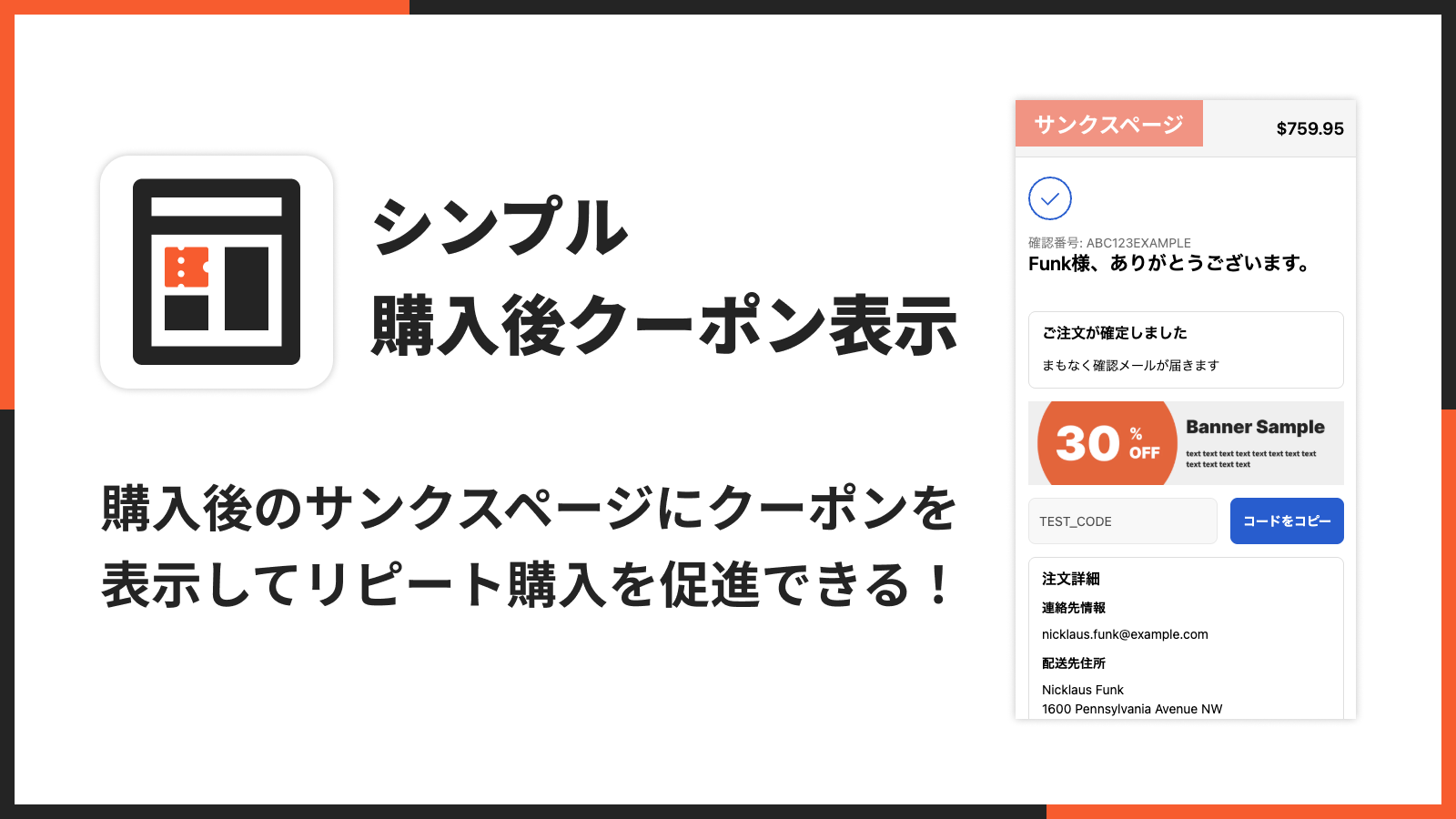
購入後のサンクスページにクーポン画像とコードを簡単に表示できる日本製アプリです。
特徴・機能
シンプル購入後クーポン表示は、購入完了後のサンクスページ(注文状況ページ)にクーポン画像とクーポンコードを表示できるアプリです。ノーコードで簡単に設定でき、日本語に完全対応しています。
- サンクスページ内の6か所(注文状況エリア3か所 + 注文概要エリア3か所)にクーポンを表示可能
- クーポン画像とクーポンコードを同時に表示
- ワンクリックでクーポンコードをコピーできるコピーボタン付き
- 公開・下書きによるステータス管理が可能
- ワンクリックでクーポン表示の有効/無効を切り替え
- ノーコードで設定完了、コーディング不要
価格設定
-
Basic Plan: $9.99/月(1週間の無料体験あり、年払いで実質2ヶ月分無料)
-
詳細なご利用ガイドはこちら
Bonjoro: Thank You Videos
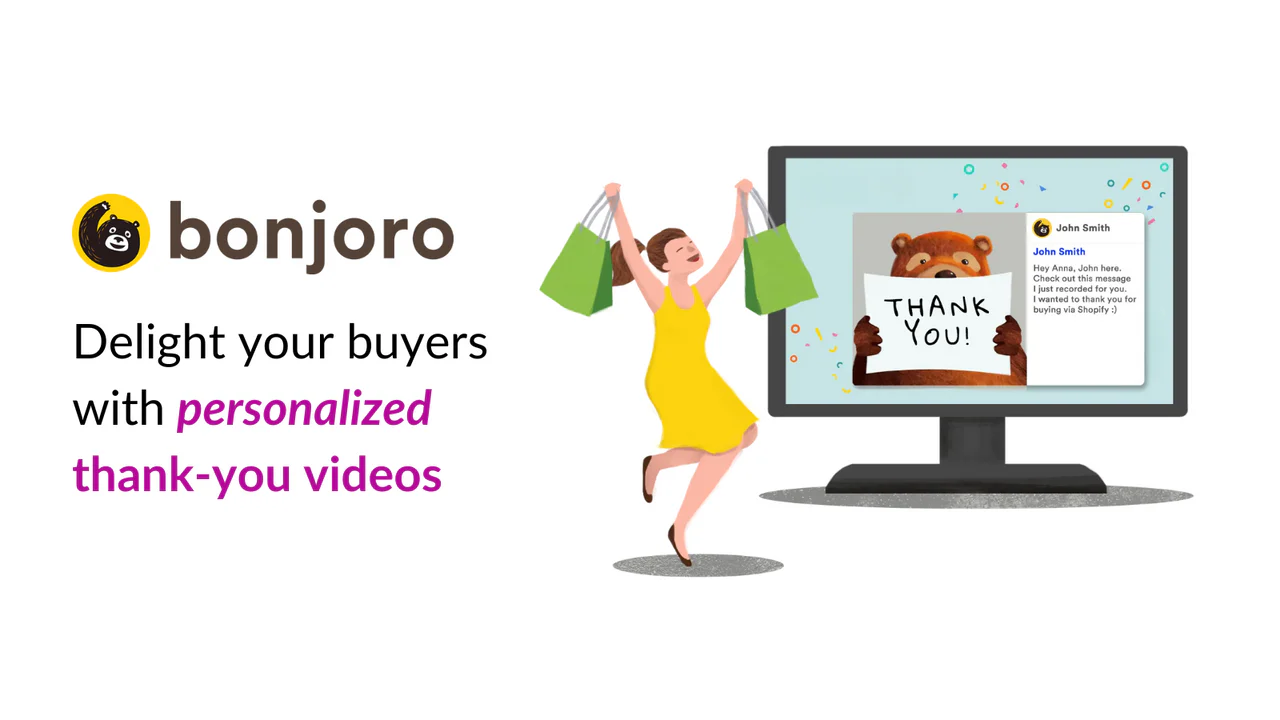
購入後にパーソナライズされたサンクス動画をお客様に送信できるアプリです。
特徴・機能
Bonjoro は、お客様一人ひとりに向けたパーソナライズされたサンクス動画を作成・送信できるアプリです。購入後のフォローアップを動画で行うことで、顧客との関係を深められます。
- パーソナライズされたサンクス動画をメールで自動送信
- カスタムブランディングで動画ページをブランドに合わせたデザインに
- CTA(コール・トゥ・アクション)ボタンを動画に設置可能
- iOS / Android アプリでスマホからも動画を撮影・送信
- Klaviyo、Mailchimp などの主要マーケティングツールと連携
価格設定
- Free: 無料
- Starter: $25/月
- Pro: $39/月
- Grrrowth: $99/月
Discount Mixer: 一括割引
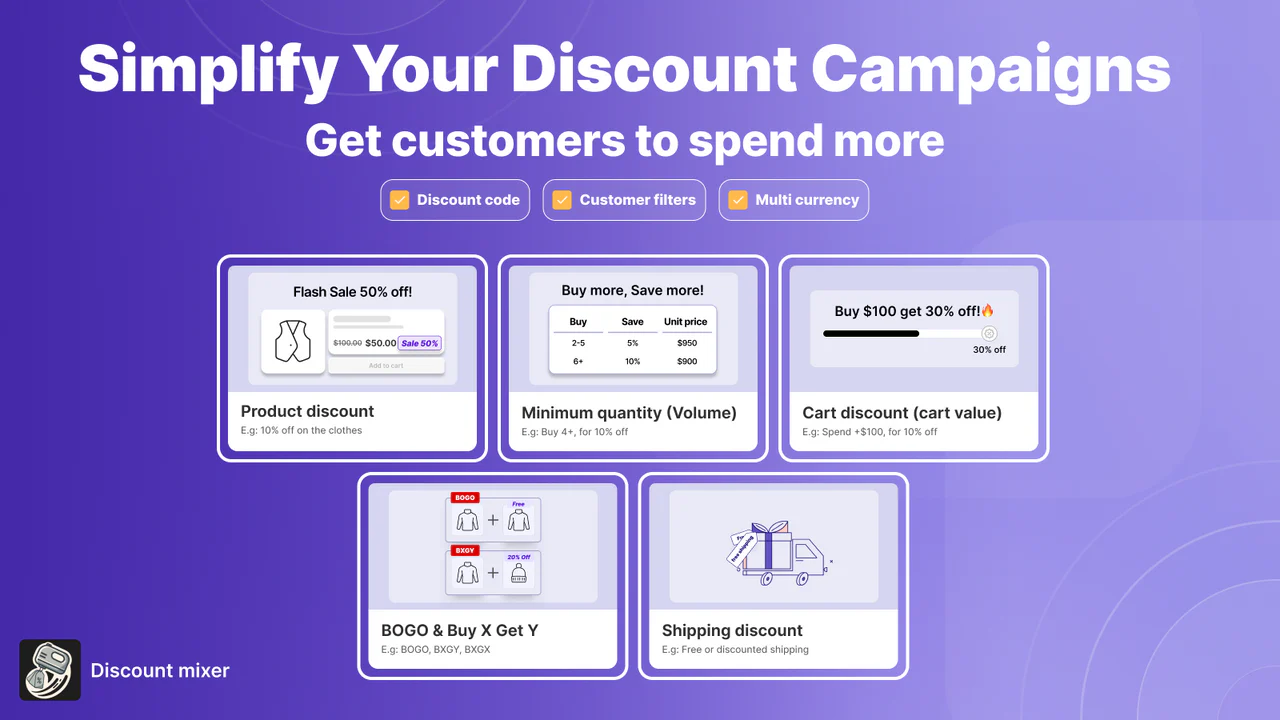
商品・カート・配送料の割引を柔軟に設定できる多機能ディスカウントアプリです。
特徴・機能
Discount Mixer は、商品割引・カート割引・配送料割引を幅広くカバーする多機能なディスカウントアプリです。Built for Shopify 認定を受けており、信頼性の高いアプリです。
- 商品割引、カート割引、配送料割引を一括管理
- ボリューム割引やBOGO(1つ買うと1つ無料)に対応
- 自動割引とディスカウントコードの両方に対応
- カウントダウンタイマーで購買意欲を促進
- 日本語に対応した管理画面
価格設定
- Free: 無料
- エッセンシャル: $8.99/月
- プロ: $20.99/月
- アルティメット: $49.99/月
Thank You Page Customizer
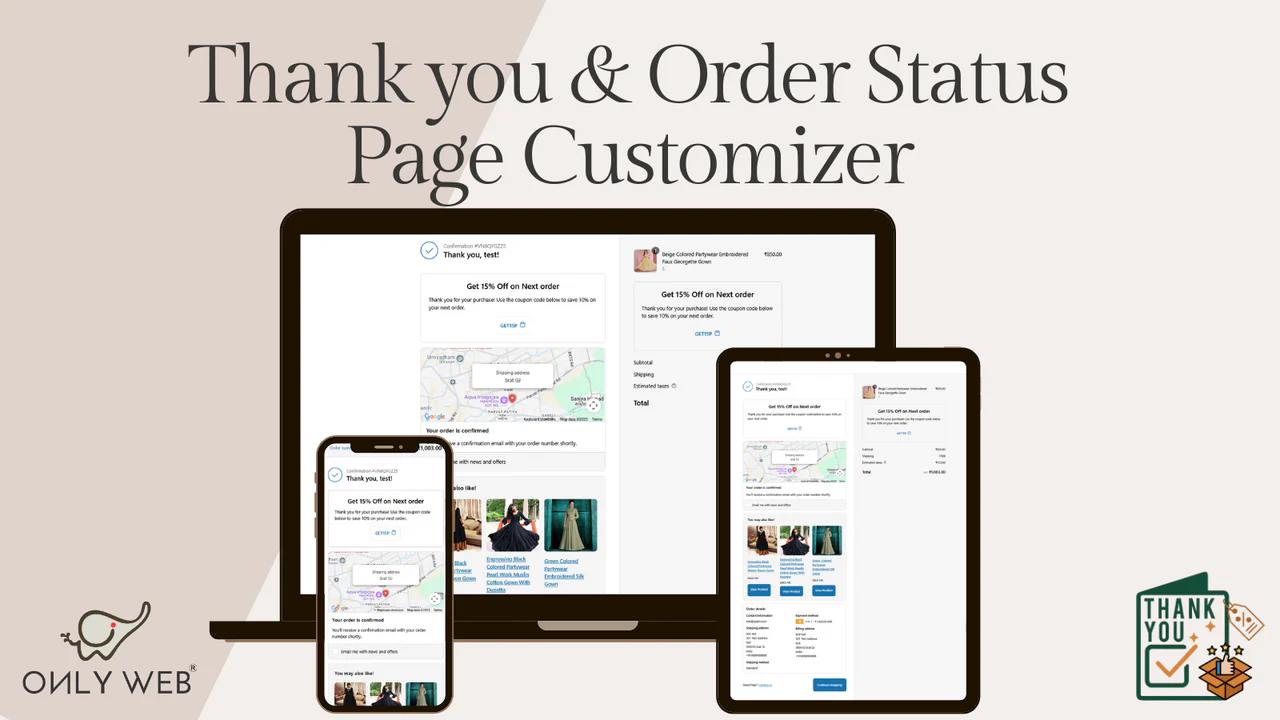
サンクスページにクーポンや商品レコメンドなどのウィジェットを追加できるアプリです。
特徴・機能
Thank You Page Customizer は、サンクスページをカスタマイズしてクーポン表示や商品レコメンドを追加できるアプリです。Checkout Editor との統合により、柔軟なカスタマイズが可能です。
- サンクスページにクーポンコードを直接表示
- 購入後の商品レコメンドウィジェットを追加可能
- コンテンツ、フォント、ボーダー、カラーの詳細なカスタマイズ
- Checkout Editor との統合でシームレスな設定
価格設定
- Standard Plan: $4.99/月(3日間の無料体験あり)
Checkout Rules & Discounts
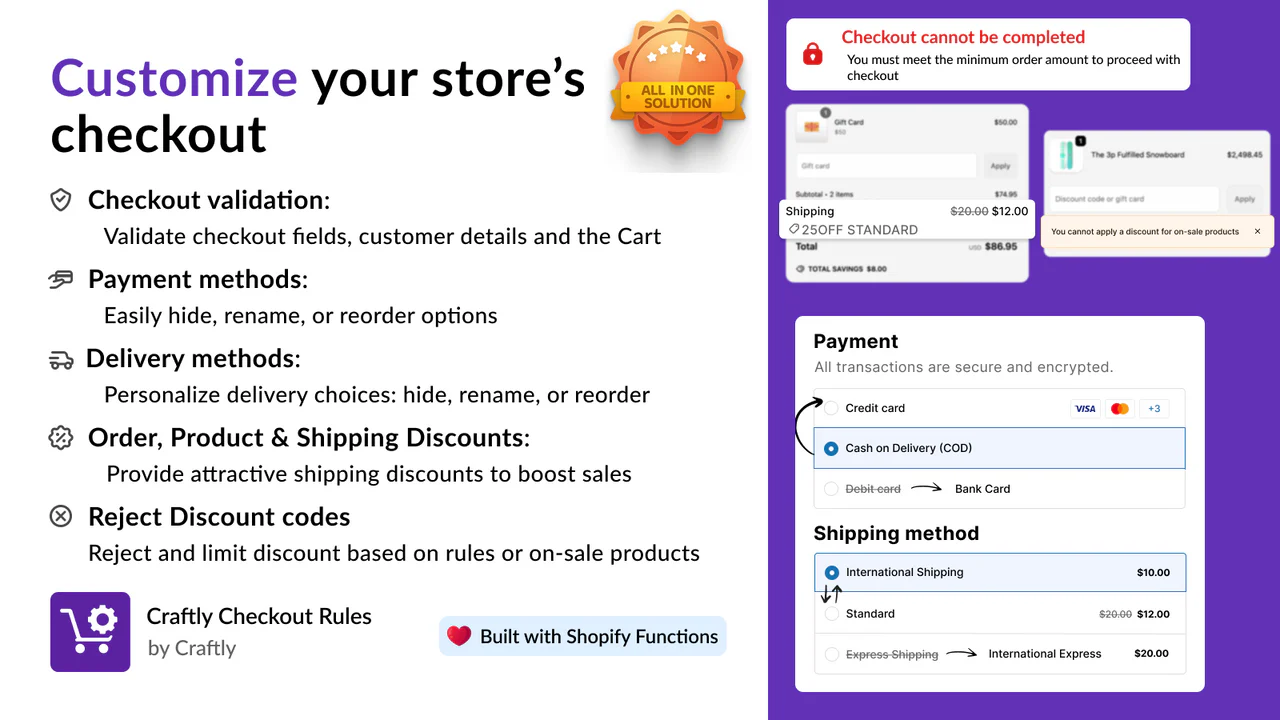
チェックアウトのバリデーションやディスカウントルールを柔軟に設定できるアプリです。
特徴・機能
Checkout Rules & Discounts は、チェックアウトプロセスにおけるバリデーションや割引ルールを細かく設定できるアプリです。Built for Shopify 認定を受けており、日本語にも対応しています。
- チェックアウト時のバリデーションルールを設定可能
- 支払い方法や配送方法に関するルールを柔軟に管理
- 特定のディスカウントコードの使用を拒否する設定
- 商品割引、注文割引、配送割引を細かく制御
- 日本語対応の管理画面
価格設定
- Free: 無料(開発ストア向け)
- Professional: $3.99/月
- Master: $7.99/月
- Master Plus: $14.99/月
RevSpark-Thank you Page Upsell
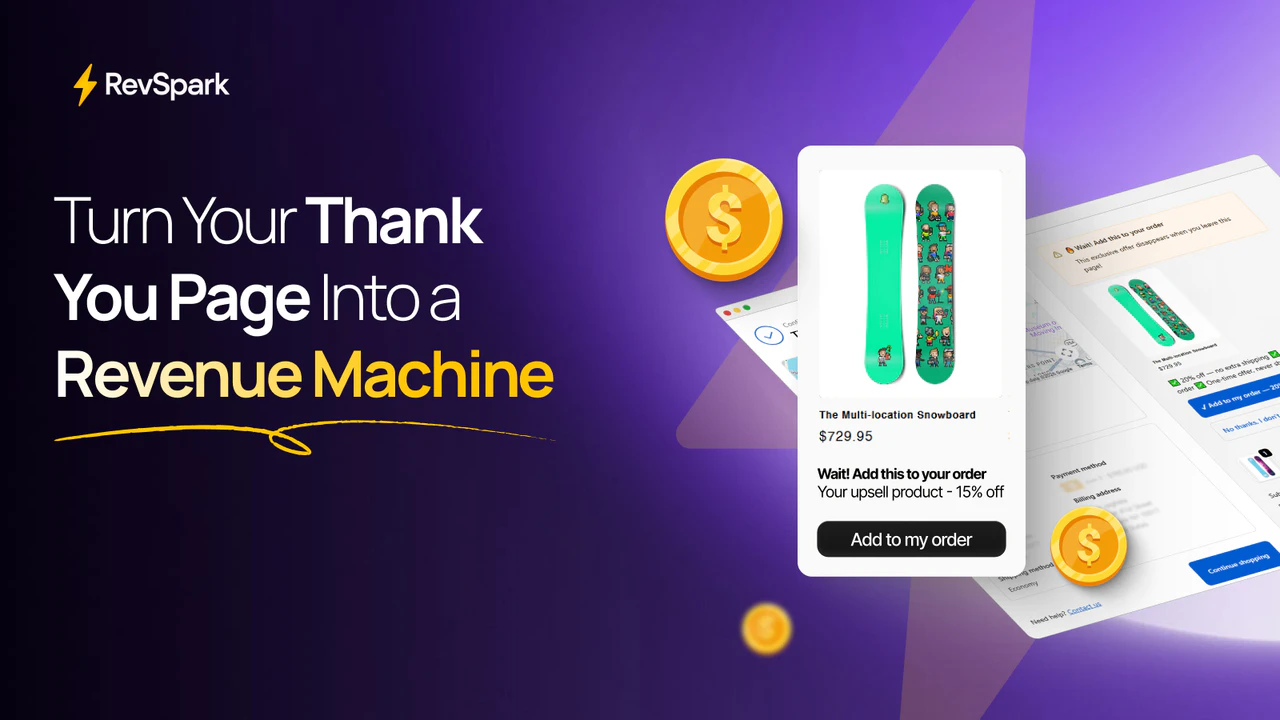
サンクスページにアップセル商品を表示して追加購入を促進できる無料アプリです。
特徴・機能
RevSpark は、サンクスページにアップセル用の商品レコメンドを表示できる無料アプリです。購入直後のお客様に関連商品を提案することで、追加購入を促進します。
- サンクスページにアップセル商品のレコメンドを表示
- すでに購入済みの商品は自動的に非表示
- 商品単位、コレクション単位、全顧客向けなど柔軟なルール設定
- Shopify Plus ストアでは既存注文に直接商品を追加可能
価格設定
- Free: 無料
Heartcoding Thank You Page
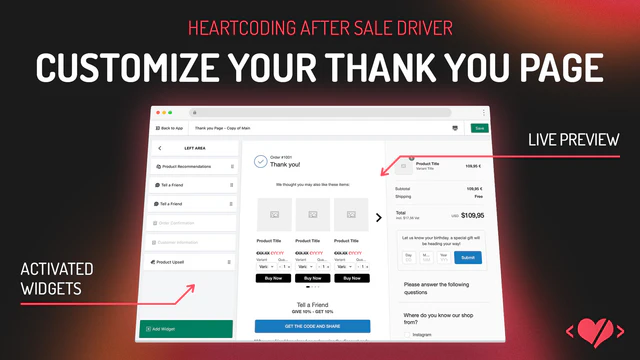
サンクスページをドラッグ&ドロップで自由にカスタマイズできるアプリです。
特徴・機能
Heartcoding Thank You Page は、サンクスページをウィジェットベースで自由にカスタマイズできるアプリです。ストアオーナー自身の視点で開発されており、アップセル・クロスセルや顧客データ収集など、購入後のエンゲージメントを最大化する機能が充実しています。
- ドラッグ&ドロップで好きなウィジェットを配置
- アップセル・クロスセル商品の表示でリピート購入を促進
- A/B テストで複数のサンクスページを比較検証
- KPI パフォーマンスレビューで効果を数値で確認
- カウントダウンタイマーで緊急性を演出
- Tell-a-Friend 機能で紹介による集客を促進
- Klaviyo、MailChimp、Omnisend と連携可能
価格設定
- Full Plan: $9.99/月(14日間の無料体験あり)
コーディングによる実装
アプリを使わずに、Shopify のテーマ拡張(Checkout UI Extension)やカスタムコードでサンクスページにクーポンを表示することも可能です。ここでは、Liquid、CSS、JavaScript を使った基本的な実装方法を紹介します。
HTML / Liquid: クーポン表示の構造
サンクスページにクーポン画像とクーポンコードを表示するための基本的な Liquid テンプレートです。
{% comment %}
  サンクスページ用クーポン表示ブロック
  Checkout UI Extension または追加スクリプトで利用
{% endcomment %}

<div class="thanks-coupon-wrapper" id="thanksCoupon">
  <div class="thanks-coupon-container">
    <!-- クーポン画像 -->
    <div class="thanks-coupon-image">
      <img
        src="{{ 'coupon-banner.png' | asset_url }}"
        alt="次回のお買い物で使えるクーポン"
        loading="lazy"
      />
    </div>

    <!-- クーポンコード表示エリア -->
    <div class="thanks-coupon-code-area">
      <p class="thanks-coupon-label">クーポンコード</p>
      <div class="thanks-coupon-code-box">
        <span class="thanks-coupon-code" id="couponCode">THANKS2024</span>
        <button
          class="thanks-coupon-copy-btn"
          id="couponCopyBtn"
          type="button"
          aria-label="クーポンコードをコピー"
        >
          コピー
        </button>
      </div>
      <p class="thanks-coupon-description">
        次回のお買い物で10%オフ!有効期限: 2024年12月31日まで
      </p>
    </div>
  </div>
</div>
CSS: スタイリング
クーポン表示エリアのスタイリングです。ブランドカラーに合わせてカスタマイズしてください。
/* サンクスページクーポン表示のスタイル */
.thanks-coupon-wrapper {
  margin: 20px 0;
  font-family: -apple-system, BlinkMacSystemFont, "Segoe UI", Roboto, sans-serif;
}

.thanks-coupon-container {
  border: 2px solid #e8e8e8;
  border-radius: 12px;
  overflow: hidden;
  background-color: #ffffff;
  box-shadow: 0 2px 8px rgba(0, 0, 0, 0.08);
}

.thanks-coupon-image img {
  width: 100%;
  height: auto;
  display: block;
}

.thanks-coupon-code-area {
  padding: 20px 24px;
  text-align: center;
}

.thanks-coupon-label {
  font-size: 14px;
  color: #666666;
  margin: 0 0 8px 0;
  font-weight: 500;
}

.thanks-coupon-code-box {
  display: flex;
  align-items: center;
  justify-content: center;
  gap: 12px;
  margin-bottom: 12px;
}

.thanks-coupon-code {
  font-size: 22px;
  font-weight: 700;
  color: #333333;
  letter-spacing: 2px;
  background-color: #f5f5f5;
  padding: 10px 20px;
  border-radius: 6px;
  border: 1px dashed #cccccc;
  user-select: all;
}

.thanks-coupon-copy-btn {
  display: inline-flex;
  align-items: center;
  justify-content: center;
  padding: 10px 20px;
  background-color: #333333;
  color: #ffffff;
  border: none;
  border-radius: 6px;
  font-size: 14px;
  font-weight: 600;
  cursor: pointer;
  transition: background-color 0.2s ease;
}

.thanks-coupon-copy-btn:hover {
  background-color: #555555;
}

.thanks-coupon-copy-btn.copied {
  background-color: #2e7d32;
}

.thanks-coupon-description {
  font-size: 13px;
  color: #888888;
  margin: 0;
  line-height: 1.5;
}
JavaScript: コピーボタンの機能
クーポンコードをクリップボードにコピーする機能の実装です。
/**
 * サンクスページクーポンのコピーボタン機能
 */
document.addEventListener("DOMContentLoaded", function () {
  const copyBtn = document.getElementById("couponCopyBtn");
  const couponCode = document.getElementById("couponCode");

  if (!copyBtn || !couponCode) return;

  copyBtn.addEventListener("click", function () {
    const code = couponCode.textContent.trim();

    // Clipboard API を使用してコピー
    if (navigator.clipboard && navigator.clipboard.writeText) {
      navigator.clipboard
        .writeText(code)
        .then(function () {
          showCopiedFeedback(copyBtn);
        })
        .catch(function () {
          // Clipboard API が失敗した場合のフォールバック
          fallbackCopy(code, copyBtn);
        });
    } else {
      // Clipboard API 非対応ブラウザ向けフォールバック
      fallbackCopy(code, copyBtn);
    }
  });

  /**
   * コピー成功時のフィードバック表示
   */
  function showCopiedFeedback(button) {
    var originalText = button.textContent;
    button.textContent = "コピーしました!";
    button.classList.add("copied");

    setTimeout(function () {
      button.textContent = originalText;
      button.classList.remove("copied");
    }, 2000);
  }

  /**
   * Clipboard API が使えない環境向けのフォールバック処理
   */
  function fallbackCopy(text, button) {
    var textarea = document.createElement("textarea");
    textarea.value = text;
    textarea.style.position = "fixed";
    textarea.style.opacity = "0";
    document.body.appendChild(textarea);
    textarea.select();

    try {
      document.execCommand("copy");
      showCopiedFeedback(button);
    } catch (err) {
      console.error("コピーに失敗しました:", err);
    }

    document.body.removeChild(textarea);
  }
});
上記のコードはあくまで基本的な実装例です。実際の運用では、クーポンコードの動的な切り替えやデザインの調整が必要になります。コーディングに不慣れな方や、より高度なカスタマイズを求める場合は、前述のアプリを利用することをおすすめします。
使いやすさ
今回紹介した6つのアプリの中で、サンクスページにクーポンを表示する用途として最もおすすめなのが「シンプル購入後クーポン表示|お手軽サンクスページクーポン配信」です。
このアプリをおすすめする理由は、サンクスページクーポンに特化したシンプルな設計でありながら、必要な機能がすべて揃っている点にあります。サンクスページ内の6か所にクーポンを表示でき、クーポン画像・コード・コピーボタンの3点セットをノーコードで設定可能です。公開・下書きのステータス管理やワンクリックでの有効/無効切り替えなど、運用面でも使いやすい機能が充実しています。
また、日本製アプリのため管理画面が完全に日本語対応しており、日本語でのサポートも受けられます。Shopify ストアを運営する日本のマーチャントにとって、言語の壁なく安心して利用できる点は大きな魅力です。
1週間の無料体験も用意されているので、まずは気軽にお試しいただけます。
終わりに
今回は、Shopify の購入後サンクスページにクーポンを表示できるアプリ7選をご紹介しました。
サンクスページクーポンは、購入直後のお客様に次回購入のインセンティブを提供することで、リピート率の向上に大きく貢献する施策です。メールクーポンと比べて視認率が格段に高く、追加コストも抑えられるため、あらゆる規模のストアにおすすめできます。
アプリを使えばノーコードで簡単に導入でき、コーディングに自信のある方はカスタム実装で自由度の高いクーポン表示も実現できます。ぜひ自分のストアに合った方法で、サンクスページクーポンを活用してみてください。
参考記事
最新の記事
目次
- # サンクスページクーポンとは
- # サンクスページにクーポンを導入する利点
- # サンクスページクーポンアプリの選び方
- # おすすめのサンクスページクーポン Shopify アプリ
- # シンプル購入後クーポン表示|お手軽サンクスページクーポン配信 ☆ 迷ったらこれ
- # Bonjoro: Thank You Videos
- # Discount Mixer: 一括割引
- # Thank You Page Customizer
- # Checkout Rules & Discounts
- # RevSpark-Thank you Page Upsell
- # Heartcoding Thank You Page
- # コーディングによる実装
- # HTML / Liquid: クーポン表示の構造
- # CSS: スタイリング
- # JavaScript: コピーボタンの機能
- # 使いやすさ
- # 終わりに
- # 参考記事

.png&w=1920&q=75)


.png&w=1920&q=75)