

今回の記事は Shopify App Store で提供されている、タブ切り替え式の画像スライドショーを商品ページやホームページに設置できるアプリについての記事です。商品の特徴を「サイズ別」「カラー別」「特徴別」などのタブで整理して見せたい Shopify ストア運営者の方に役立つ内容となっています。
タブ切り替え式の画像スライドショーとは
タブ切り替え式の画像スライドショーとは、複数の画像をラベル付きのタブで分類しながら表示できる UI コンポーネントのことです。一般的な自動再生型のスライドショーと異なり、お客様が見たいタブを直接クリックして画像を切り替えることができます。
たとえばアパレル商品なら「カラー別」「サイズ別」「コーディネート例」、家電なら「正面」「背面」「使用シーン」、コスメなら「使用前」「使用後」「成分」など、商品の特徴を整理してコンパクトに伝えるのに最適です。商品ページの縦の長さを抑えながら、お客様が見たい情報にすぐにアクセスできるため、コンバージョン率の向上にも貢献します。
タブ切り替え式の画像スライドショーアプリについて調べるにあたり、以下の記事を参考にしています。
タブ切り替え式の画像スライドショーを導入する利点
-
商品の特徴を整理して伝えられる
タブごとに画像を分類できるので、商品ページの情報がスッキリと整理された印象になります。お客様にとっても情報が探しやすくなり、購買意欲を高めることができます。 -
ページの縦の長さを抑えられる
通常なら縦に並べる必要がある複数の画像を、1 枚分のスペースで全て表示できます。スマホでのスクロール量が大きく減るため、ストレスなく商品ページを閲覧してもらえます。 -
ユーザーが能動的に情報を選べる
自動スライドの場合は受動的に画像を見ることになりますが、タブ切り替え式ならお客様が「見たい情報」を能動的に選べます。商品への関心度が高まり、購入意欲の向上にもつながります。 -
PC とスマホで最適な見せ方ができる
PC では横長のワイドな画像、スマホでは縦長の画像など、デバイスごとに最適な構図を選べるアプリも多くあります。各デバイスでの見え方を最大化することで、コンバージョン率の改善が期待できます。 -
商品の理解度が高まり返品率を下げる
サイズや使い方への不安が事前に解消されることで、お客様が納得した上で購入できるようになります。結果として返品率の低下にも貢献します。 -
ブランドの世界観に合わせたデザインで信頼感を高められる
タブの色や文字サイズ、アニメーションなどを細かくカスタマイズできるアプリを選べば、ストアのブランドイメージにぴったり合う見せ方が実現できます。
タブ切り替え式の画像スライドショーアプリの選び方
タブ切り替え式の画像スライドショーアプリを選ぶ際は、以下のポイントに注目しましょう。
- 「画像をタブで切り替える」機能に特化しているか、それとも「商品説明をタブで切り替える」アプリかを確認する
- 設置可能なタブ(画像)の最大枚数を確認する
- PC とスマホで別々の画像を設定できるかを確認する
- アスペクト比やアニメーションのカスタマイズ性を確認する
- ノーコードで簡単に導入・設定できるかを確認する
- 月額料金と無料体験の有無を確認する
- 日本語サポートの有無を確認する
特に最初に挙げた「画像を切り替えるアプリ」と「商品説明を切り替えるアプリ」の違いは重要です。タブで画像そのものを切り替えたいのか、商品説明テキストを分類して見せたいのか、目的に合わせて選ぶようにしましょう。
おすすめのタブ切り替え式画像スライドショー Shopify アプリ
ここからは、タブ切り替え式の画像スライドショーや関連するタブアプリを 6 個ご紹介します。
シンプルタブ型画像スライドショー|商品説明タブ切り替え ☆ 迷ったらこれ
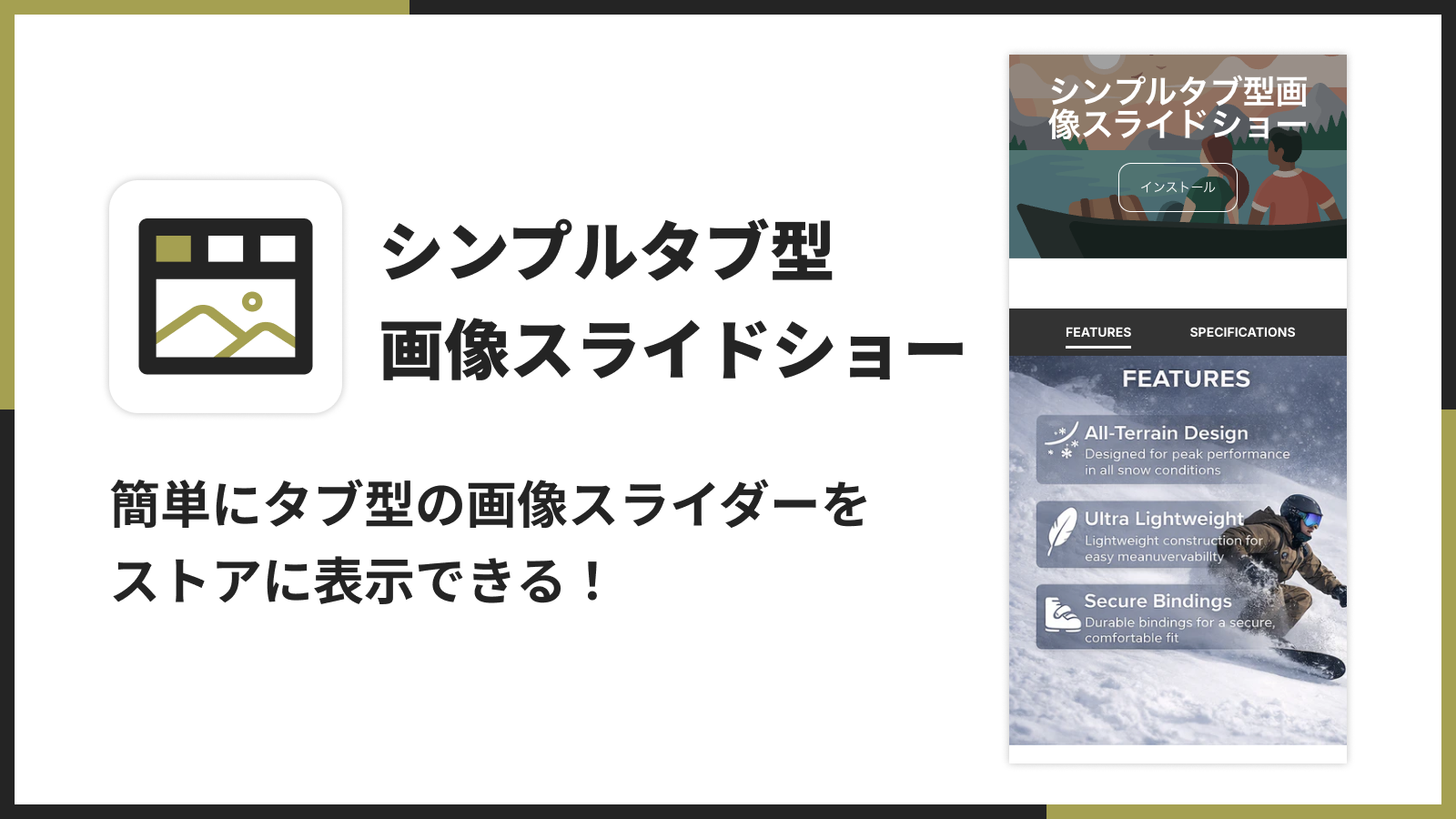
Shopify ストアにタブ切り替え式の画像スライドショーをノーコードで設置できる、シンプルで使いやすいアプリ。
特徴・機能
タブで切り替えるタイプの画像スライダーを商品ページやホームページに設置できるアプリです。最大 5 枚の画像をタブのラベルで分類しながら表示できるので、「サイズ別」「カラー別」「特徴別」など、伝えたい情報を整理してお客様に見せられます。アスペクト比、タブの色や文字サイズ、矢印のスタイル、自動スライドのスピードなど、ストアの雰囲気に合わせて細かく調整でき、PC 用とスマホ用で別々の画像も設定可能です。
- タブで画像を切り替えるスライダーを商品ページやホームページに設置できる
- 最大 5 枚の画像をタブのラベルで分類して整理できる
- アスペクト比や矢印スタイル、タブの色などを細かくカスタマイズできる
- PC 用とスマホ用で別々の画像を設定でき、最適な見た目で表示できる
- 自動スライド、フェード/スライドアニメーション、マウスドラッグに対応
- ワンクリックでテーマに追加できる、コーディング不要のアプリ
価格設定
-
Basic Plan
月額 $4.99 で、すべての機能が使えます。1 週間の無料体験期間があり、年払いを選ぶと実質 2 ヶ月分が無料になります。 -
詳細なご利用ガイドはこちら
EasySlide Accordion tabs & FAQ
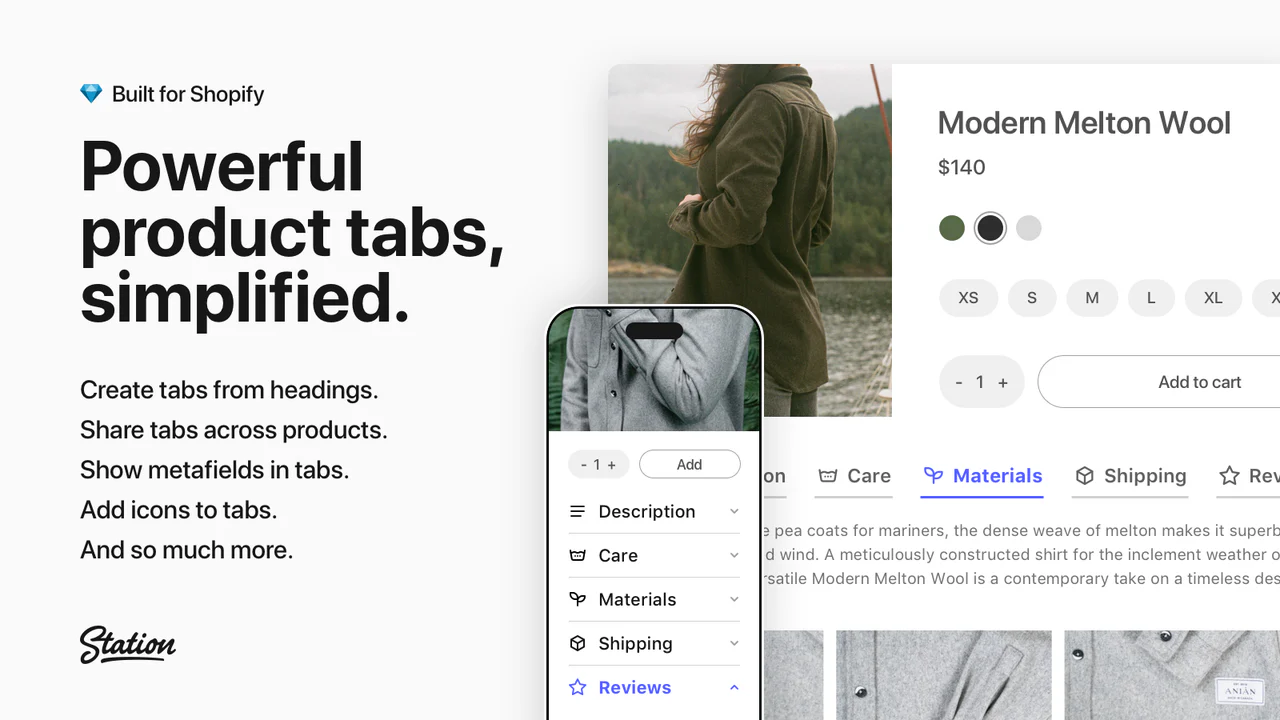
商品説明やページコンテンツをアコーディオンタブで整理できる、多言語対応のタブアプリ。
特徴・機能
商品説明や FAQ ページをアコーディオン形式のタブで整理できるアプリです。商品の説明文を長々と縦に並べる代わりに、アコーディオンで折りたたんで表示することで、ページの見た目をスッキリと整えられます。すべての商品に一括でアコーディオンを適用したり、特定のコレクションだけに適用したりと、柔軟な運用が可能です。
- 長い商品説明やページコンテンツをアコーディオンで整理できる
- すべての商品または選択したコレクションだけにアコーディオンを追加できる
- 商品説明にタブを追加したり、FAQ ページを作成したりできる
- WCAG 2.0 / Section 508 完全準拠のアクセシブルなアコーディオン
- 多言語対応(英語、中国語、フランス語、ドイツ語、ポルトガル語、スペイン語など)
- 複数のサードパーティレビューアプリ(Judge.me、Loox、YotPo など)と連携可能
価格設定
- PREMIUM PLAN
月額 $5 で、すべての機能(無制限の共有アコーディオン・無制限の商品アコーディオン・カスタマイズデザイン・SEO 対応など)が利用できます。7 日間の無料体験あり。
Tabs + Product Descriptions
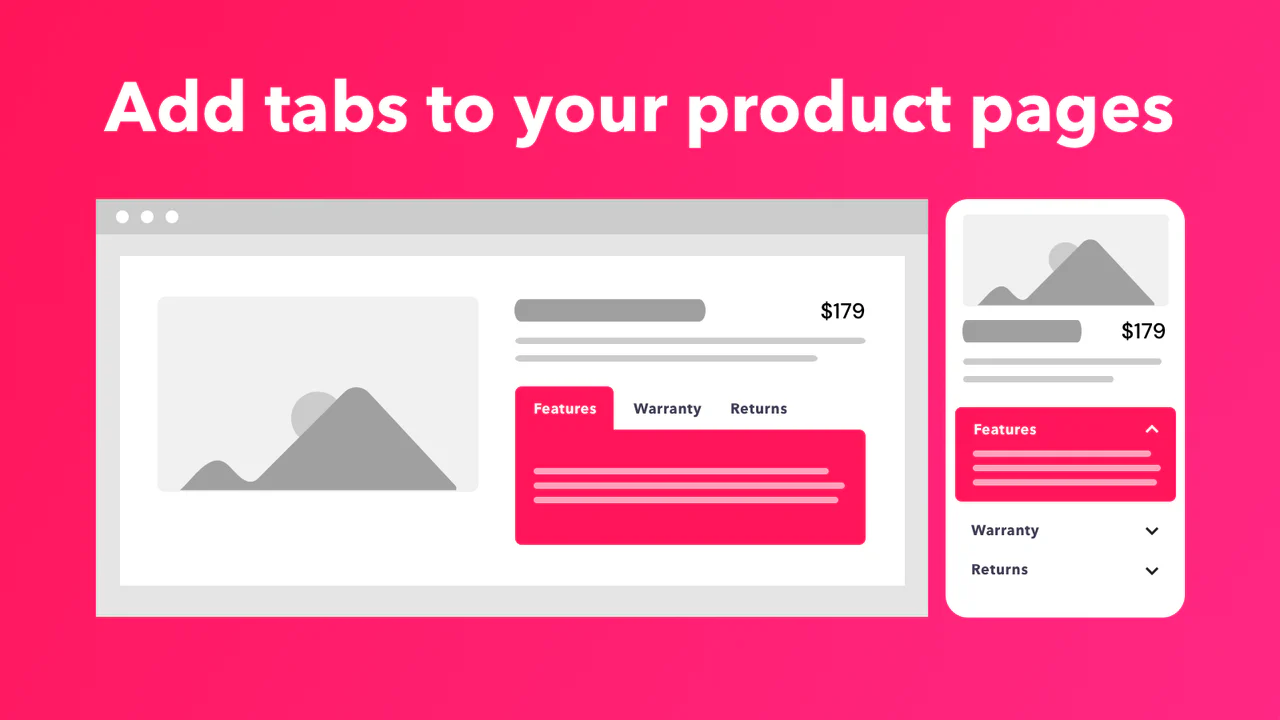
バリアントごとに固有の商品説明を表示できる、ユニークなタブアプリ。
特徴・機能
商品ページに水平タブまたは垂直アコーディオンを追加できるアプリです。最大の特徴は、バリアントごとに固有の商品説明とタイトルを設定できる点です。たとえば「ブラック」と「ホワイト」で異なる商品説明を表示するなど、バリアントに応じてきめ細やかな情報提供が可能です。共有タブテンプレートを作成すれば、複数の商品ページに同じ情報を横展開できるため、運用負担も軽減されます。
- 商品説明をタブで整理できる
- バリアントごとに固有の商品説明とタイトルを設定可能
- 水平タブまたは垂直アコーディオンで表示
- 共有タブテンプレートで複数商品にコンテンツを横展開できる
- ノーコード、テーマカスタマイザーで管理可能
- 無料セットアップサポートあり
価格設定
-
Free
最大 5 商品まで永久無料。共有タブテンプレートとバリアントごとの説明・タイトル設定が可能。 -
Pro
月額 $10(年払いで $108 / 10% お得)。商品数無制限、すべての機能を利用可能。14 日間の無料体験あり。
ET Product Tabs & Descriptions
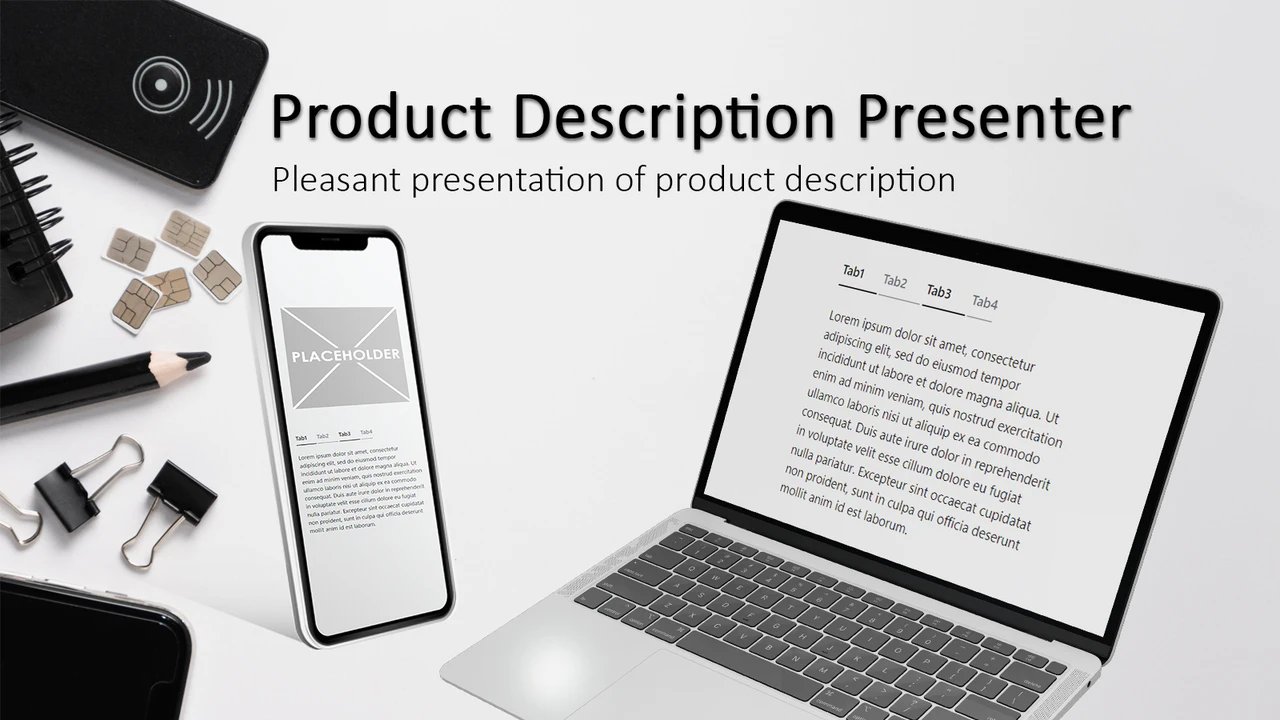
商品説明をタブやセクションで整理できる、シンプルで導入しやすいタブアプリ。
特徴・機能
商品説明をタブまたはセクションで整理できるシンプルなアプリです。コーディング知識は一切不要で、数クリックでアプリを有効化できます。よく使う情報のためのプリセットタブが用意されているため、ゼロから設計する手間もありません。複数商品に同じカスタムタブを共有することもでき、運用効率が向上します。
- 商品説明をタブで整理できる
- コーディング知識不要、数クリックで有効化
- よく使う情報のためのプリセットタブを利用可能
- 複数のデザインスタイルから選択可能
- カスタムタブで複数商品にコンテンツを共有
価格設定
-
Free Plan
無料で利用可能。見出しから無制限のタブ作成、複数のデザイン、1 つのカスタムタブが使えます。 -
Premium Plan
月額 $2.99(年払い $24.99 で 30% お得)。無料プランの全機能に加え、無制限のカスタムタブ、Ecom Trend ブランディング非表示、アプリ連携サポート。3 日間の無料体験あり。
GA: Product Tabs with AI
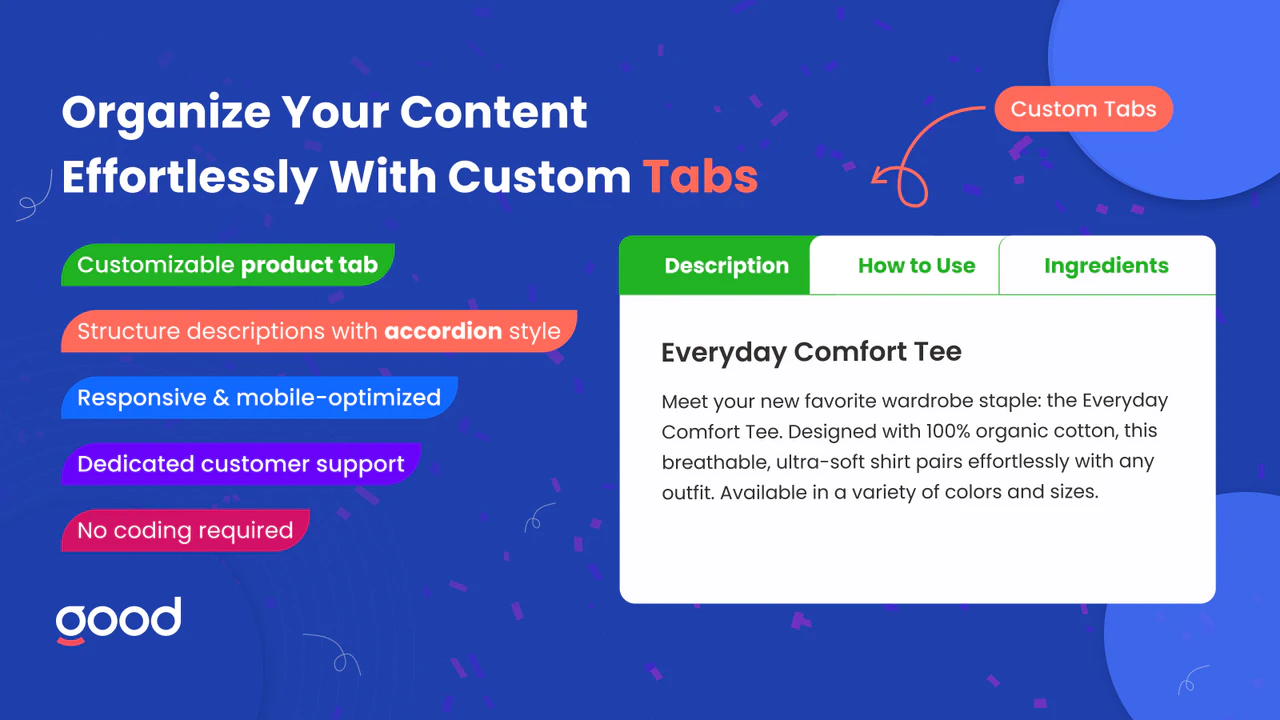
完全無料で使える、カスタマイズ性の高いタブレイアウトアプリ。
特徴・機能
スマートタブとカスタマイズ可能な商品ページタブで、ストアコンテンツを整理できる完全無料のアプリです。商品ページの FAQ セクション、アコーディオンタブ、折りたたみ式のタブレイアウトを作成でき、水平・垂直スタイルの両方に対応しています。直感的なデザイナーツールで、コーディング知識なしにレイアウトの作成・編集が可能です。
- 商品ページに商品説明タブ、比較表、カスタムタブを追加可能
- 水平・垂直スタイルのタブを作成できる
- 商品 FAQ をタブやコレクションタブとして表示可能
- コーディング不要でタブを作成・編集
- 商品ページ、FAQ セクション、情報コンテンツに最適
価格設定
- 完全無料
すべての機能を無料で利用可能。
Tabs Studio
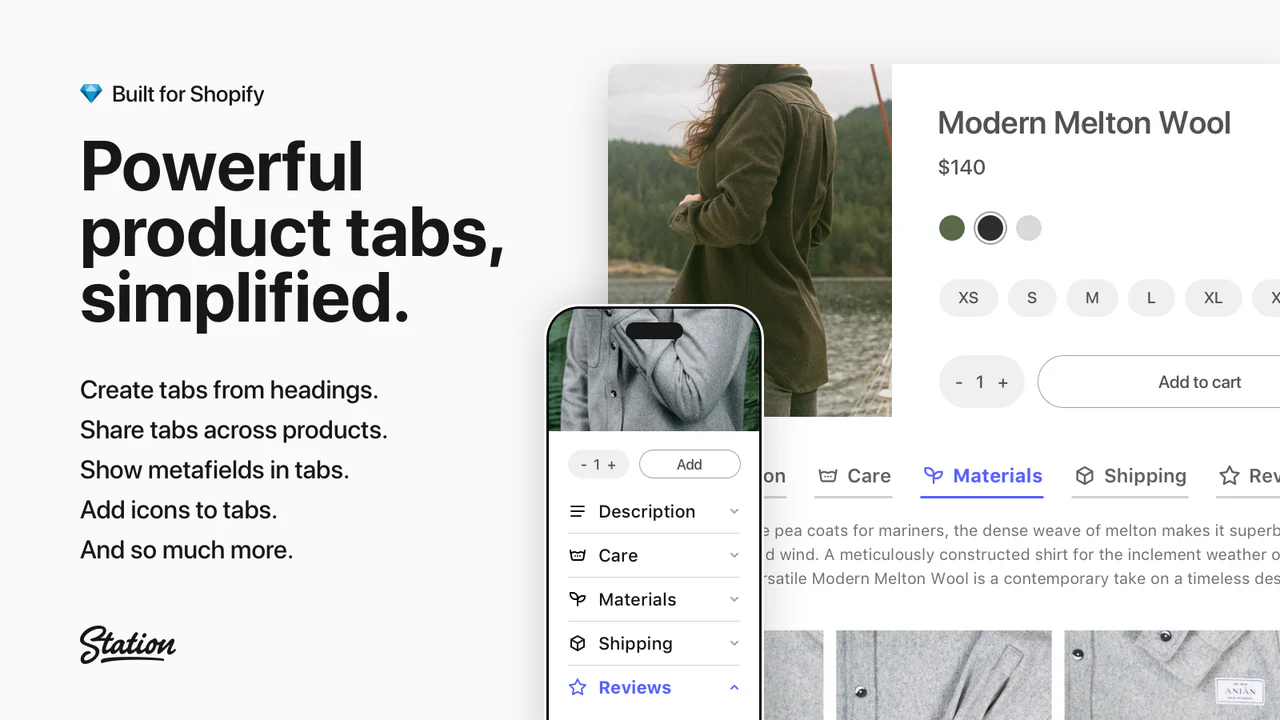
商品説明の見出しから自動でタブを生成、メタフィールド表示にも対応した高機能タブアプリ。
特徴・機能
テーマの制限を超えて、商品ページにスマートでプロフェッショナルなタブを簡単に追加できるアプリです。既存の見出しから自動的にタブを生成できるため、商品説明をそのままタブ化できます。コレクション、タグ、商品タイプ、ベンダーなどに基づいて共有タブを複数商品に適用でき、共有タブを編集すると関連するすべての商品ページが一括で更新されます。
- 商品説明の見出しからタブを自動生成
- コレクション、タグなどを使って共有タブを複数商品に適用
- メタフィールドをタブに表示(コード不要)
- アイコン、デザインテンプレート、スタイルカスタマイズが豊富
- レスポンシブ対応、WCAG 2.1 完全準拠
価格設定
-
Free
無料。見出しからの無制限タブ、共有タブ 1 個、タブアイコン 5 個、ベーシックサポート。 -
Essential
月額 $3。共有タブ 10 個、タブアイコン 50 個、優先サポート。3 日間の無料体験あり。 -
Plus
月額 $6。共有タブ無制限、タブアイコン 250 個、優先サポート。3 日間の無料体験あり。
コーディングでタブ切り替え式の画像スライドショーを実装する場合のサンプル
「アプリは使わずにテーマのコードで実装したい」という方向けに、シンプルなタブ切り替え式画像スライドショーのサンプルコードを紹介します。
HTML(Liquid)
sections/tab-image-slider.liquid などのファイルとして作成します。
<section class="tab-image-slider" data-tab-image-slider>
  <div class="tab-image-slider__tabs" role="tablist">
    {% for block in section.blocks %}
      <button
        type="button"
        class="tab-image-slider__tab {% if forloop.first %}is-active{% endif %}"
        role="tab"
        aria-selected="{% if forloop.first %}true{% else %}false{% endif %}"
        aria-controls="tab-panel-{{ forloop.index }}"
        data-tab-target="{{ forloop.index }}"
      >
        {{ block.settings.label }}
      </button>
    {% endfor %}
  </div>

  <div class="tab-image-slider__panels">
    {% for block in section.blocks %}
      <div
        id="tab-panel-{{ forloop.index }}"
        class="tab-image-slider__panel {% if forloop.first %}is-active{% endif %}"
        role="tabpanel"
        data-tab-panel="{{ forloop.index }}"
      >
        {% if block.settings.image != blank %}
          <img
            src="{{ block.settings.image | image_url: width: 1600 }}"
            alt="{{ block.settings.label | escape }}"
            loading="lazy"
            width="1600"
            height="900"
          >
        {% endif %}
      </div>
    {% endfor %}
  </div>
</section>

{% schema %}
{
  "name": "Tab Image Slider",
  "max_blocks": 5,
  "blocks": [
    {
      "type": "tab",
      "name": "Tab",
      "settings": [
        { "type": "text", "id": "label", "label": "Tab Label", "default": "Tab" },
        { "type": "image_picker", "id": "image", "label": "Image" }
      ]
    }
  ],
  "presets": [{ "name": "Tab Image Slider" }]
}
{% endschema %}
CSS
assets/tab-image-slider.css を作成し、テーマに読み込ませてください。
.tab-image-slider {
  max-width: 1200px;
  margin: 40px auto;
}

.tab-image-slider__tabs {
  display: flex;
  gap: 8px;
  border-bottom: 1px solid #e5e5e5;
}

.tab-image-slider__tab {
  flex: 1;
  padding: 12px 16px;
  background: transparent;
  border: none;
  border-bottom: 2px solid transparent;
  font-size: 14px;
  font-weight: 600;
  cursor: pointer;
  transition: border-color 0.2s ease, color 0.2s ease;
}

.tab-image-slider__tab.is-active {
  border-bottom-color: #1f1f1f;
  color: #1f1f1f;
}

.tab-image-slider__panels {
  position: relative;
  margin-top: 16px;
}

.tab-image-slider__panel {
  display: none;
  opacity: 0;
  transition: opacity 0.3s ease;
}

.tab-image-slider__panel.is-active {
  display: block;
  opacity: 1;
}

.tab-image-slider__panel img {
  width: 100%;
  height: auto;
  display: block;
}
JavaScript
assets/tab-image-slider.js を作成して、{{ 'tab-image-slider.js' | asset_url | script_tag }} でテーマに読み込みます。
document.querySelectorAll('[data-tab-image-slider]').forEach((slider) => {
  const tabs = slider.querySelectorAll('[data-tab-target]');
  const panels = slider.querySelectorAll('[data-tab-panel]');

  tabs.forEach((tab) => {
    tab.addEventListener('click', () => {
      const target = tab.dataset.tabTarget;

      // 既存のアクティブを解除
      tabs.forEach((t) => {
        t.classList.remove('is-active');
        t.setAttribute('aria-selected', 'false');
      });
      panels.forEach((p) => p.classList.remove('is-active'));

      // 対象をアクティブに
      tab.classList.add('is-active');
      tab.setAttribute('aria-selected', 'true');
      slider
        .querySelector(`[data-tab-panel="${target}"]`)
        .classList.add('is-active');
    });
  });
});
このコードはあくまで最小限の実装例です。実際のストアでは PC とスマホの画像出し分け、自動スライド、アニメーション、矢印操作、アクセシビリティ対応などを追加で実装する必要があります。これらをすべて自前で作るのはかなりの工数がかかるため、最初は アプリで小さく試してから検討するのがおすすめです。
価格比較
各アプリの料金プランを箇条書きで比較すると、以下のとおりです。
- シンプルタブ型画像スライドショー|商品説明タブ切り替え: $4.99/月(1 週間無料体験、年払いで実質 2 ヶ月分無料)。画像のタブ切り替え、PC/スマホ別画像、ノーコード対応。
- EasySlide Accordion tabs & FAQ: $5/月(7 日間無料体験)。アコーディオン式、多言語対応、WCAG 2.0 準拠。
- Tabs + Product Descriptions: 無料〜$10/月(年払い $108 で 10% お得)。バリアントごとの商品説明、共有タブテンプレート、5 商品まで無料。
- ET Product Tabs & Descriptions: 無料〜$2.99/月(年払い $24.99 で 30% お得)。プリセットタブ、見出しからの自動タブ、低価格で導入しやすい。
- GA: Product Tabs with AI: 完全無料。水平・垂直スタイル、FAQ・比較表対応、コスト 0 で運用可能。
- Tabs Studio: 無料〜$6/月。見出しから自動タブ、メタフィールド表示、共有タブ、Built for Shopify バッジ取得済み。
Shopify アプリの日本語サポート
各アプリの日本語サポート状況は次のとおりです。
- シンプルタブ型画像スライドショー|商品説明タブ切り替え: 日本語サポートあり
- EasySlide Accordion tabs & FAQ: 日本語サポートなし
- Tabs + Product Descriptions: 日本語サポートなし
- ET Product Tabs & Descriptions: 日本語サポートなし
- GA: Product Tabs with AI: 日本語サポートなし
- Tabs Studio: 日本語サポートなし
日本語サポートがあるのは、本記事で紹介したアプリの中では「シンプルタブ型画像スライドショー|商品説明タブ切り替え」のみです。日本国内での運用を予定している方や、英語に不安がある方には特におすすめできるアプリです。
使いやすさ
最もおすすめのアプリは 「シンプルタブ型画像スライドショー|商品説明タブ切り替え」 です。
理由は次のとおりです。
- 「タブで画像そのものを切り替える」という機能に特化しているため、目的が明確で迷わず使える
- PC とスマホで別々の画像を設定できるため、デバイスに最適化された見せ方が実現できる
- アスペクト比、タブの色、文字サイズ、矢印スタイル、アニメーションなど細かなカスタマイズが可能
- 1 クリックでテーマに追加でき、初心者でも迷わず導入できる
- 日本語サポートがあるため、設定・運用面での不安が少ない
- $4.99/月の手頃な価格、年払いなら実質 2 ヶ月分無料
「商品の特徴を整理して伝えたい」「商品ページのスクロール量を減らしたい」「お客様に能動的に画像を選んでもらいたい」というニーズには、まさに直球で応えてくれるアプリです。
終わりに
今回の記事では、Shopify でタブ切り替え式の画像スライドショーを設置できるアプリを 6 個ご紹介しました。商品の特徴を整理してお客様に伝えるためには、タブ切り替え式の見せ方は非常に有効です。
特に「シンプルタブ型画像スライドショー|商品説明タブ切り替え」は、画像のタブ切り替えに特化していて操作も簡単なので、まずはこちらから試してみるのがおすすめです。1 週間の無料体験期間があるので、気軽に導入を検討してみてください。
参考記事
最新の記事
目次
- # タブ切り替え式の画像スライドショーとは
- # タブ切り替え式の画像スライドショーを導入する利点
- # タブ切り替え式の画像スライドショーアプリの選び方
- # おすすめのタブ切り替え式画像スライドショー Shopify アプリ
- # シンプルタブ型画像スライドショー|商品説明タブ切り替え ☆ 迷ったらこれ
- # EasySlide Accordion tabs & FAQ
- # Tabs + Product Descriptions
- # ET Product Tabs & Descriptions
- # GA: Product Tabs with AI
- # Tabs Studio
- # コーディングでタブ切り替え式の画像スライドショーを実装する場合のサンプル
- # HTML(Liquid)
- # CSS
- # JavaScript
- # 価格比較
- # Shopify アプリの日本語サポート
- # 使いやすさ
- # 終わりに
- # 参考記事


.png&w=1920&q=75)