

【徹底解説】Shopify アプリ「シンプル原産国表示|お手軽製造国・原産地ラベル」でできること

@ 信条刃
【徹底解説】Shopify アプリ「シンプル原産国表示|お手軽製造国・原産地ラベル」でできること
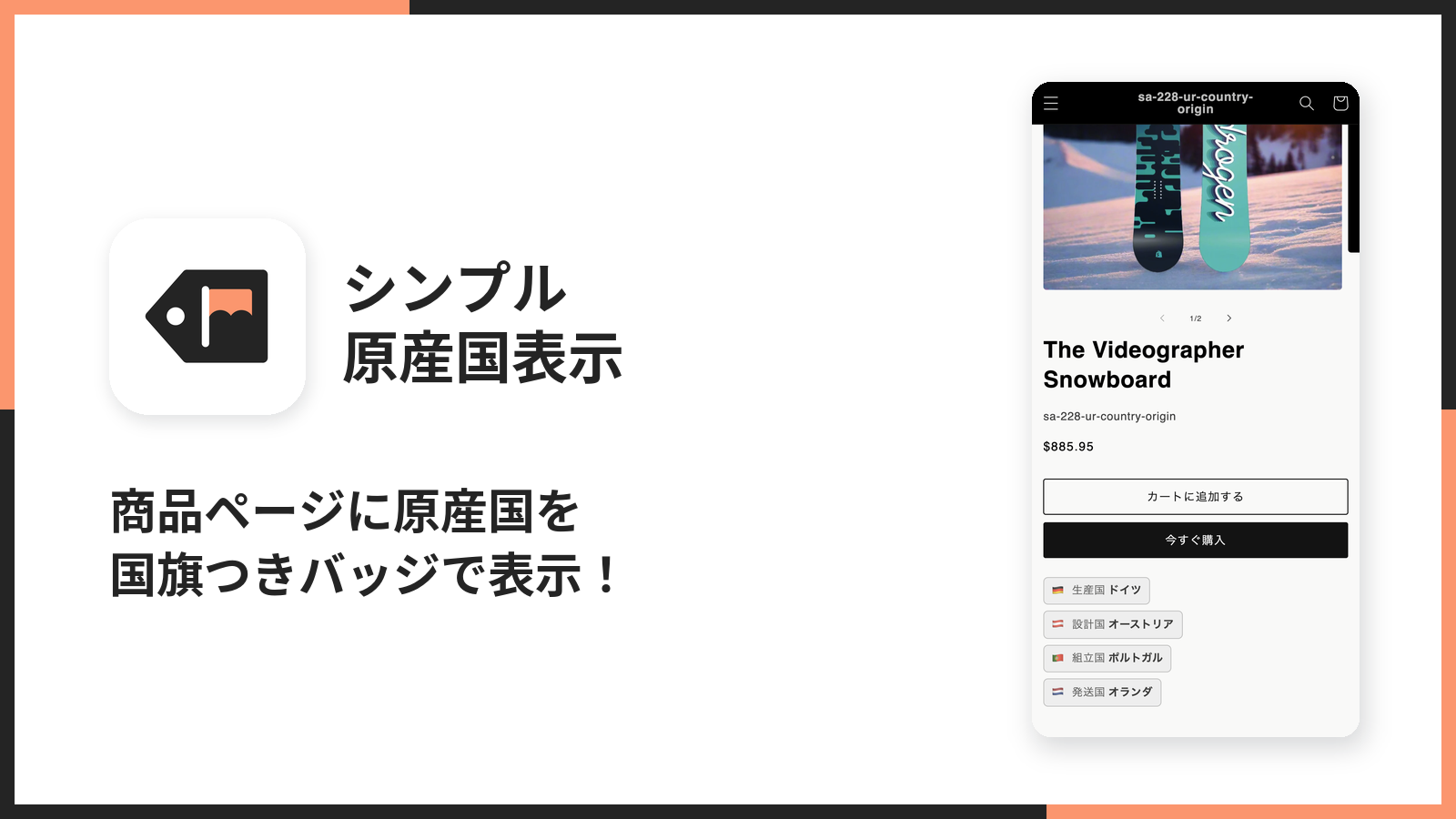
「この商品はどこで作られているの?」という疑問は、ネットショップで買い物をするお客様がごく自然に抱くものです。実店舗なら値札の裏やパッケージの表示を見れば分かりますが、ネットショップでは商品ページに書いていなければ知る手段がありません。問い合わせフォームで聞いてくれるお客様はまだ良いほうで、多くは答えが見つからないまま別のお店へ移ってしまいます。
Shopify には、商品の編集画面に「原産国/地域」という入力欄があります。ところがこの欄は通関(税関への申告)のためのもので、どれだけ丁寧に入力しても、ストアの商品ページには表示されません。「入力してあるのに出ない」というのは、Shopify を使い始めたストアオーナーがよくつまずく点です。
この記事では、そのすき間を埋める Shopify アプリ「シンプル原産国表示|お手軽製造国・原産地ラベル」を、管理画面の画面ごと、テーマエディタの設定項目ごとに、スクリーンショット付きで解説します。インストールしてから商品ページにバッジが出るまでの流れ、すべての設定の意味と初期値、画面には書かれていない注意点、アプリを使わずにコードで自作する場合の方法、似た目的に使える他社アプリとの違いまで、導入を検討するときに知っておきたいことを一通りまとめました。
シンプル原産国表示とは
シンプル原産国表示は、商品ごとに「どこで作られたか」を選んで保存し、国旗つきのバッジとして商品ページに表示する Shopify アプリです。英語名は「UR: Country of Origin Label」で、Shopify App Store ではこの名前でも見つかります。開発しているのは、日本の Shopify アプリ開発会社の UnReact です。
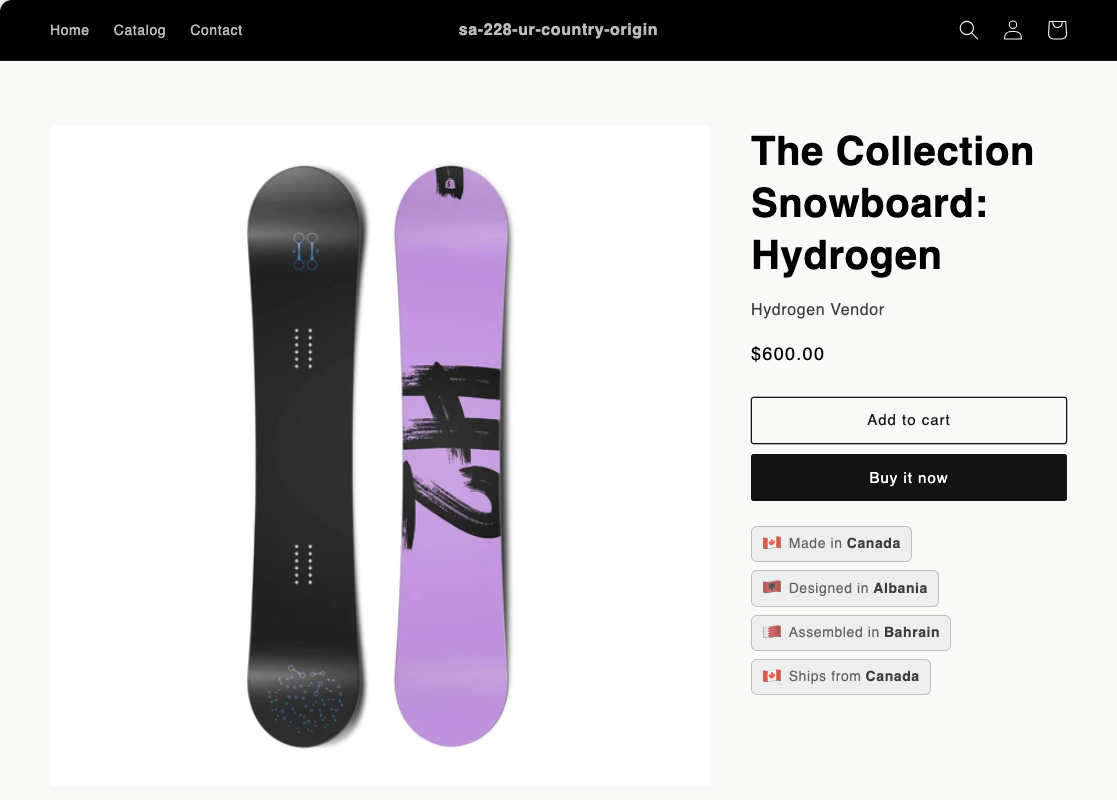
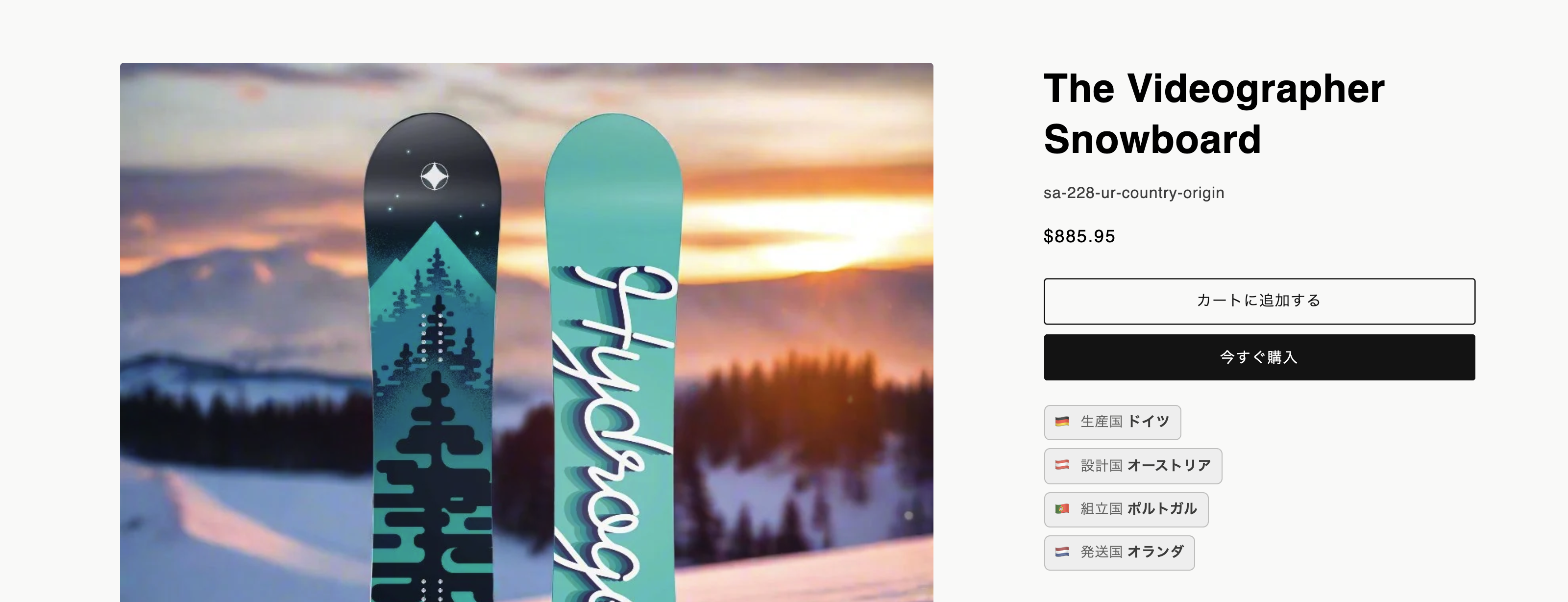
バッジに出せる情報は 4 種類あります。生産国を表す「Made in」、デザインした国を表す「Designed in」、組み立てた国を表す「Assembled in」、発送元の国を表す「Ships from」です。このうち Made in だけが必須で、ほかの 3 つは必要な商品にだけ設定します。設定していない項目のバッジは出ないので、「生産国だけを出す商品」と「4 つ全部を出す商品」が同じストアに混ざっていても問題ありません。
通関用の「原産国/地域」がストアに出ない理由
Shopify の商品には、配送の設定の中に「原産国/地域」と「HS コード」を入れる欄があります。これらは海外へ発送するときの税関書類や、関税の計算に使うためのデータです。Shopify の内部では在庫アイテム(InventoryItem)という、管理画面専用のデータに保存されています。
テーマ(ストアの見た目を作る仕組み)は Liquid という言語で書かれていて、商品名や価格、商品のメタフィールドなどは Liquid から読めます。ところが在庫アイテムの原産国は Liquid に公開されていないため、テーマをどう編集しても商品ページに出すことができません。「通関のデータを表示用に流用する」という発想が、Shopify の仕組みの上では最初から閉ざされているわけです。
シンプル原産国表示は、この問題を「表示用の原産国を、商品の独自のメタフィールドとして別に持つ」ことで解決しています。メタフィールドは Liquid から読めるので、アプリのブロックがテーマの中で直接バッジを組み立てられます。すでに通関用の原産国を入れている商品では、その値を最初の候補として引き継げるので、二度手間にもなりません。
4 つのラベルで伝えられること
原産国の表示というと「Made in Japan」だけを思い浮かべがちですが、実際の商品はもう少し複雑です。4 つのラベルを使い分けると、次のような事情を正直に伝えられます。
- Made in(生産国) … いちばん多く聞かれる情報です。食品なら産地、雑貨や衣類なら製造した国を入れます
- Designed in(設計国) … 「日本でデザインして海外の工場で作った」商品で、デザインの出どころを伝えたいときに使います
- Assembled in(組立国) … 部品を作った国と組み立てた国が違う、家具や機械、電子機器のような商品に向いています
- Ships from(発送国) … 海外の倉庫から直送する商品で、届くまでの日数の目安を事前に伝えたいときに役立ちます
たとえば「デザインは東京、製造はベトナム、発送は日本の倉庫から」という商品なら、Made in にベトナム、Designed in に日本、Ships from に日本を入れます。生産国だけを書くよりも、ブランドが大事にしているところと実際の製造工程の両方を、ごまかさずに伝えられます。
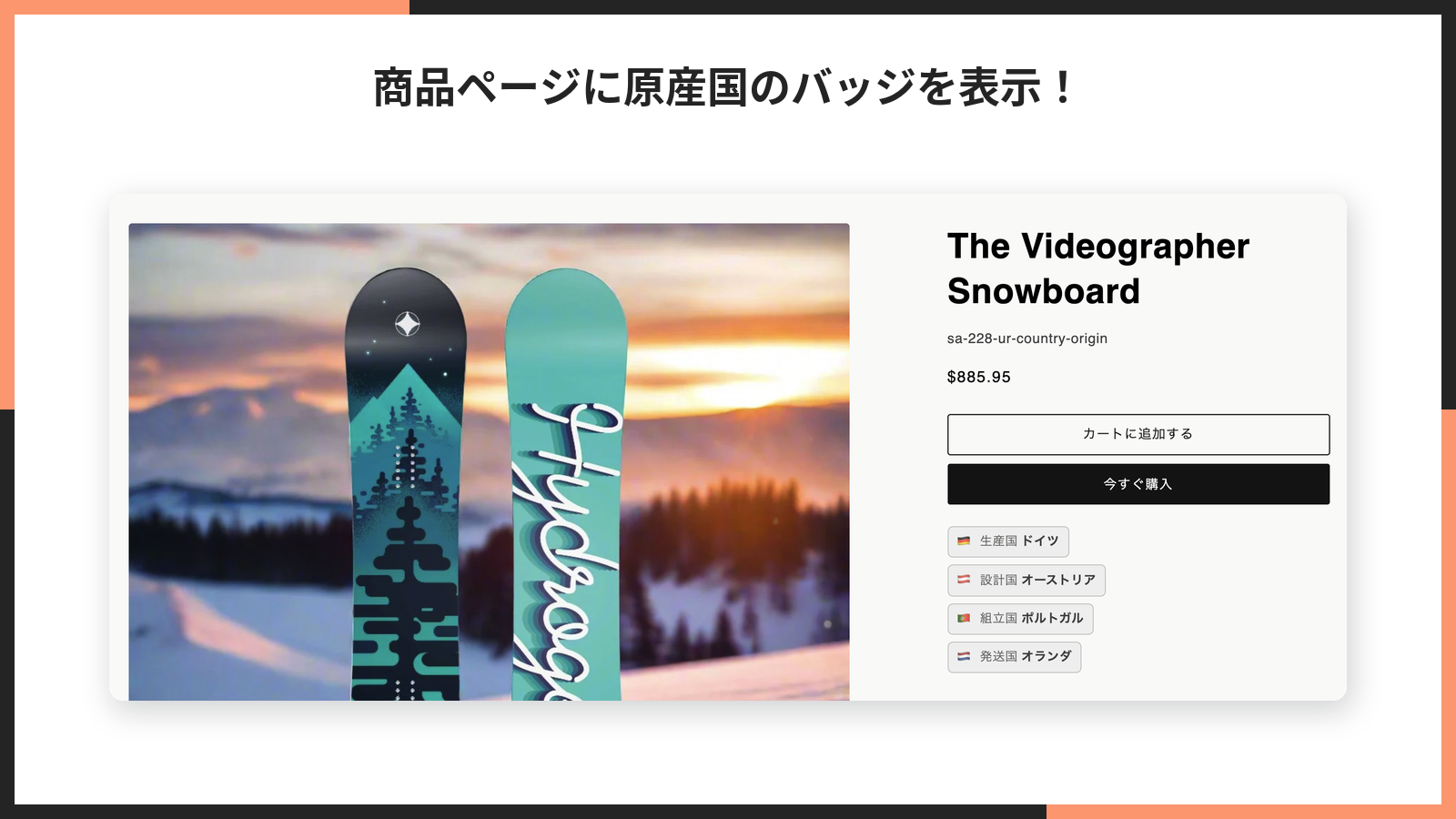
シンプル原産国表示のメリット
ここからは、実装と実際の画面を踏まえて、このアプリを使う利点を具体的に見ていきます。
国をリストから選ぶので表記がそろう
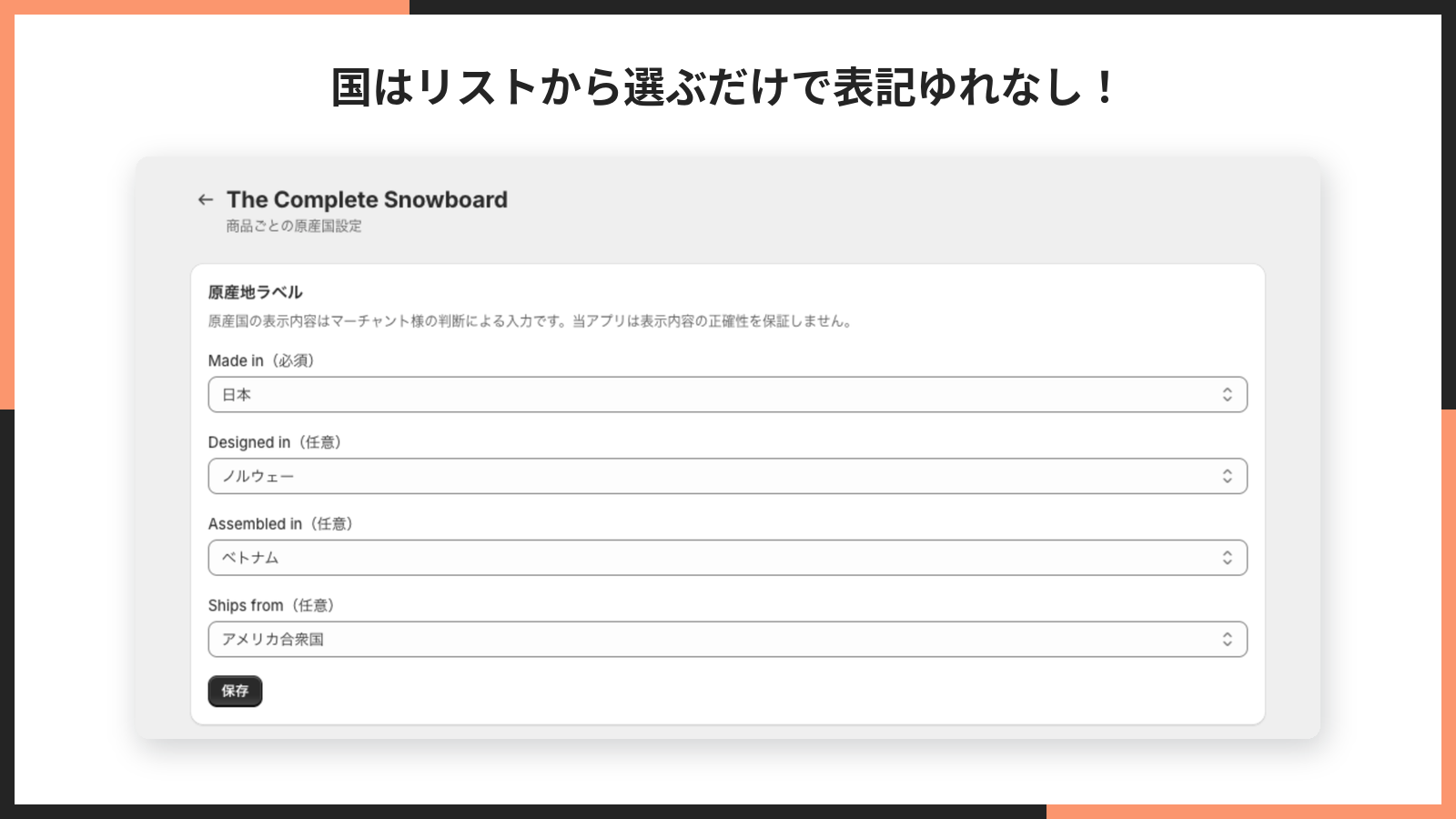
国名は文字で入力せず、約 250 の国と地域の一覧から選びます。自由に入力できる仕組みだと、同じ日本でも「日本」「Japan」「JAPAN」「JP」「日本製」と、担当者や入力した時期によって表記がばらばらになりがちです。商品が数十点を超えると、あとから表記をそろえ直すのは大仕事になります。
一覧から選ぶ形なら、何百点の商品を何人で登録しても、同じ国は必ず同じ表記で出ます。保存されるのは「JP」のような国コードで、表示のときにその国の名前へ置き換えるので、つづりの間違いも起きません。
通関用の原産国をそのまま初期値にできる
海外発送をしているストアでは、すでに多くの商品で通関用の「原産国/地域」を入力しているはずです。アプリで商品を開くと、その値が Made in に最初から入った状態で表示されます。確認して保存するだけで済むので、同じ国をもう一度選び直す手間がありません。
ただし、これは「提案」であって自動の連携ではありません。どちらかを後から変えても、もう片方は変わらないので、通関の書類と商品ページの表示を別々に管理できます。この点は後半の画面解説で詳しく触れます。
英語表記とストアの言語を選べる
バッジのラベルと国名は、既定では「Made in Japan」のように英語で表示されます。高級ブランドや輸入品を扱うストアでは、国際的に見慣れた英語表記のほうが好まれることが多いためです。
日本のお客様に分かりやすく伝えたいストアは、設定を 1 つ変えるだけで「生産国 日本」のようにストアの言語へ切り替えられます。ラベルは 20 言語に対応していて、国名もその言語で出るので、多言語で販売しているストアでもページの言語ごとに自然な表示になります。
求める権限が小さい
インストールのときに求める権限は、テーマの閲覧と商品の編集の 2 つだけです。テーマの閲覧は設定画面でテーマの一覧を出すため、商品の編集は原産国を商品に保存するために使います。顧客や注文のデータには一切触れないので、お客様の個人情報を扱うアプリを増やしたくないストアでも安心して導入できます。
バッジはテーマの中で組み立てられる
バッジの中身は、ページを表示するときに Shopify のサーバー側で Liquid によって組み立てられます。ページを開いたあとで JavaScript が外部から情報を取りに行って差し込む方式ではないため、読み込みの遅れでバッジが後から現れたり、レイアウトがずれたりすることがありません。検索エンジンがページを読むときにも、原産国の文字がそのまま本文に含まれます。
ストアフロントで動く JavaScript は、料金プランが有効かどうかを確かめる 1 本だけです。通信に失敗したときはバッジを出したままにする作りなので、料金を払っているストアで表示が消えることはありません。
ブロックの見た目を細かく調整できる
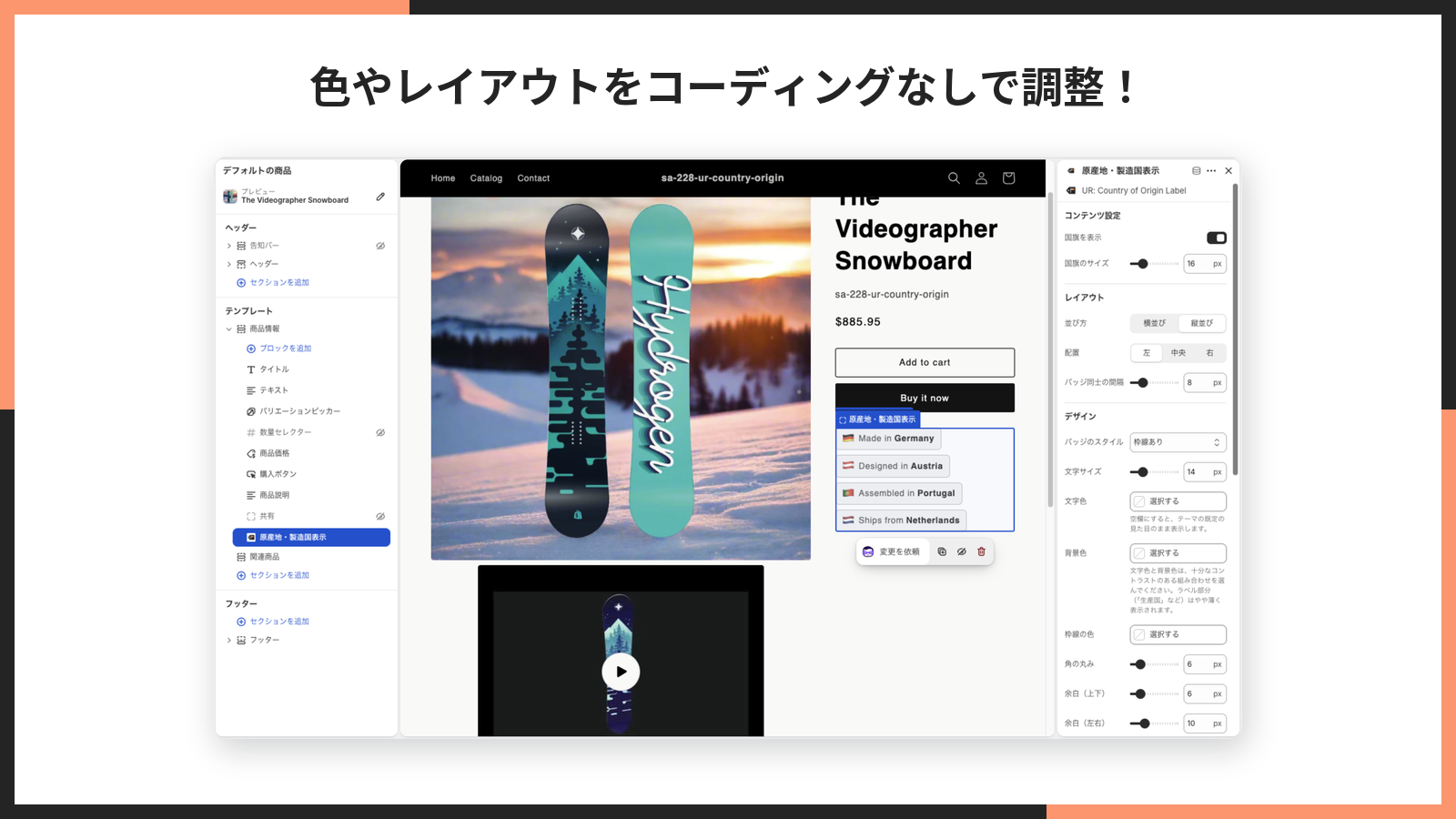
バッジのスタイル、国旗の有無と大きさ、文字の大きさと色、並び方、余白、角の丸みまで、テーマエディタの設定だけで変えられます。4 種類のラベルに別々の色を付けることもでき、さらに CSS を書き足す欄も用意されています。テーマの雰囲気に合わせて、控えめにも目立つようにも整えられます。
シンプル原産国表示のデメリット
良いところだけを並べても判断の材料にならないので、できないこと、向いていないことも正直に書いておきます。
- まとめて設定する機能がない … 原産国は 1 商品ずつ開いて保存します。CSV で一括登録する機能はないので、数千点の商品すべてに一度に入れたい場合は時間がかかります
- バリエーションごとには変えられない … 原産国は商品単位の設定です。色によって生産国が違う、といった商品は、商品を分けるか説明文で補う必要があります
- 商品ページ専用 … ブロックは商品のデータを読んで表示するため、トップページやコレクションの商品カードには出せません
- Windows では国旗が文字になる … 国旗は絵文字で描いています。Windows のパソコンは国旗の絵文字に対応していないので、国旗の代わりに「CA」のような 2 文字が出ます
- 無料プランがない … 7 日間の無料体験のあとは、有料の Basic Plan への加入が必要です
最後の料金の点は、原産国の表示だけを目的にするなら月額 $2.49 という価格で割り切れるかどうか、が判断の分かれ目になります。販促用のバッジもまとめて管理したいなら汎用のバッジアプリ、原産国だけを確実に出したいならこのアプリ、という選び方になるでしょう。比較は記事の後半で詳しく扱います。
料金プラン
料金プランは Basic Plan の 1 つだけで、機能の制限はありません。
- 月払い … 月額 $2.49
- 年払い … 年額 $24.90(月払いと比べて実質 2 か月分お得)
- 無料体験 … インストールから 7 日間
無料体験の 7 日間でも、すべての機能を使えます。体験期間が終わったあとにプランへ加入していない場合、ストアのバッジは自動で非表示になります。アプリの管理画面を開くと料金プランの選択画面に移るので、そこから加入できます。料金は Shopify の請求に含まれ、別にクレジットカードを登録する必要はありません。
インストール
インストールの流れは、ほかの Shopify アプリと同じです。Shopify の管理画面から Shopify App Store を開き、アプリのページでインストールします。
まず、Shopify 管理画面の左下にある「設定」をクリックします。

設定の中の「アプリと販売チャネル」を開き、右上にある App Store へのボタンを押します。

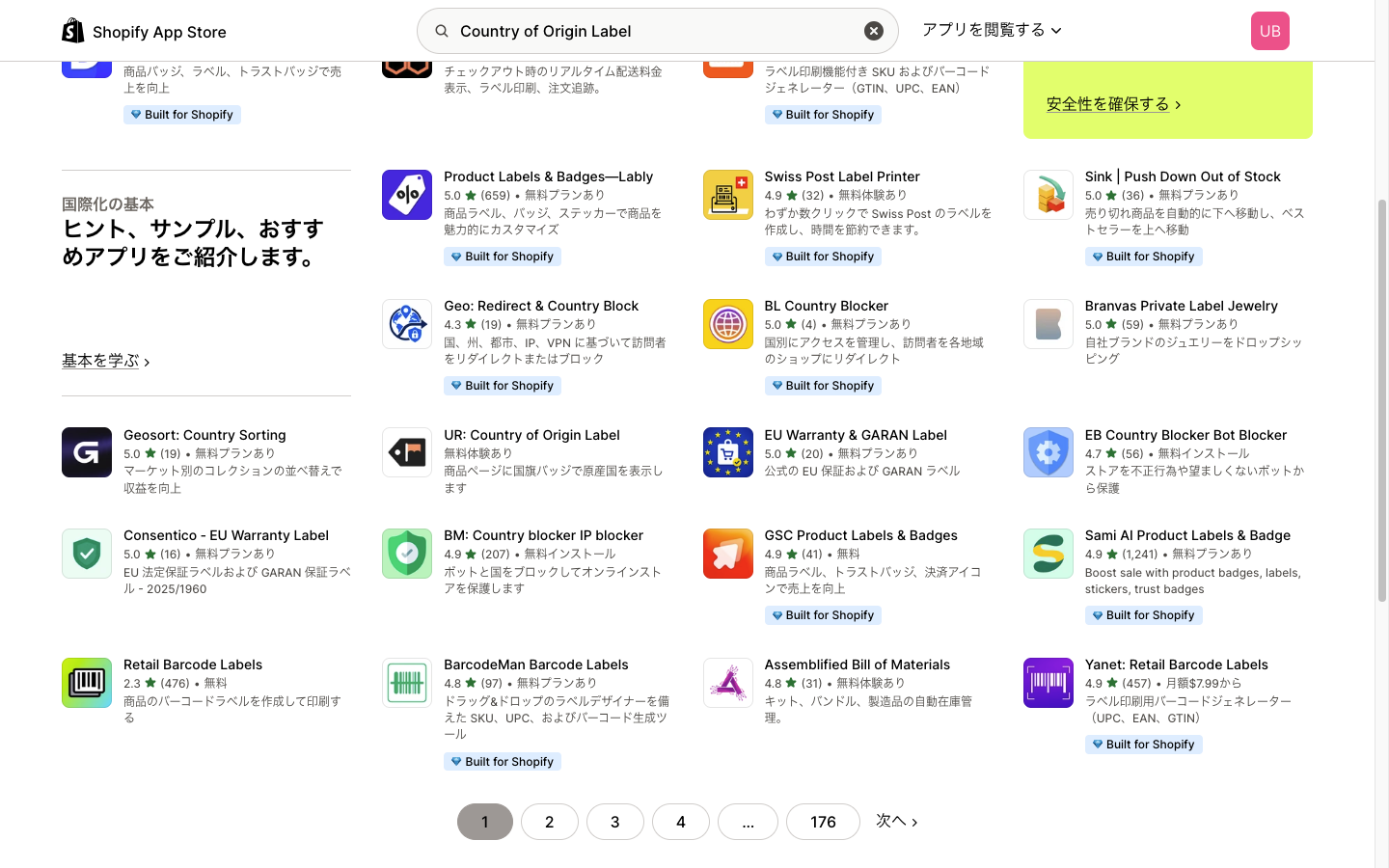
App Store の検索窓に「Country of Origin Label」と入れて検索すると、結果の中に UR: Country of Origin Label が出てきます。
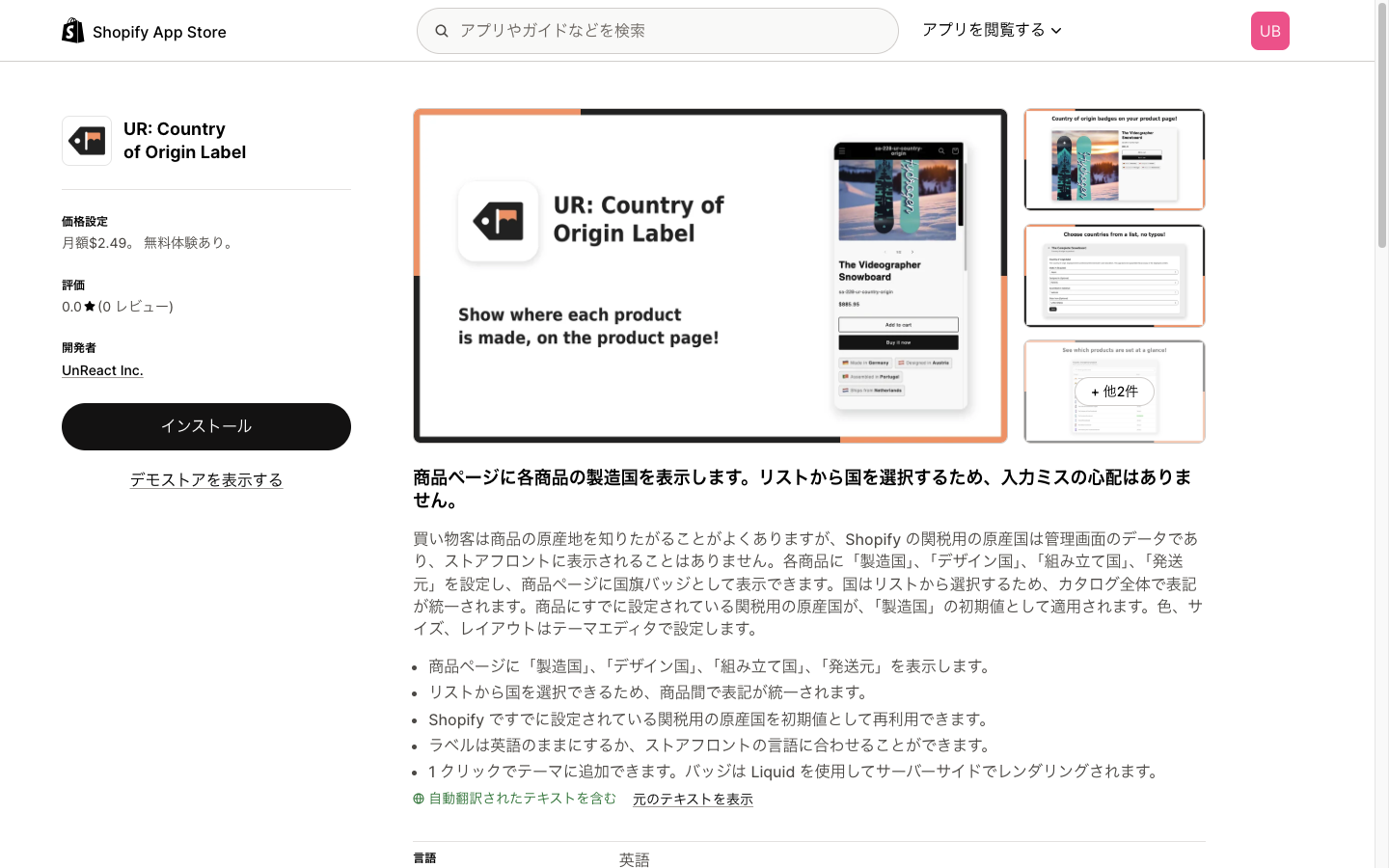
アプリの詳細ページを開き、「インストール」を押します。権限の確認画面では、テーマの閲覧と商品の編集の 2 つが表示されるので、内容を確かめて進めます。
インストールが終わると、料金プランの選択画面に移ります。プランを選ぶと 7 日間の無料体験が始まり、アプリの管理画面が開きます。
アプリ管理画面の構成
アプリの管理画面は 3 つの画面でできています。左のメニューには、アプリ名の下に「商品ごとの原産国設定」と「設定」の 2 つが並びます。
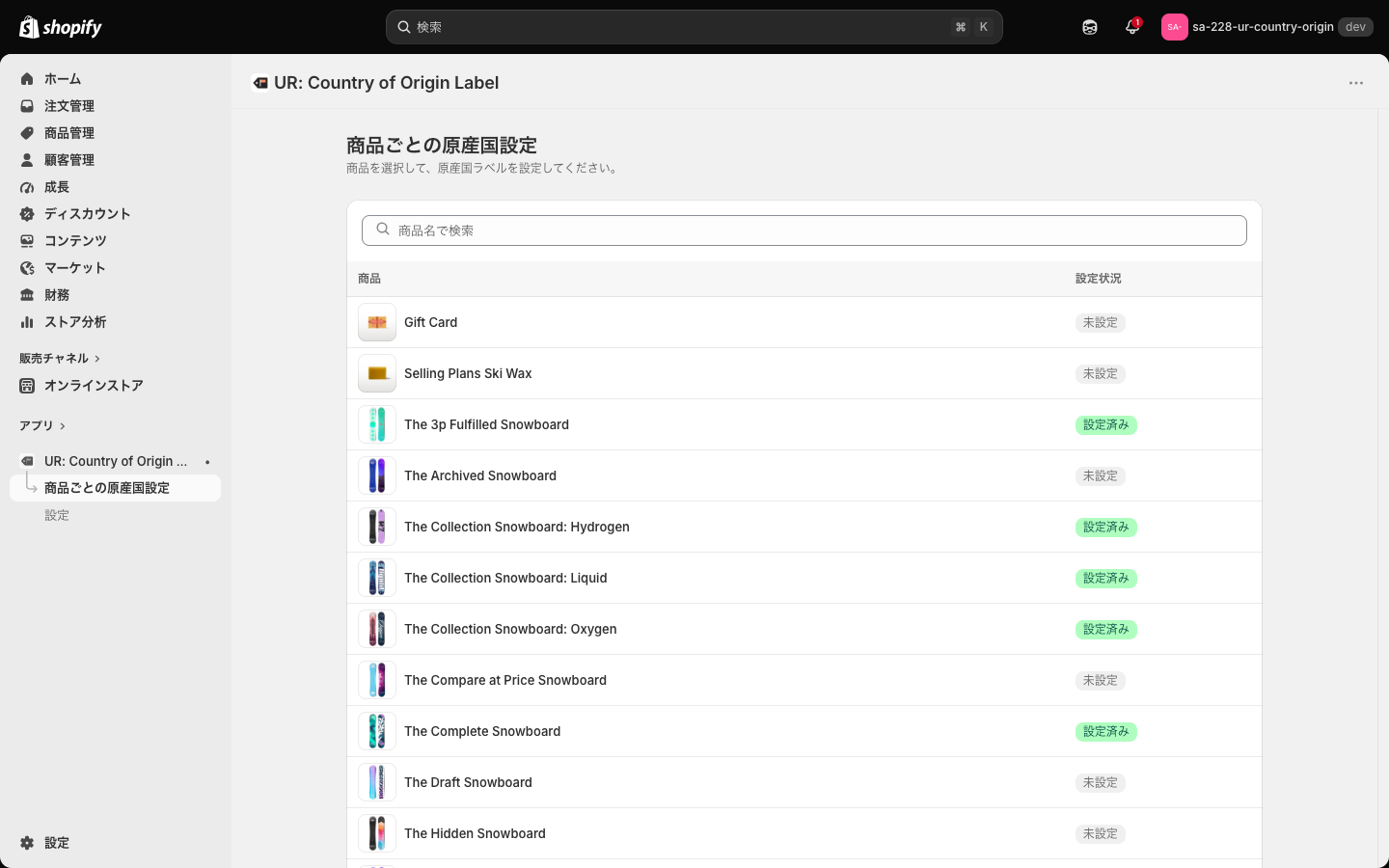
- 商品ごとの原産国設定 … アプリを開くと最初に出る画面です。商品の一覧と、それぞれの設定状況が並びます
- 原産地ラベル … 一覧で商品をクリックすると開く、その商品の原産国を選ぶ画面です
- 設定 … テーマへの追加、ラベルの表示言語、管理画面の言語を決める画面です
日々の作業はほとんど「商品ごとの原産国設定」と「原産地ラベル」の 2 画面の往復で、設定画面は最初と、見せ方を変えたいときに開く程度です。
各画面の説明
ここからは、管理画面の画面を 1 つずつ、表示される要素とその意味を順に見ていきます。画面には書かれていない挙動も、実装から分かる範囲で補足しています。
商品ごとの原産国設定(商品一覧)
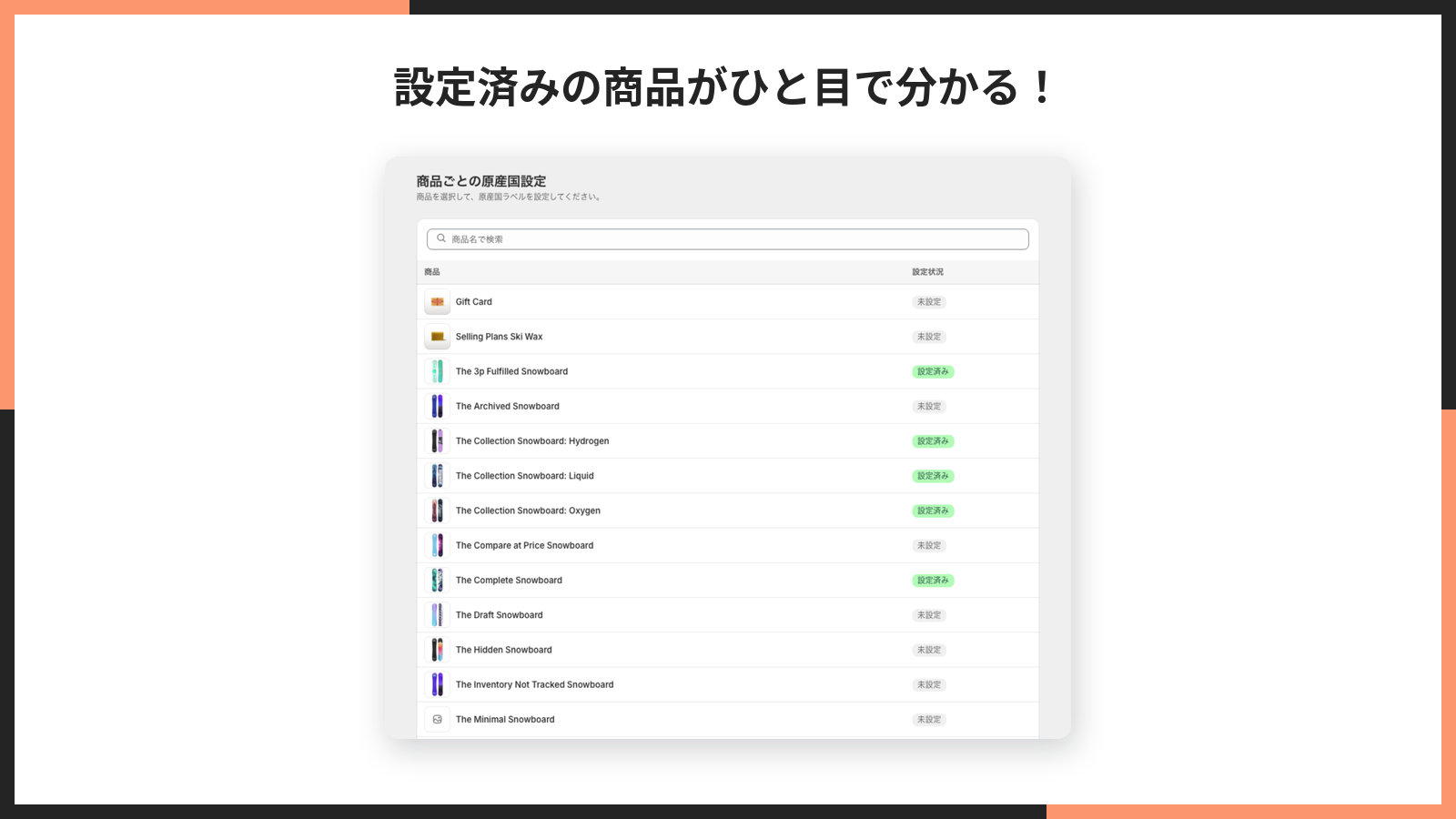
ストアの商品が一覧で並び、右端の列に設定状況が出ます。状況は次の 2 種類です。
- 設定済み(緑のバッジ)… Made in が保存されている商品です。ストアの商品ページにバッジが出ます
- 未設定(グレーのバッジ)… Made in がまだ保存されていない商品です
設定済みかどうかは、Made in だけを見て判定しています。Made in は必須なので、Designed in や Ships from だけが入っている商品は存在しません。つまり「設定済み」と表示されていれば、少なくとも生産国のバッジはストアに出ている、と読んでかまいません。
一覧は 20 件ずつ、商品名の順に並びます。一覧の下にある矢印で前後のページに移れます。下書きやアーカイブ済みの商品、ギフトカードも一覧に含まれるので、公開中の商品だけでなく、これから販売する商品にも前もって設定しておけます。
商品名で検索
一覧の上にある「商品名で検索」に文字を入れると、商品名にその文字を含む商品だけに絞り込めます。商品名の一部だけでも一致します。
注意したいのは、検索が実行されるタイミングです。Enter キーを押しても検索は始まらず、入力欄の外をクリックしたときに実行されます。「入力したのに絞り込まれない」と感じたら、欄の外をクリックしてみてください。検索するとページ送りは 1 ページ目に戻ります。
入力欄の右端に出る × を押すと、検索が解除されて全商品の一覧に戻ります。一致する商品がなければ「商品が見つかりませんでした」と表示されます。
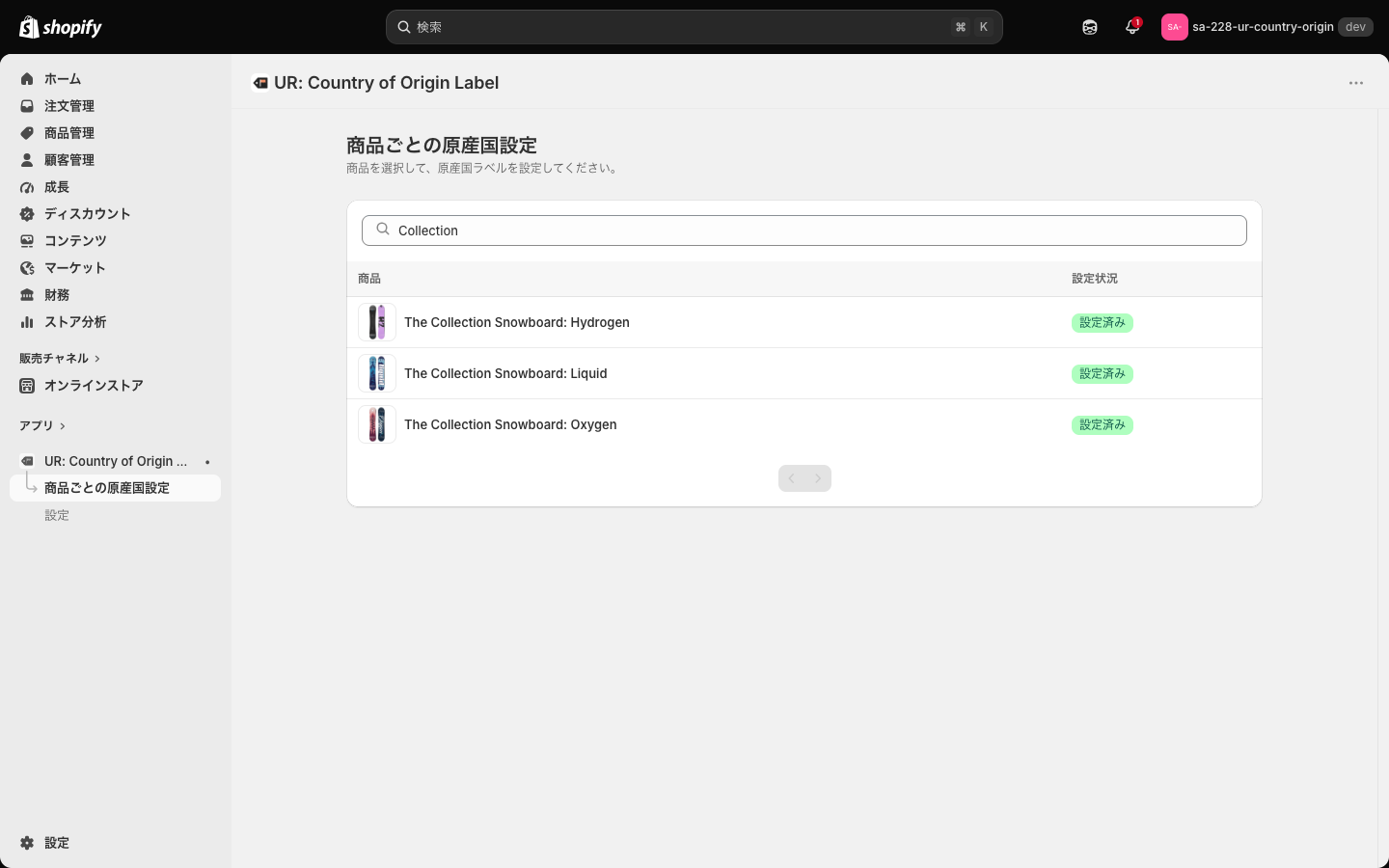
商品が多いストアでは、ブランド名やシリーズ名が商品名に入っていれば、その名前で絞り込んでから同じ国を続けて設定すると作業が早く進みます。
原産地ラベル(商品ごとの設定画面)
一覧で商品をクリックすると、その商品の「原産地ラベル」の画面が開きます。見出しには商品名、その下に「商品ごとの原産国設定」と表示され、左上の矢印で一覧へ戻れます。
選ぶ項目は 4 つで、どれも国の一覧から選びます。選択肢は管理画面の言語で並び、日本語なら五十音順です。
- Made in(必須) … 生産国です。初期表示は「国を選択してください」で、選ばないと保存できません
- Designed in(任意) … 設計した国です
- Assembled in(任意) … 組み立てた国です
- Ships from(任意) … 発送元の国です
任意の 3 項目は、どれも初期値が「選択しない」になっています。
任意の 3 項目は、「選択しない」のまま保存すればストアに出ません。一度選んだ項目を「選択しない」に戻して保存すると、その項目のデータは商品から削除され、ストアのバッジも消えます。
ストアでのバッジの並び順は、選んだ順ではなく、常に Made in、Designed in、Assembled in、Ships from の順です。商品によって並びが入れ替わることはないので、ストア全体で表示がそろいます。
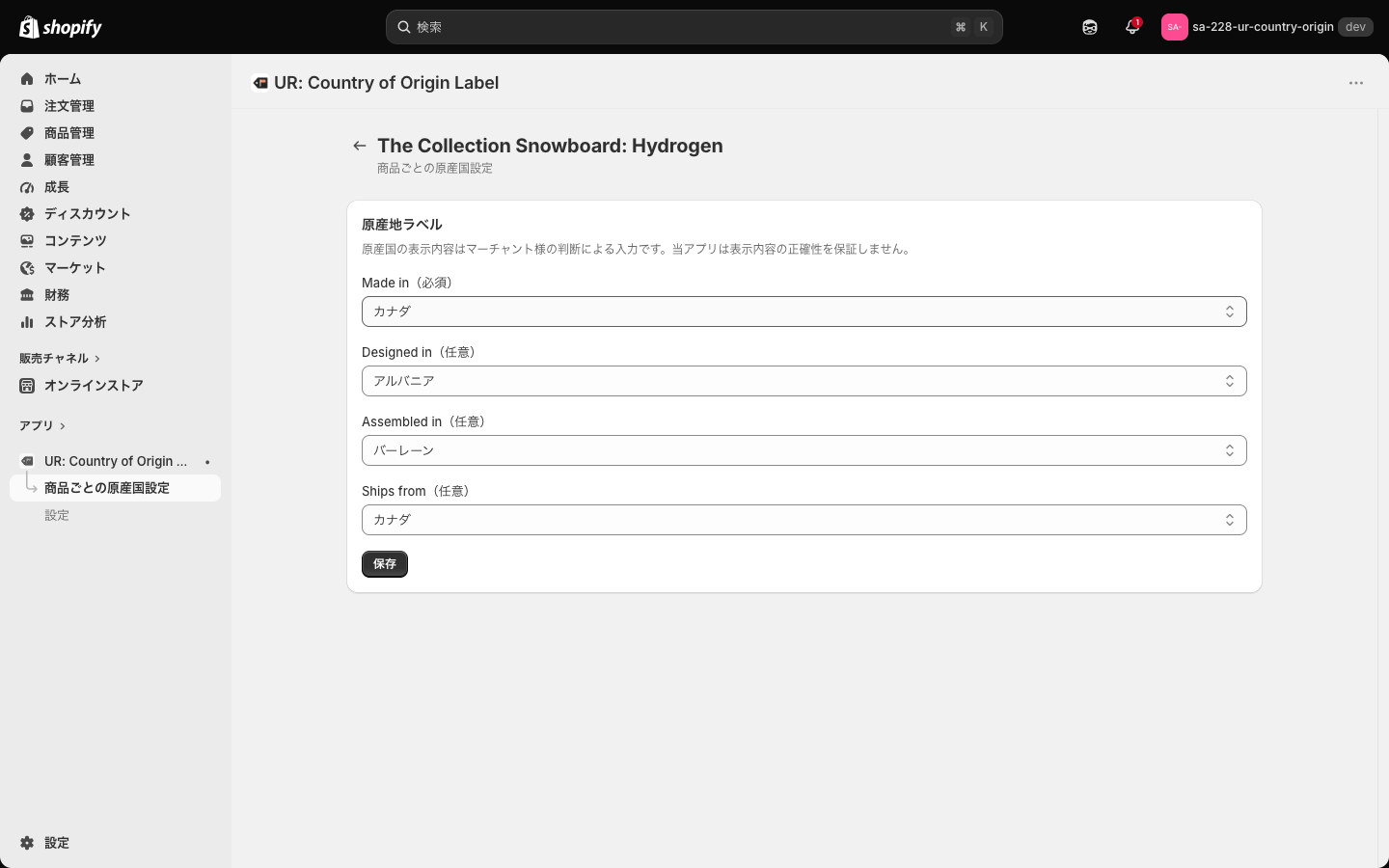
画面の見出しの下には「原産国の表示内容はマーチャント様の判断による入力です。当アプリは表示内容の正確性を保証しません。」という注記があります。日本では原産国の表示は多くの商品で任意ですが、表示する以上は景品表示法などで誤認を招かないことが求められます。何をもって生産国とするかは、商品の実態に合わせてストアオーナーが判断してください。
保存と入力エラー
国を選んだら、画面下の「保存」をクリックします。保存に成功すると、画面の下に「保存しました」というメッセージが出ます。
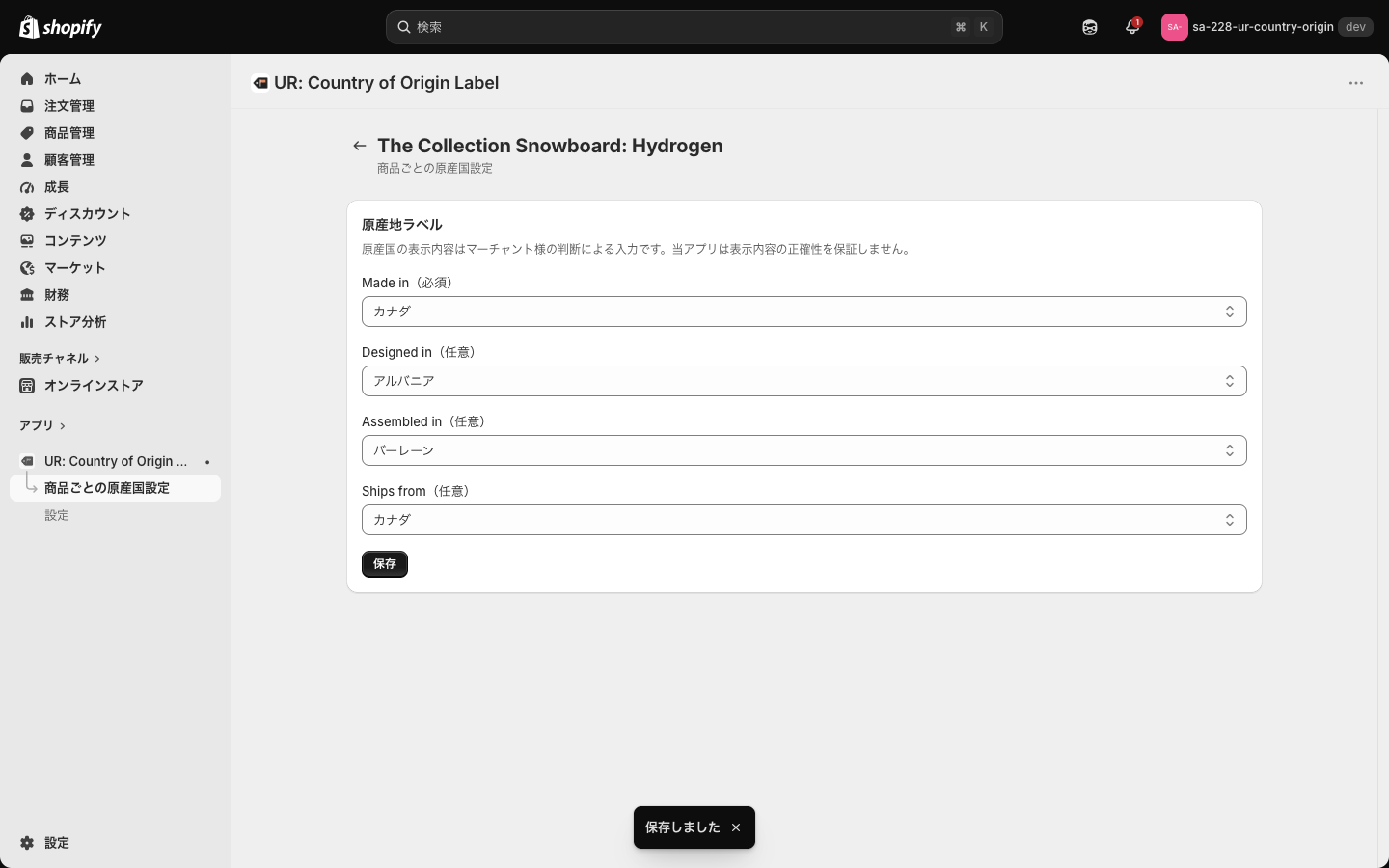
保存を押さずに一覧へ戻ったり、別の画面へ移ったりすると、選んだ内容は保存されません。離れるときに確認のメッセージも出ないので、国を選んだら必ず保存まで済ませてください。
Made in を選ばずに保存しようとすると、Made in の欄が赤くなり、「原産国を選択してください」と表示されて保存は行われません。必須の項目を入れ忘れた状態で、ほかの項目だけが保存されることはありません。
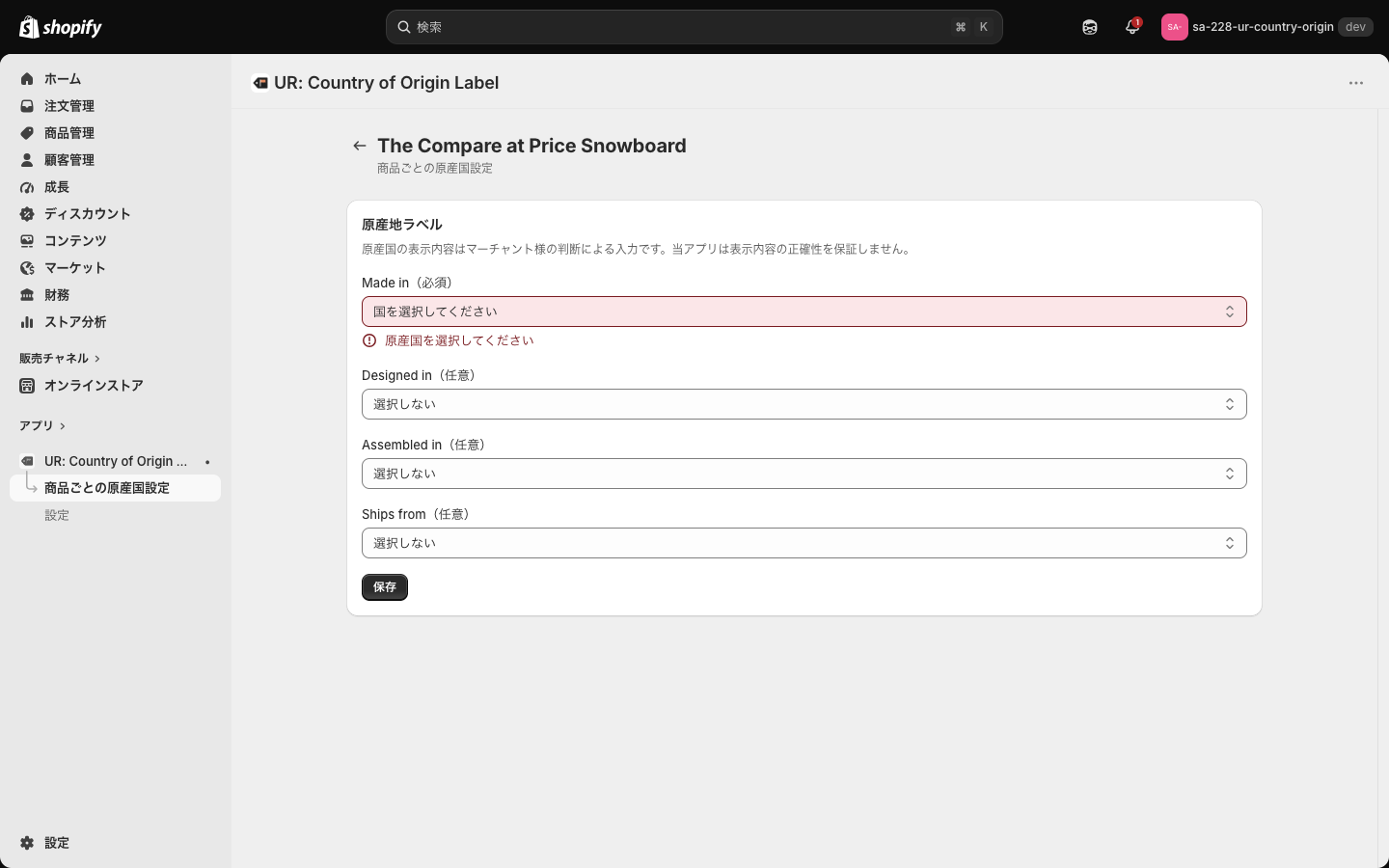
保存した内容は、商品のメタフィールドに国コードの形で入ります。名前空間は sa_228_country_origin で、キーは項目ごとに made_in、designed_in、assembled_in、ships_from です。ほかのアプリや Shopify Flow からこの値を読みたい場合は、この名前を目印にしてください。
通関用の原産国から初期値を入れる
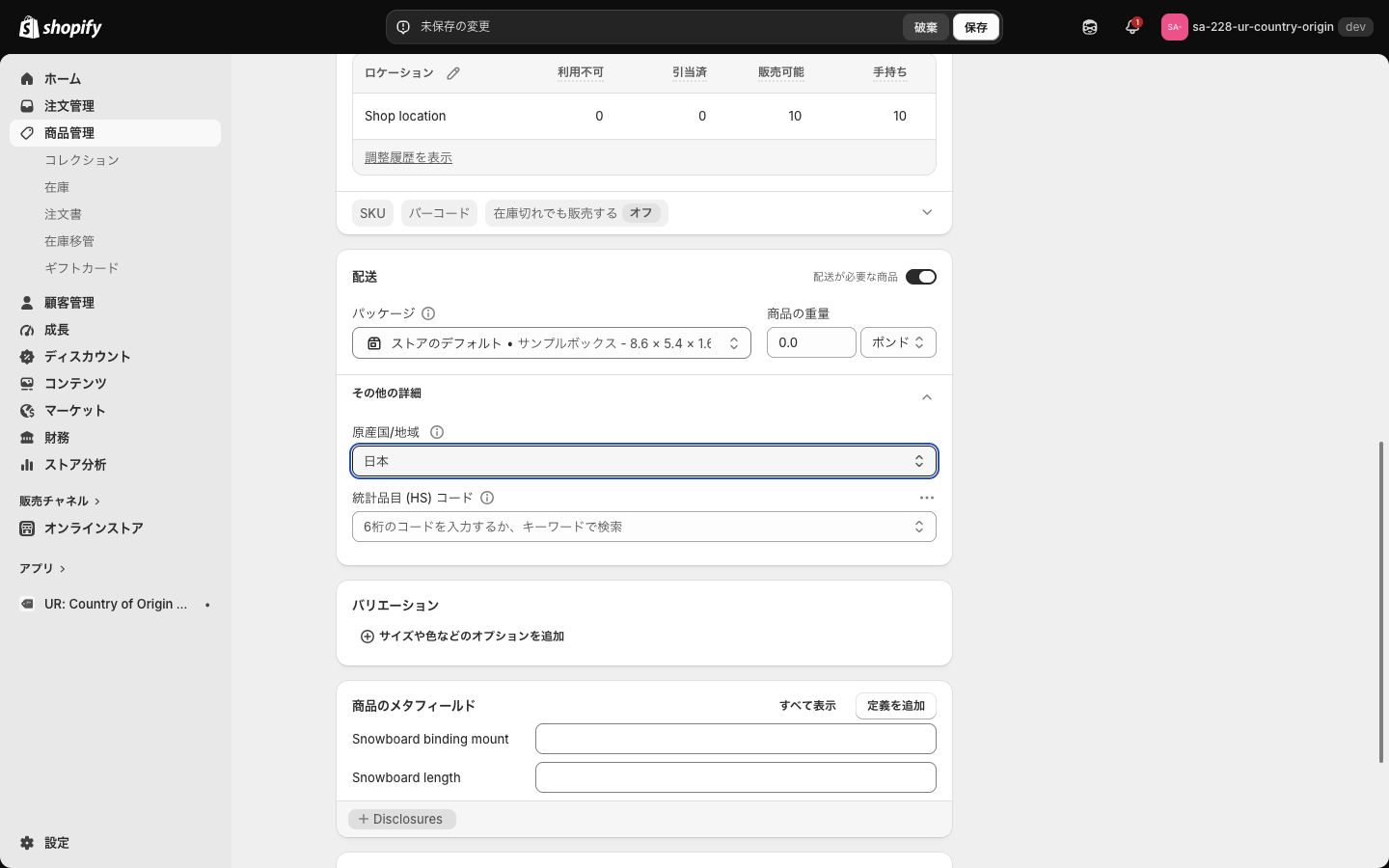
Shopify の商品編集画面では、「配送」の欄にある「その他の詳細」を開くと「原産国/地域」を選べます。ここに国を入れている商品は、アプリで開いたときに Made in へその国が最初から入った状態で表示されます。
このとき、画面の上に青いバナーで「通関用に設定済みの原産国「日本」を Made in の初期値として使用しています。内容を確認し、必要に応じて変更してください。」と表示されます。
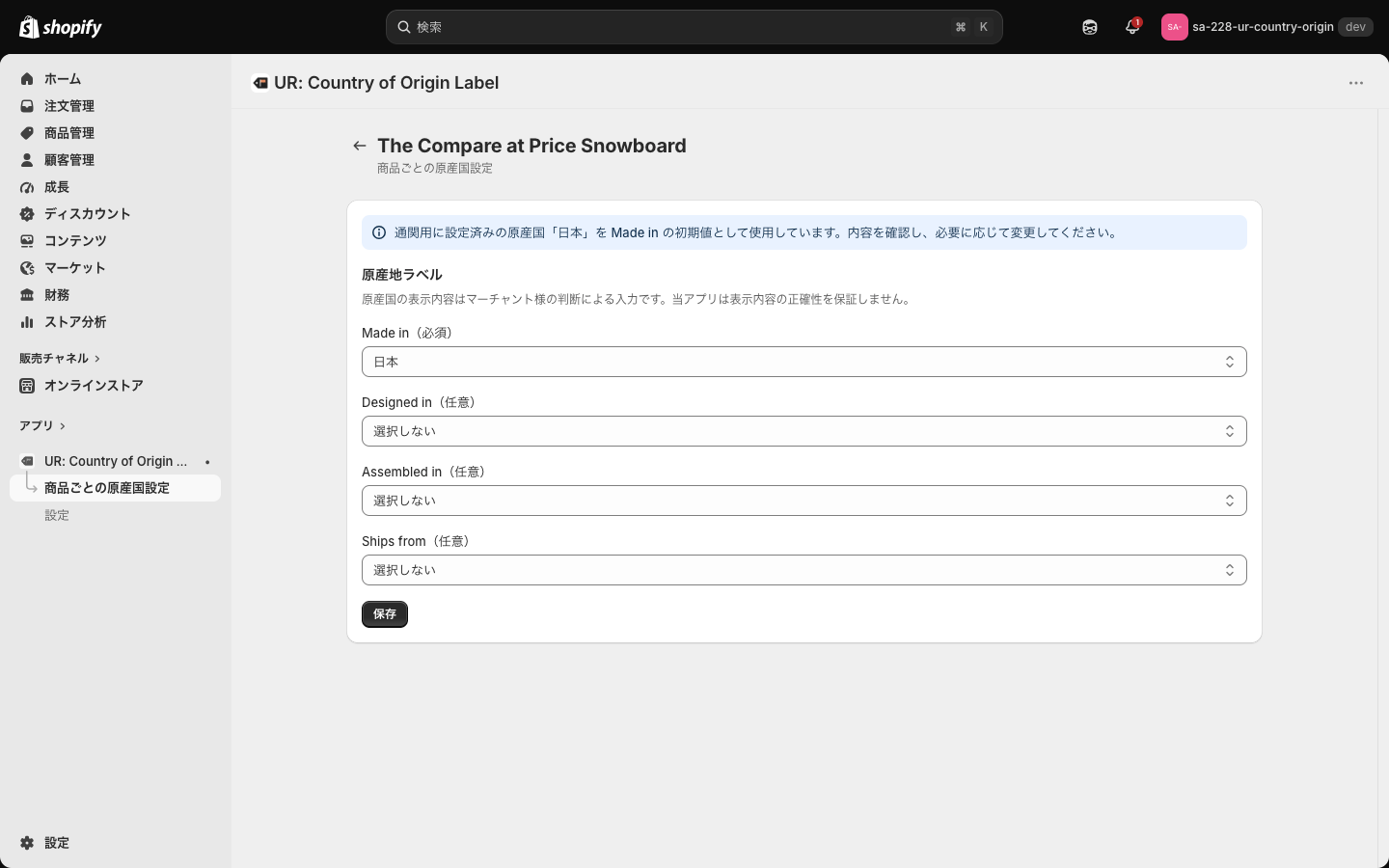
ここで入っているのは提案にすぎず、「保存」を押すまではストアに何も出ません。通関の原産国と、お客様に見せたい生産国が同じとは限らないので、内容を確かめてから保存します。
実装から分かる注意点を 3 つ挙げておきます。
- 提案が出るのは、Made in がまだ保存されていない商品だけです。一度 Made in を保存した商品では、あとから通関用の原産国を変えても Made in は変わりません
- 通関用の原産国とアプリの設定は連動しません。どちらかを変えても、もう一方はそのまま残ります
- バリエーションが複数ある商品では、一覧の先頭にあるバリエーションの原産国だけを参照します
連動しない作りは不便に見えるかもしれませんが、意図したものです。通関の書類は取引の実態に合わせて頻繁に直すことがあり、その都度お客様向けの表示まで変わってしまうと、知らないうちに商品ページの内容が変わる事故につながります。表示用の値はストアオーナーが確認して保存したものだけ、という線引きになっています。
設定:商品ページに機能を追加
左のメニューの「設定」を開くと、上から順に次のカードが並びます。
- 商品ページに機能を追加
- 自動追加が失敗したときの案内(黄色のバナー。管理画面が日本語のときだけ表示)
- 決まった位置以外に表示したい場合(青いバナー)
- 原産国ラベルの表示言語
- 言語設定
- おすすめアプリ
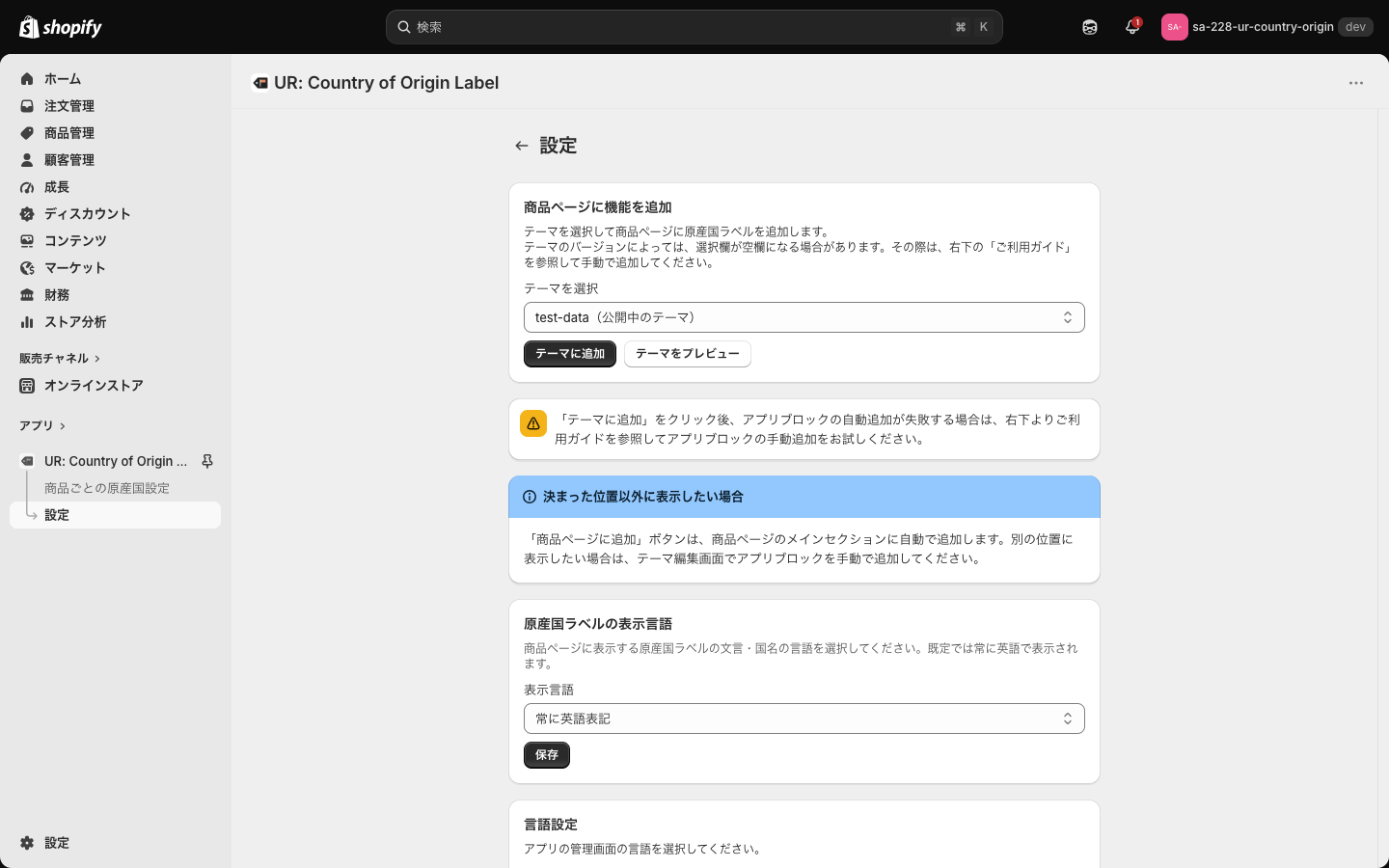
いちばん上の「商品ページに機能を追加」は、バッジのブロックをテーマに入れるためのカードです。「テーマを選択」でブロックを追加するテーマを選び、2 つのボタンのどちらかを押します。
- テーマを選択 … ストアにあるテーマの一覧です。初期値は公開中のテーマで、名前の後ろに「(公開中のテーマ)」と付きます
- テーマに追加 … 新しいタブでテーマエディタが開き、商品ページのメインセクションにブロックが追加された状態になります
- テーマをプレビュー … 選んだテーマの商品ページを、新しいタブでプレビュー表示します
公開前の新しいテーマで見た目を整えている途中なら、ここで公開中ではないテーマを選んで追加できます。公開中のテーマのお客様向けの表示に影響を与えずに、準備だけ進めておけます。
テーマのバージョンによっては、選択欄が空欄のままになることがあります。そのときや、ボタンを押してもブロックが入らなかったときは、テーマエディタから手動で追加します。手順は後の「テーマへの追加」で説明します。
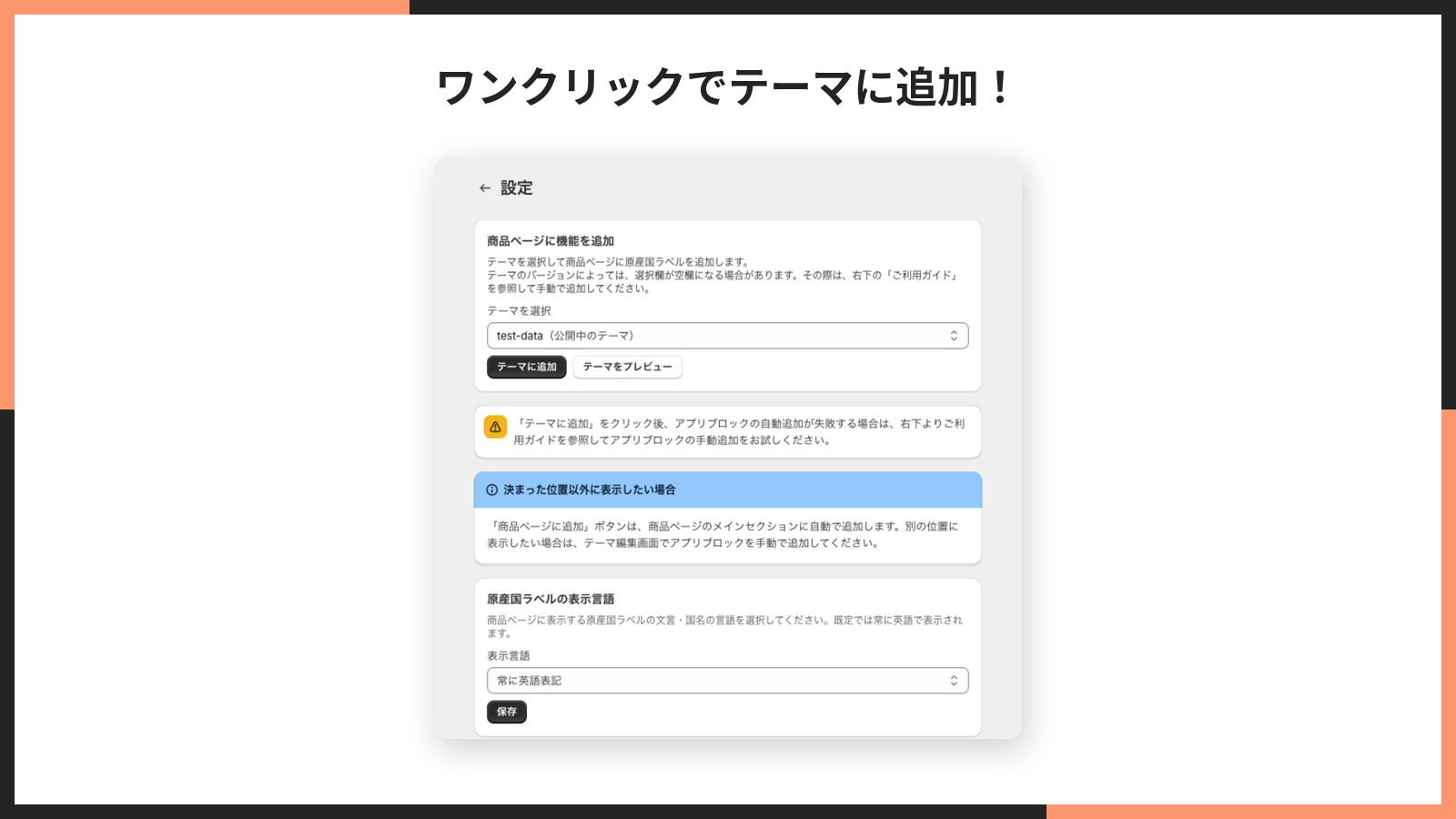
青いバナーの「決まった位置以外に表示したい場合」には、自動で追加される場所が商品ページのメインセクションの中であることが書かれています。購入ボタンの上や商品説明の下など、別の位置に置きたいときは、テーマエディタでブロックをドラッグして移動します。
設定:原産国ラベルの表示言語
商品ページのバッジに出るラベル(Made in など)と国名を、どの言語で表示するかを決めるカードです。「表示言語」で次の 2 つから選び、「保存」を押すと反映されます。
- 常に英語表記(初期値)… ストアのどの言語のページでも「Made in Japan」のように英語で出ます
- 自動(ストアの言語に合わせる) … お客様が見ているページの言語で出ます。日本語のページなら「生産国 日本」、フランス語のページならフランス語です
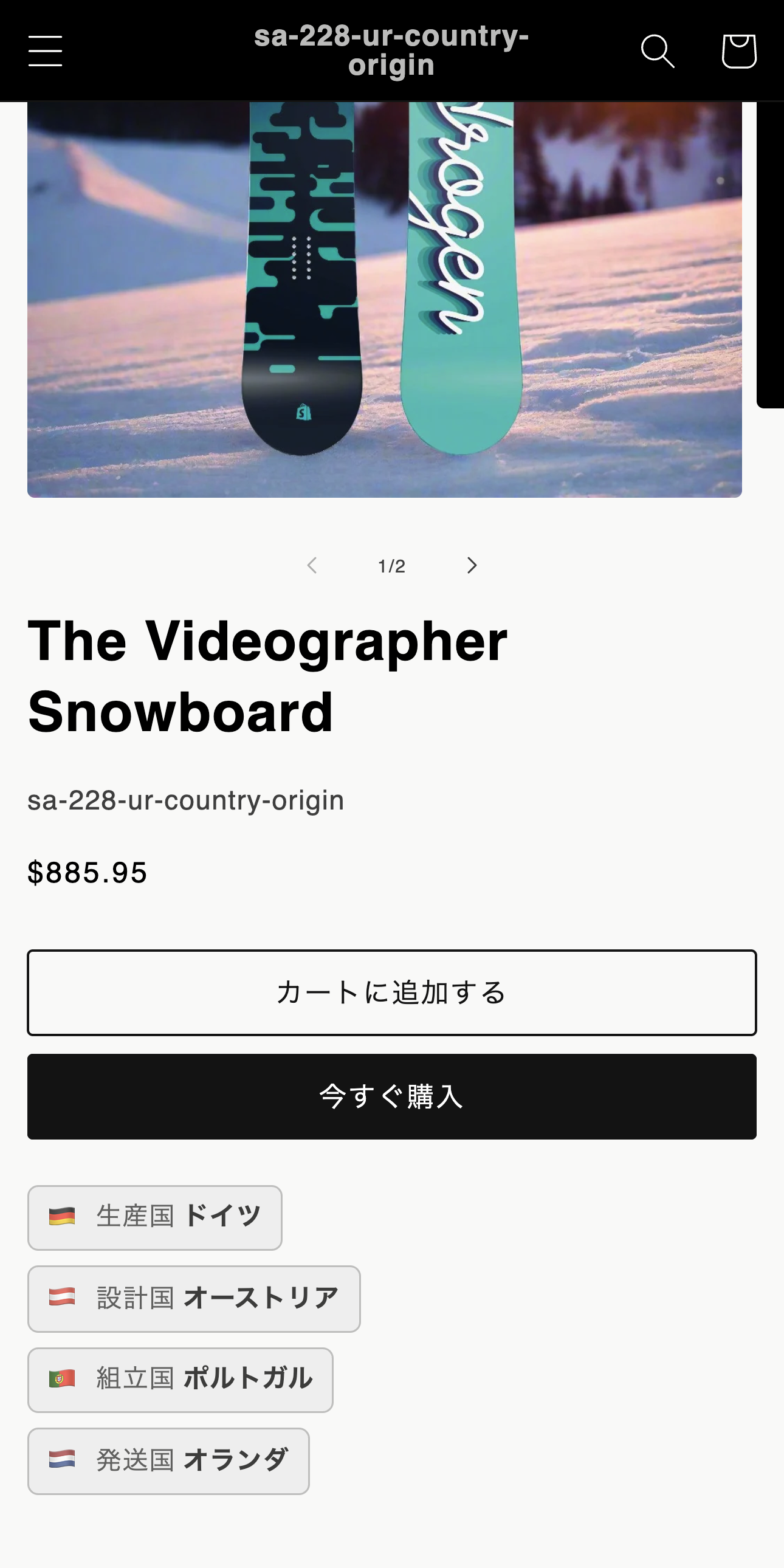
自動にしたときの日本語のラベルは、Made in が「生産国」、Designed in が「設計国」、Assembled in が「組立国」、Ships from が「発送国」です。国名も同じ言語に置き換わります。
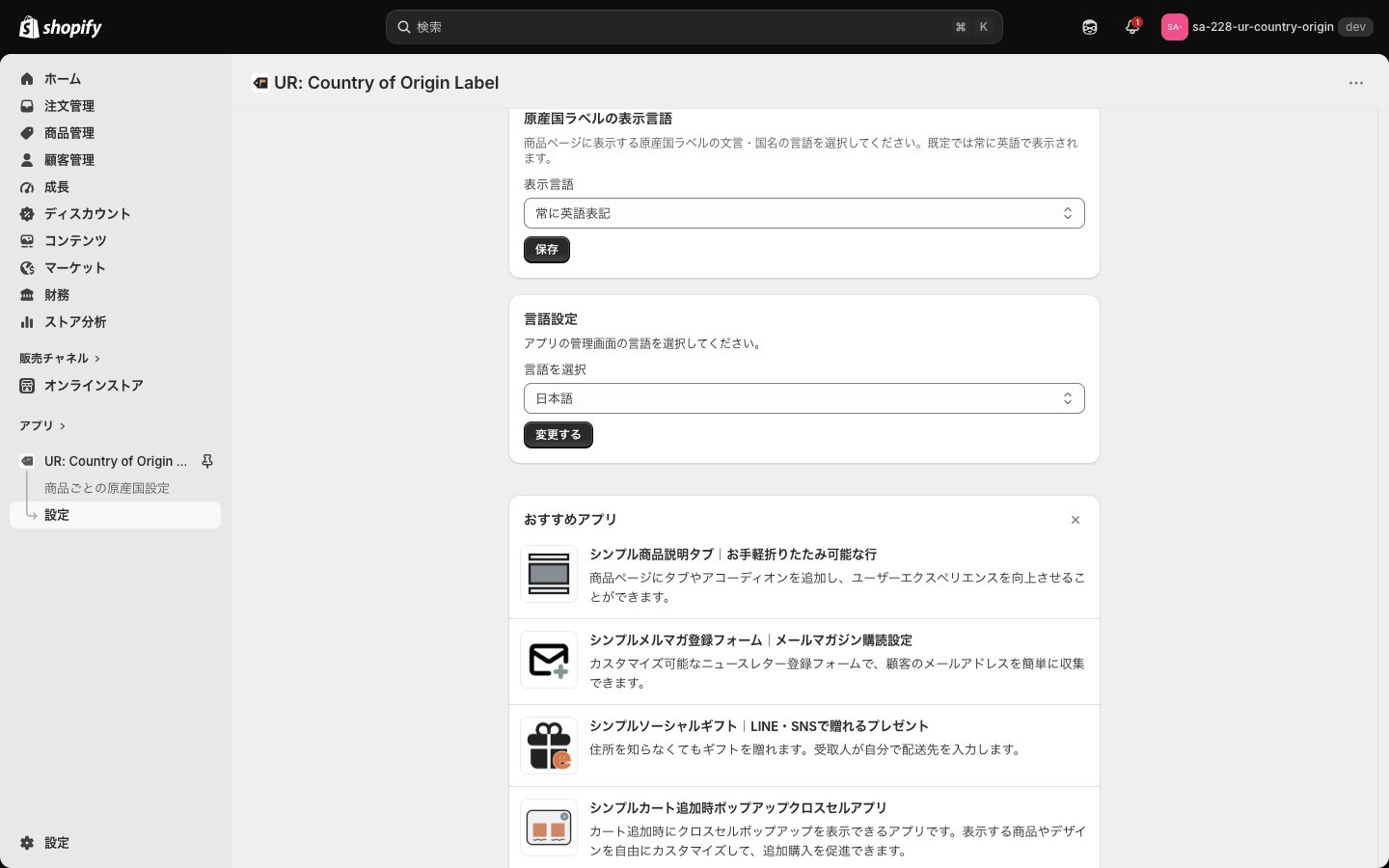
この設定はストア全体で 1 つで、商品ごとには変えられません。「英語表記で統一したいブランド」なのか、「日本語で分かりやすく伝えたいストア」なのか、ストアの方針に合わせて一度決めておけば十分です。
日本語のストアで自動にすると、スマートフォンでは次のように表示されます。英語に慣れていないお客様にも、ひと目で生産国が伝わります。
設定:言語設定
「言語設定」のカードでは、このアプリの管理画面の表示言語を変えられます。「言語を選択」で 20 言語から選び、「変更する」を押すと切り替わります。
変わるのは管理画面の文字だけで、ストアのバッジには影響しません。ストアの表示は、ひとつ前の「原産国ラベルの表示言語」で決まります。2 つの言語の設定を混同しやすいので、「管理画面の言語」と「お客様が見る言語」は別物だと覚えておくと迷いません。
この設定はお使いのブラウザに保存されます。別のパソコンやブラウザで管理画面を開いたときは、もう一度選び直してください。スタッフが海外にいるストアなら、それぞれが自分の読みやすい言語で作業できます。
設定:おすすめアプリ
設定画面のいちばん下には、同じ開発元の Shopify アプリが紹介されています。原産国の表示と組み合わせると便利なアプリが見つかることもありますが、不要なら右上の × で閉じられます。アプリの機能には関係しません。
テーマへの追加
インストールしただけでは、商品ページには何も出ません。バッジが表示されるには、「ブロックを置く場所」と「商品に保存した国」の 2 つがそろっている必要があります。最短の手順は次のとおりです。
- アプリの設定画面で「テーマに追加」を押す(新しいタブでテーマエディタが開く)
- テーマエディタの右上の「保存」を押す
- 商品ごとの原産国設定で商品を開き、Made in を選んで保存する
- ストアでその商品のページを開き、バッジが出ていることを確かめる
手順 2 の保存を忘れてテーマエディタを閉じると、ブロックは追加されません。テーマエディタの変更は、保存するまでストアに反映されない仕組みです。
自動の追加がうまくいかなかったときは、テーマエディタで手動で追加します。Shopify 管理画面の「オンラインストア」から「テーマ」を開いて「カスタマイズ」を押し、画面上部でページの種類を「商品」に切り替えます。左の一覧で「商品情報」を開いて「ブロックを追加」を押し、「アプリ」のタブから「シンプル原産国表示|お手軽製造国・原産地ラベル」を選びます。ブロックの名前はアプリ名と同じです。最後に右上の「保存」を押して完了です。
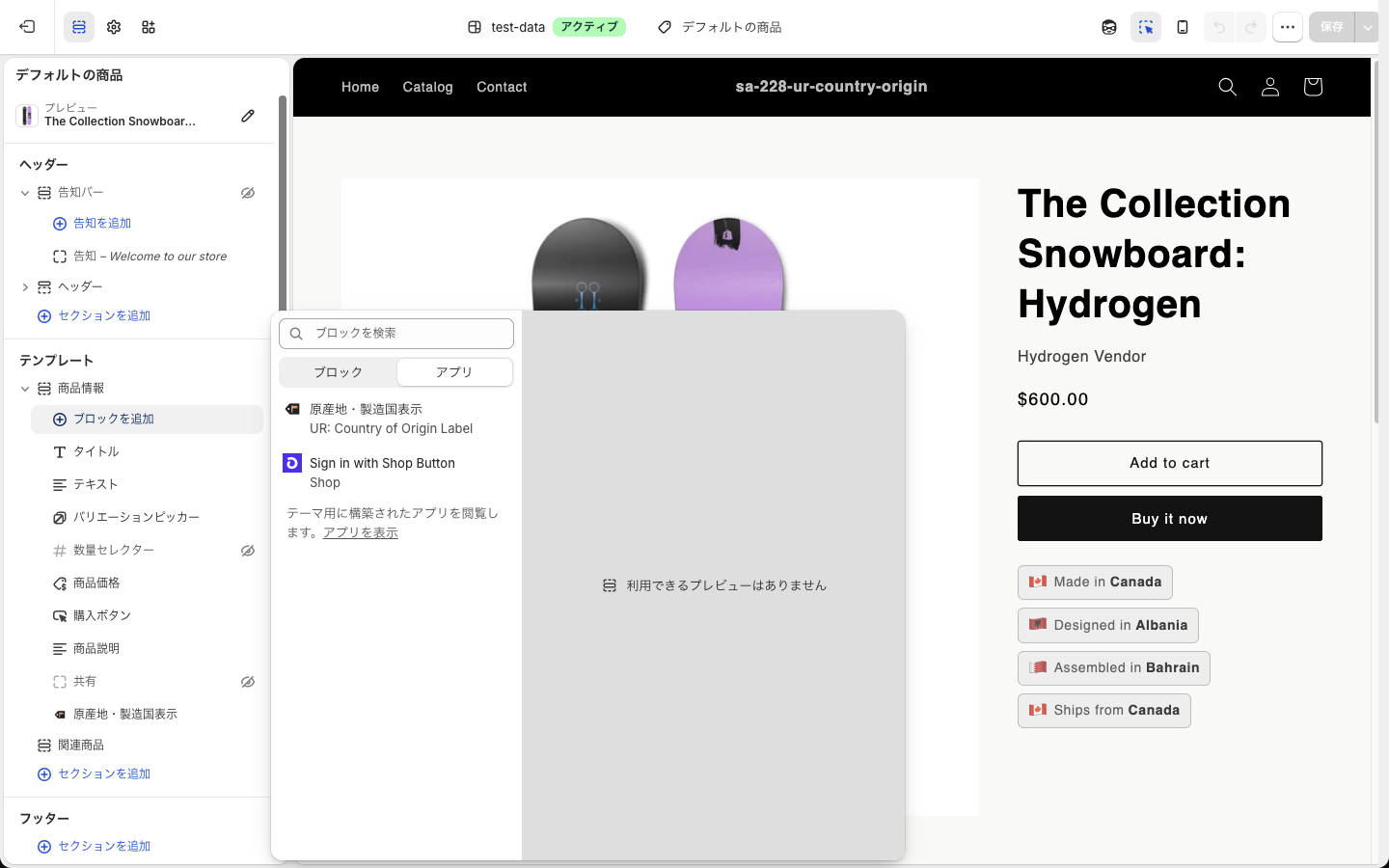
ブロックは商品のデータを読んで表示するので、置けるのは商品ページだけです。トップページやコレクションページに置いても何も出ません。プレビューに表示されるのはアプリで原産国を保存した商品だけなので、テーマエディタの左上にある「プレビュー」で、設定済みの商品に切り替えてから確かめると分かりやすくなります。
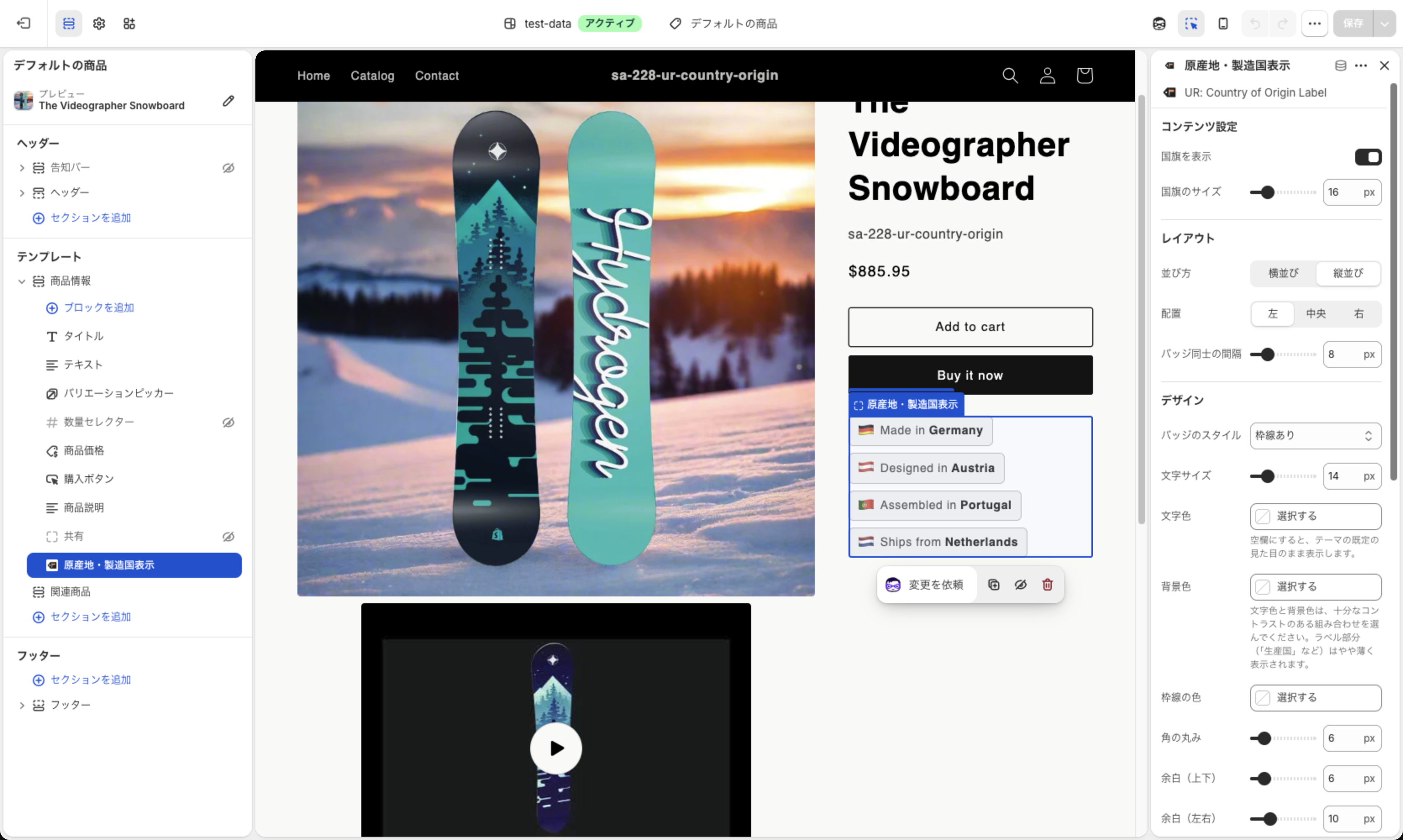
ストアフロントの見た目を変える
バッジの見た目は、テーマエディタでブロックを選ぶと右側に出る設定で調整します。設定は 5 つのグループに分かれています。どの設定も、変えたあとに右上の「保存」を押すまではストアに反映されません。
コンテンツ設定
- 国旗を表示(初期値: オン)… バッジの左に国旗を出すかどうかです
- 国旗のサイズ(初期値: 16px)… 国旗の大きさを 10〜40px の範囲、1px 刻みで決めます
国旗を消すと、ラベルと国名だけのすっきりしたバッジになります。国旗のサイズは文字の大きさと別に決められるので、文字は控えめにしつつ国旗だけ大きくして目を引く、という使い方もできます。前述のとおり Windows では国旗が 2 文字の国コードで表示されるので、パソコンからの閲覧が多いストアで表示が気になる場合は、ここをオフにする選択肢もあります。
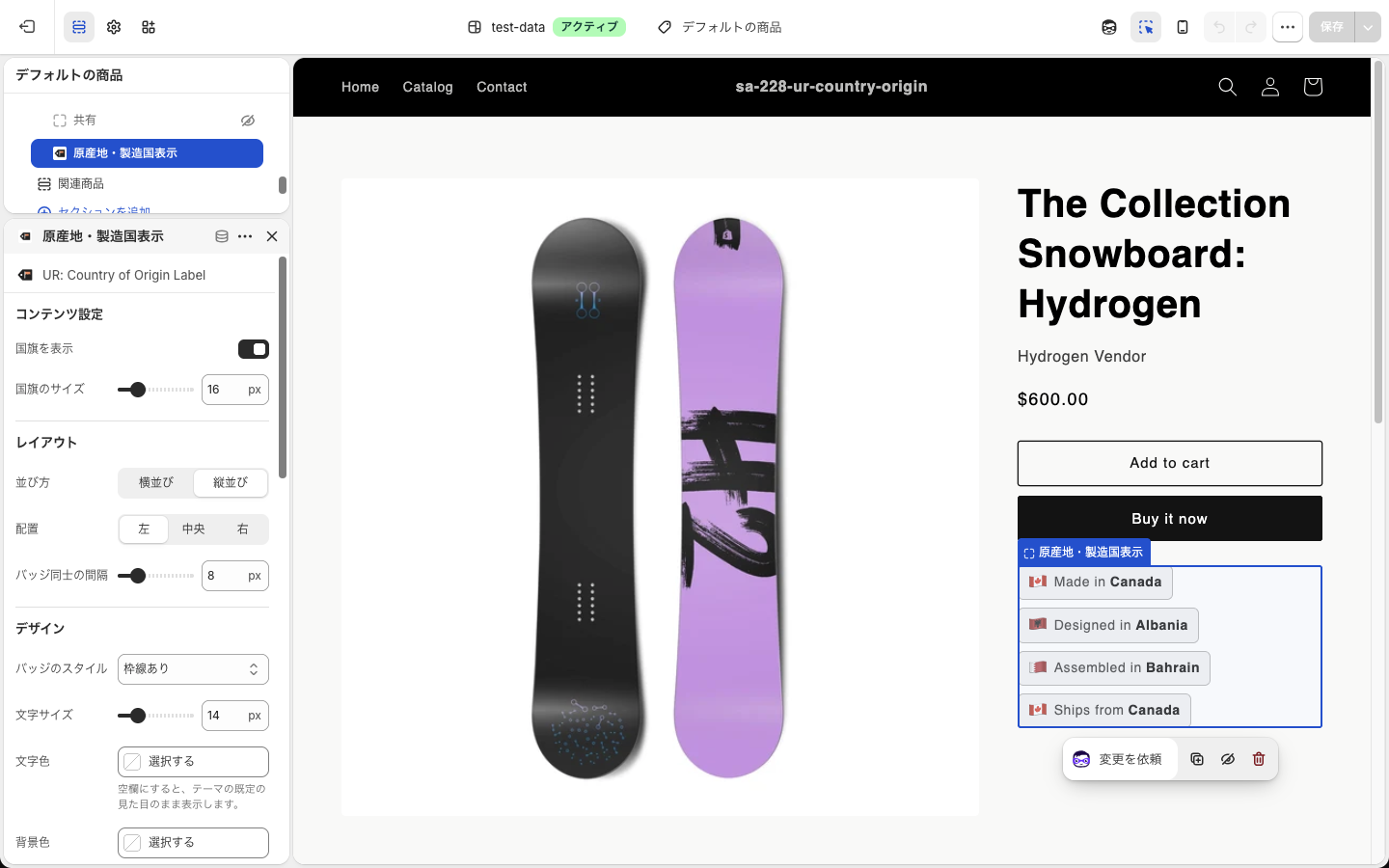
レイアウト
- 並び方(初期値: 横並び)… バッジを「横並び」にするか「縦並び」にするかを選びます
- 配置(初期値: 左)… バッジを左・中央・右のどちらへ寄せるかを選びます
- バッジ同士の間隔(初期値: 8px)… バッジとバッジのすき間を 0〜40px で決めます
横並びにしても、置いた場所の幅に収まらないバッジは次の行に折り返します。商品ページの右側の列のように幅が狭い場所では、4 つのバッジが縦に積まれたように見えることがあります。確実に 1 行ずつ並べたいなら「縦並び」、項目が少なく横に並べたいなら「横並び」が向いています。
デザイン
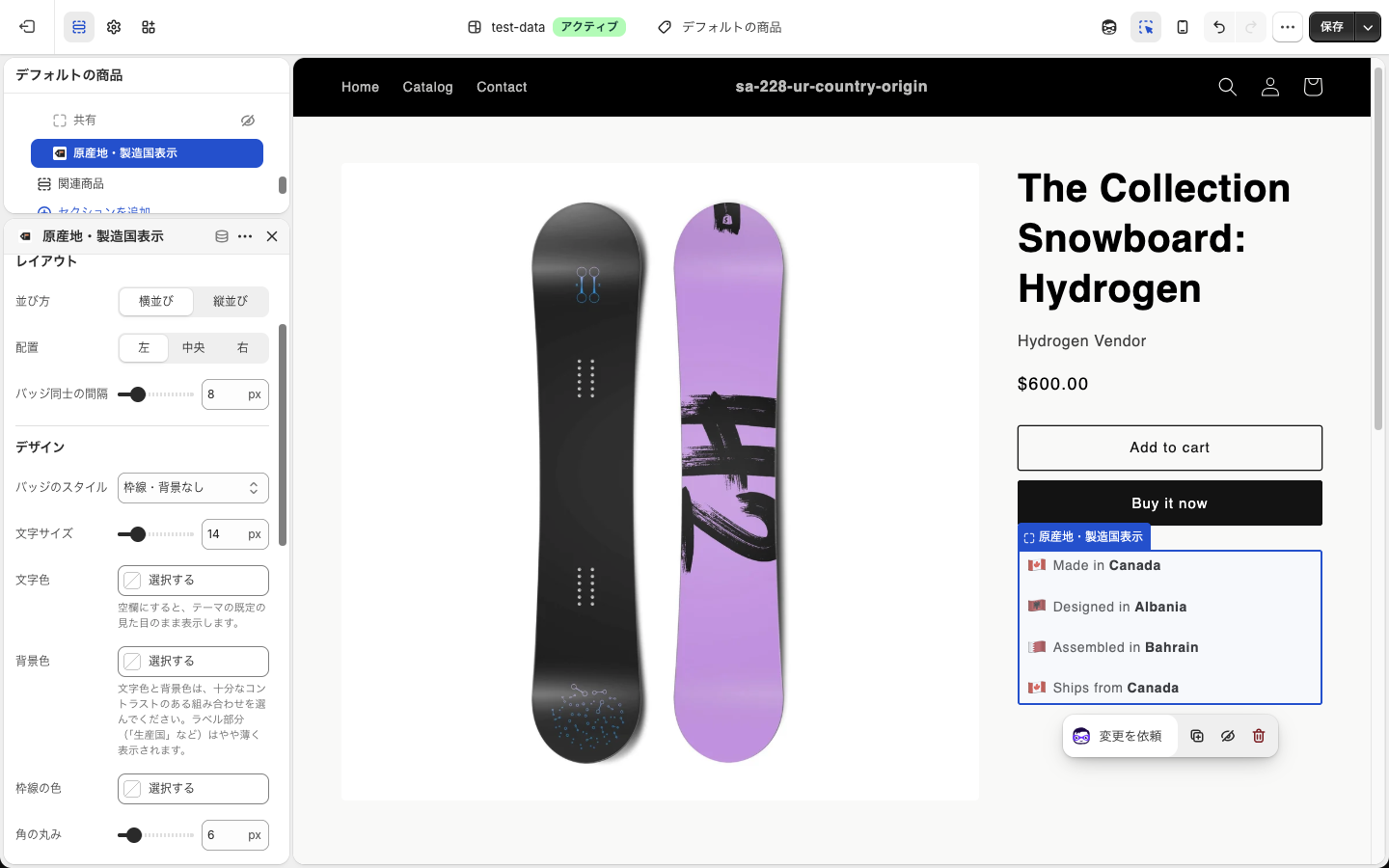
- バッジのスタイル(初期値: 枠線あり)… 「枠線あり」「塗りつぶし」「枠線・背景なし」の 3 種類から選びます
- 文字サイズ(初期値: 14px)… ラベルと国名の大きさを 10〜30px で決めます
- 文字色(初期値: 空欄)… ラベルと国名の色です
- 背景色(初期値: 空欄)… バッジの背景の色です
- 枠線の色(初期値: 空欄)… バッジの枠線の色です
- 角の丸み(初期値: 6px)… 0〜40px で決めます。大きくすると丸いピル型、0 で四角いタグ型になります
- 余白(上下)(初期値: 6px)… バッジの内側の上下の余白です
- 余白(左右)(初期値: 10px)… バッジの内側の左右の余白です
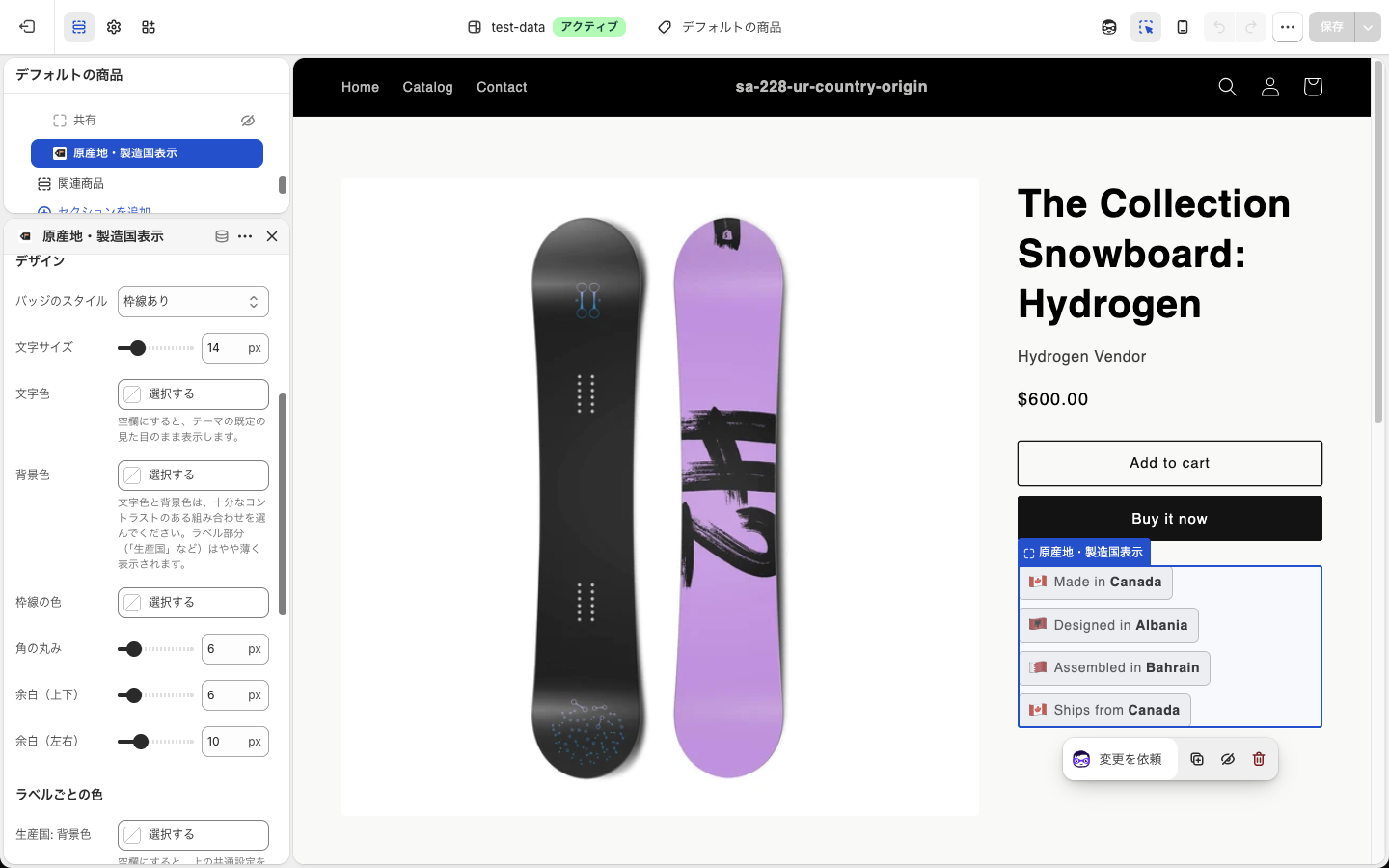
バッジのスタイルによって、効く色の設定が変わります。ここを知らないと「色を指定したのに変わらない」と戸惑うので、組み合わせを整理しておきます。
- 枠線あり … 細い枠線とごく薄い背景のバッジです。背景色と枠線の色の両方が効きます
- 塗りつぶし … 枠線がなく背景色だけのバッジです。背景色は効きますが、枠線の色は効きません
- 枠線・背景なし … 国旗と文字だけになります。背景色も枠線の色も効きません
色の欄はすべて空欄が初期値です。空欄のときは、枠線と背景に半透明のグレーが使われ、文字色はテーマの文字色がそのまま使われます。白い背景のテーマでも黒い背景のテーマでも読めるようにするための作りで、多くのストアは色を指定しなくても自然に馴染みます。
色を指定するときは、文字色と背景色のコントラストに気をつけてください。設定欄の注記にもあるとおり、ラベルの部分(Made in など)は国名より少し薄く表示されるので、背景に近い色を選ぶとラベルが読みにくくなります。
ラベルごとの色
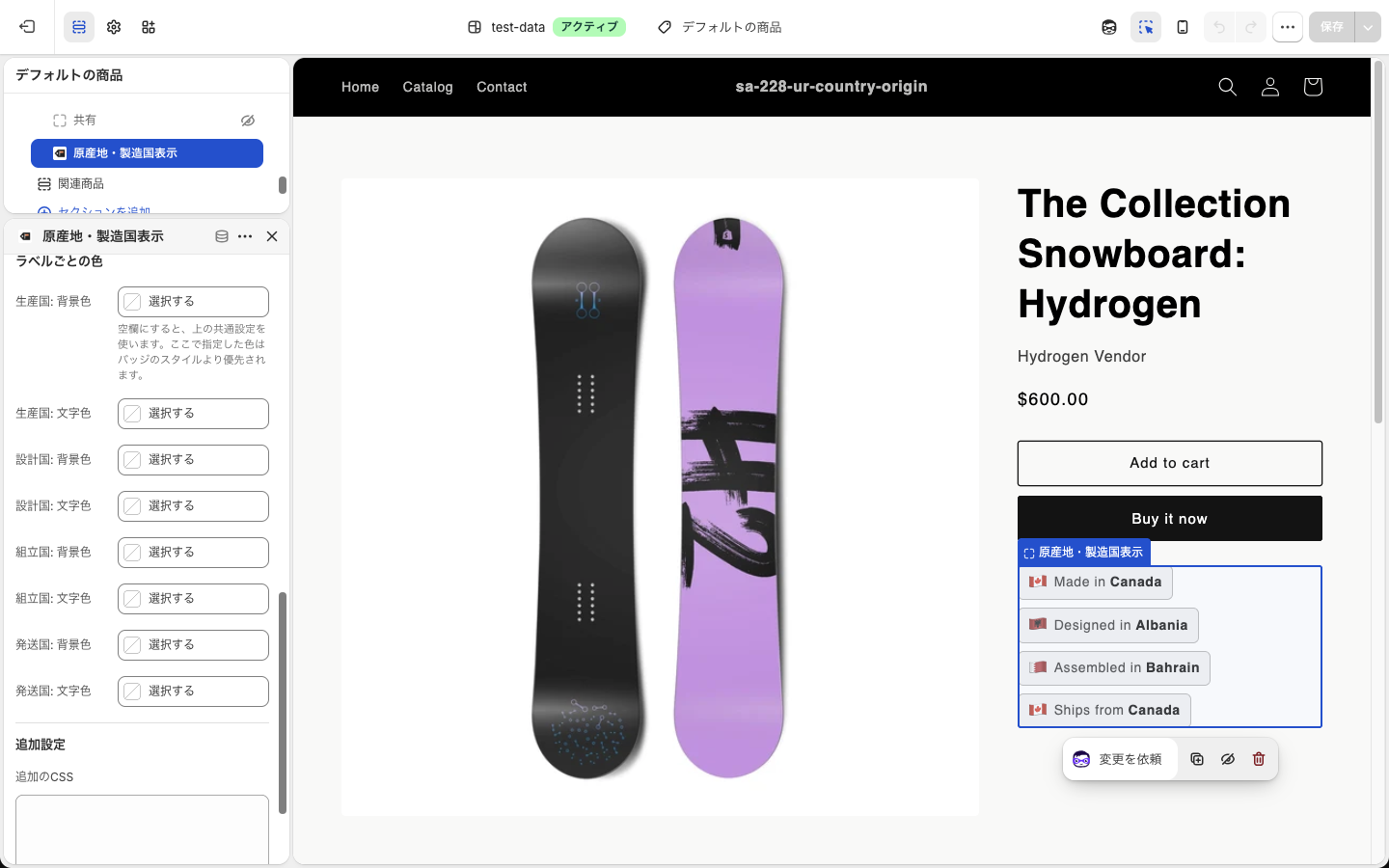
4 種類のバッジそれぞれに、背景色と文字色を個別に指定できるグループです。設定欄は次の 8 つです。
- 生産国: 背景色 / 生産国: 文字色
- 設計国: 背景色 / 設計国: 文字色
- 組立国: 背景色 / 組立国: 文字色
- 発送国: 背景色 / 発送国: 文字色
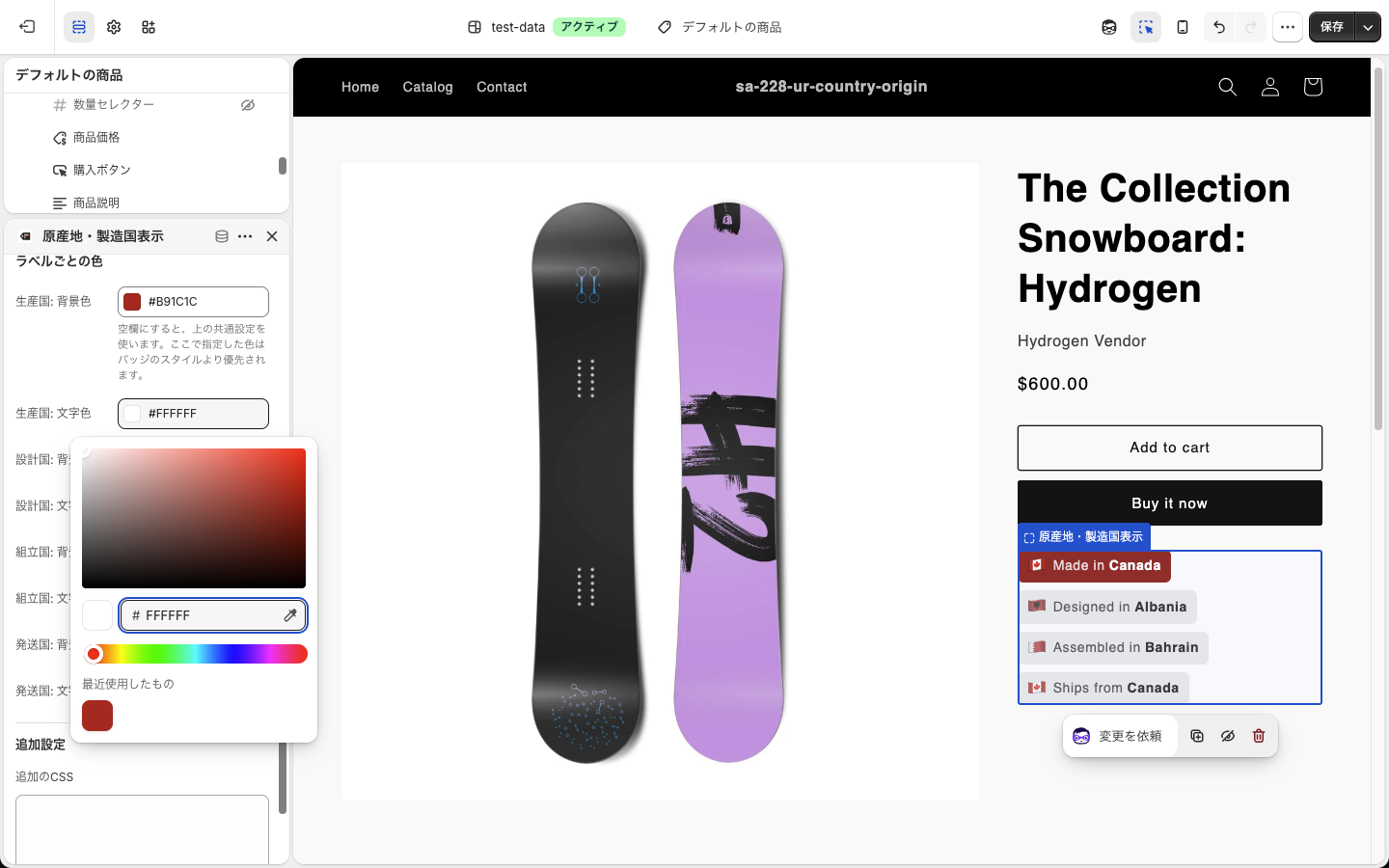
空欄のバッジには、デザインのグループで決めた共通の設定が使われます。ここで指定した色はバッジのスタイルよりも優先されるので、スタイルを「枠線・背景なし」にしていても、ここで背景色を入れたバッジにだけは背景が付きます。
「生産国だけを目立たせて、ほかの 3 つは控えめにしたい」という場面で役立つ設定です。
追加設定(追加のCSS)
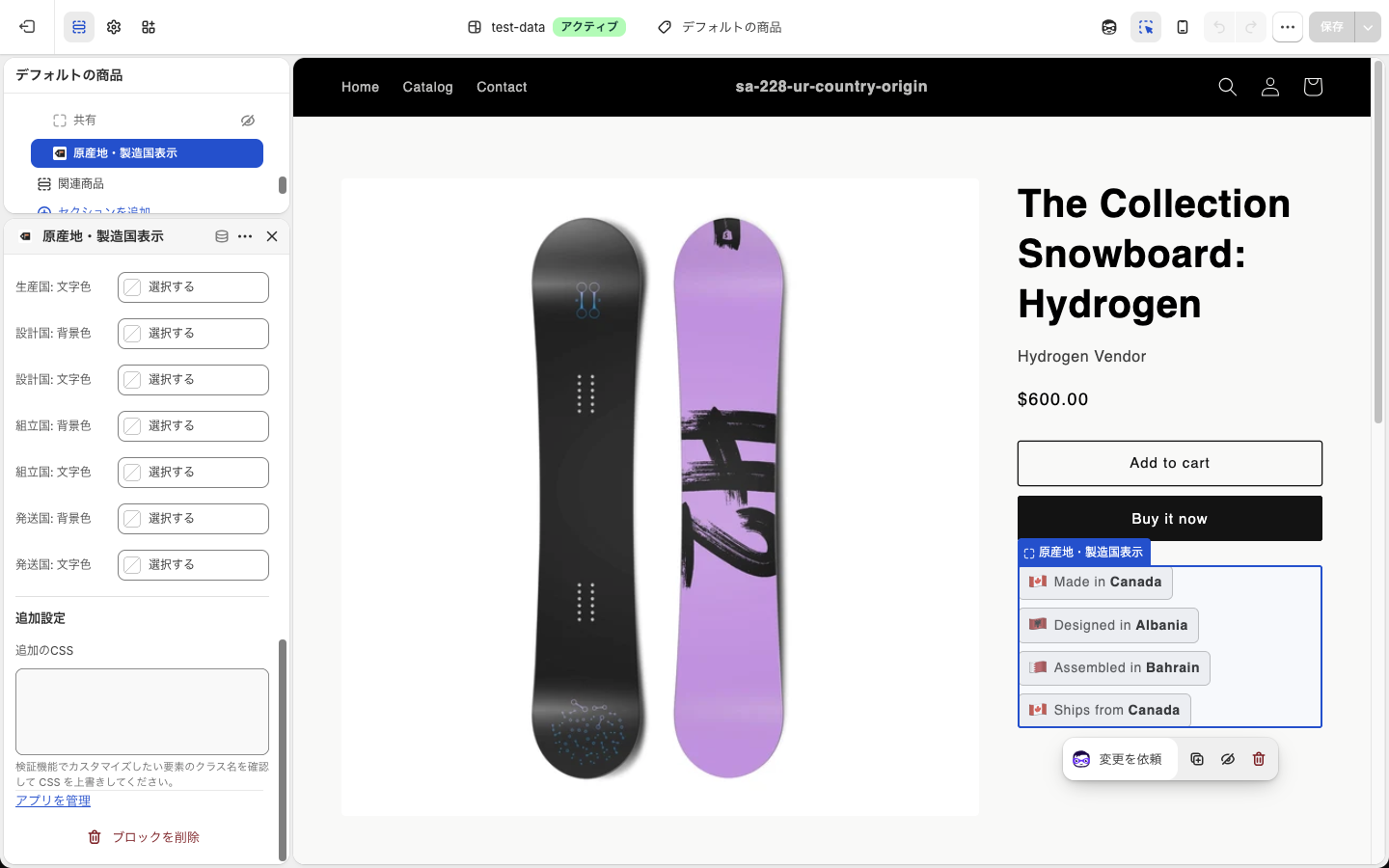
設定項目だけでは足りない見た目の調整を、CSS で書き足せる欄です。書いた CSS はこのブロックの中だけに効き、ページのほかの部分には影響しません。バッジに使われている主なクラス名は次のとおりです。
.sa-228-country-origin__item… バッジ 1 つ分.sa-228-country-origin__item--made_in… 生産国のバッジ(designed_in、assembled_in、ships_from も同じ形).sa-228-country-origin__flag… 国旗.sa-228-country-origin__label… ラベル(Made in など).sa-228-country-origin__country… 国名
国名はバッジの中で太字になっています。これを普通の太さにしたい場合は、次の 1 行を追加の CSS に書きます。
.sa-228-country-origin__country { font-weight: normal; }
国名を細くするとラベルとの差が小さくなり、落ち着いた印象になります。安全のため、入力した CSS から「<」の文字は取り除かれます。
活用パターン
設定の組み合わせで、バッジの印象は大きく変わります。よく使われる 3 つの形を紹介します。
控えめに添える
バッジのスタイルを「枠線・背景なし」にすると、国旗と文字だけになり、商品説明の一部のように自然に並びます。ミニマルなデザインのストアや、原産国を主張しすぎずに添えておきたい商品に向いています。
生産国だけを強調する
バッジのスタイルを「塗りつぶし」にし、ラベルごとの色で生産国の背景色に濃い色、文字色に白を入れます。生産国のバッジだけに色が付き、残りの 3 つは薄いグレーのままなので、視線が生産国に集まります。国産や特定の産地を売りにしているストアにおすすめの形です。
日本語で分かりやすく伝える
設定画面で表示言語を「自動(ストアの言語に合わせる)」にします。日本語のページでは「生産国 日本」と出るので、英語の表記に慣れていないお客様にも一目で伝わります。海外向けに英語のページを持っているストアなら、英語のページでは自動で英語の表記に切り替わるため、どちらの言語のお客様にも違和感がありません。
バッジが表示されないときの確認ポイント
バッジが出ないときは、次の順に確かめると原因にたどり着きやすくなります。
- その商品に原産国を保存したか … 商品一覧で「設定済み」になっているかを見ます。4 項目がどれも保存されていない商品では、ブロックは何も出力しません。空の枠も出ないので、ブロックがあるかどうかも見た目では分かりません
- テーマにブロックがあり、保存したか … テーマエディタで商品ページを開き、商品情報の中にブロックがあるかを確かめます
- 公開中のテーマに追加したか … 設定画面で別のテーマを選んで追加していると、公開中のテーマには入っていません
- ブロックを非表示にしていないか … テーマエディタの一覧で、ブロック名の右の目のアイコンに斜線が入っていたら非表示です
- 料金プランが有効か … 無料体験が終わってプランに加入していないと、バッジは自動で隠れます
「ページを開くと一瞬バッジが見えて、すぐ消える」という場合は、5 番の料金プランが原因です。プランが有効でないストアでは、ページを開いたあとにアプリのサーバーへ契約状態を問い合わせ、確認できた時点でバッジを隠すため、このような見え方になります。同じお客様のブラウザでは、確認結果を最大 30 分覚えています。
通信に失敗したときはバッジを出したままにする作りなので、プランに加入しているストアで、通信の都合でバッジが消えることはありません。
色の指定が効かないときは、デザインの節で整理したスタイルと色の組み合わせを見直してください。ラベルごとの色を入れているバッジでは、共通の文字色や背景色より、ラベルごとの色が優先されます。設定を変えたのにストアの見た目が変わらない場合は、テーマエディタの保存を忘れていないか、表示言語の変更後に保存を押したかを確かめ、それでも変わらなければ少し時間をおいてページを再読み込みしてください。
より細かい手順は、公式のご利用ガイド「Shopifyで商品ページに原産国・製造国を国旗バッジで表示できるアプリについて徹底解説|ご利用ガイド」にもまとめています。
コードで自作する場合
アプリを使わずに、テーマのコードを編集して原産国を表示することもできます。ここでは、商品のメタフィールドに国コードを入れ、Liquid と JavaScript で国旗つきのバッジを組み立てる方法を紹介します。アプリが内部でやっていることの考え方も、これで大まかにつかめます。
メタフィールドの定義を作る
まず、原産国を入れる場所を商品に用意します。Shopify 管理画面の「設定」から「メタフィールドとメタオブジェクト」を開き、「商品」を選んで定義を追加します。名前空間とキーは custom.country_of_origin、種類は「1 行のテキスト」にします。値には「JP」「VN」のような 2 文字の国コード(ISO 3166-1)を入れる決まりにしておくと、あとで国旗や国名に変換しやすくなります。
定義を作ると、商品の編集画面の下の方にメタフィールドの入力欄が出るので、商品ごとに国コードを入れていきます。自由入力の欄なので、「jp」「Japan」のように決まりと違う値が入らないよう、入力するスタッフ全員で書き方をそろえておく必要があります。
Liquid でバッジを出す
次に、テーマの商品ページに表示の部品を置きます。テーマエディタで商品情報に「カスタム Liquid」ブロックを追加し、次のコードを入れます。
{%- assign origin = product.metafields.custom.country_of_origin.value -%}
{%- if origin != blank -%}
  <p class="origin-badge" data-country-code="{{ origin | upcase }}">
    <span class="origin-badge__label">Made in</span>
    <span class="origin-badge__country">{{ origin | upcase }}</span>
  </p>
{%- endif -%}
1 行目でメタフィールドの値を変数に入れ、2 行目で値が空の商品を除外しています。値がある商品だけに「Made in JP」という段落が出て、国コードは data-country-code という属性にも入れておきます。この属性は次の JavaScript で国旗と国名に置き換えるための目印です。Liquid の段階では国コードのままなので、このままでは「JP」と表示されます。
JavaScript で国旗と国名に置き換える
Liquid には国コードを国名や国旗に変える機能がないため、ブラウザ側で変換します。テーマの theme.liquid の末尾か、同じカスタム Liquid ブロックの中に次のスクリプトを置きます。
document.querySelectorAll('.origin-badge[data-country-code]').forEach((el) => {
  const code = el.dataset.countryCode;
  // 国コードの 2 文字を、国旗の絵文字(地域指示記号 2 つ)に変換する
  const flag = code.replace(/./g, (c) => String.fromCodePoint(127397 + c.charCodeAt(0)));
  // ページの言語で国名を引く(日本語のページなら「日本」)
  const names = new Intl.DisplayNames([document.documentElement.lang || 'en'], { type: 'region' });
  el.querySelector('.origin-badge__country').textContent = `${flag} ${names.of(code)}`;
});
国旗の絵文字は、アルファベット 1 文字ごとに決まった「地域指示記号」を 2 つ並べると作れます。127397 は、記号の開始位置と A の文字コードの差にあたる数です。国名はブラウザに組み込まれた Intl.DisplayNames を使い、ページの言語に合わせた名前を引いています。ただし、この変換はページの読み込み後に行われるので、一瞬「JP」と出てから国名に変わる見え方になります。
見た目を整える CSS
最後に、バッジらしい見た目を CSS で付けます。テーマの CSS ファイルか、カスタム Liquid の中の style 要素に書きます。
.origin-badge {
  display: inline-flex;
  gap: 0.4em;
  padding: 6px 10px;
  border: 1px solid rgba(0, 0, 0, 0.15);
  border-radius: 6px;
  font-size: 14px;
}
.origin-badge__label { opacity: 0.7; }
.origin-badge__country { font-weight: 600; }
ラベルを少し薄く、国名を太くすると、どこの国なのかが目に入りやすくなります。ここまでで、Made in の 1 項目だけを表示する最低限のバッジができあがります。
自作とアプリの違い
自作の方法でも、生産国を 1 つ表示するだけなら十分に実現できます。一方で、実際に運用しようとすると次のような手間が積み重なります。
- 入力の揺れ … メタフィールドは自由入力なので、国コードの書き間違いを防ぐ仕組みを自分で用意する必要があります
- 項目を増やす手間 … Designed in や Ships from を足すたびに、定義・Liquid・JavaScript を書き足すことになります
- Windows の国旗 … 絵文字の国旗は Windows で表示できないので、代わりの表示を考える必要があります
- 多言語 … ラベルの Made in を各言語に訳す仕組みは、Intl.DisplayNames だけでは作れません
- テーマの更新 … テーマを新しいバージョンに乗り換えるたびに、コードを移し替える必要があります
- 読み込み後の書き換え … JavaScript で書き換える分、表示が一瞬変わります
シンプル原産国表示は、国の選択肢の一覧、4 項目の管理、20 言語のラベルと国名、サーバー側での組み立て、テーマエディタでの見た目の調整までをまとめて引き受けています。テーマのコードに手を入れないので、テーマを乗り換えてもブロックを置き直すだけで済みます。コードを保守する時間を商品づくりに回したいストアには、月額 $2.49 で任せてしまうほうが結果的に安く済むはずです。
競合アプリとの比較
原産国を表示できる Shopify アプリは、シンプル原産国表示のほかにもあります。ここでは、原産国の表示に特化したアプリ 1 本と、原産国の表示にも使える汎用のバッジアプリ 3 本を、実際にインストールして確かめた内容をもとに比べます。料金と評価は 2026 年 9 月時点の App Store の表示です。
MadeInBadge
Horiki Apps が提供する、原産国の表示に特化したアプリです。表示できる項目は Made in、Designed in、Assembled in、Ships from の 4 種類で、目的は今回紹介したアプリとほぼ同じです。料金は無料プランがあり、有料プランは月額 $2.99 です。管理画面は英語で、日本語には対応していません。
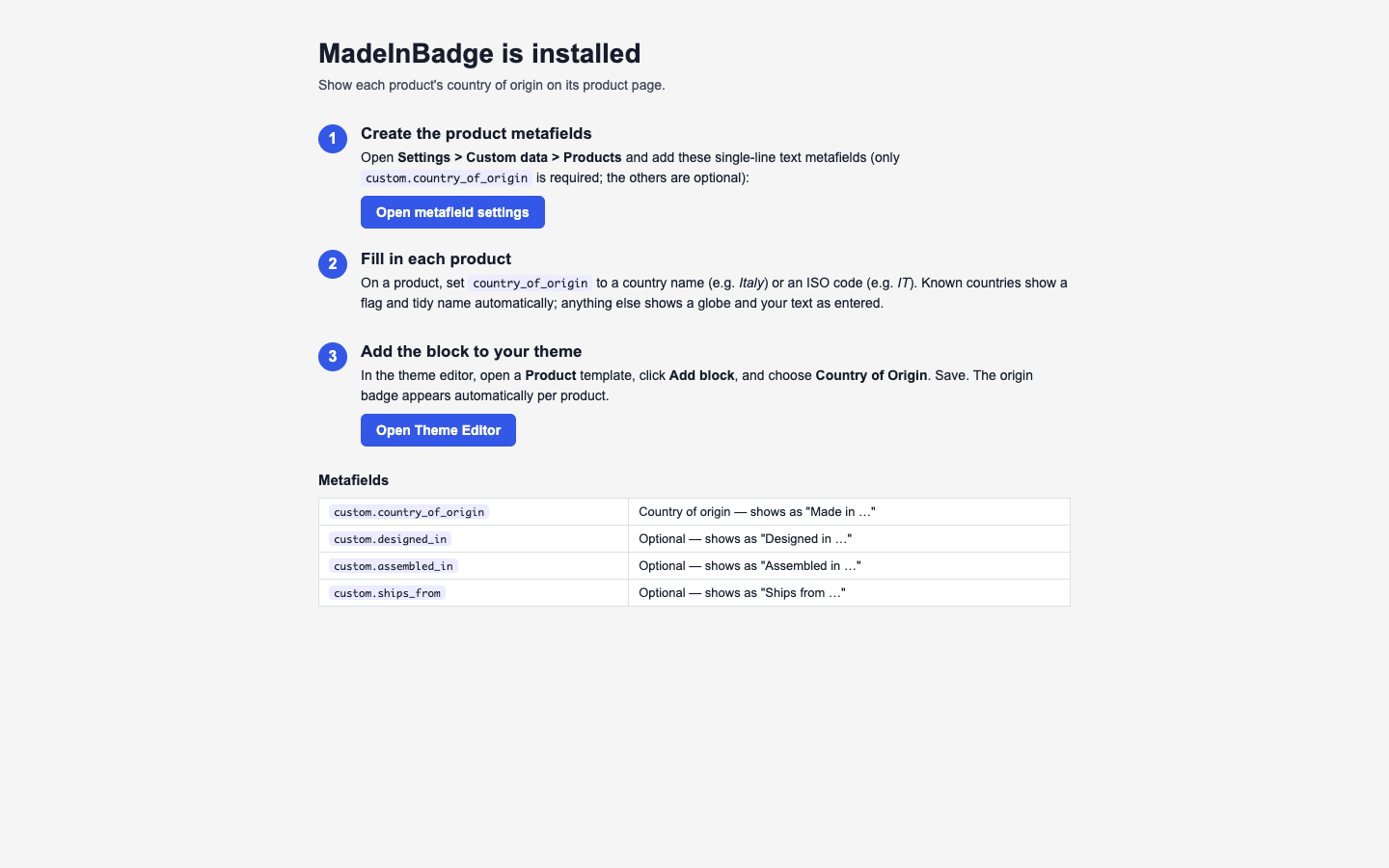
大きな違いは入力の仕方です。インストールすると、Shopify の管理画面ではなく外部のサイトにあるセットアップページが開き、商品メタフィールドの定義を自分で作るよう案内されます。原産国は各商品のメタフィールドに国名か国コードを手で入力し、認識できない文字はそのまま表示されます。メタフィールドの扱いに慣れていて、英語の画面が苦にならないストアなら、最小限の構成で始められる選択肢です。
Product Labels & Badges—Lably
DevIT が提供する汎用のラベル・バッジアプリで、セールや新着、在庫わずかといった販促のバッジをまとめて管理できます。評価は 5.0(659 件)と高く、無料プランのほか、月額 $7.99 からの有料プランがあります。管理画面は英語です。
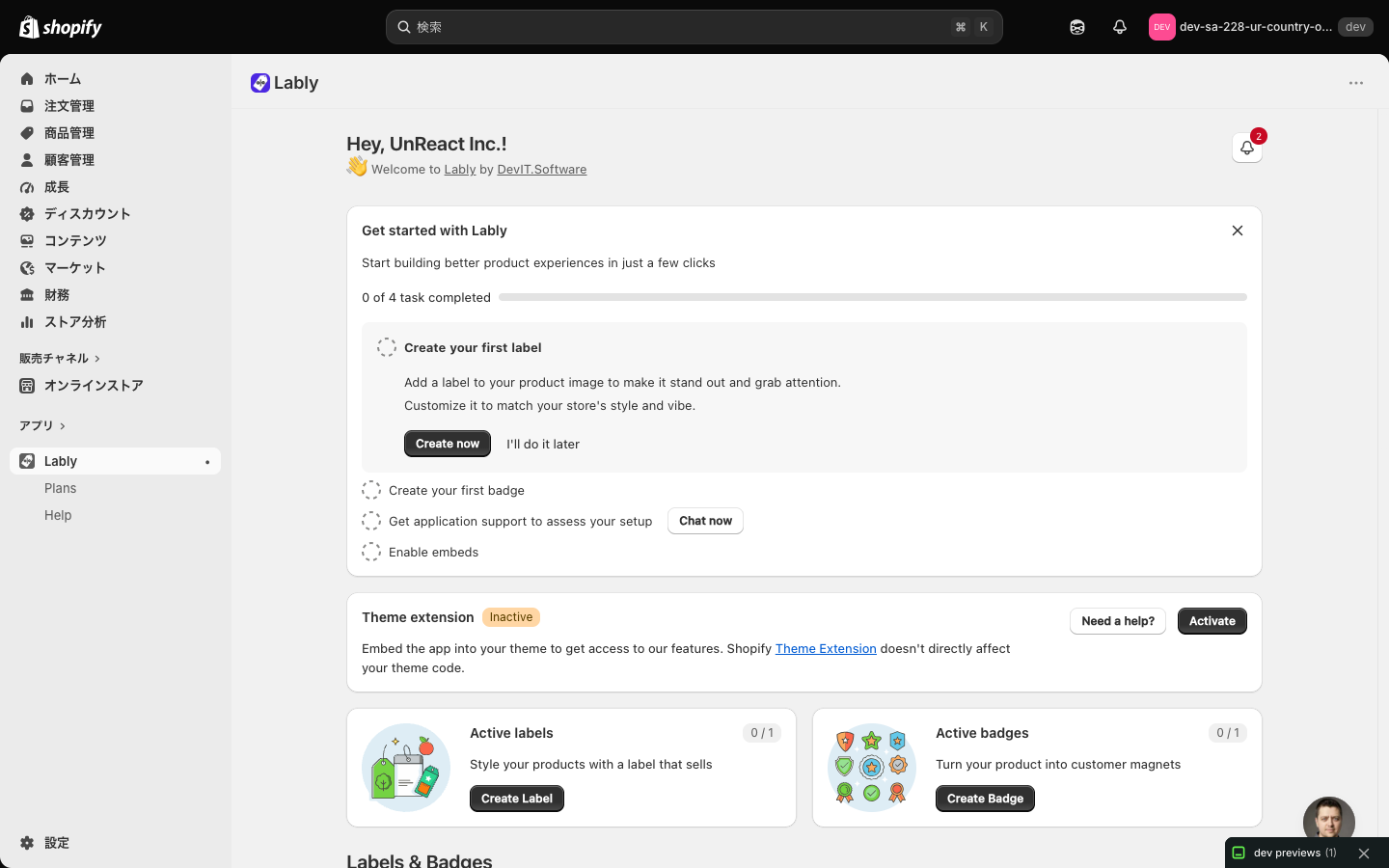
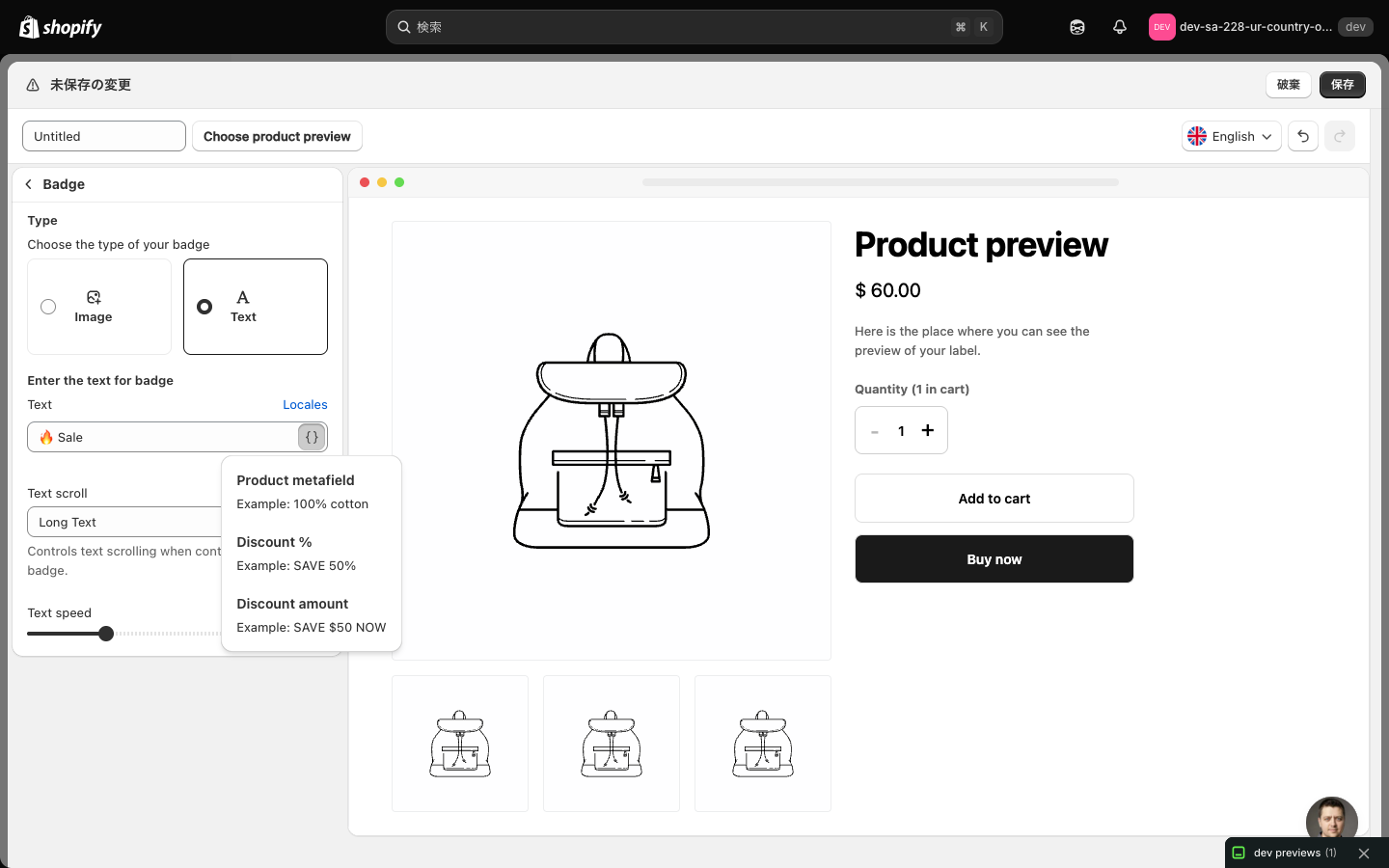
テキストのバッジに商品メタフィールドの値を差し込めるので、原産国を入れたメタフィールドを別に用意すれば、商品ごとに違う国名を出せます。ただし、メタフィールドの値を入力する画面は Lably の中には見当たらず、値は Shopify の商品編集画面で入れる前提です。国旗も自動では付きません。無料プランで作れるのは、有効なラベルとバッジのルールが 1 つずつまでです。
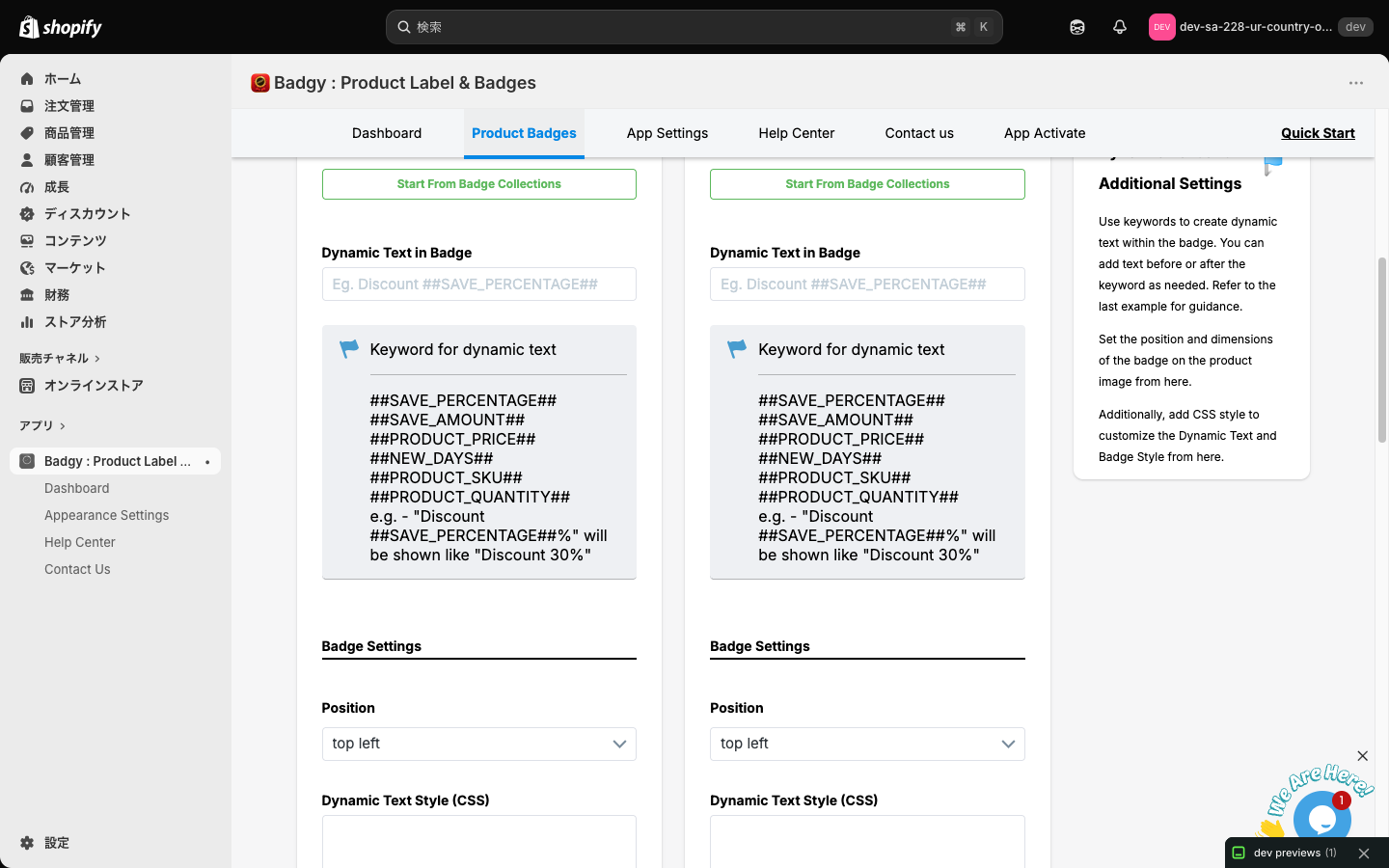
Badgy : Product Label & Badges
SolverCircle が提供する、画像のバッジで割引率や在庫を目立たせる販促向けのアプリです。評価は 4.7(13 件)で、無料プランと月額 $7.99 の有料プランがあり、無料体験は 14 日間です。
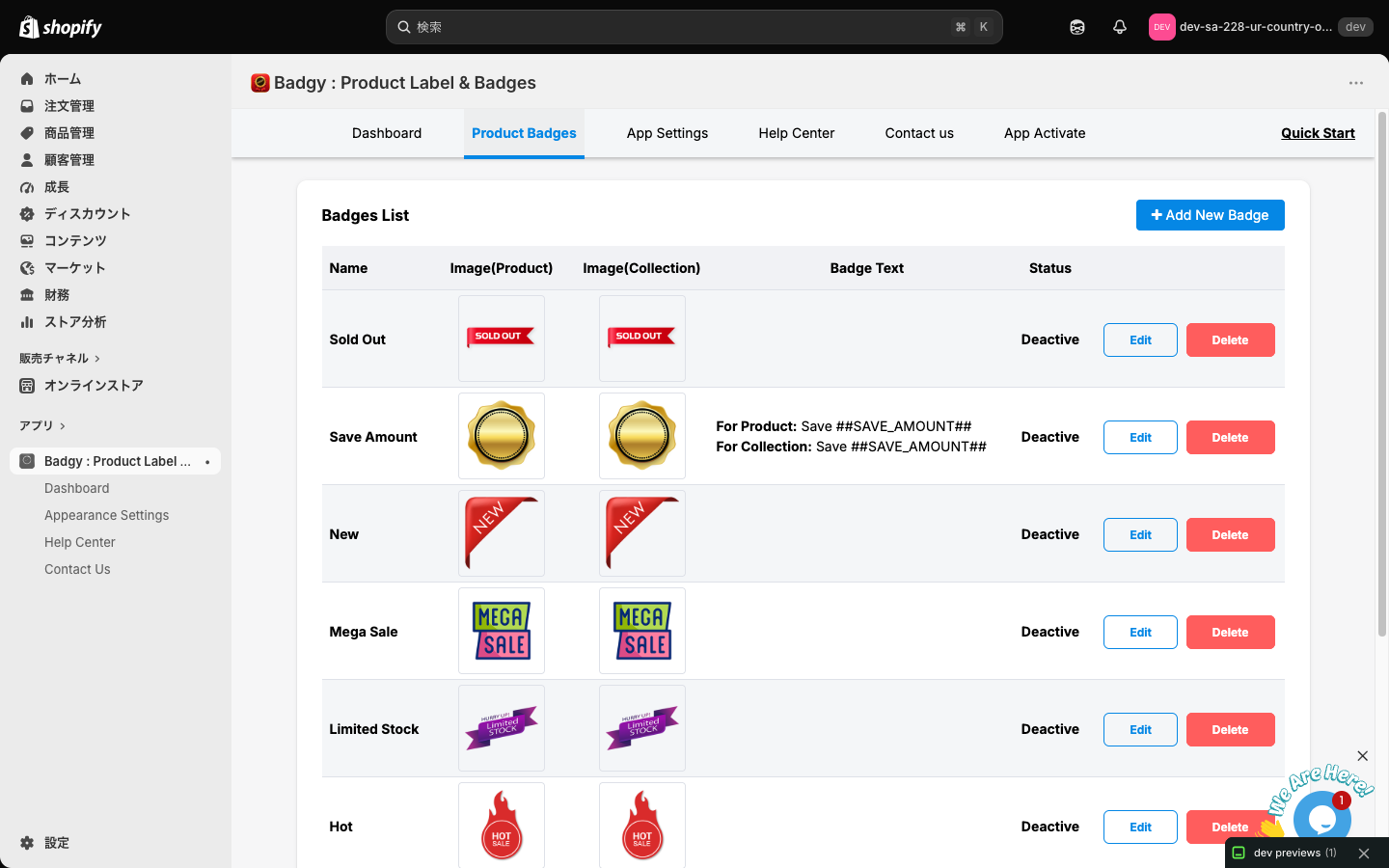
テキストに差し込めるのは割引率や価格、SKU、在庫数などの決まったキーワードだけで、メタフィールドを差し込む手段はありませんでした。そのため、原産国のように商品ごとに値が変わる情報を出す方法は見当たりません。キャンペーンのバッジを手早く作りたいストアには手軽ですが、原産国の表示には向かないアプリです。
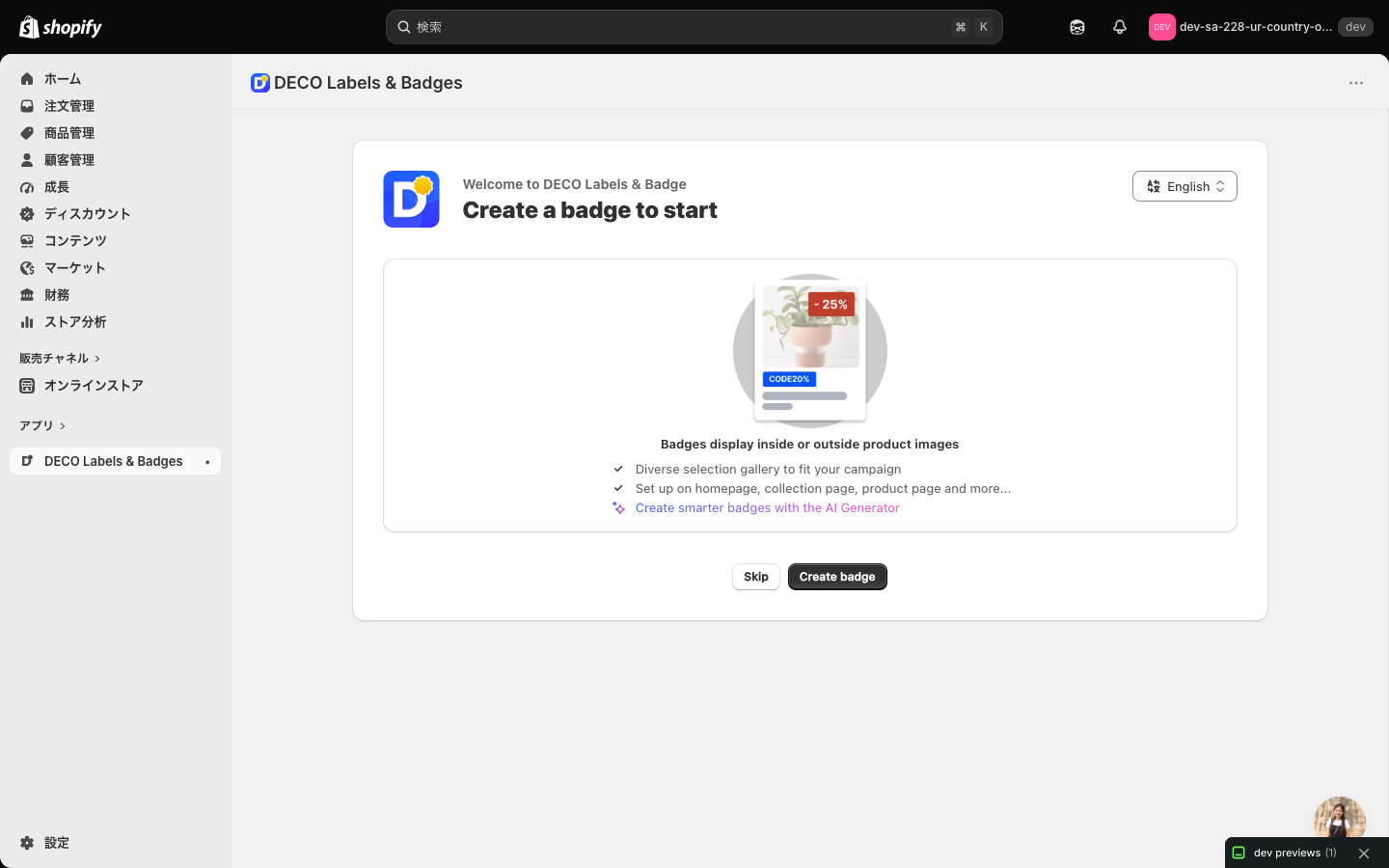
DECO Product Labels & Badges
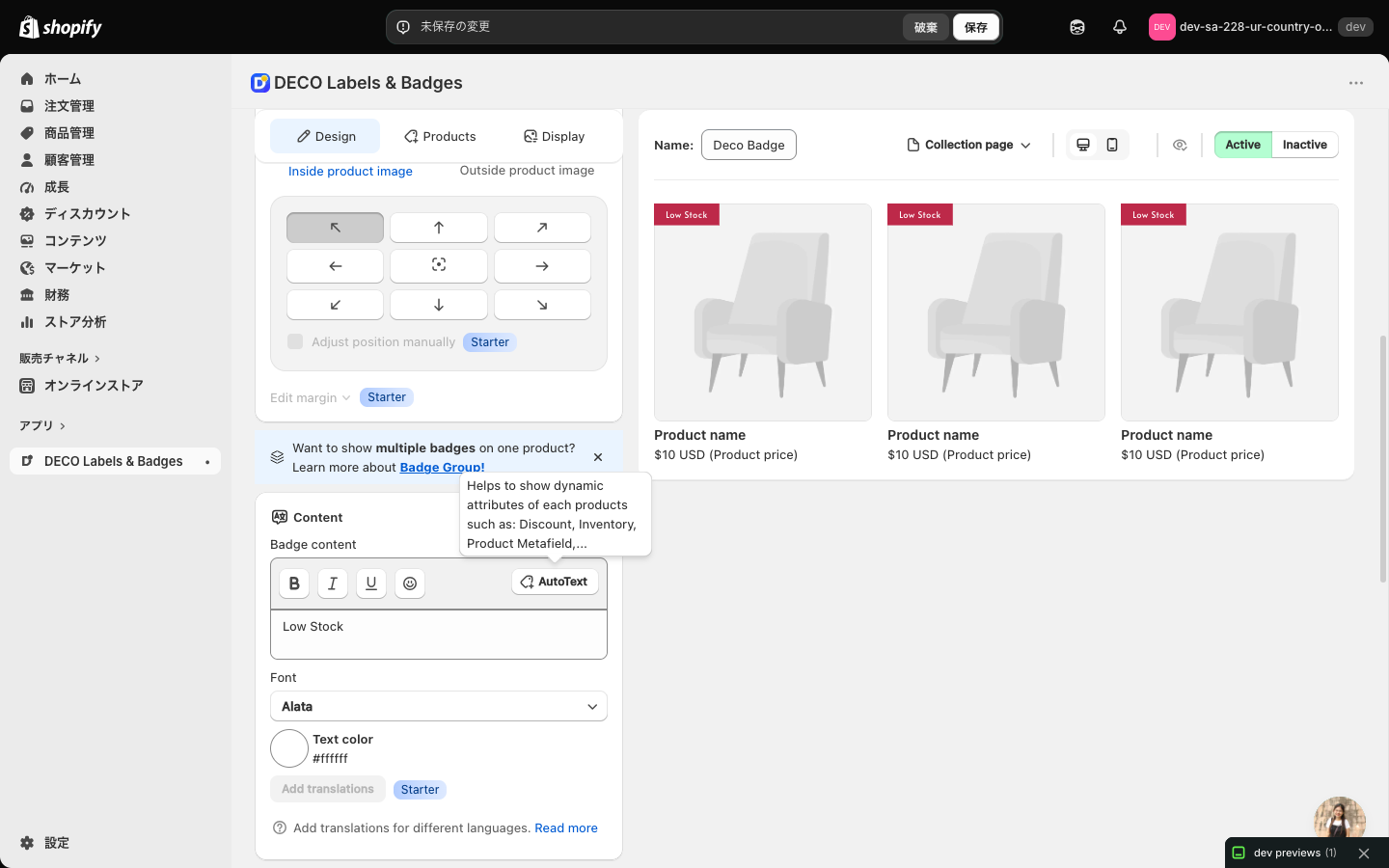
PieLab が提供する、デザインの自由度が高い汎用のラベル・バッジアプリです。評価は 5.0(1,693 件)で、無料プランのほか、月額 $9 からの有料プランがあります。管理画面は 6 言語に対応していますが、日本語はありません。
テキストのバッジに商品メタフィールドを差し込めるので、Lably と同じく、原産国のメタフィールドを用意すれば国名を出せます。国旗は自動では付きません。バッジの位置や余白の調整、翻訳の追加は上位のプランが必要でした。インストール時に求められる権限が広く、お客様や注文のデータの閲覧まで含まれているので、顧客データに触れるアプリを増やしたくないストアは権限の画面をよく確認してください。
どのアプリを選ぶか
4 本と比べたときの違いを、目的別に整理します。
- 原産国を、日本語の画面で迷わず設定したい … シンプル原産国表示。国をリストから選ぶ形で、国旗も自動で付きます
- メタフィールドを自分で管理でき、費用を抑えたい … MadeInBadge。無料プランがあり、英語の画面とメタフィールドの手入力が苦にならなければ候補になります
- 販促のバッジもまとめて管理したい … Lably や DECO。原産国はメタフィールドを自分で用意すれば出せますが、国旗は付きません
- 割引や在庫のバッジだけを手早く作りたい … Badgy。原産国の表示には使えません
汎用のバッジアプリでも原産国を出すことはできますが、国の値を入れる仕組みは別に用意する必要があり、表記の揺れや国旗の問題は残ります。原産国をきちんと、しかも手間をかけずに出したいなら、シンプル原産国表示がいちばん近道です。
まとめ
シンプル原産国表示は、Shopify の標準機能では商品ページに出せない原産国を、国旗つきのバッジで表示するアプリです。記事で見てきた要点を振り返ります。
- 生産国・設計国・組立国・発送国の 4 項目を、商品ごとに国の一覧から選んで設定できる
- 通関用に入れてある原産国を、Made in の初期値としてそのまま使える
- ラベルと国名は、英語表記のままにもストアの言語に合わせた表示にもできる
- バッジはサーバー側で組み立てられ、テーマエディタで見た目を細かく整えられる
- 求める権限はテーマの閲覧と商品の編集だけで、顧客や注文のデータには触れない
どこで作られたかを商品ページで正直に伝えることは、ものづくりへのこだわりをお客様に届けることでもあります。とくに「Made in Japan」を大切にしているストアにとって、原産国の表示は価格以外の理由で選ばれるための手がかりになるはずです。まずは主力の商品から生産国を設定し、商品ページの印象がどう変わるかを確かめてみてください。
料金は月額 $2.49(年払いなら $24.90)で、インストールから 7 日間は無料でお試しいただけます。アプリの詳細は Shopify App Store のページでご覧いただけます。
おすすめ Shopify アプリ
原産国の表示と組み合わせると、商品ページの情報をさらに充実させられる UnReact のアプリを紹介します。
シンプル商品バッジ|お手軽アイコンラベル表示
選んだ商品や、選んだコレクションに含まれる商品にバッジを付けて目立たせられます。原産国のバッジと役割を分けて、セールや新着のような販促の表示はこちらに任せられます。詳しくはシンプル商品バッジ|お手軽アイコンラベル表示のページをご覧ください。
シンプル決済アイコン表示|お手軽ペイメントラベル設定
使える決済方法のアイコンを商品ページに並べられます。原産国と同じく、購入前の不安を減らす情報です。詳しくはシンプル決済アイコン表示|お手軽ペイメントラベル設定のページをご覧ください。
シンプル商品ページテーブル|お手軽サイズ表・ガイド・HTML
サイズ表や素材の一覧を商品ページに表で載せられます。素材の産地を詳しく伝えたいときの補足にも向いています。詳しくはシンプル商品ページテーブル|お手軽サイズ表・ガイド・HTMLのページをご覧ください。
シンプル商品説明タブ|お手軽折りたたみ可能な行
商品説明を折りたたみ式のタブに整理できます。製造工程や産地のストーリーを、ページを長くせずに載せられます。詳しくはシンプル商品説明タブ|お手軽折りたたみ可能な行のページをご覧ください。
最新の記事
目次
- # 【徹底解説】Shopify アプリ「シンプル原産国表示|お手軽製造国・原産地ラベル」でできること
- # シンプル原産国表示とは
- # 通関用の「原産国/地域」がストアに出ない理由
- # 4 つのラベルで伝えられること
- # シンプル原産国表示のメリット
- # 国をリストから選ぶので表記がそろう
- # 通関用の原産国をそのまま初期値にできる
- # 英語表記とストアの言語を選べる
- # 求める権限が小さい
- # バッジはテーマの中で組み立てられる
- # ブロックの見た目を細かく調整できる
- # シンプル原産国表示のデメリット
- # 料金プラン
- # インストール
- # アプリ管理画面の構成
- # 各画面の説明
- # テーマへの追加
- # ストアフロントの見た目を変える
- # 活用パターン
- # バッジが表示されないときの確認ポイント
- # コードで自作する場合
- # メタフィールドの定義を作る
- # Liquid でバッジを出す
- # JavaScript で国旗と国名に置き換える
- # 見た目を整える CSS
- # 自作とアプリの違い
- # 競合アプリとの比較
- # MadeInBadge
- # Product Labels & Badges—Lably
- # Badgy : Product Label & Badges
- # DECO Product Labels & Badges
- # どのアプリを選ぶか
- # まとめ
- # おすすめ Shopify アプリ
- # シンプル商品バッジ|お手軽アイコンラベル表示
- # シンプル決済アイコン表示|お手軽ペイメントラベル設定
- # シンプル商品ページテーブル|お手軽サイズ表・ガイド・HTML
- # シンプル商品説明タブ|お手軽折りたたみ可能な行


