
.png&w=3840&q=75)

Shopify に特集コレクションタブを設置できるアプリ6選を紹介!
今回の記事は Shopify App Store で提供されている、特集コレクションタブアプリについての記事です。トップページや商品ページに「新着」「セール」「人気」などのコレクションをタブで切り替えて表示し、おすすめ商品をスッキリ見せたいストア運営者の方に向けて、おすすめのアプリと実装方法をまとめました。
今回は、以下の記事を参考にしています。
特集コレクションタブとは
特集コレクションタブとは、Shopify ストアのページ上に複数のコレクション(商品グループ)をまとめて配置し、タブ UI で切り替えながら表示できる仕組みのことです。
Shopify では、商品をテーマごとにまとめた単位を「コレクション」と呼びます。「新着商品」「セール対象」「ベストセラー」などのコレクションをあらかじめ作っておき、それらをひとつのブロックにまとめてタブで切り替えられるようにしたものが「コレクションタブ」です。お客様はページを移動することなく、タブをワンタップで切り替えるだけで、気になるカテゴリーのおすすめ商品表示を次々と見られます。
標準テーマにも「特集コレクション(Featured collection)」セクションは用意されていますが、表示できるのは基本的に 1 つのコレクションだけで、タブによる切り替えには対応していません。そのため、複数コレクションのタブ表示を実現するには、テーマのコード編集か専用アプリの導入が必要になります。
特集コレクションタブを導入する利点
-
回遊性が高まる
複数のコレクションをひとつのブロックにまとめられるため、お客様はタブを切り替えるだけで多くの商品に触れられます。1 ページあたりの閲覧商品数が増え、購入のきっかけが生まれやすくなります。 -
トップページの訴求力が上がる
「新着」「セール」「人気」をまとめて並べることで、初めて訪れたお客様にもストアの魅力が一目で伝わります。 -
省スペースでスッキリ見せられる
縦に長くなりがちな商品一覧を、タブ切り替えでコンパクトにまとめられます。ページ全体のデザインが引き締まります。 -
キャンペーンの切り替えがかんたん
季節やセールに合わせて、表示するコレクションやタブのラベルを差し替えるだけで訴求内容を更新できます。 -
おすすめ商品への導線になる
商品ページやコレクションページに置けば、関連カテゴリーへの自然な導線として機能します。 -
ノーコードで運用できる
アプリを使えばコードを書かずに設置・更新できるため、専門知識のないスタッフでも運用しやすくなります。
特集コレクションタブアプリの選び方
数あるアプリの中から自店に合ったものを選ぶには、次のポイントを確認するとよいでしょう。
- ノーコードで設置・カスタマイズできるか
- タブで切り替えられるコレクション数や、表示できる商品数が十分か
- レイアウトや列数を柔軟に変えられるか
- セールバッジ・星評価・カート追加など、購買を後押しする機能があるか
- 日本語に対応しているか、料金が予算に合っているか
- ストアの表示速度に悪影響を与えないか
特にこだわりがなければ、まずはノーコードで手軽に試せて、レイアウトやデザインを細かく調整できるアプリから導入するのがおすすめです。実際の表示を見ながら、自店に必要な機能を見極めていきましょう。
おすすめの特集コレクション Shopify アプリ
シンプル特集コレクションタブ|お手軽おすすめ商品表示 ☆ 迷ったらこれ
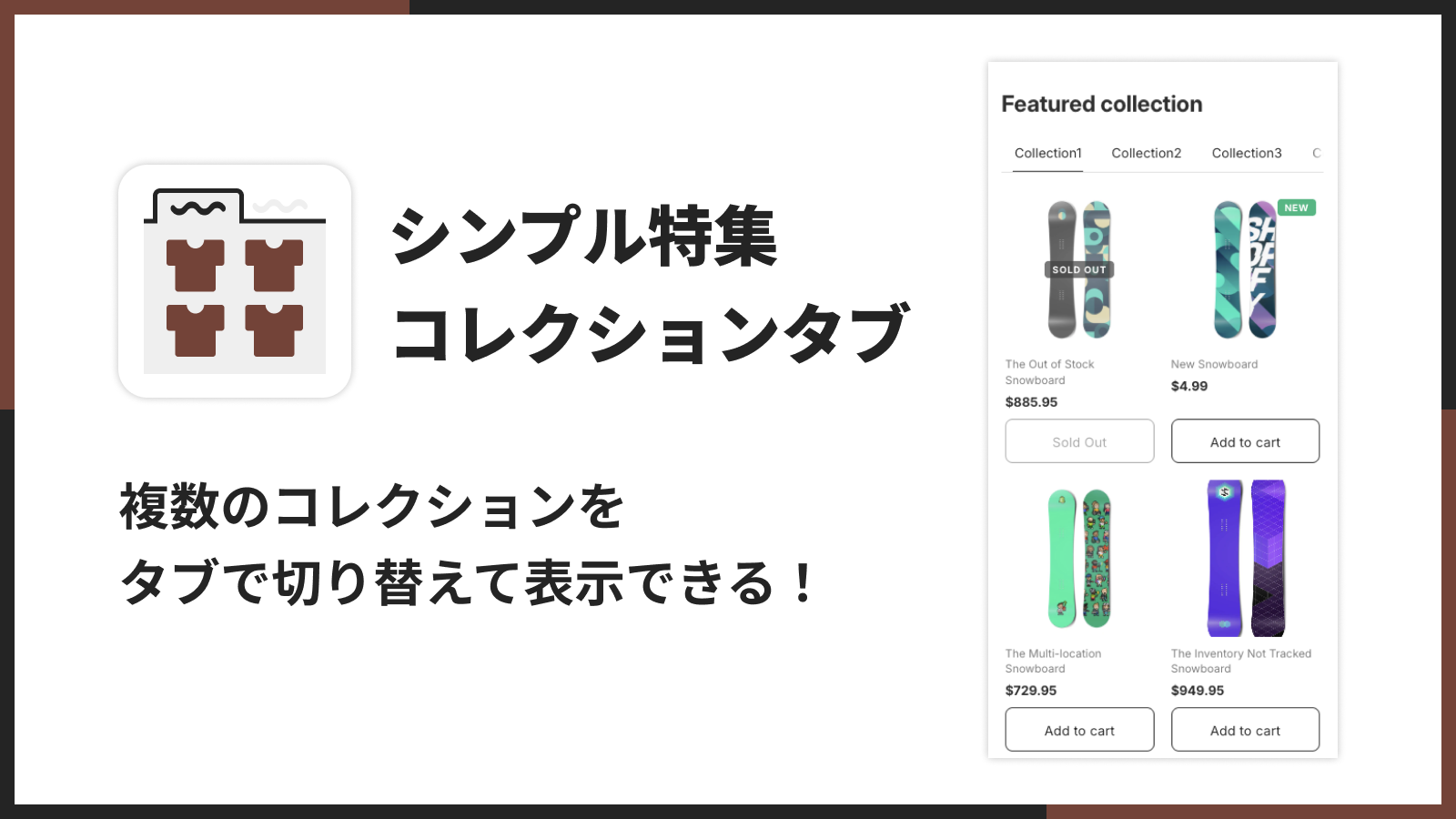
最大 4 つのコレクションをタブで切り替えて表示できる、ノーコードのおすすめ商品表示アプリ。
特徴・機能
株式会社 UnReact が提供するこのアプリは、ホーム・商品・コレクションなどあらゆるページに、タブ切り替え式のコレクション一覧を配置できます。「新着」「セール」「人気」といった複数のコレクションをひとつのブロックにまとめられるので、お客様は気になるカテゴリーをワンタップで切り替えながら、すっきりと商品を見比べられます。
- 最大 4 つのコレクションをタブで切り替えて表示
- PC・モバイルの列数やカード間の余白を自由に調整
- セール・NEW・売り切れバッジで商品を目立たせられる
- 星評価・クイックビュー・カートへの直接追加に対応
- 画像の縦横比や表示方法(カバー/コンテイン)を選べる
- カスタム CSS にも対応し、細かなデザイン調整が可能
- コーディング不要で 1 クリックでテーマに追加できる
価格設定
-
Basic Plan
月額 $3.99(または年額 $39.99 で 16% お得)。インストールから 7 日間は無料でお試しいただけます。年払いにすると実質 2 ヶ月分が無料になり、お得にご利用いただけます。 -
詳細なご利用ガイドはこちら
Buddha Mega Menu & Navigation
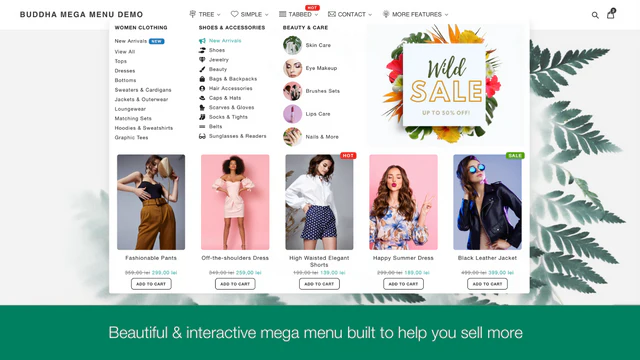
画像・商品・タブを盛り込んだメガメニューで、ストアのナビゲーションを強化できるアプリ。
特徴・機能
Buddha Mega Menu & Navigation は、PC・モバイル向けに見やすく整理されたメガメニューを作成できるアプリです。コードを書かずに、画像・商品・コレクション・タブ・カスタムコンテンツを盛り込んだ多階層メニューを構築できます。
- ツリー・シンプル・タブ・お問い合わせフォームの 4 種類のサブメニューレイアウト
- コレクション・商品・ブログ・ページ・バナーの特集画像を表示
- メニュー内に「カートに追加」ボタン付きの特集商品を表示
- セールバナー・カウントダウンタイマー・アニメーションアイコン
- 1 クリックでのメニュー翻訳機能
価格設定
- Free
メガメニュー 2 タイプ、無制限のメニュー、特集コレクション 5 件・特集商品 5 件などを利用できる無料プラン。 - Mega Zen(月額 $9.95 または年額 $95.52 で 20% お得)
タブ・お問い合わせ型メニュー、特集画像とカート追加ボタン、セールバナー、カウントダウン、メニュー翻訳などが利用可能。
ST: Product & Collection Sort

データ分析と過去の注文データをもとに、コレクションの並び順を自動で最適化するアプリ。
特徴・機能
ST: Product & Collection Sort は、高度なマーチャンダイジング戦略でコレクションを作成・管理・並べ替えできるアプリです。売上・利益・タグ・サイズ・メタフィールド・ベンダー・商品の経過日数や、GA4 のビュー数・カート追加数といったデータをもとに、コレクション内の商品を自動でソートできます。
- 「Featured」商品をドラッグ&ドロップでトップに固定
- ビュー数・カート追加・売上・在庫・新商品・在庫状況で並べ替え
- 新着・トレンド・サイズ別・セール・メタフィールドベースのコレクション作成
- 複数セグメントによるソートで、日替わりセールや割引商品をグループ化
- 売り切れ商品を自動で最下部に移動、またはコレクションから除外
価格設定
- Free
月 250 回までのソート、ベーシック/プロフェッショナルプラン向け、売上・在庫・新着での並べ替えなどを利用できる無料プラン。 - Basic(月額 $19)・Business(月額 $49)・Unlimited(月額 $179)
ソート回数や注文数に応じてプランを選択でき、スマートコレクション作成やメタフィールドソートなどが利用可能。
Smart Collection Pro
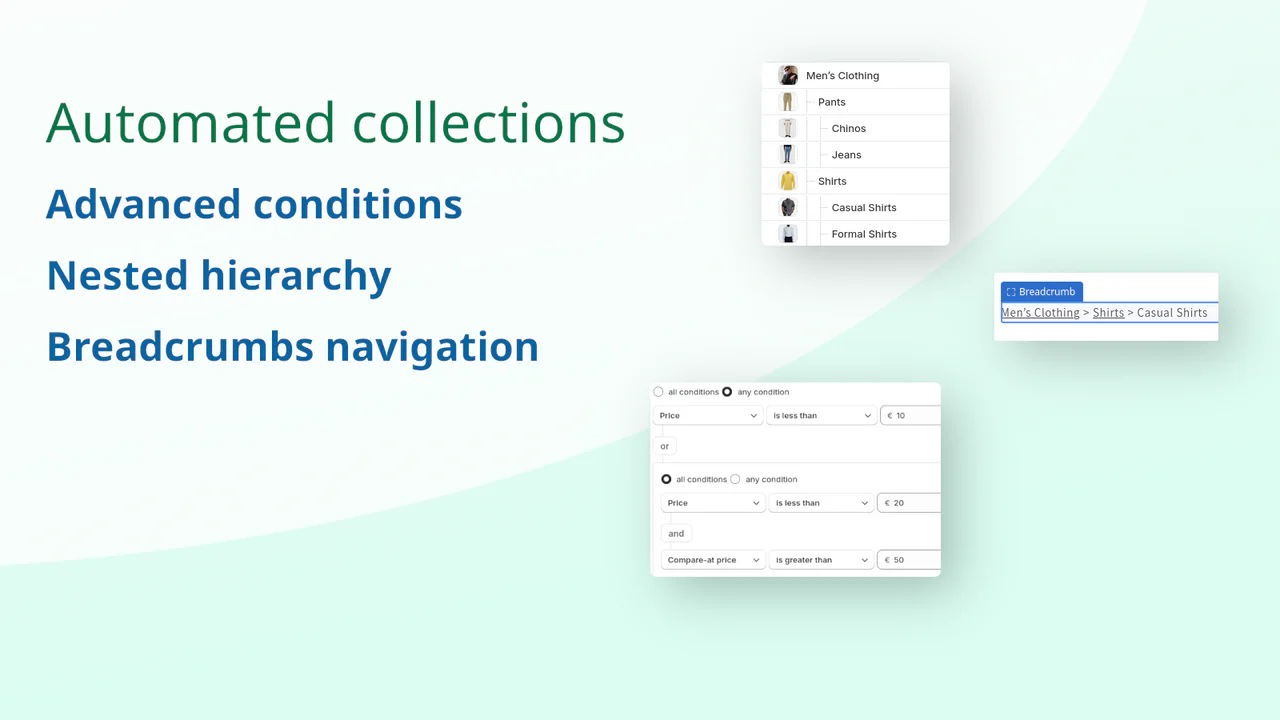
無制限の条件で自動コレクションを作成し、階層構造でスッキリ整理できるアプリ。
特徴・機能
Smart Collection Pro は、Shopify のコレクション制限を打破し、強力なルールでコレクションと子コレクションを管理できるアプリです。無制限の条件で自動コレクションを作成し、サブコレクションにネスト(階層化)できます。
- 柔軟かつ無限の条件で自動コレクションを作成
- コレクションをネストし、親条件を引き継いで整理
- コレクションページにパンくずリストを表示
- ストアのパフォーマンスに影響を与えない設計
- 日本語を含む多言語に対応
価格設定
- Starter(月額 $4.80)・Growth(月額 $9.80)・Advanced(月額 $19.80)・Enterprise(月額 $32.80)
最大コレクション数(20〜1000)と階層数(2〜10 層)に応じてプランを選べます。いずれも 14 日間の無料体験が可能です。
Supergrid Collections ‑ Depict
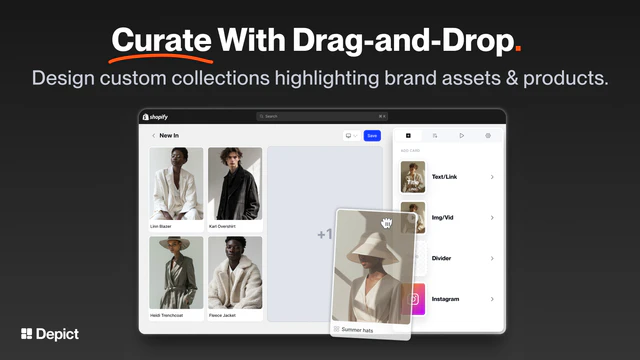
画像・動画をグリッドに埋め込み、ドラッグ&ドロップで美しいコレクションページを作れるアプリ。
特徴・機能
Supergrid Collections ‑ Depict は、コードを書かずに美しく高コンバージョンなコレクションページを作成できるアプリです。ビジュアルなドラッグ&ドロップエディタで、商品グリッドにバナーやキャンペーン動画を埋め込めます。
- カスタムコンテンツカードで画像・動画・リンクをグリッドに埋め込み
- ドラッグ&ドロップで商品をピン留め、PC・モバイルのプレビューを確認
- AI ソートルールと手動ルールを組み合わせて並べ替え
- 同じ商品を別々の画像で複数表示
- コレクションのビュー・クリック・CTR、商品の売上・在庫データの分析
価格設定
- Free
グリッド内画像・動画、手動&自動ソート、コレクション分析(最大 3 コレクション)を利用できる無料プラン。 - Basic(月額 $100)・Essentials(月額 $250)・Pro(月額 $500)
ウォーターマーク削除、無制限のコレクションページ、A/B テストなどが利用可能。大規模ストア向けの料金体系です。
Jedi ‑ Collection Sort Pro
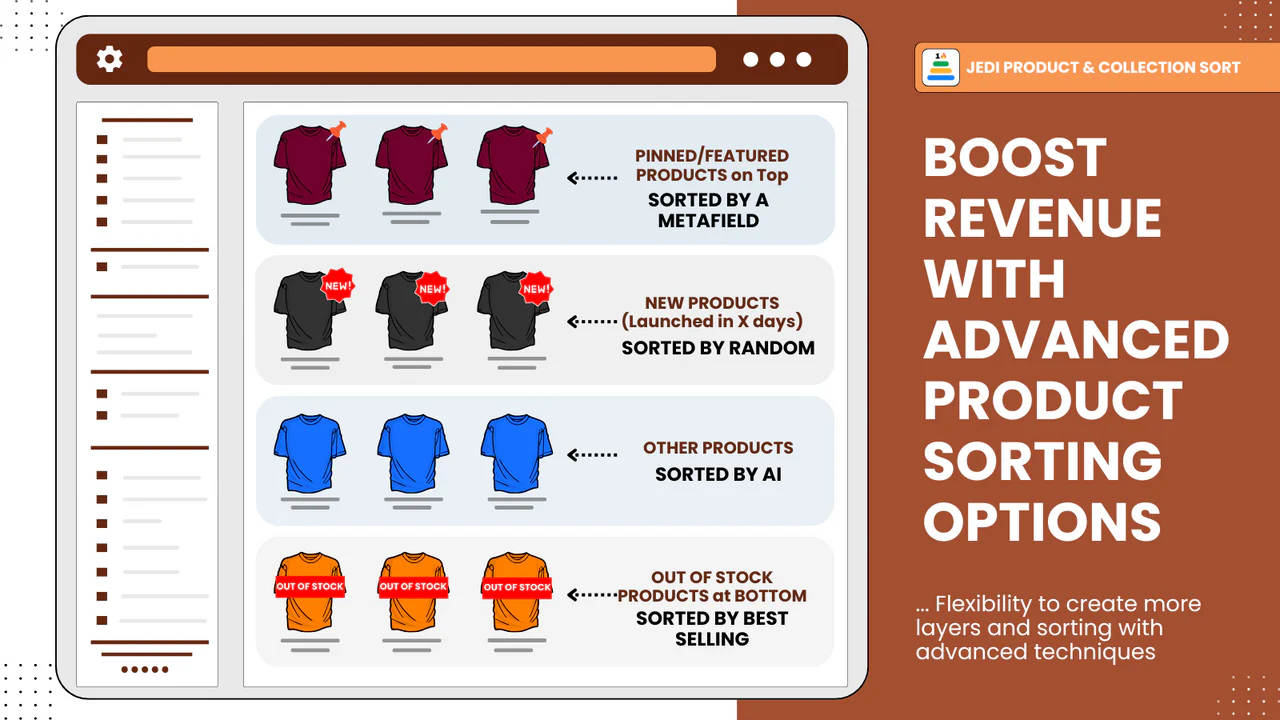
AI ソートやネスト構造で、コレクション内の商品表示を自在にコントロールできるアプリ。
特徴・機能
Jedi ‑ Collection Sort Pro は、コレクション内での商品の見せ方を高めるためのアプリです。使いやすいインターフェースで、設定可能なルールに沿って商品を並べ替えられます。
- AI ソート・メタフィールド・ネストソート・ベストセラーなど多彩な並べ替え
- 複数のレイヤー(商品グループ)を作り、各レイヤーごとにソートを適用
- 複数戦略にまたがるコレクションの A/B テスト
- コレクション軸でのパフォーマンス分析
- 管理画面の制限にとらわれない、動的でネストされたコレクション作成
価格設定
- FREE
最大 2 コレクションのソート管理、無制限のソート、7 日間の分析などを利用できる無料プラン。 - BASIC(月額 $2.99)・PROFESSIONAL(月額 $14)・ENTERPRISE(月額 $49)
管理できるコレクション数(20〜500)や分析期間に応じてプランを選べます。
コーディングで特集コレクションタブを実装する方法
アプリを使わずに、テーマのコードを直接編集してコレクションタブを実装することもできます。ここでは、もっともシンプルなセクションの作り方をご紹介します。オンラインストア → テーマ → コードを編集 から、sections フォルダに新しいセクションファイル(例: featured-collection-tabs.liquid)を作成し、以下のコードを参考にしてください。
まず、Liquid でタブのボタンと、各コレクションの商品グリッドを出力します。
{%- comment -%} sections/featured-collection-tabs.liquid {%- endcomment -%}
<div class="fc-tabs">
  <div class="fc-tabs__nav" role="tablist">
    {%- for block in section.blocks -%}
      {%- assign col = collections[block.settings.collection] -%}
      <button
        class="fc-tabs__btn{% if forloop.first %} is-active{% endif %}"
        data-tab="{{ block.id }}"
        role="tab"
      >
        {{ block.settings.label | default: col.title }}
      </button>
    {%- endfor -%}
  </div>

  {%- for block in section.blocks -%}
    {%- assign col = collections[block.settings.collection] -%}
    <div class="fc-tabs__panel{% if forloop.first %} is-active{% endif %}" data-panel="{{ block.id }}">
      <ul class="fc-tabs__grid">
        {%- for product in col.products limit: 8 -%}
          <li class="fc-tabs__card">
            <a href="{{ product.url }}">
              <img src="{{ product.featured_image | image_url: width: 400 }}" alt="{{ product.title }}" loading="lazy">
              <p class="fc-tabs__title">{{ product.title }}</p>
              <p class="fc-tabs__price">{{ product.price | money }}</p>
            </a>
          </li>
        {%- endfor -%}
      </ul>
    </div>
  {%- endfor -%}
</div>

{% schema %}
{
  "name": "特集コレクションタブ",
  "blocks": [
    {
      "type": "tab",
      "name": "タブ",
      "settings": [
        { "type": "collection", "id": "collection", "label": "コレクション" },
        { "type": "text", "id": "label", "label": "タブの見出し" }
      ]
    }
  ],
  "max_blocks": 4,
  "presets": [{ "name": "特集コレクションタブ", "blocks": [{ "type": "tab" }] }]
}
{% endschema %}
次に、タブの見た目と、グリッドのレイアウトを CSS で整えます。
.fc-tabs__nav { display: flex; gap: 8px; border-bottom: 1px solid #e5e5e5; margin-bottom: 16px; }
.fc-tabs__btn { padding: 8px 16px; background: none; border: none; cursor: pointer; font-size: 15px; color: #888; }
.fc-tabs__btn.is-active { color: #111; border-bottom: 2px solid #111; font-weight: 600; }
.fc-tabs__panel { display: none; }
.fc-tabs__panel.is-active { display: block; }
.fc-tabs__grid { display: grid; grid-template-columns: repeat(4, 1fr); gap: 16px; list-style: none; padding: 0; }
@media (max-width: 749px) { .fc-tabs__grid { grid-template-columns: repeat(2, 1fr); } }
.fc-tabs__card img { width: 100%; height: auto; border-radius: 8px; }
.fc-tabs__title { font-size: 14px; margin: 8px 0 4px; }
.fc-tabs__price { font-size: 14px; color: #555; }
最後に、JavaScript でタブの切り替え動作を実装します。
document.querySelectorAll('.fc-tabs').forEach((root) => {
  const buttons = root.querySelectorAll('.fc-tabs__btn');
  const panels = root.querySelectorAll('.fc-tabs__panel');

  buttons.forEach((btn) => {
    btn.addEventListener('click', () => {
      const id = btn.dataset.tab;
      // ボタンの選択状態を切り替え
      buttons.forEach((b) => b.classList.toggle('is-active', b === btn));
      // 対応するパネルだけ表示
      panels.forEach((p) => p.classList.toggle('is-active', p.dataset.panel === id));
    });
  });
});
このように実装すれば、テーマエディタからコレクションを選ぶだけでタブ表示を作れます。ただし、テーマのアップデートで崩れるリスクや、レスポンシブ・アクセシビリティ対応、バッジや星評価などの追加実装には手間がかかります。手軽さと保守性を重視するなら、やはり専用アプリの利用がおすすめです。
価格比較
各アプリの料金とおもな特徴を整理すると、次のようになります。
- シンプル特集コレクションタブ|お手軽おすすめ商品表示: 月額 $3.99(年額 $39.99)。最大 4 コレクションのタブ表示・カスタマイズ豊富・ノーコード。
- Buddha Mega Menu & Navigation: 無料〜月額 $9.95。タブ付きメガメニューでナビゲーションを強化。
- ST: Product & Collection Sort: 無料〜月額 $179。データに基づくコレクションの自動ソート。
- Smart Collection Pro: 月額 $4.80〜$32.80。自動コレクションと階層構造の管理。
- Supergrid Collections ‑ Depict: 無料〜月額 $500。画像・動画入りのビジュアルなコレクションページ作成。
- Jedi ‑ Collection Sort Pro: 無料〜月額 $49。AI ソートやネスト構造でのコレクション最適化。
手軽にコレクションタブを設置したいなら、月額 $3.99 から始められる「シンプル特集コレクションタブ」がコストパフォーマンスに優れています。
Shopify アプリの日本語サポート
国内ストアで運用する場合、管理画面が日本語に対応しているかも重要なポイントです。
- シンプル特集コレクションタブ|お手軽おすすめ商品表示: ○(日本語対応)
- Buddha Mega Menu & Navigation: ×(日本語非対応)
- ST: Product & Collection Sort: ×(日本語非対応)
- Smart Collection Pro: ○(日本語対応)
- Supergrid Collections ‑ Depict: ×(日本語非対応)
- Jedi ‑ Collection Sort Pro: ×(日本語非対応)
日本語で安心して使いたい方には、日本の開発元によるサポートが受けられる「シンプル特集コレクションタブ」が特におすすめです。
使いやすさ
今回ご紹介したアプリの中でも、もっともおすすめなのは 「シンプル特集コレクションタブ|お手軽おすすめ商品表示」 です。最大 4 つのコレクションをタブで切り替えて表示でき、列数・余白・画像比率・カードデザイン・バッジまで管理画面から細かく調整できます。星評価やクイックビュー、カートへの直接追加にも対応しているうえ、コーディング不要で 1 クリックでテーマに追加できるため、初めての方でも迷わず設置できます。日本語のご利用ガイドも用意されており、安心して導入できる点も魅力です。
終わりに
特集コレクションタブは、トップページや商品ページの訴求力を高め、お客様により多くの商品を見てもらうための効果的な施策です。アプリを使えば、コードを書かずに手軽にコレクションタブを設置でき、デザインや機能も自由にカスタマイズできます。ぜひ自店に合ったアプリを選んで、おすすめ商品表示を魅力的に仕上げてみてください。
参考記事
今回は、以下の記事を参考にしています。
最新の記事
目次
- # 特集コレクションタブとは
- # 特集コレクションタブを導入する利点
- # 特集コレクションタブアプリの選び方
- # おすすめの特集コレクション Shopify アプリ
- # シンプル特集コレクションタブ|お手軽おすすめ商品表示 ☆ 迷ったらこれ
- # Buddha Mega Menu & Navigation
- # ST: Product & Collection Sort
- # Smart Collection Pro
- # Supergrid Collections ‑ Depict
- # Jedi ‑ Collection Sort Pro
- # コーディングで特集コレクションタブを実装する方法
- # 価格比較
- # Shopify アプリの日本語サポート
- # 使いやすさ
- # 終わりに
- # 参考記事


