
今回の記事は Shopify App Store で提供されている、テキスト付き画像(バナー)アプリについての記事です。Shopify ストアに画像とテキストを組み合わせたセクションを設置したい運営者の方に向けて、おすすめのアプリを 6 つ厳選してご紹介します。
テキスト付き画像(バナー)とは
「テキスト付き画像(バナー)」とは、Shopify ストアの中で 画像 にタイトル・サブタイトル・説明文・ボタンなどの テキスト を組み合わせて表示するセクションのことです。ホームページのファーストビュー、商品ページのブランドストーリー、コレクションページへの導線など、ストアのさまざまな場面で活用される定番の UI 要素です。
EC サイトにおいて画像はもっとも視覚的に強い訴求手段であり、その画像にメッセージや CTA を組み合わせた「テキスト付き画像」は、訪問者を商品ページや特集ページへ誘導するための重要な役割を担います。テーマの標準セクションでも簡単な「画像とテキスト」は実装できますが、デザインの自由度や装飾の細かさには限界があり、ブランドの世界観をしっかり表現したい場合にはアプリの活用が現実的な選択肢になります。
テキスト付き画像(バナー)アプリについて調べるにあたり、以下の記事を参考にしています。
- Shopify でテキスト付き画像(バナー)を設置できるアプリ5選!おしゃれな画像セクションでストアを彩る方法
- Shopify でテキスト付き画像(バナー)を設置する方法を徹底解説!ノーコードでおしゃれな画像セクションを実現
テキスト付き画像(バナー)を導入する利点
-
ブランドの世界観を視覚的に伝えられる
写真とコピーを組み合わせることで、商品名や説明だけでは伝えにくい雰囲気・ストーリー・世界観を訪問者に届けられます。 -
ページ滞在時間と回遊率の向上が見込める
印象的なバナーを設置することで訪問者の視線を集め、関連ページへの誘導率を高められます。 -
CTA を明確に配置できる
バナー内にボタンを置くことで、コレクションページや商品ページへの遷移を促し、コンバージョン改善に貢献します。 -
季節やキャンペーンに合わせて素早く運用できる
ノーコードで設置できるアプリを使えば、テーマファイルを直接編集することなくバナーを差し替えられます。 -
デザインのバリエーションを広げられる
標準テーマでは表現できないコラージュやマーキー、スクロールフェードなど、こだわりのレイアウトでストアを彩れます。 -
モバイルでも見やすい表示を作れる
PC・スマホそれぞれで最適なレイアウトや画像位置に切り替えられるため、スマホ閲覧者が多いストアでも訴求力を維持できます。
テキスト付き画像アプリの選び方
導入するアプリを検討する際は、以下のポイントを意識すると失敗が少なくなります。
- ノーコードでテーマに追加できるか
- デザインのバリエーション・カスタマイズ性が十分か
- PC・モバイル両方の表示に対応しているか
- 色、装飾、レイアウトを細かく調整できるか
- 月額料金が運用規模に見合っているか
- インストール後すぐ使い始められるか
これらの条件を踏まえると、画像セクションを「ブランドの世界観を伝える場所」として活用したいストアには、デザインのバリエーションが多く、ノーコードで細かいカスタマイズが可能なアプリを選ぶのが正解です。
おすすめのテキスト付き画像 Shopify アプリ
シンプルテキスト付き画像|Image with Text ☆ 迷ったらこれ
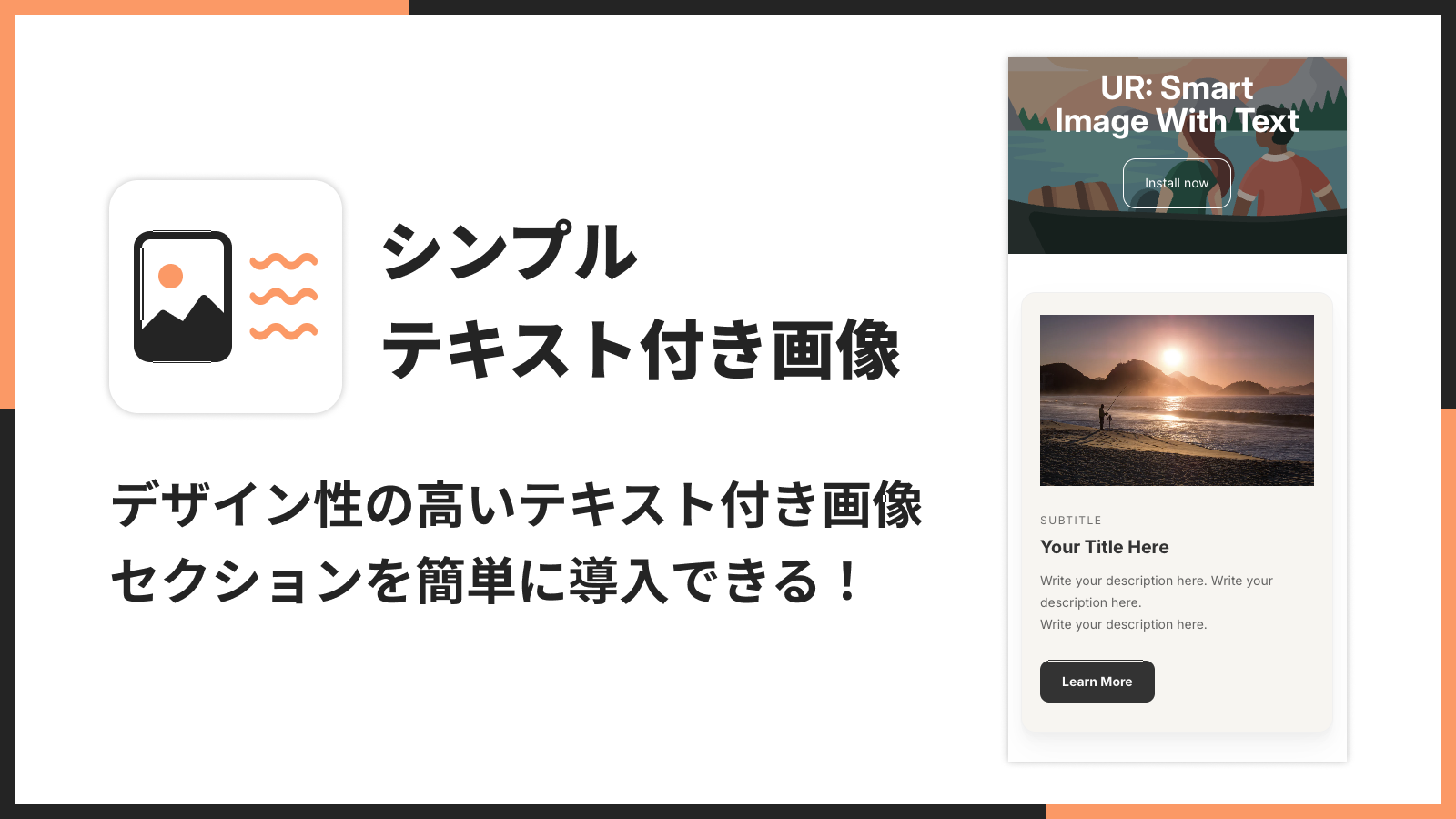
画像とテキストを組み合わせたセクションを、10 種類のデザインから選んでノーコードで設置できるアプリ。
特徴・機能
「シンプルテキスト付き画像|Image with Text」は、ホームページ・商品ページ・コレクションページなどあらゆるページに、画像とテキストを組み合わせたセクションを簡単に追加できる Shopify アプリです。Classic、Color Split、Bold、Collage、Overlay、Panel、Checklist、Marquee、Scroll Fade、Gallery の 10 種類のデザインから自由に選べて、色やレイアウト、画像装飾、モバイル表示まで細かくカスタマイズできます。
- 10 種類のデザインタイプから選択可能(Classic / Color Split / Bold / Collage / Overlay / Panel / Checklist / Marquee / Scroll Fade / Gallery)
- タイトル・サブタイトル・説明文・リスト項目・ボタンを個別に色設定
- 画像の角丸(0〜50px)、フレーム、オフセット影など装飾を自由に組み合わせ
- 最大幅(600〜1600px)・画像幅(30〜70%)・テキスト揃え・垂直揃えを調整可能
- モバイル時の画像位置(上 / 下)を切り替え可能
- アプリ管理画面から 1 クリックでテーマに自動追加
- カスタム CSS で詳細スタイル調整に対応
価格設定
-
Basic Plan
月額 $3.99。1 週間の無料体験付き。年払いで実質 2 ヶ月分無料。 -
詳細なご利用ガイドはこちら
Widgetic (Image Hotspots)
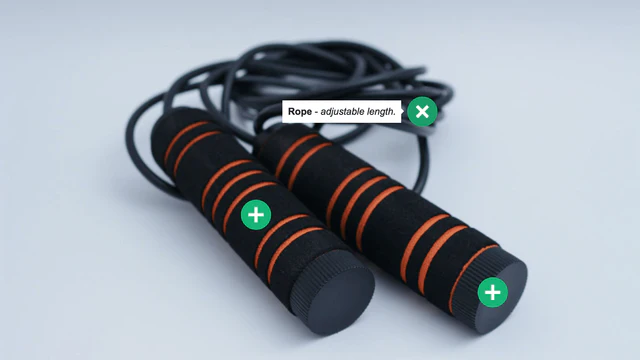
商品画像にインタラクティブなホットスポットを追加して、注目ポイントを伝えるアプリ。
特徴・機能
「Widgetic (Image Hotspots)」は、商品画像にクリックで開くホットスポット(注目ポイント)を追加できるアプリです。画像内の特定の位置に説明を紐づけられるため、複雑な商品やバリエーションが多い商品の特徴をビジュアル中心に伝えたいストアに向いています。
- 画像内に番号や「+」アイコンでホットスポットを追加
- パルス(鼓動)アニメーションのオン / オフ切り替え
- 視覚エディタで任意の商品画像にホットスポット設定
- 無料プランで最大 3 個のホットスポット利用可能
価格設定
-
Free
無料。3 個までホットスポットを設置可能。 -
Premium
月額 $9.99、または年払い $77/年(36% お得)。ホットスポット無制限、ブランディング非表示、技術サポート付き。
Swatchify Image Swatches
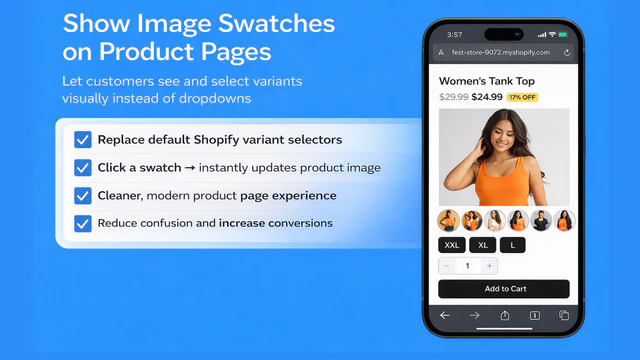
バリエーションのドロップダウンを画像/カラースウォッチに置き換えて、選びやすさを高めるアプリ。
特徴・機能
「Swatchify Image Swatches」は、商品バリエーションを画像やカラーのスウォッチで表示できるアプリです。商品ページとコレクションページの両方に対応し、選択肢を視覚的にわかりやすく見せられます。テキスト付き画像セクションと組み合わせれば、ビジュアル中心のストア体験をより一貫したものにできます。
- カスタム画像・カラースウォッチの表示
- 商品ページ・コレクションページ両対応
- スウォッチのサイズ・形状を自由に設定
- モバイルレスポンシブデザイン
- 40 以上の言語に自動対応
価格設定
-
Free
無料。商品ページのスウォッチに対応。 -
Basic
月額 $7.99。優先メール / ライブチャットサポート付き。 -
Pro
月額 $12.99。コレクションページのスウォッチ、ツールチップ、カスタムラベル対応。 -
Enterprise
月額 $19.99。スライダー / カルーセルレイアウト、クイックビュー、クロスプロダクトリンクなど高度機能対応。
FlipSlide Before After Image
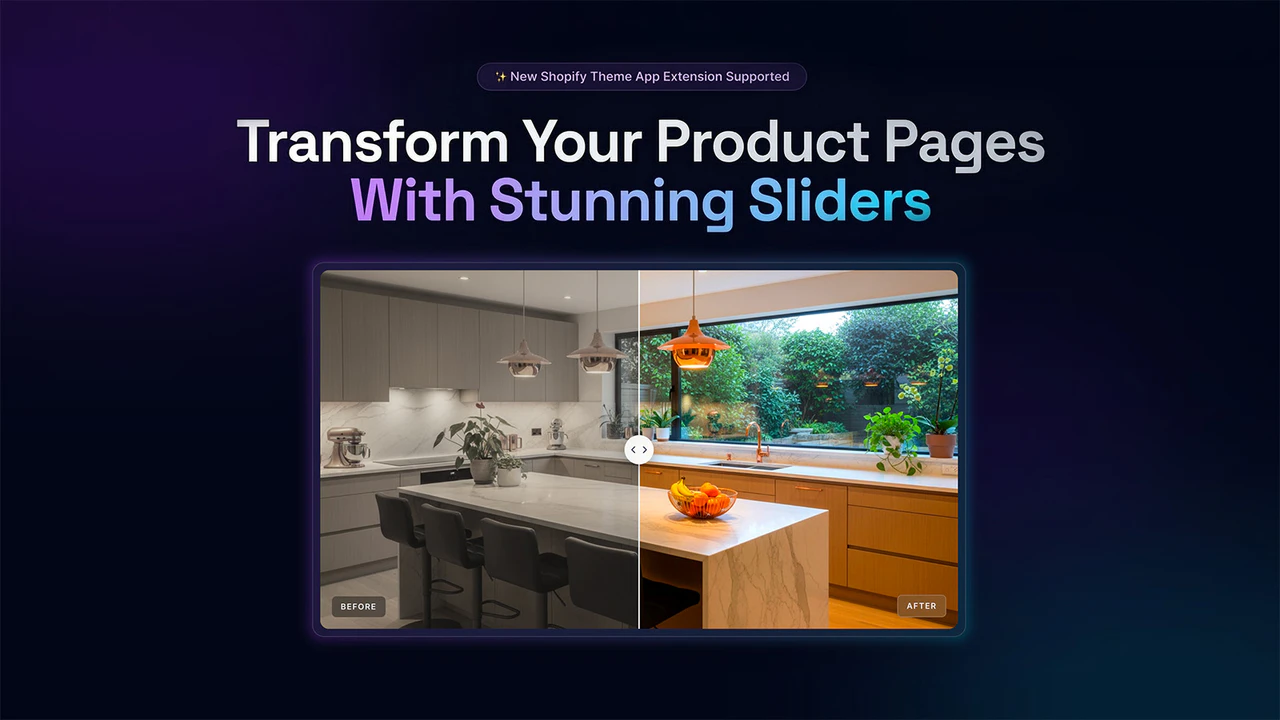
ドラッグで切り替えるビフォーアフター比較スライダーを、ノーコードで設置できるアプリ。
特徴・機能
「FlipSlide Before After Image」は、ビフォーアフター画像を比較できるインタラクティブなスライダーを追加できるアプリです。スキンケア、ヘアケア、クリーニング、リフォーム系商品など、変化を視覚的に伝えたいストアに最適です。テキスト付き画像セクションと組み合わせて、説明セクションと比較スライダーを並置すると説得力が増します。
- ドラッグ操作で比較できるビフォーアフタースライダー
- 商品ページ・コレクションページ・ホームページなど任意のページに設置可能
- スライダーカラー、アイコン、ラベルをカスタマイズ可能
- スムーズなタッチ操作対応
- ノーコードで導入可能
価格設定
-
Free
無料。1 個のスライダー、3 種類のテンプレートスタイル、アナリティクス機能付き。 -
Pro
月額 $3。スライダー・テンプレート無制限。 -
Lifetime
$29 の一括支払い。買い切りで全機能利用可能。
vIMG: Multiple Variant Images
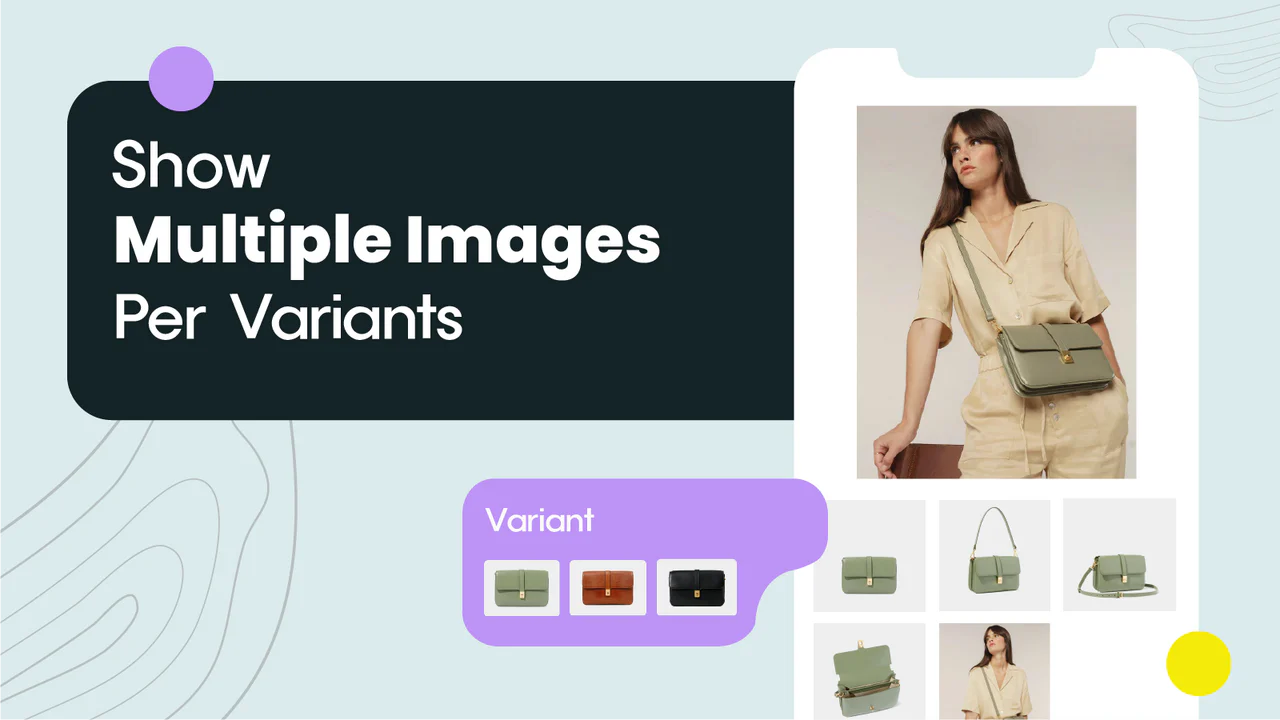
バリエーションごとに複数画像を割り当てて、選択中のバリエーション画像だけを表示するアプリ。
特徴・機能
「vIMG: Multiple Variant Images」は、商品のバリエーションごとに複数枚の画像を割り当てられるアプリです。選択中のバリエーション画像だけを表示し、それ以外を非表示にすることで、商品ページの見やすさを大幅に改善できます。テキスト付き画像セクションで世界観を伝えつつ、バリエーション選択時の見せ方を整理したいストアにフィットします。
- 選択中のバリエーション画像のみ表示、他を非表示
- バリエーション切り替えで画像も連動して切り替わる
- 全バリエーション共通の画像も追加可能
- コレクションページ用のショーケース画像にも対応
- ほとんどのテーマで動作
価格設定
- Monthly
月額 $2、7 日間の無料体験付き。
Lumora ‑ 生成AIイメージ
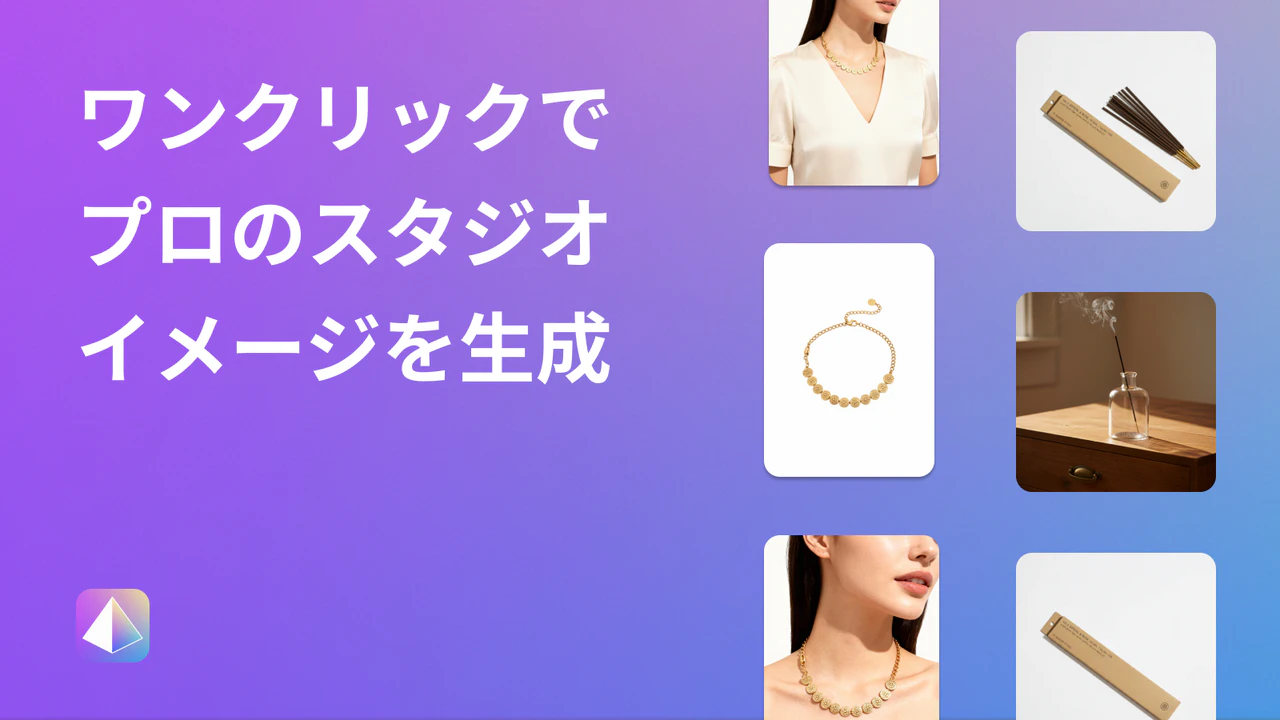
AI で高品質な商品画像を生成し、撮影コストを大幅に削減できるアプリ。
特徴・機能
「Lumora ‑ 生成AIイメージ」は、AI を活用してプロのスタジオ品質の商品画像を生成できるアプリです。モデル、ライフスタイルシーン、クリーン背景など多様なニーズに対応し、撮影や画像編集のコストを削減できます。テキスト付き画像セクションで魅力的なバナーを作るには高品質な素材が欠かせないため、素材の確保手段として組み合わせる価値があります。
- 高品質な AI 商品画像の生成
- 高解像度へのアップスケーリング機能
- Shopify 管理画面から直接画像生成可能
- カスタムプロンプトや画像選択に柔軟に対応
- 英語・日本語対応
価格設定
- Plus
無料インストール、追加画像 $0.1/枚。5 ポイント(5 枚スタンダード画像)付き、アップスケール機能搭載。
ノーコード派におすすめの組み合わせ
ここでは、テーマファイルに直接コードを書かず、アプリだけで実装するパターンを紹介します。たとえば、メインのバナー演出を「シンプルテキスト付き画像|Image with Text」で構築し、それを補強するイメージ装飾を別アプリで実現するイメージです。
組み合わせ例:
- メインバナー: シンプルテキスト付き画像|Image with Text(Overlay デザイン)
- 商品画像の補足: Widgetic (Image Hotspots) で注目ポイントを表示
- バリエーション: Swatchify Image Swatches で色や柄を可視化
- 商品変化の訴求: FlipSlide Before After Image でビフォーアフター比較
このように役割を分担すれば、ノーコードのままでも訴求力のある商品ページを作り上げられます。
コーディングで Image with Text を実装する場合のサンプル
アプリを使わずに、テーマファイルに直接「テキスト付き画像」を実装することも可能です。学習目的や、ピンポイントで微調整したい場合に参考にしてください。
セクション用 Liquid を作成し、HTML 構造を定義します。
{%- comment -%} sections/image-with-text-custom.liquid {%- endcomment -%}
<section class="iwt-section" style="--iwt-max-width: {{ section.settings.max_width }}px;">
  <div class="iwt-inner iwt-{{ section.settings.image_position }}">
    <div class="iwt-image">
      {% if section.settings.image %}
        <img
          src="{{ section.settings.image | image_url: width: 1200 }}"
          alt="{{ section.settings.image.alt | escape }}"
          loading="lazy"
        >
      {% endif %}
    </div>
    <div class="iwt-content">
      {% if section.settings.subtitle != blank %}
        <p class="iwt-subtitle">{{ section.settings.subtitle }}</p>
      {% endif %}
      {% if section.settings.title != blank %}
        <h2 class="iwt-title">{{ section.settings.title }}</h2>
      {% endif %}
      {% if section.settings.description != blank %}
        <div class="iwt-description">{{ section.settings.description }}</div>
      {% endif %}
      {% if section.settings.button_label != blank and section.settings.button_url != blank %}
        <a class="iwt-button" href="{{ section.settings.button_url }}">
          {{ section.settings.button_label }}
        </a>
      {% endif %}
    </div>
  </div>
</section>

{% schema %}
{
  "name": "Image with Text (Custom)",
  "settings": [
    { "type": "image_picker", "id": "image", "label": "画像" },
    { "type": "text", "id": "subtitle", "label": "サブタイトル" },
    { "type": "text", "id": "title", "label": "タイトル" },
    { "type": "richtext", "id": "description", "label": "説明文" },
    { "type": "text", "id": "button_label", "label": "ボタンテキスト" },
    { "type": "url", "id": "button_url", "label": "ボタン URL" },
    {
      "type": "select",
      "id": "image_position",
      "label": "画像の配置",
      "options": [
        { "value": "left", "label": "左" },
        { "value": "right", "label": "右" }
      ],
      "default": "left"
    },
    {
      "type": "range",
      "id": "max_width",
      "label": "最大幅",
      "min": 800,
      "max": 1600,
      "step": 50,
      "unit": "px",
      "default": 1200
    }
  ],
  "presets": [
    { "name": "Image with Text (Custom)" }
  ]
}
{% endschema %}
スタイルは別ファイルに分けると保守しやすくなります。
/* assets/image-with-text-custom.css */
.iwt-section {
  max-width: var(--iwt-max-width);
  margin: 0 auto;
  padding: 48px 16px;
}
.iwt-inner {
  display: grid;
  grid-template-columns: 1fr 1fr;
  gap: 40px;
  align-items: center;
}
.iwt-right .iwt-image {
  order: 2;
}
.iwt-image img {
  width: 100%;
  height: auto;
  border-radius: 12px;
}
.iwt-subtitle {
  font-size: 14px;
  letter-spacing: 0.08em;
  text-transform: uppercase;
}
.iwt-title {
  font-size: 32px;
  margin: 8px 0 16px;
}
.iwt-description {
  font-size: 16px;
  line-height: 1.7;
  margin-bottom: 24px;
}
.iwt-button {
  display: inline-block;
  padding: 12px 24px;
  background: #111;
  color: #fff;
  border-radius: 999px;
  text-decoration: none;
}
@media (max-width: 768px) {
  .iwt-inner {
    grid-template-columns: 1fr;
  }
}
スクロールでフェードインさせたい場合は、JavaScript で軽い演出を加えると印象が変わります。
// assets/image-with-text-custom.js
document.addEventListener('DOMContentLoaded', () => {
  const sections = document.querySelectorAll('.iwt-section');
  if (!('IntersectionObserver' in window)) return;

  const observer = new IntersectionObserver((entries) => {
    entries.forEach((entry) => {
      if (entry.isIntersecting) {
        entry.target.classList.add('is-visible');
        observer.unobserve(entry.target);
      }
    });
  }, { threshold: 0.15 });

  sections.forEach((section) => observer.observe(section));
});
コードでも実装は可能ですが、メンテナンスや細かな表示調整を考えると、アプリで管理するほうが圧倒的に効率的です。ストアの規模や運用体制に合わせて選択してください。
Shopify アプリの日本語サポート
| アプリ名 | 日本語サポート |
|---|---|
| シンプルテキスト付き画像|Image with Text | ○ |
| Widgetic (Image Hotspots) | × |
| Swatchify Image Swatches | ○ |
| FlipSlide Before After Image | × |
| vIMG: Multiple Variant Images | × |
| Lumora ‑ 生成AIイメージ | ○ |
価格比較
| アプリ名 | 料金 | 特徴・提供サービス |
|---|---|---|
| シンプルテキスト付き画像|Image with Text | $3.99/月 | 10 種類のデザイン、ノーコード、カスタマイズ性高い |
| Widgetic (Image Hotspots) | 無料〜$9.99/月 | 画像内ホットスポット |
| Swatchify Image Swatches | 無料〜$19.99/月 | 画像/カラースウォッチ |
| FlipSlide Before After Image | 無料〜$3/月 | ビフォーアフター比較スライダー |
| vIMG: Multiple Variant Images | $2/月 | バリエーション別複数画像表示 |
| Lumora ‑ 生成AIイメージ | 無料インストール(追加 $0.1/枚) | AI 画像生成 |
使いやすさ
これらのアプリの中で、テキスト付き画像(バナー)を中心に据えた施策を考えるなら、シンプルテキスト付き画像|Image with Text が最もおすすめです。10 種類のデザインから用途に合わせて選べる柔軟性に加え、色や装飾、レイアウト、モバイル表示までノーコードで細かく整えられるため、ブランドの世界観を統一感のあるバナーとして表現しやすい点が魅力です。月額 $3.99 と手頃な料金で、1 週間の無料体験と年払い実質 2 ヶ月分無料も用意されているので、まずは気軽に試せます。
終わりに
今回は、Shopify でテキスト付き画像(バナー)を設置できるアプリを 6 つ紹介しました。ストアの規模やデザインの方向性に合わせて、最適なアプリを選んでみてください。
参考記事
最新の記事
目次
- # テキスト付き画像(バナー)とは
- # テキスト付き画像(バナー)を導入する利点
- # テキスト付き画像アプリの選び方
- # おすすめのテキスト付き画像 Shopify アプリ
- # シンプルテキスト付き画像|Image with Text ☆ 迷ったらこれ
- # Widgetic (Image Hotspots)
- # Swatchify Image Swatches
- # FlipSlide Before After Image
- # vIMG: Multiple Variant Images
- # Lumora ‑ 生成AIイメージ
- # ノーコード派におすすめの組み合わせ
- # コーディングで Image with Text を実装する場合のサンプル
- # Shopify アプリの日本語サポート
- # 価格比較
- # 使いやすさ
- # 終わりに
- # 参考記事


.png&w=1920&q=75)