
.png&w=3840&q=75)
Shopify にタブ切り替えを設置できるアプリ6選を紹介!
Shopify ストアで商品情報やコンテンツを整理したいとき、「タブ切り替え」はとても便利な方法です。商品説明・素材情報・サイズガイド・レビューなど、複数の情報をコンパクトにまとめることで、お客様が必要な情報にすぐたどり着けるようになります。
この記事では、Shopify にタブ切り替え機能を追加できるおすすめアプリ6選を紹介します。それぞれのアプリの特徴や価格を比較して、自分のストアに合ったアプリを見つけてみてください。後半では、コーディングでタブ切り替えを実装する方法も解説します。
タブ切り替えとは
タブ切り替えとは、複数のコンテンツを同じ領域に配置し、タブ(ボタン)をクリックすることで表示内容を切り替えるUI(ユーザーインターフェース)のことです。Webサイトでよく見かけるデザインパターンの一つで、限られたスペースに多くの情報を整理して表示できます。
Shopify ストアでは、商品ページに「商品詳細」「素材・サイズ」「配送情報」「レビュー」などの情報をタブで分けて表示するケースが一般的です。また、トップページで「新着」「人気商品」「セール」といったコレクションをタブで切り替える使い方もあります。
タブ切り替えについてさらに詳しく知りたい方は、以下の記事もご覧ください。
タブ切り替えを導入する利点
タブ切り替えをストアに導入すると、以下のような利点があります。
-
ページがすっきりする: 長い商品説明をタブで分けることで、ページが見やすくなります。お客様がスクロールに疲れることなく、欲しい情報にアクセスできます。
-
お客様が情報を探しやすくなる: タブのタイトルを見れば、どこに何が書いてあるかすぐに分かります。「サイズを確認したい」「配送方法を知りたい」といったニーズにすぐ応えられます。
-
ファーストビューの情報量が増える: スクロールしなくても、タブを切り替えるだけで多くの情報を確認できるため、ページの上部で伝えられる情報量が増えます。
-
ストアのデザインが整う: 情報がきれいに整理されていると、ストア全体の印象が良くなります。プロフェッショナルな見た目を実現できます。
-
コレクションの比較がしやすくなる: トップページなどでコレクションをタブ切り替えで表示すれば、お客様がカテゴリを素早く行き来できるようになります。
タブ切り替えアプリの選び方
Shopify 向けのタブ切り替えアプリはいくつかありますが、選ぶときに注目したいポイントをまとめました。
- 日本語対応しているか: 管理画面が日本語で操作できると、設定がスムーズに進みます。英語のみのアプリでも使えますが、日本語対応のアプリの方が安心です。
- カスタマイズ性: タブの色やフォント、枠線、余白などを細かく調整できるかどうか。ストアのデザインに馴染むかが大切です。
- コーディング不要か: テーマエディタからノーコードで設定できるアプリなら、誰でも簡単に使えます。
- テキストタブとコレクションタブ: テキストの切り替えだけでなく、コレクション(商品一覧)をタブで切り替えられるかも確認しましょう。
- リッチテキスト・画像・HTML対応: タブの中にリッチテキストや画像、カスタムHTMLを入れられるかも重要です。
- 料金: 無料プランがあるか、月額いくらか、自分の予算に合うかを確認しましょう。
おすすめのタブ切り替え Shopify アプリ
シンプルタブ表示切り替え|お手軽コンテンツ出し分け ☆ 迷ったらこれ

Shopify ストアにテキストタブ・コレクションタブを追加できる日本語対応アプリ。コーディング不要で1クリックテーマ追加。
特徴・機能
- テキストタブ: 最大5つのタブに、リッチテキスト・画像・カスタム Liquid/HTML を自由に表示できます。表示順の入れ替えも可能です。
- コレクションタブ: 複数のコレクションをタブで切り替えて、商品一覧をグリッド表示できます。PC・モバイルそれぞれの列数を設定できます。
- タブスタイルの細かなカスタマイズ: アクティブ/非アクティブタブの文字色・背景色・枠線の色と太さ・丸みなど、細部まで調整できます。
- タブアイコン設定: 各タブにアイコン画像を設定でき、見た目のわかりやすさを高められます。
- コンテンツスタイル設定: コンテンツの文字サイズ・色・背景色・枠線・余白などもカスタマイズ可能です。
- レイアウト設定: PC/モバイル別の余白設定、タブの配置(左揃え・中央揃え・右揃え)など、レイアウトも柔軟に調整できます。
- 追加の CSS: さらに細かいスタイル調整が必要な場合は、カスタム CSS を追加できます。
- 1クリックでテーマに追加: アプリ管理画面からワンクリックでテーマにブロックを追加できます。コーディング不要です。
- 18言語対応: 日本語を含む18言語に対応しており、海外向けストアでも安心して使えます。
価格設定
-
$3.99/月(Basic Plan)
-
7日間の無料体験あり
EasySlide Accordion tabs & FAQ
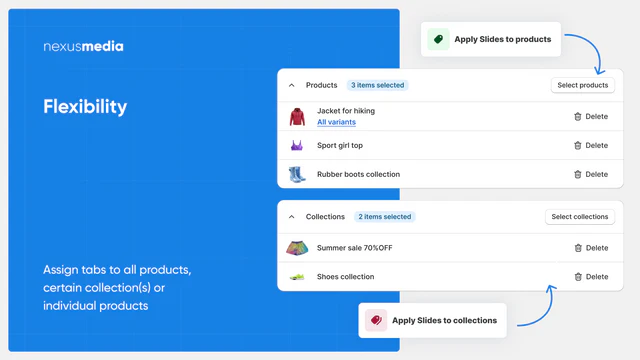
アコーディオンウィジェットとFAQページを簡単に作成できるアプリ。WCAG 2.0準拠のアクセシビリティ対応。
特徴・機能
- アコーディオンウィジェットを使ったタブ・FAQの作成ができます。
- 共有アコーディオンでコレクション単位や個別商品に一括適用できます。
- FAQページの作成機能があり、よくある質問をまとめて表示できます。
- WCAG 2.0に準拠しており、アクセシビリティに配慮されています。
- 英語、中国語、オランダ語、フランス語、ドイツ語、ポルトガル語、スペイン語に対応しています。
価格設定
- 開発者: NexusMedia
- 評価: 5.0(167件)
- $5/月
FOLDER - Smart Product Tabs
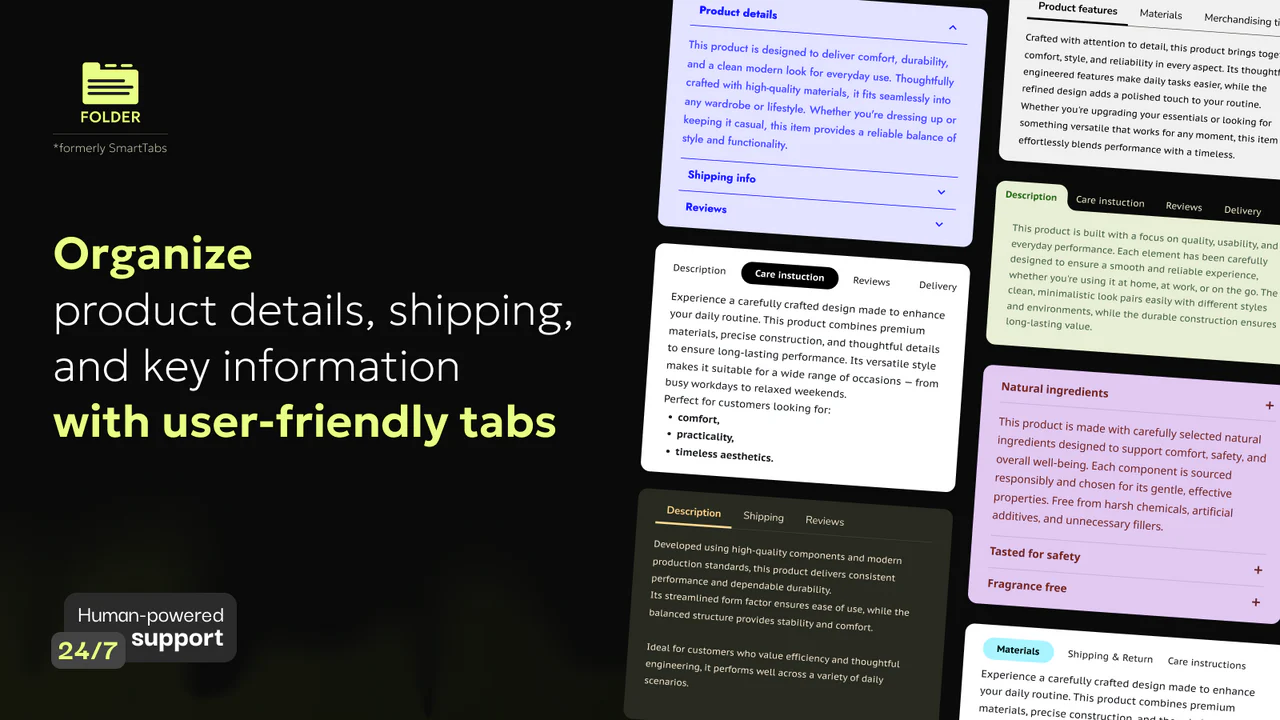
商品説明の見出しからタブを自動生成できるアプリ。プリセットデザインですぐに使い始められます。
特徴・機能
- 商品説明の見出し(H2、H3など)からタブを自動生成する機能があります。
- 共有タブで、商品・コレクション・ベンダー単位でタブテンプレートを適用できます。
- ビジュアルエディタでタブのデザインを直感的に編集できます。
- プリセットデザインが用意されており、すぐに使い始められます。
- カスタム CSS にも対応しており、さらに細かいデザイン調整が可能です。
- 言語は英語のみの対応です。
価格設定
- 開発者: TK Digital
- 評価: 4.6(321件)
- 無料プランあり / 有料プランは $5/月 / 買い切り $89.95
Product Tabs - Easy Tabs
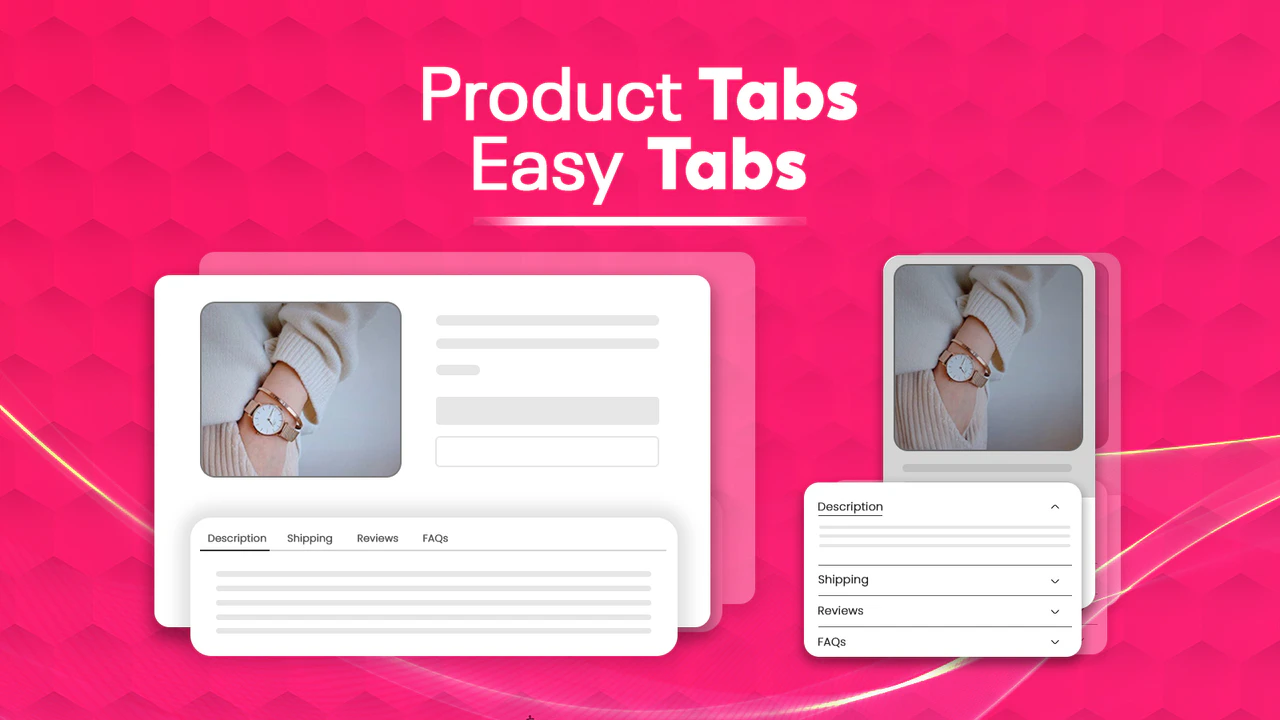
商品説明をタブで分割表示。モバイルではアコーディオンに自動変換されるレスポンシブ対応アプリ。
特徴・機能
- 商品説明をタブで分割して表示できます。
- 共有タブで複数の商品に同じタブ構成を適用できます。
- モバイル表示時にタブがアコーディオンに自動変換される機能があります。
- FAQページの作成にも対応しています。
- UIのカスタマイズが可能で、ストアのデザインに合わせられます。
- 言語は英語のみの対応です。
価格設定
- 開発者: Apps On Demand
- 評価: 5.0(24件)
- $1.85/月
GA: Product Tabs with AI
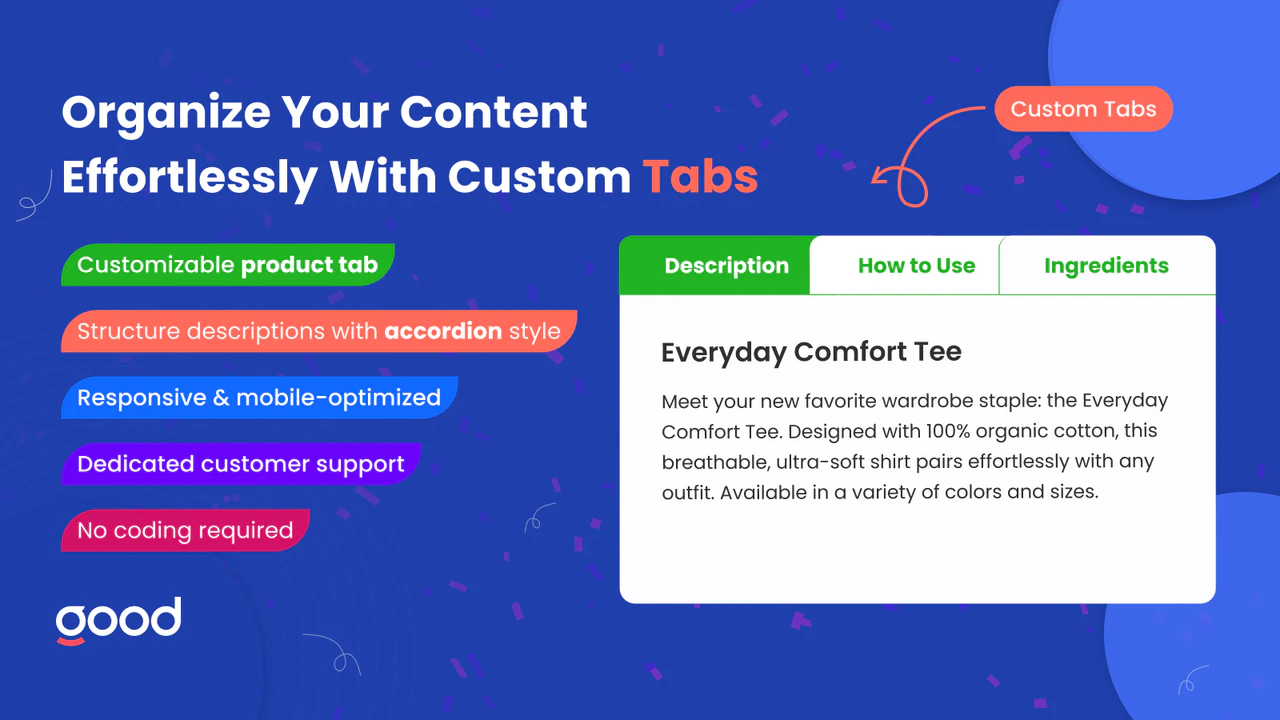
AIを活用した商品タブ・比較表・FAQタブを無料で作成できるアプリ。
特徴・機能
- 商品説明タブ、比較表、カスタムタブを作成できます。
- 水平タブと垂直タブの2つのスタイルに対応しています。
- FAQタブやコレクションタブの作成も可能です。
- コーディング不要で設定できます。
- 英語、スペイン語、ポルトガル語に対応しています。
価格設定
- 開発者: GoodApps
- 評価: 5.0(9件)
- 無料
Tabs + Product Descriptions
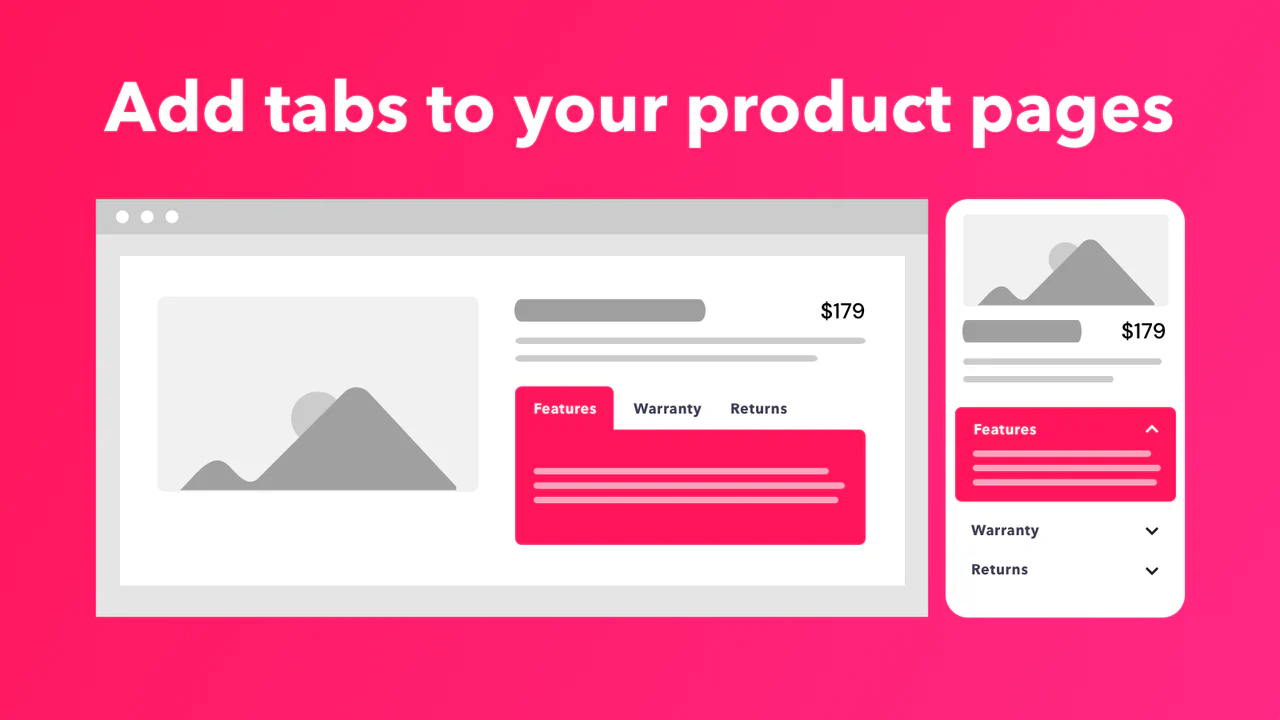
テーマカスタマイザーからタブを管理でき、バリアント別の商品説明にも対応するアプリ。
特徴・機能
- テーマカスタマイザーから直接タブの管理ができます。
- バリアント(商品バリエーション)別に異なる商品説明を表示できます。
- 水平タブとアコーディオン(垂直)の2つのレイアウトに対応しています。
- 共有テンプレートで複数の商品に同じタブ構成を一括適用できます。
- 言語は英語のみの対応です。
価格設定
- 開発者: Union Works Apps
- 評価: 4.9(31件)
- 無料プランあり(5商品まで) / 有料プランは $10/月
コーディングによるタブ切り替えの実装
アプリを使わずに、HTML・CSS・JavaScript でタブ切り替えを自作することもできます。以下はシンプルなタブ切り替えの実装例です。
HTML
<div class="tabs-container">
  <!-- タブヘッダー -->
  <div class="tabs-header">
    <button class="tab-button active" data-tab="tab1">商品詳細</button>
    <button class="tab-button" data-tab="tab2">素材・サイズ</button>
    <button class="tab-button" data-tab="tab3">配送情報</button>
  </div>

  <!-- タブコンテンツ -->
  <div class="tab-content active" id="tab1">
    <p>こちらは商品の詳細説明です。商品の特徴や使い方について説明します。</p>
  </div>
  <div class="tab-content" id="tab2">
    <p>素材: コットン100%</p>
    <p>サイズ: S / M / L / XL</p>
  </div>
  <div class="tab-content" id="tab3">
    <p>通常配送: 3〜5営業日</p>
    <p>送料: 全国一律 500円(税込)</p>
  </div>
</div>
CSS
.tabs-container {
  max-width: 600px;
  margin: 20px auto;
  font-family: sans-serif;
}

.tabs-header {
  display: flex;
  border-bottom: 2px solid #e0e0e0;
}

.tab-button {
  padding: 10px 20px;
  border: none;
  background: none;
  cursor: pointer;
  font-size: 14px;
  color: #666;
  border-bottom: 2px solid transparent;
  margin-bottom: -2px;
  transition: color 0.2s, border-color 0.2s;
}

.tab-button:hover {
  color: #333;
}

.tab-button.active {
  color: #333;
  border-bottom-color: #333;
  font-weight: bold;
}

.tab-content {
  display: none;
  padding: 20px;
  border: 1px solid #e0e0e0;
  border-top: none;
}

.tab-content.active {
  display: block;
}
JavaScript
document.addEventListener('DOMContentLoaded', function() {
  const tabButtons = document.querySelectorAll('.tab-button');
  const tabContents = document.querySelectorAll('.tab-content');

  tabButtons.forEach(function(button) {
    button.addEventListener('click', function() {
      // すべてのタブボタンからactiveクラスを外す
      tabButtons.forEach(function(btn) {
        btn.classList.remove('active');
      });

      // すべてのタブコンテンツを非表示にする
      tabContents.forEach(function(content) {
        content.classList.remove('active');
      });

      // クリックされたタブボタンにactiveクラスを追加
      button.classList.add('active');

      // 対応するタブコンテンツを表示する
      var tabId = button.getAttribute('data-tab');
      document.getElementById(tabId).classList.add('active');
    });
  });
});
このコードをテーマのカスタム Liquid セクションに追加すれば、シンプルなタブ切り替えが動作します。ただし、デザインの調整やレスポンシブ対応、複数箇所への設置などを考えると、アプリを使った方が効率的です。
価格比較
今回紹介した6つのアプリの価格をまとめます。
- シンプルタブ表示切り替え|お手軽コンテンツ出し分け: $3.99/月(7日間無料体験あり)
- EasySlide Accordion tabs & FAQ: $5/月
- FOLDER - Smart Product Tabs: 無料〜$5/月(買い切り $89.95もあり)
- Product Tabs - Easy Tabs: $1.85/月
- GA: Product Tabs with AI: 無料
- Tabs + Product Descriptions: 無料(5商品まで)〜$10/月
無料で使いたい場合は「GA: Product Tabs with AI」や「FOLDER - Smart Product Tabs」の無料プランが候補になります。日本語対応と機能の充実度を重視するなら「シンプルタブ表示切り替え|お手軽コンテンツ出し分け」がおすすめです。
Shopify アプリの日本語サポート
各アプリの対応言語をまとめます。日本語でストアを運営している場合は、管理画面が日本語で使えるかどうかも選定のポイントです。
- シンプルタブ表示切り替え|お手軽コンテンツ出し分け: 日本語を含む18言語対応
- EasySlide Accordion tabs & FAQ: 英語、中国語、オランダ語、フランス語、ドイツ語、ポルトガル語、スペイン語(日本語非対応)
- FOLDER - Smart Product Tabs: 英語のみ
- Product Tabs - Easy Tabs: 英語のみ
- GA: Product Tabs with AI: 英語、スペイン語、ポルトガル語(日本語非対応)
- Tabs + Product Descriptions: 英語のみ
日本語に対応しているのは「シンプルタブ表示切り替え|お手軽コンテンツ出し分け」のみです。英語が苦手な方や、日本語で管理画面を操作したい方にはこのアプリが最適です。
使いやすさ
タブ切り替えアプリを選ぶ際は、使いやすさも重要なポイントです。
「シンプルタブ表示切り替え|お手軽コンテンツ出し分け」は、アプリ管理画面から1クリックでテーマにブロックを追加でき、テーマエディタ上でリアルタイムにプレビューしながら設定できます。日本語対応なので、設定項目の意味に迷うことがありません。
「FOLDER - Smart Product Tabs」はビジュアルエディタやプリセットデザインが充実しており、英語のみですが直感的に操作できます。
「EasySlide Accordion tabs & FAQ」はアコーディオン形式のUIに特化しており、FAQページを作りたい場合に向いています。
「GA: Product Tabs with AI」は無料で使えるため、まずは試してみたい方に適しています。
いずれのアプリもコーディング不要で設定でき、テーマエディタから操作できる点は共通しています。自分のストアの要件に合わせて選んでみてください。
終わりに
Shopify ストアにタブ切り替えを導入することで、商品情報をすっきり整理し、お客様が必要な情報に素早くアクセスできるようになります。
今回紹介した6つのアプリの中では、日本語対応・テキストタブ・コレクションタブの両方に対応し、デザインのカスタマイズ性も高い「シンプルタブ表示切り替え|お手軽コンテンツ出し分け」が迷ったらおすすめです。7日間の無料体験があるので、まずはインストールして試してみてください。
シンプルタブ表示切り替え|お手軽コンテンツ出し分けをインストールする
参考記事
最新の記事
目次
- # タブ切り替えとは
- # タブ切り替えを導入する利点
- # タブ切り替えアプリの選び方
- # おすすめのタブ切り替え Shopify アプリ
- # シンプルタブ表示切り替え|お手軽コンテンツ出し分け ☆ 迷ったらこれ
- # EasySlide Accordion tabs & FAQ
- # FOLDER - Smart Product Tabs
- # Product Tabs - Easy Tabs
- # GA: Product Tabs with AI
- # Tabs + Product Descriptions
- # コーディングによるタブ切り替えの実装
- # HTML
- # CSS
- # JavaScript
- # 価格比較
- # Shopify アプリの日本語サポート
- # 使いやすさ
- # 終わりに
- # 参考記事


.png&w=1920&q=75)