
.png&w=3840&q=75)
Shopify ストアでメルマガ登録ポップアップを導入したいけれど、どのアプリを選べばいいか迷っていませんか?この記事では、メルマガ登録ポップアップの基本から、おすすめの Shopify アプリ 5 選、さらにコーディングで自作する方法まで、まとめて解説します。
メルマガ登録ポップアップとは
メルマガ登録ポップアップとは、ストアを訪れたお客様に対して画面上にポップアップウィンドウを表示し、メールアドレスの登録を促す仕組みです。
ページを開いて数秒後に自動表示させたり、一定期間が過ぎるまで再表示しないよう制御したりできます。お客様がメールアドレスを入力して送信すると、Shopify の「お客様」リストに自動的に追加され、メルマガ配信に活用できます。
フッターにひっそりと置いてある登録フォームに比べて、ポップアップはお客様の目に入りやすく、登録率が格段に上がるのが特徴です。
参考記事
メルマガポップアップについてさらに詳しく知りたい方は、以下の記事もあわせてご覧ください。
メルマガポップアップを導入する利点
1. メール登録率が大幅にアップする
フッターの登録フォームだけでは、お客様の多くがその存在に気づかないまま離脱してしまいます。ポップアップなら画面の中央に表示されるため、確実に目に入り、登録率の向上が期待できます。
2. リピーターとの接点を増やせる
一度メールアドレスを登録してもらえれば、新商品の入荷情報やセール告知など、好きなタイミングでお客様に連絡できます。広告費をかけずにリピーターを呼び戻せるのは大きなメリットです。
3. 離脱しそうなお客様をキャッチできる
表示タイミングを適切に設定すれば、ページを閲覧して離脱しそうなお客様にアプローチできます。購入には至らなくても、メールアドレスさえ取得できれば後日フォローが可能です。
4. ストアのブランドイメージを強化できる
ポップアップのデザインをストアの世界観に合わせてカスタマイズすれば、ブランドとしての一貫性を保ちながら登録を促せます。画像やカラーを自由に設定できるアプリなら、ストアのトーンから浮くこともありません。
5. セグメントされた顧客リストを構築できる
ポップアップ経由で登録したお客様には自動的にタグを付与できるアプリもあります。これにより、ポップアップ登録者だけに特別なメールを送るなど、セグメント配信が可能になります。
6. 導入のハードルが低い
Shopify アプリを使えば、コーディングなしで数分で導入できます。テーマエディタからブロックを追加するだけで、すぐにポップアップが表示されるようになります。
メルマガポップアップアプリの選び方
メルマガポップアップアプリを選ぶ際は、以下のポイントを押さえておくと失敗しにくいです。
- 設定のシンプルさ: 複雑すぎる設定画面は運用の負担になります。直感的に設定できるアプリを選びましょう。
- カスタマイズの自由度: タイトル、説明文、ボタンの文言、色、画像など、ストアのデザインに合わせて細かく調整できるかを確認しましょう。
- 表示タイミングの制御: 表示までの遅延時間や、再表示までの間隔を設定できるかどうかは重要です。何度もポップアップが出てくるとお客様のストレスになります。
- 購読済みユーザーへの配慮: すでにメルマガ登録済みのお客様にはポップアップを表示しない仕組みがあると、ユーザー体験が向上します。
- 日本語対応: 管理画面やポップアップのテキストが日本語に対応しているかどうかも、日本のストアオーナーにとっては大切なポイントです。
- 料金体系: 無料プランがあるか、有料プランの価格は予算に合うかを事前に確認しておきましょう。
おすすめのメルマガポップアップ Shopify アプリ
ここからは、メルマガ登録ポップアップに使えるおすすめの Shopify アプリを 6 つ紹介します。
アプリ 1. シンプルメルマガ登録ポップアップ ☆ 迷ったらこれ
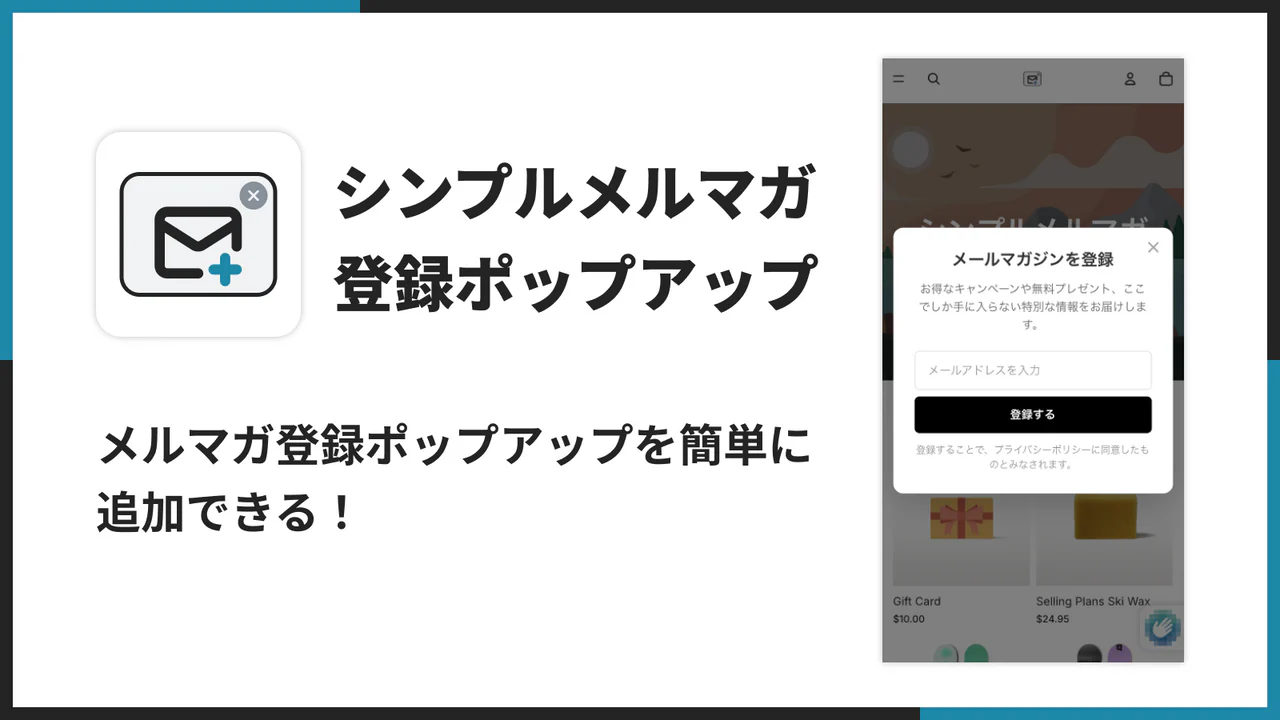
メルマガ登録ポップアップを簡単に設置できる Shopify アプリ。表示タイミング・再表示間隔の細かな制御、タイトル・色・画像の自由なカスタマイズ、登録済みのお客様には非表示にする仕組みなど、必要な機能をシンプルにまとめています。
特徴・機能
- 1クリックでテーマに追加: テーマエディタからアプリブロックを追加するだけで、すぐにポップアップが使えます。コーディングは不要です。
- 表示タイミングを細かく制御: ページを開いてから何秒後にポップアップを表示するか(0〜60秒)、閉じた後に何日間再表示しないか(0〜30日)を設定できます。
- テキストを自由に変更: タイトル、説明文、プレースホルダー、ボタンの文字、成功メッセージ、プライバシーテキストなど、すべての文言を自由に書き換えられます。
- 色とデザインのカスタマイズ: 背景色、オーバーレイの色、タイトルの色、文字の色、ボタンの背景色・文字色、入力欄の枠線の色を個別に設定できます。
- 画像の表示に対応: ポップアップ内に画像を表示できるので、季節のキャンペーンビジュアルやブランドロゴなどを組み合わせて訴求力を高められます。
- 登録済みのお客様には表示しない: Shopify にログイン中でメルマガ購読済みのお客様には、ポップアップを自動的に非表示にします。何度も表示される煩わしさがありません。
- レイアウト調整: ポップアップの幅(300〜600px)、内側の余白(16〜48px)、テキスト配置(左・中央・右)を変更できます。
- 領域外クリックで閉じる: オーバーレイ部分をクリックしたときにポップアップを閉じるかどうかを選べます。
- 追加 CSS に対応: より細かいデザイン調整が必要な場合、追加の CSS を記述できます。
- 多言語対応: 日本語を含む 18 言語に対応しています。
価格設定
- Basic Plan: 月額 $5.99
- 7日間の無料体験あり
アプリ 2. Mailchimp Email SMS Marketing
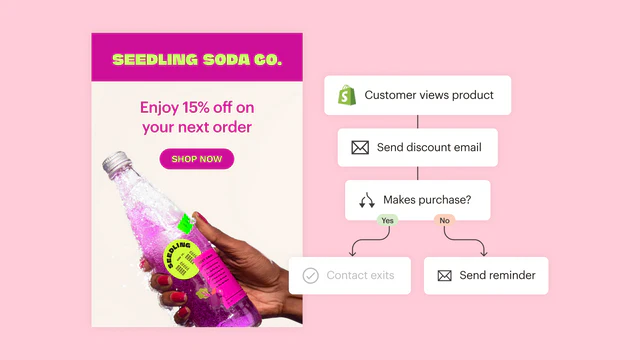
メール・SMS マーケティングの定番ツール。ウェルカムメールやカート放棄メールの自動化、セグメント連携、ポップアップによるメルマガ登録など、包括的なマーケティング機能を提供しています。
特徴・機能
- 自動化メールが豊富: ウェルカムメール、カート放棄リマインダー、再入荷通知など、購買ステップに合わせた自動メールを簡単に設定できます。
- Shopify セグメント連携: Shopify の顧客データと連携し、購買履歴や属性に基づいたセグメント配信が可能です。
- ポップアップ・プロモーション機能: メルマガ登録ポップアップに加え、SMS ディスカウントコードの配信にも対応しています。
- ピクセル連携: Facebook ピクセルなどと連携し、広告の効果測定やリターゲティングに活用できます。
- EC 売上レポート: メール経由の売上をダッシュボードで確認でき、マーケティング施策の効果を可視化できます。
価格設定
- 開発者: Intuit Mailchimp
- 評価: ★4.8(1,150件)
- Free: 無料
- Essentials: 月額 $13〜
- Standard: 月額 $20〜
- Premium: 月額 $350〜
- 対応言語: 英語、スペイン語、フランス語、ドイツ語、ポルトガル語(ブラジル)
アプリ 3. Seguno Email Marketing
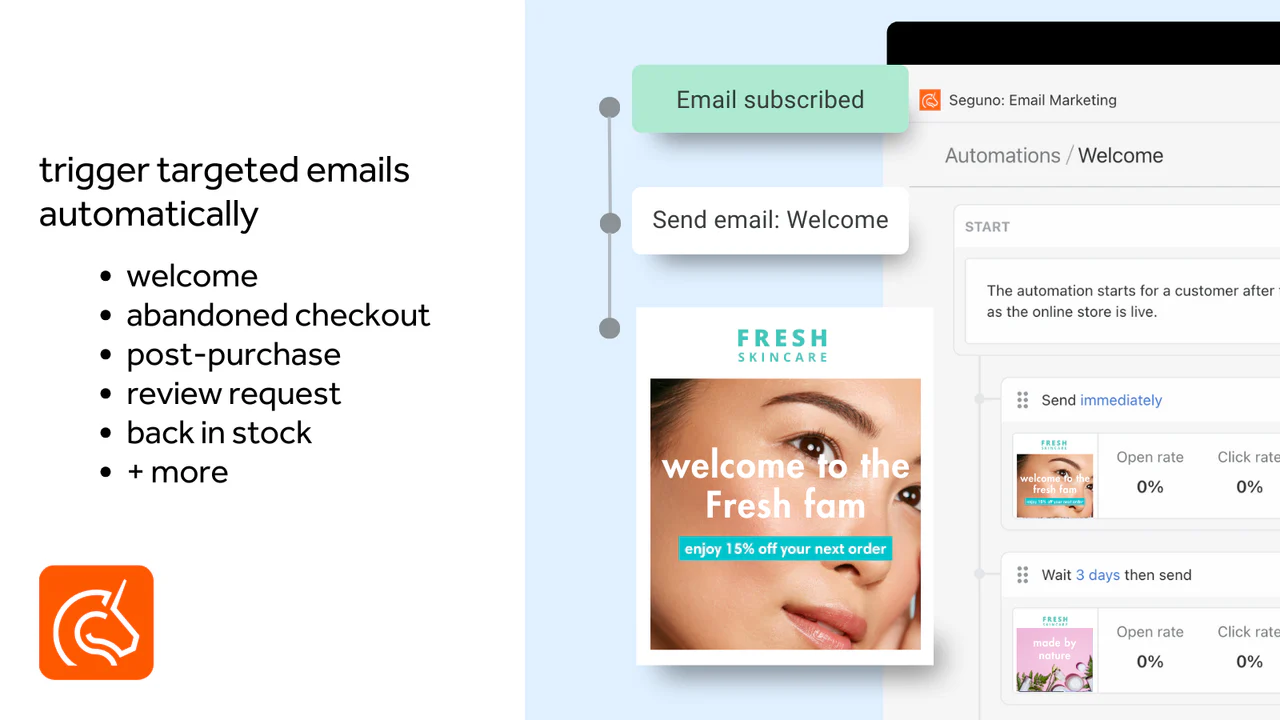
Shopify 管理画面内で完結するメールマーケティングアプリ。Built for Shopify 認定・2024 Build Awards 受賞の実績があり、AI 機能による件名提案やコピー生成にも対応しています。
特徴・機能
- Shopify 内で完結: 外部サービスにログインする必要がなく、Shopify の管理画面だけでメール作成・配信・分析まで行えます。
- プリビルト自動化: ウェルカムシリーズや Back in Stock(再入荷通知)など、あらかじめ用意された自動化テンプレートを使ってすぐに運用を始められます。
- AI 機能: メールのコピー生成、件名の提案、プレビュー生成など、AI がメール作成をサポートします。
- 配信支援・スパム保護: メール配信の最適化やスパムフィルタ対策が組み込まれており、到達率を高く保てます。
- 専門家サポート: メールマーケティングの専門家によるサポートが受けられます。
価格設定
- 開発者: Seguno
- 評価: ★4.8(676件)
- Built for Shopify / 2024 Build Awards 受賞
- Starter: 無料(250人まで)
- Standard: 月額 $35(2,500人〜)
- Pro: 月額 $215(25,000人〜)
- 対応言語: 英語
アプリ 4. Yotpo: Email Marketing & SMS
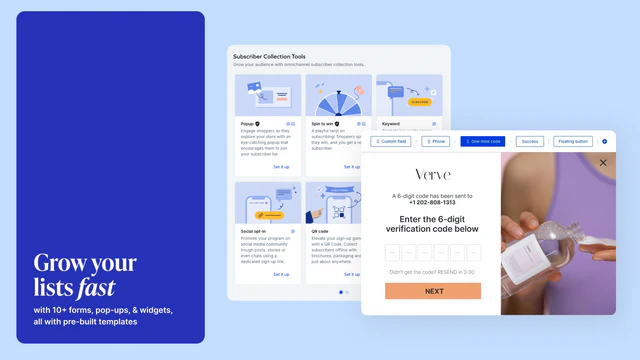
ポップアップ、スピンザウィン、QR コードなど多彩な登録チャネルを備えたメール・SMS マーケティングプラットフォーム。購買行動に基づく AI セグメントや、マルチチャネルキャンペーンの構築が可能です。
特徴・機能
- 多彩な登録チャネル: ポップアップに加え、スピンザウィール(ルーレット型)や QR コードなど、複数の方法でメルマガ登録を促せます。
- AI セグメント: 購買行動データを AI が分析し、最適なセグメントを自動的に作成します。
- マルチステップ・マルチチャネル対応: メールと SMS を組み合わせたキャンペーンフローを構築でき、チャネルをまたいだ訴求が可能です。
- 自動化フロー: ウェルカムメール、カート放棄、低在庫通知など、さまざまなトリガーで自動配信を設定できます。
- 12 以上のダッシュボード: 配信結果、売上貢献、セグメント分析など、多角的なレポートを確認できます。
価格設定
- 開発者: Yotpo
- 評価: ★4.7(2,415件)
- Free: 無料インストール(1,000通/月無料)
- Starter: 月額 $19
- Pro: 月額 $59
- Premium: 月額 $199
- 対応言語: 英語、フランス語
アプリ 5. Sender Email Marketing & SMS
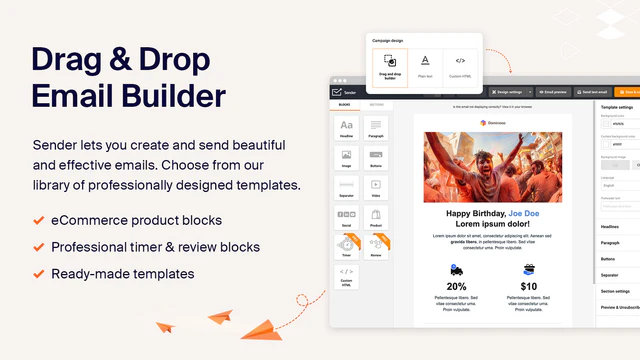
ドラッグ&ドロップのメールビルダーと SMS 配信を備えたマーケティングツール。サインアップフォームや exit-intent ポップアップも搭載しており、無料プランでも 2,500 人・15,000 通まで使えるのが魅力です。
特徴・機能
- ドラッグ&ドロップメールビルダー: コーディング不要でメールテンプレートを作成・編集できます。
- SMS/MMS 送信対応: メールだけでなく SMS や MMS でもお客様にアプローチできます。
- メール&SMS ワークフロー自動化: トリガーベースの自動配信ワークフローを設定でき、手間をかけずに運用できます。
- セグメント&パーソナライゼーション: 顧客データに基づいたセグメント分けと、パーソナライズされたコンテンツ配信が可能です。
- サインアップフォーム&exit-intent ポップアップ: メルマガ登録ポップアップに加え、離脱しようとするお客様をキャッチする exit-intent ポップアップも使えます。
価格設定
- 開発者: Sender.net
- 評価: ★4.6(9件)
- Free Forever: 無料(2,500人/15,000通)
- Standard: 月額 $10
- Professional: 月額 $35
- 対応言語: 英語、スペイン語、ポーランド語、リトアニア語
アプリ 6. Grid & Pixel Email‑SMS‑Popups
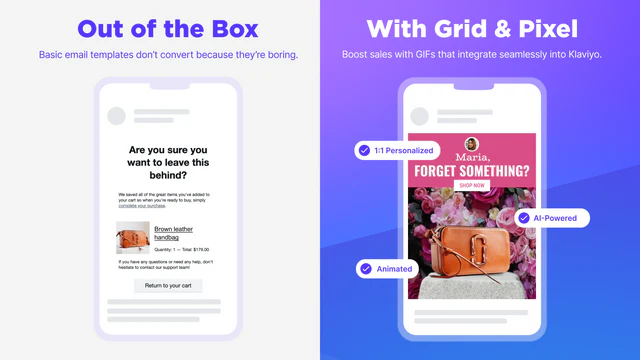
毎週のメールキャンペーンを AI が自動作成・送信してくれるマーケティングアプリ。Klaviyo や Shopify Email、Omnisend との連携にも対応しており、既存のメール配信基盤をそのまま活かせます。
特徴・機能
- 週次キャンペーン自動作成: AI がストアの商品情報やトレンドを分析し、毎週のメールキャンペーンを自動で作成・送信します。
- 8〜12 の自動化フロー: ウェルカム、カート放棄、購入後フォローなど、さまざまな自動化フローがあらかじめ用意されています。
- クリエイティブ&コピー自動作成: メールのデザインとコピーを AI が自動で生成するため、制作工数を大幅に削減できます。
- 外部ツール連携: Klaviyo、Shopify Email、Omnisend など、すでに使っているメールツールとの連携が可能です。
- Built for Shopify 認定: Shopify の品質基準を満たしたアプリとして認定されています。
価格設定
- 開発者: Grid & Pixel
- 評価: ★4.8(173件)
- Built for Shopify
- Free: 無料
- Autopilot: 月額 $49
- 対応言語: 英語
コーディングによるメルマガポップアップの実装
アプリを使わずに、Shopify テーマの Liquid コードを編集してメルマガ登録ポップアップを自作することもできます。以下にサンプルコードを示します。
テーマの sections フォルダに新しいファイルを作成するか、theme.liquid に直接追加する方法で実装できます。
HTML(Liquid テンプレート)
<!-- メルマガ登録ポップアップ -->
<div id="newsletter-popup" class="newsletter-popup" style="display: none;">
<div class="newsletter-popup__overlay"></div>
<div class="newsletter-popup__container">
<button type="button" class="newsletter-popup__close" aria-label="閉じる">×</button>
<div class="newsletter-popup__content">
<h2 class="newsletter-popup__title">メルマガに登録しませんか?</h2>
<p class="newsletter-popup__description">
新商品やセール情報をいち早くお届けします。
</p>
{% form 'customer' %}
<input type="hidden" name="contact[tags]" value="newsletter,popup">
<div class="newsletter-popup__form-group">
<input
type="email"
name="contact[email]"
class="newsletter-popup__input"
placeholder="メールアドレスを入力"
required
>
<button type="submit" class="newsletter-popup__button">登録する</button>
</div>
{% endform %}
<p class="newsletter-popup__privacy">
登録することでプライバシーポリシーに同意したものとみなします。
</p>
</div>
</div>
</div>
CSS
/* ポップアップ全体 */
.newsletter-popup {
  position: fixed;
  top: 0;
  left: 0;
  width: 100%;
  height: 100%;
  z-index: 999999;
  font-family: sans-serif;
}

/* オーバーレイ */
.newsletter-popup__overlay {
  position: absolute;
  top: 0;
  left: 0;
  width: 100%;
  height: 100%;
  background-color: rgba(0, 0, 0, 0.5);
}

/* ポップアップ本体 */
.newsletter-popup__container {
  position: absolute;
  top: 50%;
  left: 50%;
  transform: translate(-50%, -50%);
  background-color: #ffffff;
  border-radius: 12px;
  box-shadow: 0 10px 40px rgba(0, 0, 0, 0.2);
  max-width: 480px;
  width: calc(100% - 32px);
  padding: 32px;
  animation: popupFadeIn 0.3s ease-out;
}

/* 閉じるボタン */
.newsletter-popup__close {
  position: absolute;
  top: 12px;
  right: 12px;
  width: 32px;
  height: 32px;
  border: none;
  background: transparent;
  cursor: pointer;
  font-size: 24px;
  color: #333;
  opacity: 0.6;
}

.newsletter-popup__close:hover {
  opacity: 1;
}

/* テキスト */
.newsletter-popup__title {
  font-size: 24px;
  font-weight: 700;
  color: #333;
  margin-bottom: 12px;
  text-align: center;
}

.newsletter-popup__description {
  font-size: 14px;
  color: #666;
  margin-bottom: 20px;
  text-align: center;
  line-height: 1.6;
}

/* フォーム */
.newsletter-popup__form-group {
  display: flex;
  flex-direction: column;
  gap: 8px;
}

.newsletter-popup__input {
  padding: 12px 16px;
  font-size: 14px;
  border: 1px solid #ddd;
  border-radius: 6px;
  outline: none;
}

.newsletter-popup__input:focus {
  border-color: #000;
  box-shadow: 0 0 0 3px rgba(0, 0, 0, 0.1);
}

.newsletter-popup__button {
  padding: 12px 24px;
  font-size: 14px;
  font-weight: 600;
  background-color: #000;
  color: #fff;
  border: none;
  border-radius: 6px;
  cursor: pointer;
}

.newsletter-popup__button:hover {
  opacity: 0.9;
}

/* プライバシーテキスト */
.newsletter-popup__privacy {
  font-size: 12px;
  color: #999;
  text-align: center;
  margin-top: 12px;
}
JavaScript
(function() {
  'use strict';

  var STORAGE_KEY = 'newsletter_popup_state';
  var DELAY_SECONDS = 5;       // 表示までの遅延(秒)
  var INTERVAL_DAYS = 7;       // 再表示までの日数

  var popup = document.getElementById('newsletter-popup');
  if (!popup) return;

  var overlay = popup.querySelector('.newsletter-popup__overlay');
  var closeBtn = popup.querySelector('.newsletter-popup__close');
  var form = popup.querySelector('form');

  // 表示すべきかどうか判定
  function shouldShow() {
    try {
      var stored = localStorage.getItem(STORAGE_KEY);
      if (!stored) return true;

      var data = JSON.parse(stored);

      // 登録済みなら表示しない
      if (data.subscribed) return false;

      // 前回閉じた日時をチェック
      if (data.lastClosed) {
        var lastClosed = new Date(data.lastClosed);
        var now = new Date();
        var daysDiff = Math.floor((now - lastClosed) / (1000 * 60 * 60 * 24));
        if (daysDiff < INTERVAL_DAYS) return false;
      }

      return true;
    } catch (e) {
      return true;
    }
  }

  // ポップアップを表示
  function showPopup() {
    if (!shouldShow()) return;
    popup.style.display = 'block';
    document.body.style.overflow = 'hidden';
  }

  // ポップアップを閉じる
  function closePopup() {
    popup.style.display = 'none';
    document.body.style.overflow = '';

    try {
      var stored = localStorage.getItem(STORAGE_KEY);
      var data = stored ? JSON.parse(stored) : {};
      data.lastClosed = new Date().toISOString();
      localStorage.setItem(STORAGE_KEY, JSON.stringify(data));
    } catch (e) {}
  }

  // フォーム送信時に登録済みフラグを保存
  if (form) {
    form.addEventListener('submit', function() {
      try {
        var stored = localStorage.getItem(STORAGE_KEY);
        var data = stored ? JSON.parse(stored) : {};
        data.subscribed = true;
        localStorage.setItem(STORAGE_KEY, JSON.stringify(data));
      } catch (e) {}
    });
  }

  // 閉じるボタン
  if (closeBtn) {
    closeBtn.addEventListener('click', closePopup);
  }

  // オーバーレイクリックで閉じる
  if (overlay) {
    overlay.addEventListener('click', closePopup);
  }

  // ESC キーで閉じる
  document.addEventListener('keydown', function(e) {
    if (e.key === 'Escape' && popup.style.display === 'block') {
      closePopup();
    }
  });

  // 指定秒数後に表示
  setTimeout(showPopup, 1000);
})();
コーディング実装のポイント
- localStorage で状態管理: ポップアップを閉じた日時や登録済みフラグを localStorage に保存し、再表示の制御に利用しています。
- Shopify の customer フォーム:
{% form 'customer' %}を使うことで、登録されたメールアドレスが自動的に Shopify の顧客リストに追加されます。 - タグの自動付与:
contact[tags]にnewsletter,popupを指定しており、ポップアップ経由の登録者を後から識別できます。 - アクセシビリティ: ESC キーでの閉じる操作や、aria 属性の付与を行っています。
ただし、コーディングで実装する場合は、テーマのアップデート時に変更が上書きされるリスクや、表示タイミングの細かな制御を自分で実装・メンテナンスする必要がある点に注意してください。
使いやすさ
コーディングによる実装も可能ですが、運用の手間やメンテナンスのことを考えると、アプリを使うのが現実的です。
特に「シンプルメルマガ登録ポップアップ」は、その名のとおりシンプルな操作でメルマガ登録ポップアップを設置できるアプリです。テーマエディタからブロックを追加するだけで使い始められ、表示タイミング・再表示間隔・テキスト・色・画像といったカスタマイズもすべてノーコードで完結します。
登録済みのお客様には自動的にポップアップを非表示にしてくれるため、お客様にストレスを与えることもありません。月額 $5.99 で 7 日間の無料体験付きなので、まずは気軽に試してみてください。
終わりに
メルマガ登録ポップアップは、ストアの売上を支えるメール配信リストを効率よく構築するための強力な手段です。この記事で紹介したアプリやコーディング手法を参考に、ぜひあなたのストアにも導入してみてください。
迷ったら「シンプルメルマガ登録ポップアップ」を試してみるのがおすすめです。シンプルな操作感と、必要十分なカスタマイズ性を備えたアプリです。
参考記事
最新の記事
目次
- # メルマガ登録ポップアップとは
- # 参考記事
- # メルマガポップアップを導入する利点
- # 1. メール登録率が大幅にアップする
- # 2. リピーターとの接点を増やせる
- # 3. 離脱しそうなお客様をキャッチできる
- # 4. ストアのブランドイメージを強化できる
- # 5. セグメントされた顧客リストを構築できる
- # 6. 導入のハードルが低い
- # メルマガポップアップアプリの選び方
- # おすすめのメルマガポップアップ Shopify アプリ
- # アプリ 1. シンプルメルマガ登録ポップアップ ☆ 迷ったらこれ
- # 特徴・機能
- # 価格設定
- # アプリ 2. Mailchimp Email SMS Marketing
- # 特徴・機能
- # 価格設定
- # アプリ 3. Seguno Email Marketing
- # 特徴・機能
- # 価格設定
- # アプリ 4. Yotpo: Email Marketing & SMS
- # 特徴・機能
- # 価格設定
- # アプリ 5. Sender Email Marketing & SMS
- # 特徴・機能
- # 価格設定
- # アプリ 6. Grid & Pixel Email‑SMS‑Popups
- # 特徴・機能
- # 価格設定
- # コーディングによるメルマガポップアップの実装
- # HTML(Liquid テンプレート)
- # CSS
- # JavaScript
- # コーディング実装のポイント
- # 使いやすさ
- # 終わりに
- # 参考記事