
.png&w=3840&q=75)
Shopify にサイズ表やテーブルを設置できるアプリ6選を紹介!
今回の記事は Shopify App Store で提供されている、テーブル表示アプリについての記事です。
商品ページにサイズ表や仕様表、ガイドなどのテーブルを設置することで、顧客の購買体験を向上させ、返品率の低下やコンバージョン率の改善が期待できます。この記事では、Shopify ストアにテーブルを簡単に追加できるおすすめアプリ6選と、コーディングによる実装方法をご紹介します。
テーブル表示とは
テーブル表示とは、行と列で構成された表形式のレイアウトのことです。Shopify ストアにおいては、サイズ表、仕様表、価格比較表、素材ガイドなど、さまざまな情報を整理して表示するために使用されます。
テーブルを活用することで、テキストだけでは伝わりにくい情報を視覚的にわかりやすく整理し、顧客が必要な情報に素早くアクセスできるようになります。特にアパレルやアクセサリーなどのサイズ展開がある商品では、サイズ表の設置は欠かせない要素となっています。
テーブル表示アプリについて調べるにあたり、以下の記事を参考にしています。
テーブル表示を導入する利点
-
購入前の不安を解消できる
サイズ表や仕様表があることで、顧客は自分に合った商品かどうかを事前に確認できます。「サイズが合わなかったらどうしよう」という不安を取り除き、購入への後押しとなります。 -
返品率を低下させる
正確なサイズ情報や素材情報を提供することで、サイズ違いや素材の認識違いによる返品を大幅に削減できます。返品対応にかかるコストと手間の軽減にもつながります。 -
コンバージョン率が向上する
必要な情報がテーブル形式で整理されていると、顧客の意思決定がスムーズになります。商品に対する理解が深まることで、カートに追加するまでのハードルが下がります。 -
問い合わせ件数を削減できる
サイズや仕様に関する問い合わせは、ストア運営において大きな負担となります。テーブルで情報を事前に提供しておくことで、問い合わせ対応の工数を削減できます。 -
ブランドの信頼性が高まる
丁寧に整理された商品情報は、ストア全体のプロフェッショナルな印象を高めます。顧客からの信頼度が上がり、リピート購入にもつながります。 -
SEO 効果が期待できる
テーブルに含まれる商品情報は、検索エンジンのクローラーにとっても有益なコンテンツとなります。構造化された情報を提供することで、検索結果での表示改善が期待できます。
テーブル表示アプリの選び方
Shopify ストアにテーブル表示アプリを導入する際は、以下のポイントを基準に選定することをおすすめします。
- 操作の簡単さ: ノーコードでテーブルを作成・編集できるか。専門知識がなくても直感的に操作できるアプリを選びましょう。
- カスタマイズ性: テーブルのデザイン(色、フォント、ボーダーなど)をストアのブランドに合わせて調整できるかどうかも重要です。
- 日本語対応: 管理画面やサポートが日本語に対応しているかは、日本のストア運営者にとって大きなポイントです。
- 価格と機能のバランス: 無料プランや試用期間があるか、必要な機能が料金に見合っているかを確認しましょう。
- テンプレートの充実度: すぐに使えるテーブルテンプレートが用意されていると、導入がスムーズです。
- レスポンシブ対応: スマートフォンやタブレットでも見やすく表示されるかどうかを確認しましょう。
自社のストアの規模や商品カテゴリに合ったアプリを選ぶことで、効率的にテーブル表示を導入できます。
おすすめのテーブル表示 Shopify アプリ
シンプル商品ページテーブル|お手軽サイズ表・ガイド・HTML ☆ 迷ったらこれ
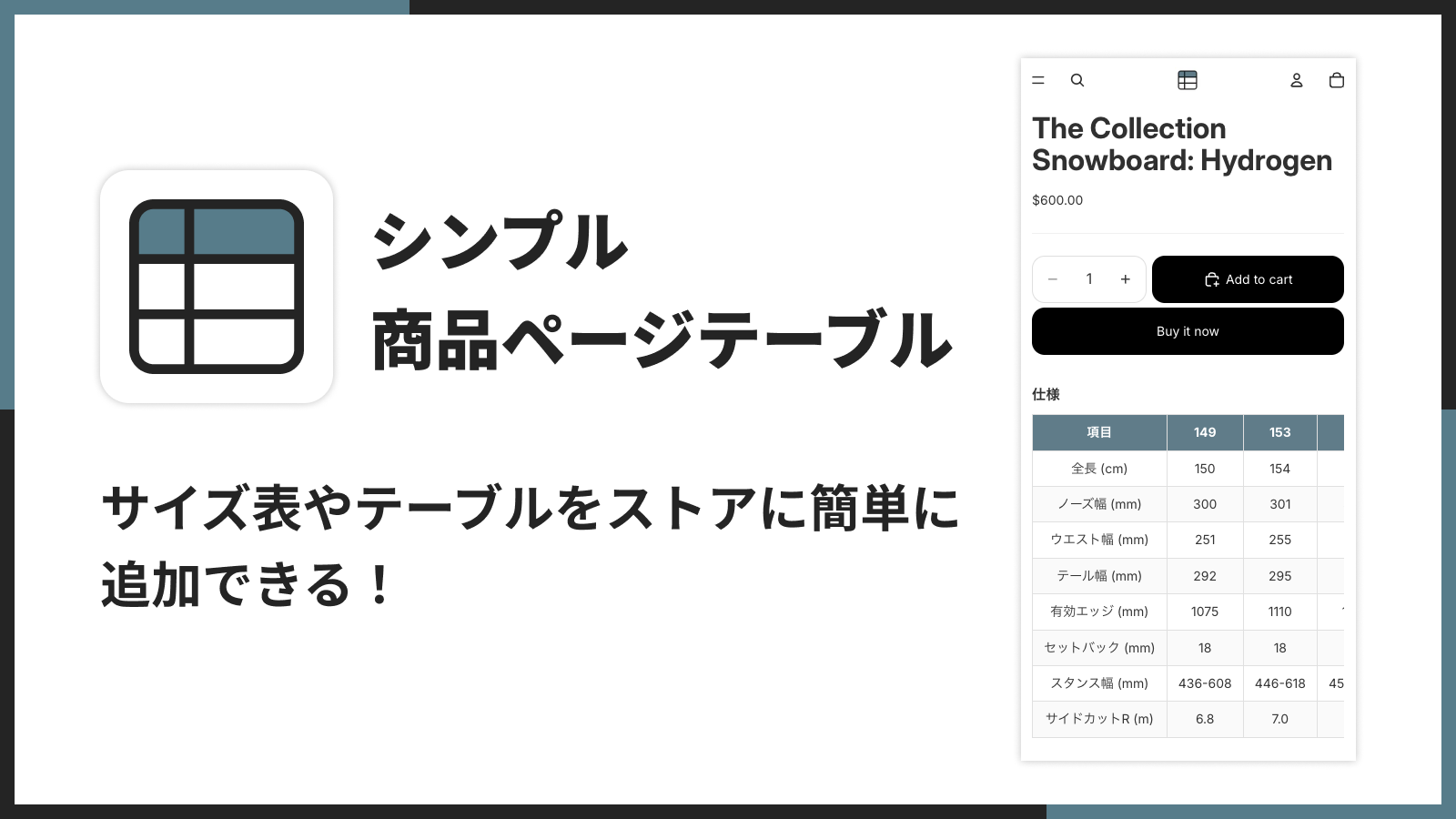
サイズ表やガイドなどのテーブルをストアに簡単に設置できるアプリ
特徴・機能
シンプル商品ページテーブルは、Shopify ストアの商品ページにサイズ表やガイド、仕様表などのテーブルを簡単に設置できるアプリです。日本語に完全対応しており、直感的な操作で美しいテーブルを作成できます。
- コーディング不要でサイズ表やガイドをテーブル表示できる
- カンマ区切りでデータを入力するだけで美しいテーブルが完成
- ヘッダー位置を上部・左側から選べる
- 背景色・文字色・フォントサイズなどを自由にカスタマイズ可能
- 商品メタフィールドと連携して動的にテーブルを表示
- テーマのどのページにもテーブルセクションを追加可能
- 1クリックでテーマにテーブルを追加
- 追加 CSS 対応でさらなるカスタマイズも可能
- PC/モバイル別の最大幅・余白設定
価格設定
-
Basic Plan: $3.99/月
7日間の無料体験あり。年払いにすると2ヶ月分が無料になるお得なプランです。 -
詳細なご利用ガイドはこちら
Smart Size Chart & Fit Finder
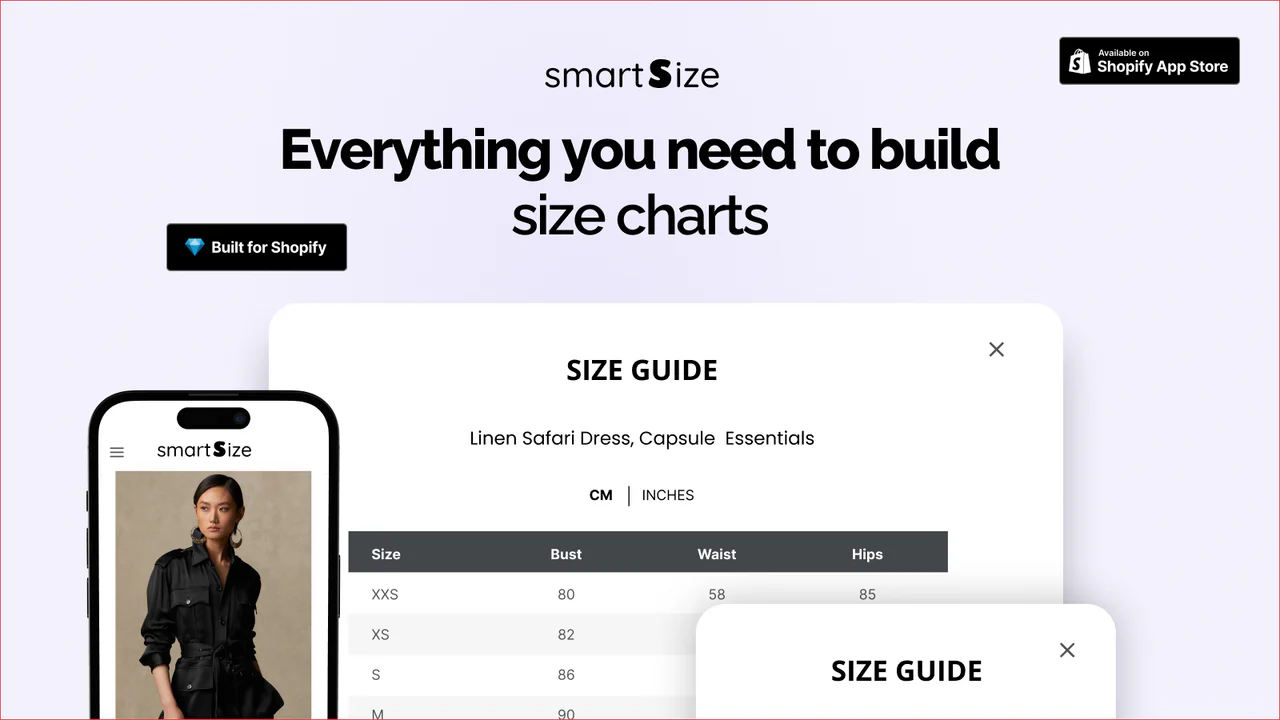
AIフィットクイズとサイズチャートで最適なサイズを提案するアプリ
特徴・機能
Smart Size Chart & Fit Finder は、AI を活用したフィットクイズ機能とサイズチャートを組み合わせたアプリです。顧客が自分に合ったサイズを見つけやすくなる仕組みが充実しています。
- AI フィットクイズで顧客に最適なサイズを提案
- 30種類以上のテンプレートからすぐにサイズ表を作成
- 自動単位変換(cm/inch)に対応
- 25以上の言語に対応した多言語サポート
- ドラッグ&ドロップで直感的にテーブルを編集
- 商品やコレクションごとにサイズ表を割り当て可能
価格設定
- 無料プランあり
- 有料プラン: 最大 $19/月(14日間の無料体験あり)
Tably Comparison & Spec Tables
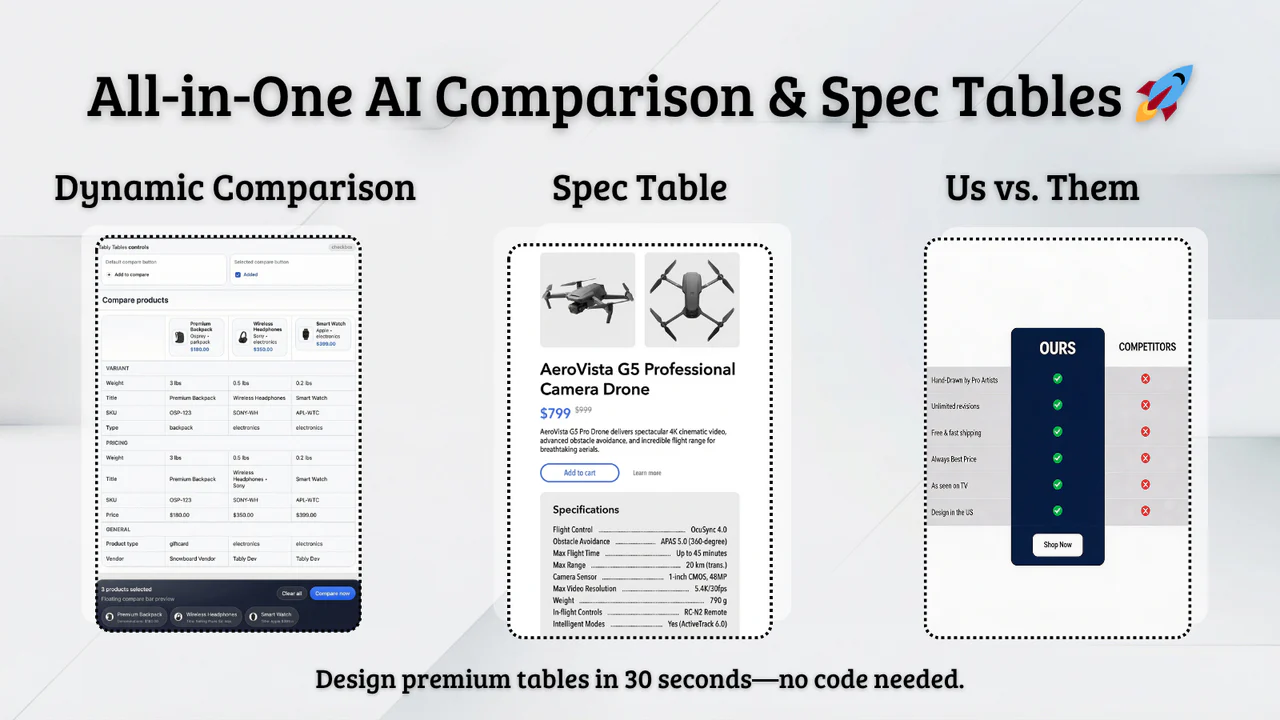
商品比較テーブルと仕様テーブルを AI で簡単に生成できるアプリ
特徴・機能
Tably は、商品比較テーブルや仕様テーブルの作成に特化したアプリです。AI によるテーブル自動生成機能が特徴的で、メタフィールドやメタオブジェクトとの連携にも対応しています。
- 商品比較テーブルの作成が簡単
- 仕様テーブルで商品のスペックを整理して表示
- AI テーブル生成機能で素早くテーブルを作成
- Shopify のメタフィールド・メタオブジェクトと連携
- テーブルデザインのカスタマイズが柔軟
- 複数の商品にまとめてテーブルを適用可能
価格設定
- $6.99/月(14日間の無料体験あり)
Kiwi サイズ表&サイズ推薦システム
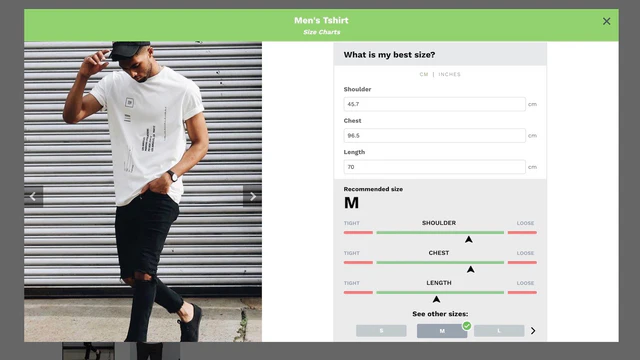
サイズチャートとサイズレコメンドを無料で提供するアプリ
特徴・機能
Kiwi は、サイズチャートとサイズレコメンド機能を無料で提供するアプリです。1,000件以上のレビューを持つ人気アプリで、多くの Shopify ストアで利用されています。
- サイズチャートの作成と管理が無料
- サイズレコメンド機能で顧客に最適なサイズを提案
- 多数のテンプレートからすぐに利用開始可能
- 衣類、靴、アクセサリーなど幅広いカテゴリに対応
- カスタマイズ可能なデザインオプション
- 商品やコレクションへのサイズ表の割り当てが簡単
価格設定
- 無料
TablePress Size Chart & Guide
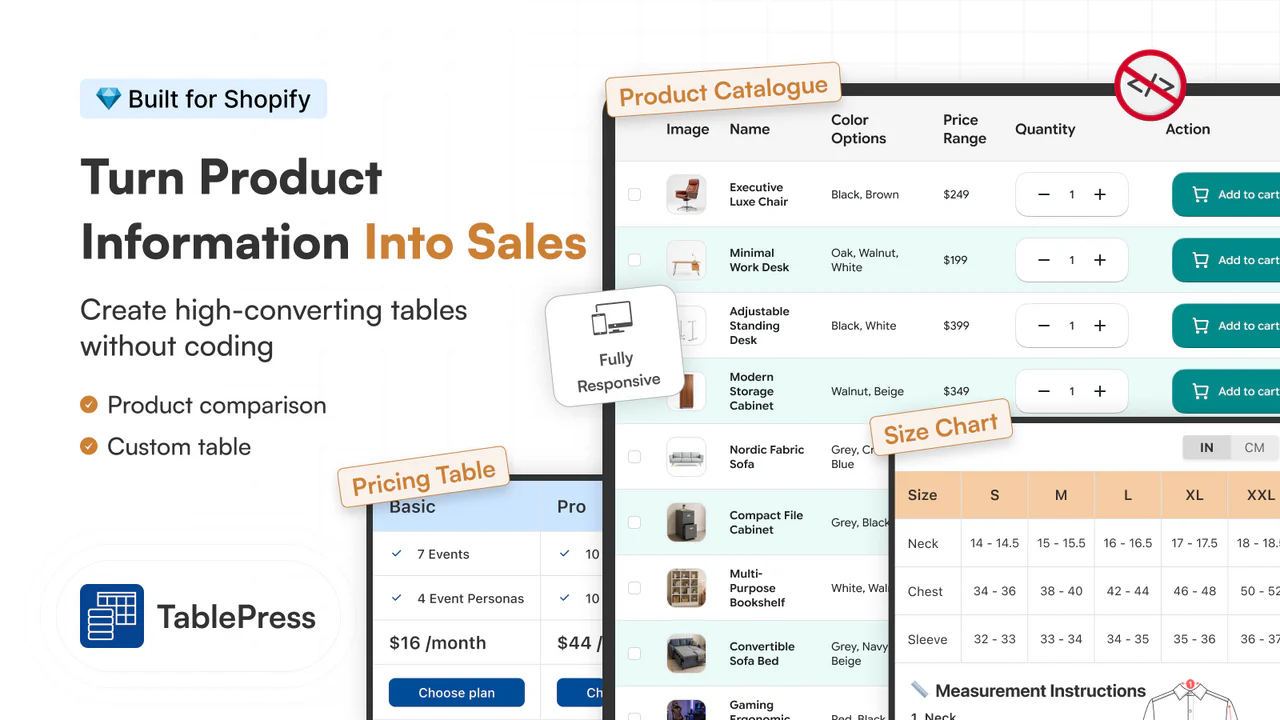
サイズチャートから価格テーブルまで多目的に使えるテーブルアプリ
特徴・機能
TablePress は、サイズチャートに限らず、価格テーブル、比較テーブル、データテーブルなど、多目的に活用できるテーブルアプリです。豊富なテンプレートが用意されており、さまざまな業種のストアに対応できます。
- サイズチャートの作成と管理
- 価格テーブルで料金プランを見やすく表示
- 商品比較テーブルで複数商品のスペックを比較
- データテーブルで任意の情報を表形式で整理
- 豊富なテンプレートですぐに利用開始可能
- デザインのカスタマイズが柔軟
価格設定
- 無料プランあり
- 有料プラン: 最大 $9.99/月
POWR: Pricing Table Comparison
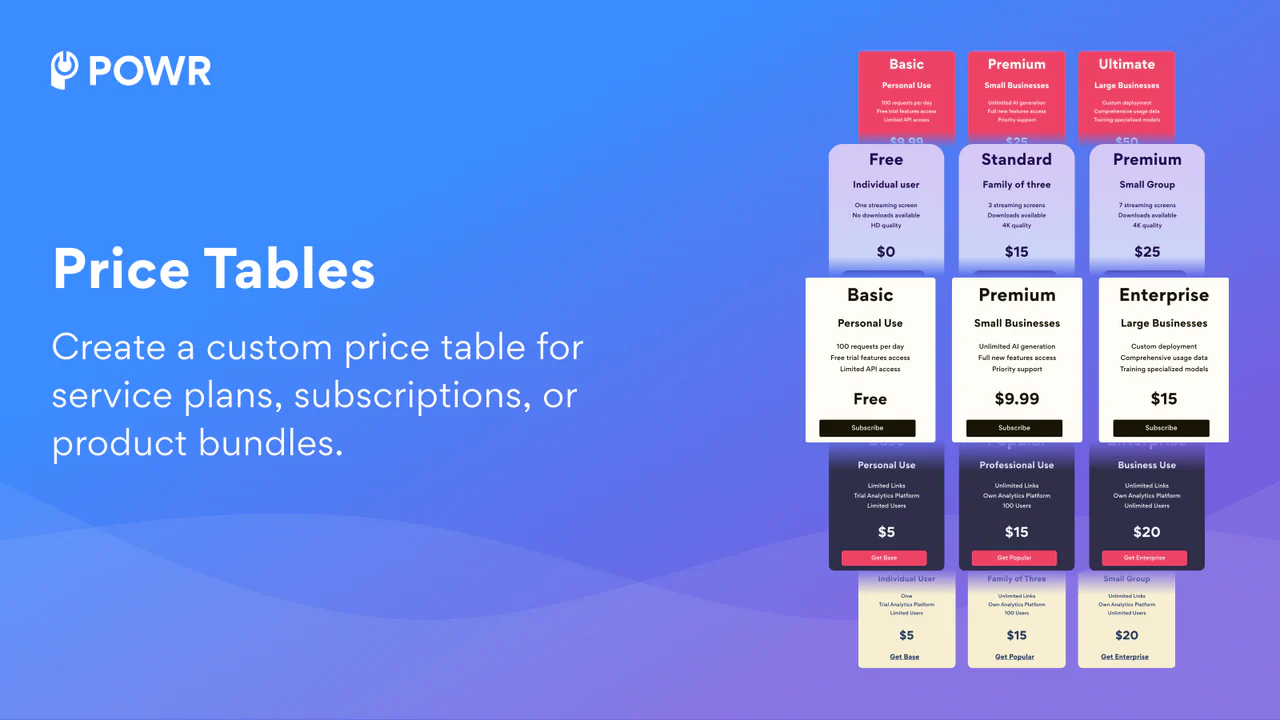
料金プランの比較テーブルを作成できるアプリ
特徴・機能
POWR は、料金プランやサブスクリプションプランの比較テーブルに特化したアプリです。CTA ボタンの設定や決済サービスとの連携など、コンバージョンを意識した機能が充実しています。
- 料金プラン比較テーブルの作成
- おすすめプランのハイライト表示機能
- PayPal や Stripe との連携が可能
- CTA(Call To Action)ボタンのカスタマイズ
- レスポンシブデザインでモバイル対応
- ドラッグ&ドロップでの直感的な編集
価格設定
- 無料プランあり
- 有料プラン: 最大 $98.99/月
価格比較
各アプリの料金プランを比較します。
-
シンプル商品ページテーブル|お手軽サイズ表・ガイド・HTML
$3.99/月(7日間無料体験、年払いで2ヶ月分無料) -
Smart Size Chart & Fit Finder
無料〜$19/月(14日間無料体験) -
Tably Comparison & Spec Tables
$6.99/月(14日間無料体験) -
Kiwi サイズ表&サイズ推薦システム
無料 -
TablePress Size Chart & Guide
無料〜$9.99/月 -
POWR: Pricing Table Comparison
無料〜$98.99/月
コストパフォーマンスの面では、シンプル商品ページテーブルは月額 $3.99 とリーズナブルな価格設定でありながら、サイズ表・ガイド・HTML テーブルなど幅広い用途に対応しています。無料プランを提供しているアプリもありますが、機能制限がある場合が多いため、必要な機能が含まれているかを確認して選ぶことが大切です。
Shopify アプリの日本語サポート
各アプリの日本語対応状況をまとめました。
-
シンプル商品ページテーブル|お手軽サイズ表・ガイド・HTML
日本語サポート: ○(管理画面・サポートともに日本語対応) -
Smart Size Chart & Fit Finder
日本語サポート: △(多言語対応だが、管理画面は英語) -
Tably Comparison & Spec Tables
日本語サポート: ×(英語のみ) -
Kiwi サイズ表&サイズ推薦システム
日本語サポート: △(一部日本語対応) -
TablePress Size Chart & Guide
日本語サポート: ×(英語のみ) -
POWR: Pricing Table Comparison
日本語サポート: ×(英語のみ)
日本語でのサポートを重視する場合は、シンプル商品ページテーブルが最も安心して利用できます。管理画面が日本語に対応しているだけでなく、日本語でのお問い合わせにも対応しているため、操作に困った際もスムーズにサポートを受けられます。
コーディングでテーブルを実装する方法
アプリを使わずに、Shopify のテーマコードを直接編集してテーブルを実装することも可能です。ここでは、商品メタフィールドを使用したサイズ表の実装例をご紹介します。
実装の流れ
- Shopify 管理画面でメタフィールドを設定する
- Liquid テンプレートにテーブルの HTML を追加する
- CSS でテーブルのスタイルを整える
- JavaScript でレスポンシブ対応を追加する
Liquid テンプレートの作成
まず、商品ページのテンプレートにテーブルを表示する Liquid コードを追加します。この例では、商品メタフィールドにサイズ情報を JSON 形式で保存し、それをテーブルとして表示します。
{% comment %}
  サイズ表の表示
  商品メタフィールド「custom.size_chart」に JSON 形式でサイズデータを保存
  例: {"headers":["サイズ","着丈","身幅","肩幅"],"rows":[["S","65","48","42"],["M","68","51","45"],["L","71","54","48"]]}
{% endcomment %}

{% assign size_chart = product.metafields.custom.size_chart.value %}

{% if size_chart != blank %}
<div class="size-chart-container">
  <h3 class="size-chart-title">サイズ表</h3>
  <div class="size-chart-wrapper">
    <table class="size-chart-table">
      <thead>
        <tr>
          {% for header in size_chart.headers %}
            <th>{{ header }}</th>
          {% endfor %}
        </tr>
      </thead>
      <tbody>
        {% for row in size_chart.rows %}
          <tr>
            {% for cell in row %}
              <td>{{ cell }}</td>
            {% endfor %}
          </tr>
        {% endfor %}
      </tbody>
    </table>
  </div>
</div>
{% endif %}
CSS でスタイルを追加
テーブルの見た目を整えるための CSS を追加します。
/* サイズ表のコンテナ */
.size-chart-container {
  margin: 24px 0;
  padding: 20px;
  border: 1px solid #e5e5e5;
  border-radius: 8px;
  background-color: #fafafa;
}

/* サイズ表のタイトル */
.size-chart-title {
  font-size: 18px;
  font-weight: 600;
  margin-bottom: 16px;
  color: #333;
}

/* テーブルのラッパー(横スクロール対応) */
.size-chart-wrapper {
  overflow-x: auto;
  -webkit-overflow-scrolling: touch;
}

/* テーブル本体 */
.size-chart-table {
  width: 100%;
  border-collapse: collapse;
  font-size: 14px;
  min-width: 300px;
}

/* ヘッダーセル */
.size-chart-table thead th {
  background-color: #333;
  color: #fff;
  padding: 10px 16px;
  text-align: center;
  font-weight: 600;
  white-space: nowrap;
}

/* データセル */
.size-chart-table tbody td {
  padding: 10px 16px;
  text-align: center;
  border-bottom: 1px solid #e5e5e5;
  white-space: nowrap;
}

/* 偶数行の背景色 */
.size-chart-table tbody tr:nth-child(even) {
  background-color: #f5f5f5;
}

/* ホバー時のハイライト */
.size-chart-table tbody tr:hover {
  background-color: #e8f4f8;
}

/* レスポンシブ対応 */
@media screen and (max-width: 768px) {
  .size-chart-container {
    padding: 12px;
  }

  .size-chart-table {
    font-size: 12px;
  }

  .size-chart-table thead th,
  .size-chart-table tbody td {
    padding: 8px 10px;
  }
}
JavaScript でインタラクションを追加
テーブルが横スクロール可能な場合にスクロールヒントを表示する JavaScript を追加します。
document.addEventListener('DOMContentLoaded', function () {
  const wrappers = document.querySelectorAll('.size-chart-wrapper');

  wrappers.forEach(function (wrapper) {
    const table = wrapper.querySelector('.size-chart-table');

    // テーブルがコンテナよりも広い場合にスクロールヒントを表示
    function checkOverflow() {
      if (table.scrollWidth > wrapper.clientWidth) {
        wrapper.classList.add('is-scrollable');
      } else {
        wrapper.classList.remove('is-scrollable');
      }
    }

    checkOverflow();
    window.addEventListener('resize', checkOverflow);
  });
});
コード実装の注意点
コーディングでテーブルを実装する場合、以下の点に注意してください。
- テーマのアップデート: テーマを更新すると、カスタムコードが上書きされる場合があります。変更前にバックアップを取得しておきましょう。
- メンテナンスコスト: 商品ごとにメタフィールドを設定する必要があるため、商品数が多い場合は運用負担が大きくなります。
- レスポンシブ対応: スマートフォンでの表示崩れに注意し、横スクロールの対応を忘れずに実装しましょう。
- ブラウザ互換性: 主要なブラウザで表示が崩れないかテストを行いましょう。
コーディングに不安がある場合や、商品数が多くテーブルの管理が煩雑になりそうな場合は、アプリの導入を検討するのがおすすめです。
使いやすさ
今回紹介した6つのアプリの中で、最も使いやすくおすすめなのは「シンプル商品ページテーブル|お手軽サイズ表・ガイド・HTML」です。
その理由は、管理画面が完全に日本語化されており、直感的な操作でテーブルを作成・編集できる点にあります。海外製のアプリが多い中で、日本語でのサポートを受けられるのは大きなメリットです。また、月額 $3.99 というリーズナブルな価格でありながら、サイズ表、ガイド、HTML テーブルなど幅広い用途に対応しているため、コストパフォーマンスにも優れています。
7日間の無料体験が用意されているので、まずは実際にアプリをインストールして使い勝手を試してみることをおすすめします。
終わりに
この記事では、Shopify ストアにサイズ表やテーブルを設置できるアプリ6選と、コーディングによる実装方法をご紹介しました。
テーブル表示は、顧客の購買体験を向上させ、返品率の低下やコンバージョン率の改善に直結する重要な要素です。アプリを活用すれば、コーディングの知識がなくても簡単にテーブルを導入できます。
まずは無料体験を活用して、自社のストアに合ったアプリを見つけてみてください。
参考記事
最新の記事
目次
- # テーブル表示とは
- # テーブル表示を導入する利点
- # テーブル表示アプリの選び方
- # おすすめのテーブル表示 Shopify アプリ
- # シンプル商品ページテーブル|お手軽サイズ表・ガイド・HTML ☆ 迷ったらこれ
- # Smart Size Chart & Fit Finder
- # Tably Comparison & Spec Tables
- # Kiwi サイズ表&サイズ推薦システム
- # TablePress Size Chart & Guide
- # POWR: Pricing Table Comparison
- # 価格比較
- # Shopify アプリの日本語サポート
- # コーディングでテーブルを実装する方法
- # 実装の流れ
- # Liquid テンプレートの作成
- # CSS でスタイルを追加
- # JavaScript でインタラクションを追加
- # コード実装の注意点
- # 使いやすさ
- # 終わりに
- # 参考記事


.png&w=1920&q=75)