
.png&w=3840&q=75)
今回の記事は Shopify App Store で提供されている、ウェルカムポップアップクーポン(初回購入向けクーポンをポップアップで表示する機能)を実装できるアプリについての記事です。
「とりあえず初回購入のCVR(購入率)を上げたい」「メールやSMSのリストも一緒に増やしたい」「ノーコードでサクッと表示したい」など、目的別に選べるように、10個まとめて整理します。
この記事は以下の記事を参考にしています。
- Shopifyでウェルカムポップアップクーポンを導入する方法を4つ紹介!
- 【2026】Shopifyのウェルカムポップアップクーポンアプリ12選を徹底解説!
- 【2026年】Shopifyにウェルカムポップアップクーポン表示する方法は?おすすめアプリも紹介!
- Shopifyでウェルカムポップアップクーポンを実装できるアプリについて徹底解説|ご利用ガイド
ウェルカムポップアップクーポンとは
ウェルカムポップアップクーポンは、ストアに訪問したユーザー(特に新規ユーザー)に対して、ポップアップで割引クーポンを提示する施策です。
例えば以下のような見せ方が定番です。
- 「はじめての購入で10%OFF」などの初回限定クーポンを表示
- メールアドレス登録と引き換えにクーポンを配布(リスト獲得)
- 離脱しそうなタイミング(Exit Intent)でクーポン提示して取りこぼしを減らす
- スピンホイール(ガチャ)でゲーム性を持たせて登録率を上げる
Shopify は割引コードの運用がしやすいので、ポップアップと組み合わせると「初回購入の背中を押す」施策として相性が良いです。
ウェルカムポップアップクーポンを導入する利点
ウェルカムポップアップクーポンを導入することで得られる利点について解説します。
-
新規顧客の初回購入を後押しできる
初回限定の小さなインセンティブでも「今買う理由」が生まれます。特に比較検討中のユーザーに効きます。 -
離脱を減らし、取りこぼしを回収できる
Exit Intent(離脱意図)や遅延表示で、離脱直前のユーザーにクーポンを提示し、回遊や購入に戻せます。 -
メール・SMSリストを増やせる
クーポンをフックに、メールや電話番号(SMS)を取得できるため、継続的なCRM施策につながります。 -
AOV(平均注文額)の改善につながる場合がある
「送料無料まであと〇円」やアップセル提案と組み合わせるタイプのポップアップだと、客単価改善にも寄与します。 -
ストアの第一印象(体験)を設計できる
画像やコピー、表示タイミングの調整で「押しつけがましくない歓迎」が作れます。
ウェルカムポップアップクーポンアプリの選び方
ウェルカムポップアップクーポンアプリを選択する際には、アプリが提供する機能と運用のしやすさに注目することが重要です。
- ノーコードで設定できるか(画像差し替え・文言変更・表示条件)
- 表示タイミングを制御できるか(即時、遅延、スクロール、Exit Intent、再訪問時など)
- 表示ページを絞れるか(ホームのみ、商品ページのみ、特定コレクションのみ、全ページなど)
- クーポンの渡し方が選べるか(コード表示、ボタンクリックで適用、メール/SMS登録と引き換え)
- ターゲティングが強いか(国、デバイス、UTM、Shopify Markets、タグなど)
- 分析があるか(表示回数、クリック率、CVR)
- 日本語対応(管理画面・サポート・翻訳)や多言語対応があるか
- 料金体系が運用に合うか(表示回数課金、ページビュー課金、注文数課金、完全無料など)
これらを押さえておくと、「入れたけど邪魔なだけだった」「制御できずに離脱が増えた」を避けやすいです。
おすすめのウェルカムポップアップクーポン Shopify アプリ10選
ここから、ウェルカムポップアップクーポンを実装できるアプリを10個紹介します。
(“ウェルカムクーポン専用”のものから、“ポップアップ機能を使ってウェルカム施策ができる”ものまで含めています。)
シンプルウェルカムポップアップクーポンアプリ
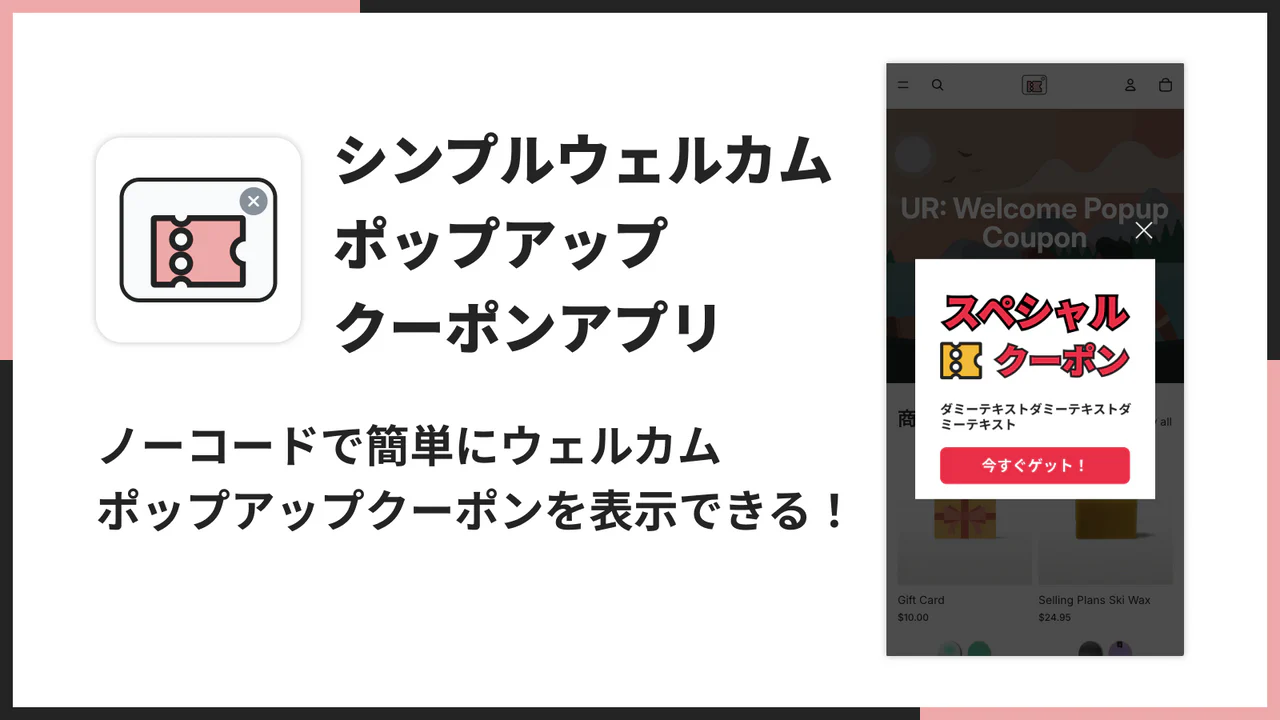
コード不要で、ホーム・商品・コレクションなど任意ページに「ウェルカムクーポン画像ポップアップ」を簡単表示できるシンプル系アプリ。
特徴・機能
最初に「とにかく早く、余計な機能なしで、ウェルカムクーポンを出したい」場合に検討しやすいのがこのアプリです。
バナー画像を設定するだけでクーポンポップアップを表示でき、デスクトップ・モバイルで画像を切り替えられる点も運用しやすいです。
- ストア内のあらゆるページにウェルカムクーポンポップアップを表示
- コード不要でポップアップのレイアウトやコンテンツ編集が可能
- 割引提示で初回購入を促進し、エンゲージメント向上
- 多言語対応(日本語含む)
価格設定
- Basic Plan
$6.99/月(または $69.90/年で17%お得)
7日間の無料体験あり
開発者:UnReact Inc.
評価:0.0(0レビュー)
以下の Shopify 公式アプリストアからインストールできます。
スピン ホイール ポップアップ、電子メール ポップアップ(EasyApps)
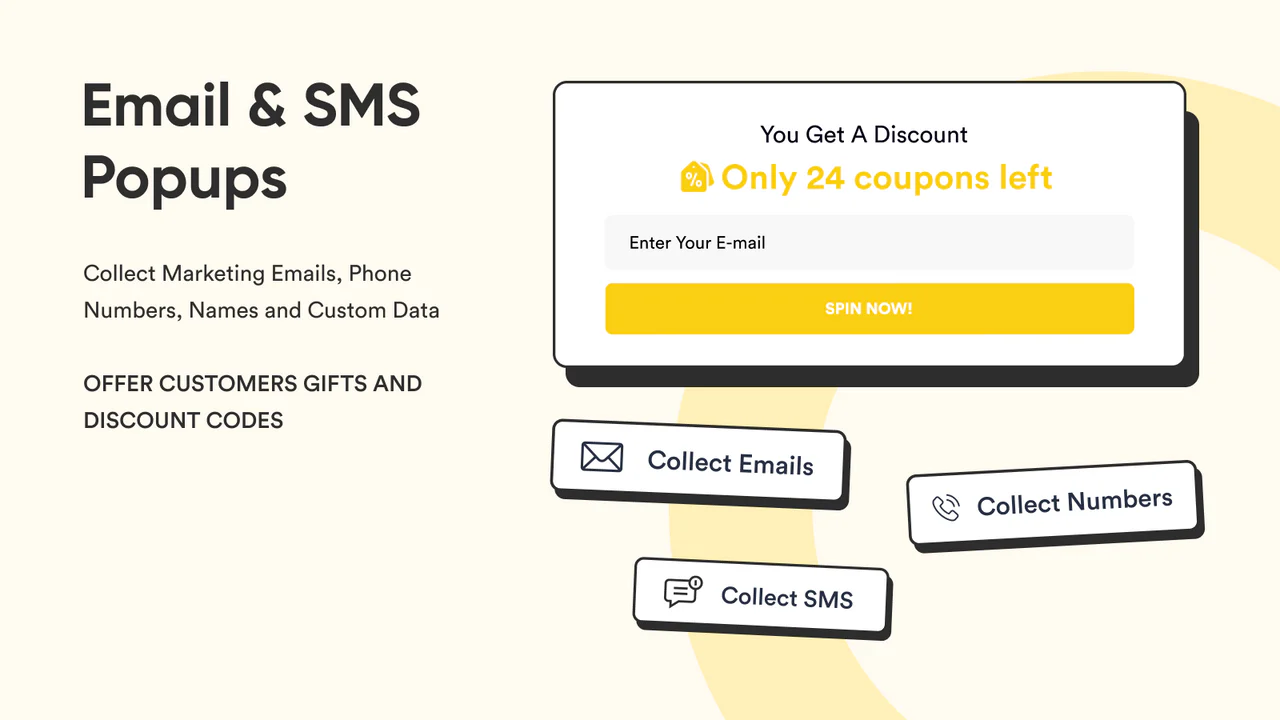
スピンホイール(ゲーム)でクーポンを配布しつつ、メールやSMSを収集できる“獲得強め”ポップアップ。
特徴・機能
「割引を見せるだけ」ではなく、メール・SMSのリストを作りたいストアに向いています。
スピンホイール型のゲームは登録率が上がりやすく、さらにカウントダウン表示で緊急性も作れます。
- スピンホイールの割引ゲームでメール/SMSを獲得
- ホイールなしのフォーム型ポップアップでも運用可能
- カウントダウンタイマーで期限訴求
- Exit Intent、Delay、リマインド表示に対応
- 多言語対応(日本語含む)
- Newsletter / Zapier / Mailchimp / Hubspot / Klaviyo / Omnisend などと連携
価格設定
- Free:無料(最大 300 store pageviews、全機能含む・自動アップグレードあり)
- Starter:$4.99/月(最大 1000 store pageviews、7日無料体験)
- Premium:$14.99/月(最大 5000 store pageviews、7日無料体験)
- Professional:$29.99/月(最大 10000 store pageviews、7日無料体験)
開発者:EasyApps
評価:4.6(106)
販売ポップアップ ‑ ソーシャルプルーフ(Care Cart)
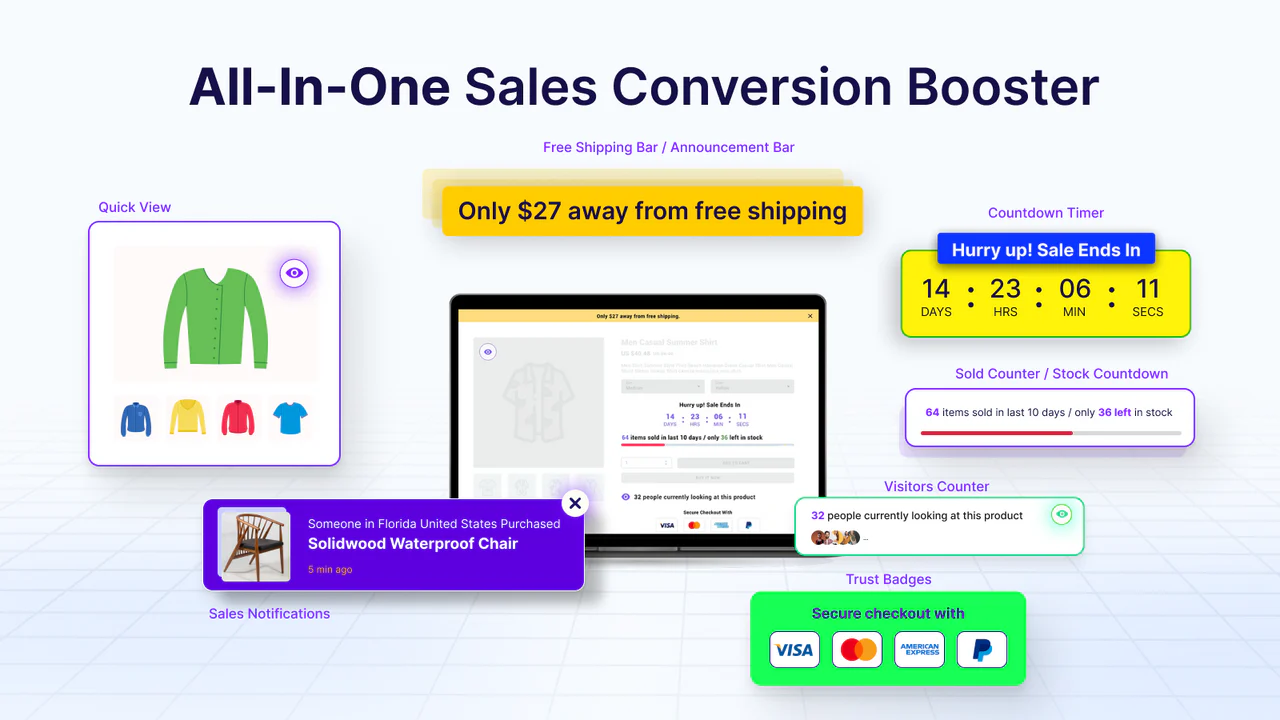
「最近売れています」「残りわずか」などの通知でFOMOを作り、購入を後押しするタイプ。割引コード提示・告知も含めて“転換ブースター”として使える。
特徴・機能
ウェルカムクーポン“専用”というより、サイト全体のCVRを底上げする通知系です。
ただ、フラッシュセールや初回特典を運用しているストアだと、カウントダウンや告知バーと組み合わせて「今買う理由」を設計しやすいです。
- 販売通知(Sales Pop)で信頼と実績を演出
- 在庫数・売上カウンターで希少性を演出
- カウントダウン(バー/タイマー)で緊急性を作れる
- 信頼バッジ、クイックビュー、送料無料バー、告知バーなども搭載
- 日本語対応あり
価格設定
- 基本プラン:無料インストール(従量課金が適用される場合あり)
- 成長プラン:$9.99/月(7日無料体験、増加収益に応じた従量課金)
開発者:Care Cart
評価:4.9(1,057)
ProveSource: Sales Pop Ups
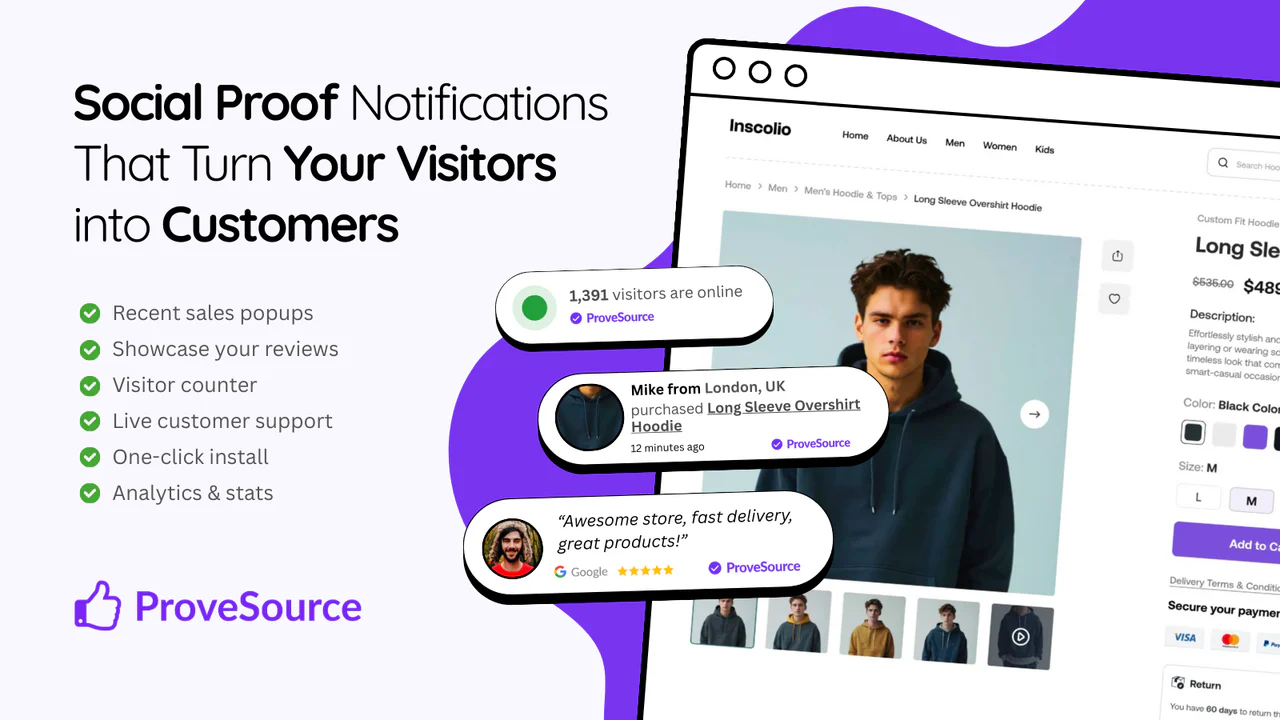
最近の注文・レビュー・ライブ訪問者などを表示して、ソーシャルプルーフとFOMOでCVRを上げる通知系。
特徴・機能
こちらも“ウェルカムクーポン単体”より「信用・安心・切迫感」を作る用途が強いです。
商品ページ上に埋め込み表示できる(inline)点が、邪魔になりにくく運用しやすいケースがあります。
- 最近の注文、訪問者、レビューなどを表示
- リアルタイム購入/行動表示で信頼を構築
- 分析ダッシュボードでクリック・表示回数の最適化
- カウントダウン、低在庫などでFOMO施策
- 多言語設定あり(アプリ自体は日本語未翻訳)
価格設定
- Free Forever:無料(最大 1k visitors)
- Starter:$29/月(最大 20k visitors、ブランディング削除など)
- Growth:$54/月(最大 50k visitors)
- Monster:$109/月(最大 200k visitors)
開発者:ProveSource
評価:5.0(88)
Yeps メールポップアップ、アナウンスバー、バナー
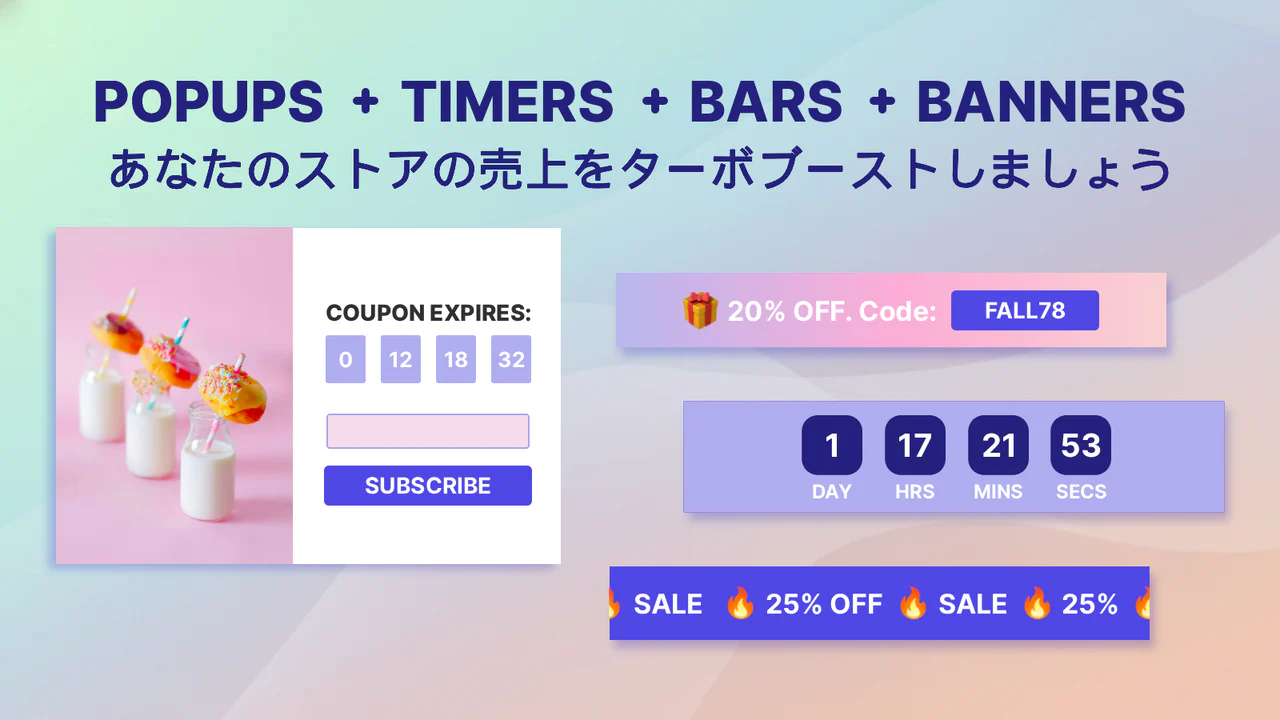
ウェルカム割引ポップアップ+告知バー+カウントダウン+送料無料バーまで、必要な“バー/ポップアップ”をまとめて運用できる万能系。
特徴・機能
ウェルカムクーポンに限らず、キャンペーン告知や送料無料訴求、カウントダウンなどをまとめて管理したい場合に便利です。
特にターゲティング(国、デバイス、UTM、タグなど)が強いので「誰に見せるか」を作り込みたいストアに向きます。
- メールポップアップ(割引ポップアップ、バナー)でリスト獲得
- お知らせバー(トップ/固定/スクロール/マーキー等)
- カウントダウンでセールのFOMOを強化
- 送料無料バー(地域ターゲティング)
- 高度なターゲティング(国、デバイス、タグ、Shopify Markets、UTM)
- Mailchimp / Klaviyo と連携
- 日本語対応あり
価格設定
- 無料:無料(表示 2,000回/月)
- プラス:$6.99/月(表示 20,000回/月、7日無料体験)
- プロ:$12.99/月(表示 100,000回/月、7日無料体験)
- スケール:$21.99/月(表示 250,000回/月から、7日無料体験)
開発者:Kaya Branding Company Inc.
評価:5.0(169)
EA • アップセル ポップアップとクロスセル(EasyApps)
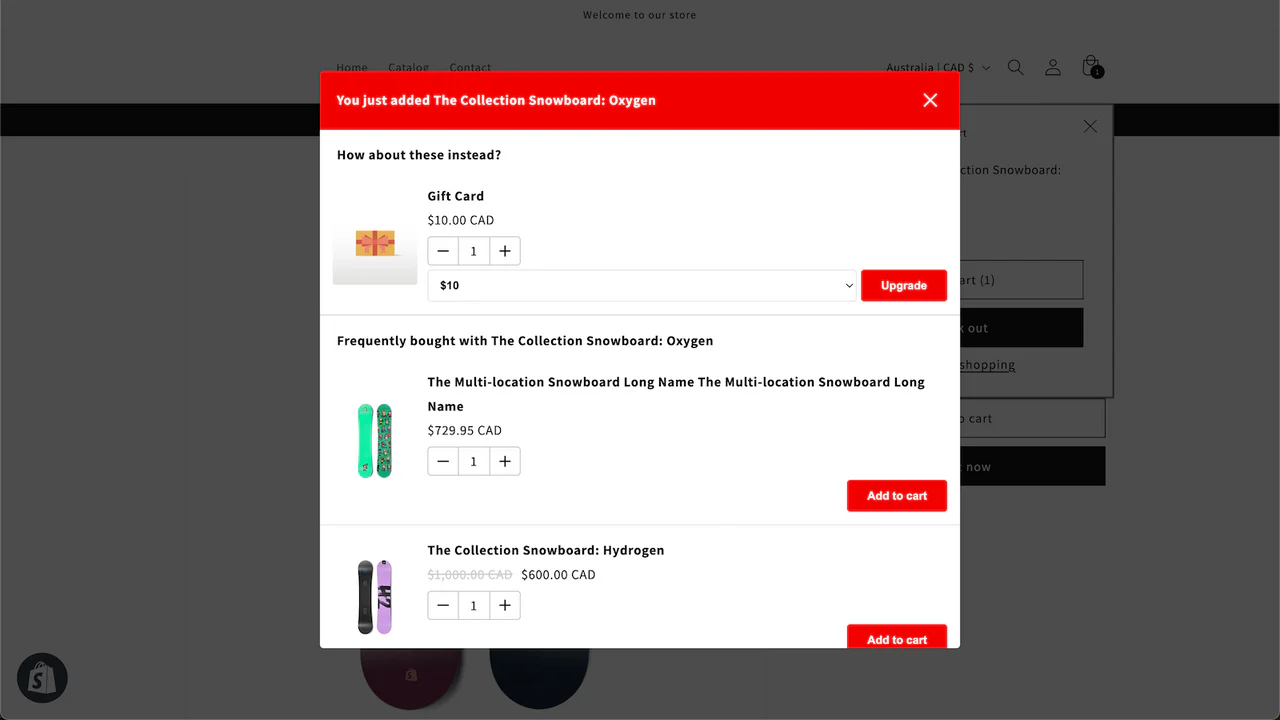
カート追加直後などにアップセル/クロスセルのポップアップを出して、AOVを上げる用途に強い。割引ポップアップというより“売上拡張ポップアップ”。
特徴・機能
初回クーポンの「入口施策」と、購入直前の「客単価アップ施策」はセットで考えると強いです。
このアプリはAIでおすすめを出し、アップセル・クロスセル・アップグレードをポップアップで提示できます。
- アップセル ポップアップ(関連・補完商品を提案)
- クロスセル ポップアップ(追加商品を提案)
- アップグレード ポップアップ(より良い商品へ誘導)
- 商品ページ/カートページのタイミングに合わせて表示
- 日本語対応あり
- 価格:無料
開発者:EasyApps
評価:4.9(15)
Toastibar Sales Popup & Timers
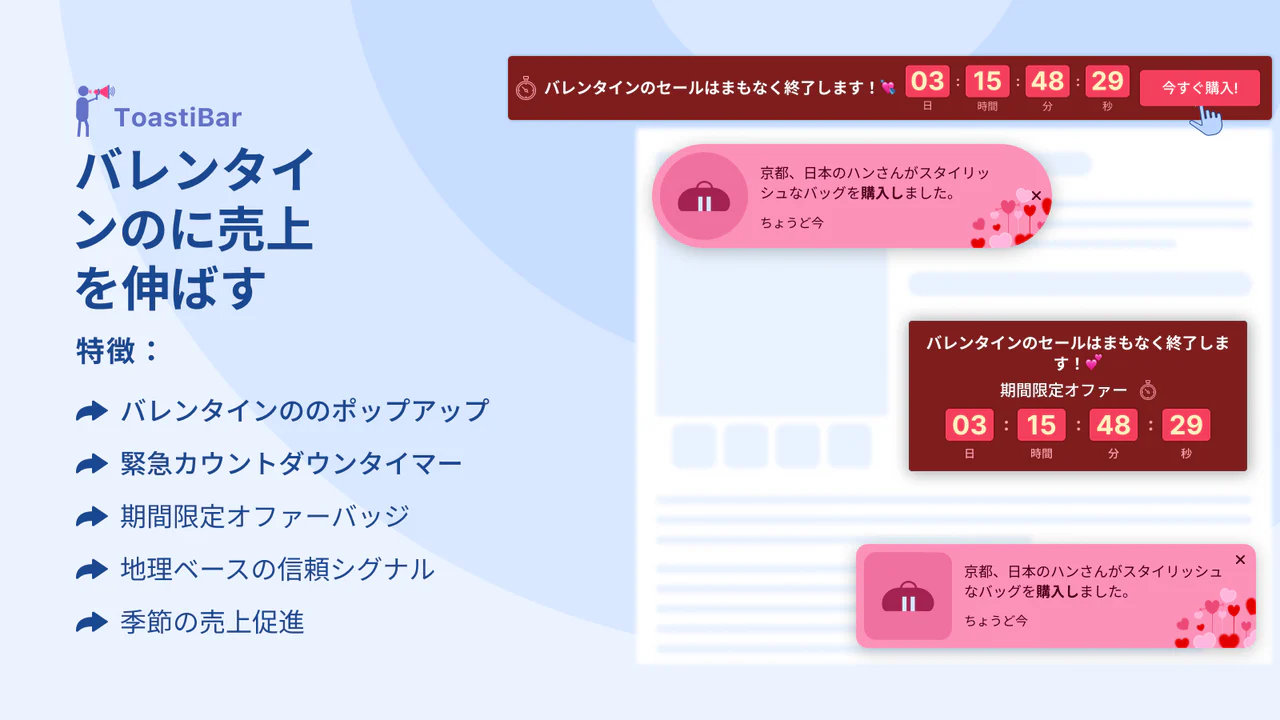
売上・カート追加・訪問者・レビューなどの通知+カウントダウンでFOMOを作る。多言語・位置情報などの“出し分け”も可能。
特徴・機能
無料枠がありつつ、通知系とタイマー系をまとめて運用できるのが魅力です。
「ウェルカムクーポン表示+期間限定訴求」など、複合的に動かしたい場合に選択肢になります。
- リアルタイムの販売/カート/訪問者/レビュー通知
- カウントダウンタイマー(商品・カート・LP・上/下バー)
- ジオロケーション & 多言語(75以上の言語と記載)
- クリック/表示/CTR を分析で追跡
- A/Bテスト、テンプレ活用
- 日本語対応あり
価格設定
- 100% FREE FOREVER:無料(表示 1,000回、収益上限なし)
- Growth:$9.99/月(表示 10,000回、14日無料体験)
- Pro:$19.99/月(表示 50,000回、14日無料体験)
開発者:MakeProSimp
評価:4.9(538)
POWR Pop‑Ups & Discount Popup(POWR.io)
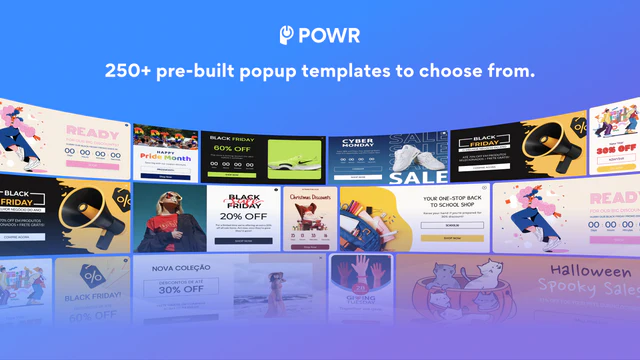
テンプレートが豊富で、割引・ニュースレター・緊急セールなどのポップアップを柔軟に作れる。高度な表示制御と分析も対応。
特徴・機能
「テンプレからサクッと作って、見た目を整えて運用したい」場合に向きます。
プランに応じて要素数や表示回数が変わるので、運用規模に合わせて選びやすいです。
- 250+ テンプレート
- カウントダウン、画像/GIF、CTAなど要素を追加可能
- 表示タイミング(入店時、遅延、Exit Intent)
- スケジュール配信(期間限定キャンペーン向き)
- 分析(views/clicks/responses)
- Mailchimp / Klaviyo / Zapier / Omnisend などと連携
- アプリ自体は日本語未翻訳
価格設定
- Free:無料(2,000 impressions/月、要素数など制限あり)
- Starter:$6.04/月(10,000 impressions/月)
- Pro:$14.84/月(60,000 impressions/月、カスタムCSSなど)
- Business:$98.99/月(無制限 impressions/月、機能フル)
開発者:POWR.io
評価:4.6(384)
Algoshop AI 通知バー(algoshop.ai)
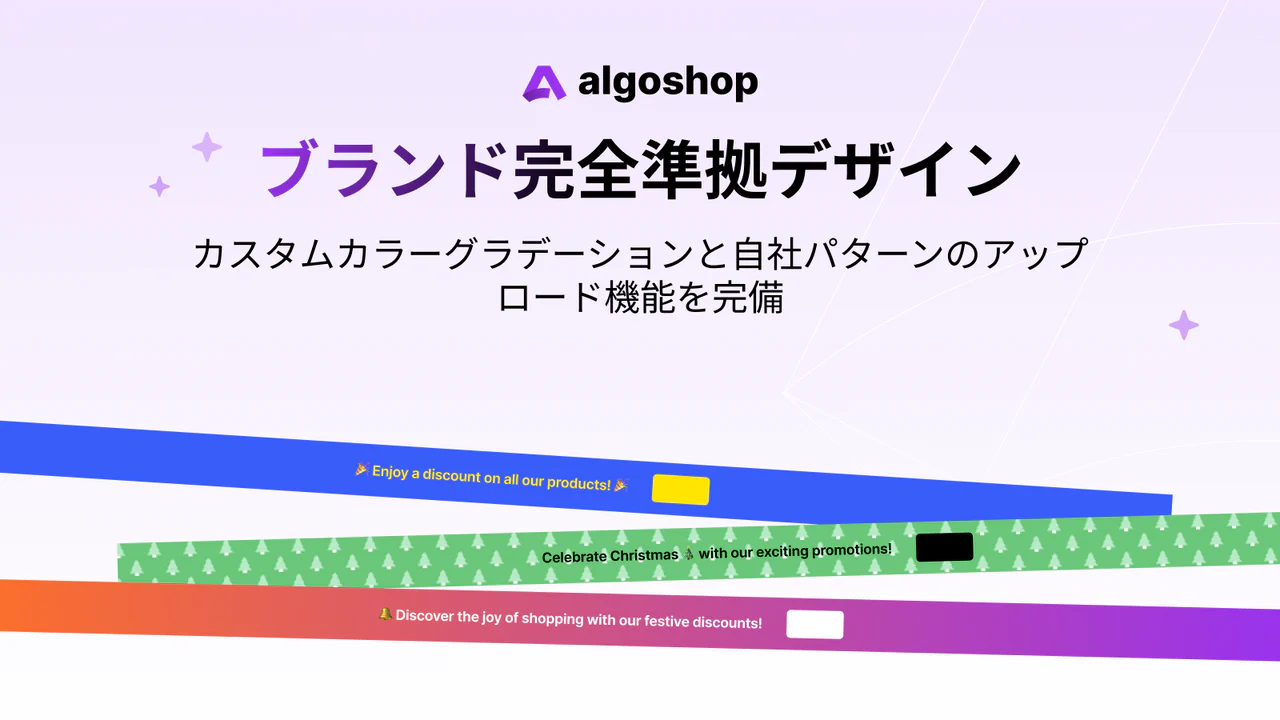
AI駆動の通知バーで、プロモ・配送通知・タイムセールなどを上部/任意エリアに表示。ターゲティングと分析までノーコードで対応。
特徴・機能
ウェルカム“ポップアップ”というより「ウェルカム訴求をバーで出す」用途に強いです。
ポップアップが苦手なストアでも、上部バーなら体験を壊しにくいので、選択肢としてかなり実用的です。
- 8種類のバナースタイル(スクロール/回転/固定など)
- ブランドカラー/フォント/背景をビジュアル調整(コーディング不要)
- デバイスや行動履歴に基づくパーソナライズ表示
- クリック数/CVR/エンゲージメントをリアルタイム分析
- 予約投稿と自動終了(運用ミスを減らせる)
- 日本語対応あり
- Shopify管理画面、Klaviyo、AfterShip、SNS、レビュー系などと連携(記載あり)
価格設定
- 無料プラン:無料(最大 3,000ビュー/月)
- プレミアム版:$9.90/月(7日無料体験、閲覧数無制限など)
開発者:algoshop.ai
評価:4.9(54)
Adoric Popup & Email Popups(Adoric)
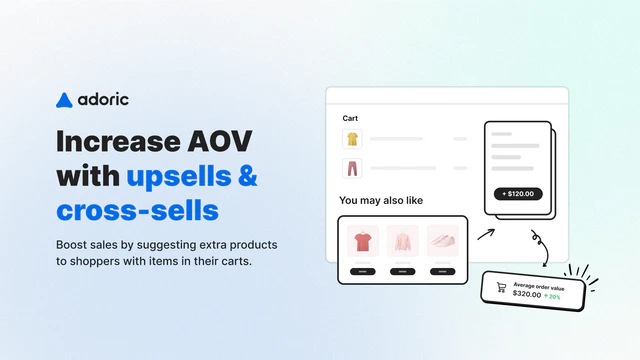
メールポップアップ、Exit Intent、スピンホイール、アップセルなどをまとめて入れられる“オールインワン寄り”のポップアップ。
特徴・機能
ウェルカムクーポンに加えて、カートアップセルやレコメンドもまとめて動かしたい場合に便利です。
注文数に応じたプランになっているので、成長とともに段階的にアップグレードする運用と相性が良いです。
- ウェルカムのニュースレターポップアップ/Exit Intent
- クーポンポップアップ、スピンホイール
- カートアップセル、クロスセル、関連商品表示
- Free Shipping Bar、カート放棄対策など
- Mailchimp / Hubspot / Klaviyo / Webhooks と連携
- アプリ自体は日本語未翻訳
価格設定
- Free:無料(月20注文まで)
- 0–100:$4.99/月(月100注文まで、7日無料体験)
- 101–200:$9.99/月(月200注文まで、7日無料体験)
- 201–500:$24.99/月(月500注文まで、7日無料体験)
開発者:Adoric
評価:4.9(253)
価格比較
「まずはウェルカム施策を始める」観点で、各アプリの最小コスト帯を整理します(細かい制限は各プラン説明に準拠)。
-
無料で試しやすい枠がある
スピン ホイール ポップアップ(Free)
販売ポップアップ ‑ ソーシャルプルーフ(無料インストール)
ProveSource(Free Forever)
Yeps(無料)
EA • アップセル ポップアップとクロスセル(無料)
Toastibar(無料)
POWR(無料)
Algoshop AI 通知バー(無料)
Adoric(無料) -
月額 $10 前後で運用しやすい
シンプルウェルカムポップアップクーポンアプリ($6.99/月)
Yeps($6.99/月)
Toastibar($9.99/月)
Algoshop($9.90/月)
Adoric($4.99〜 / 注文数に応じて)
「無料=ずっと無料」ではなく、表示回数・ページビュー・注文数で実質的にアップグレードが発生するタイプもあるので、最初に自社のアクセス規模(PV/表示回数)に合うかを見ておくのがおすすめです。
Shopify アプリの日本語サポート
日本語対応は運用コストに直結します。管理画面が日本語であることに加えて、サポート対応のしやすさも重要です。
-
日本語対応あり(アプリ情報に日本語が含まれる)
シンプルウェルカムポップアップクーポンアプリ
スピン ホイール ポップアップ、電子メール ポップアップ
販売ポップアップ ‑ ソーシャルプルーフ
Yeps メールポップアップ、アナウンスバー、バナー
EA • アップセル ポップアップとクロスセル
Toastibar Sales Popup & Timers
Algoshop AI 通知バー -
日本語未翻訳(アプリ情報に「日本語に翻訳されていません」表記)
ProveSource: Sales Pop Ups
POWR Pop‑Ups & Discount Popup
Adoric Popup & Email Popups
使いやすさ
「ウェルカムクーポンを出したい」という目的だけで見ると、最も迷いにくいのは次の2タイプです。
-
できるだけシンプルに“ウェルカムクーポンを表示”したい
「シンプルウェルカムポップアップクーポンアプリ」
余計な機能が少なく、画像ポップアップで歓迎→初回購入促進まで一直線です。 -
ウェルカム施策を起点に、告知・タイマー・送料無料などもまとめて運用したい
「Yeps」
ターゲティングやバー/ポップアップの種類が多く、成長フェーズでも施策を積み上げやすいです。
一方で、メール/SMSリスト獲得に強く寄せるなら「スピンホイール系」、体験を壊しにくく上品にやるなら「通知バー系(Algoshop)」、客単価改善まで狙うなら「アップセル系(EA / Adoric)」が選択肢になります。
コーディングでウェルカムポップアップクーポンを実装する方法
アプリを使わず、テーマに直接「ウェルカムポップアップクーポン」を実装する方法も載せておきます。
開発コストはかかりますが、月額費用を抑えつつ、表示ルールを完全に自社仕様にできます。
注意点として、テーマのコード編集を行う前に、必ずテーマを複製してバックアップを作成してください。
実装の全体像
snippets/welcome-coupon-popup.liquidを作成(HTML/Liquid)assets/welcome-coupon-popup.cssを作成(CSS)assets/welcome-coupon-popup.jsを作成(JavaScript)layout/theme.liquidから3点を読み込む- ローカルストレージで「一定期間は再表示しない」を制御
- ボタン押下で割引を適用するリンク(
/discount/コード?redirect=...)へ誘導
1) スニペットを作成(ポップアップ本体)
管理画面の「オンラインストア → テーマ → コードを編集」で、snippets/welcome-coupon-popup.liquid を新規作成し、以下を貼り付けます。
{%- comment -%}
  Welcome Coupon Popup (Snippet)
  表示制御は assets/welcome-coupon-popup.js 側で行います
{%- endcomment -%}

<div id="WelcomeCouponPopup" class="wc-popup" aria-hidden="true">
  <div class="wc-backdrop" data-wc-close></div>

  <div class="wc-dialog" role="dialog" aria-modal="true" aria-labelledby="wc-title">
    <button type="button" class="wc-close" aria-label="閉じる" data-wc-close>×</button>

    <h2 id="wc-title" class="wc-title">はじめてのご購入で10%OFF</h2>
    <p class="wc-text">
      今すぐ使えるクーポンコード:
      <strong class="wc-code">WELCOME10</strong>
    </p>

    <div class="wc-actions">
      <a class="wc-btn"
         href="/discount/WELCOME10?redirect={{ request.path | url_encode }}">
        このページで使う
      </a>

      <a class="wc-btn wc-secondary"
         href="/discount/WELCOME10?redirect=/collections/all">
        商品を見に行く
      </a>
    </div>

    <div class="wc-newsletter">
      <p class="wc-text wc-small">メールでも受け取れます(任意)</p>

      {% form 'customer', id: 'wc-newsletter-form' %}
        <input type="hidden" name="contact[tags]" value="newsletter,welcome-popup">
        <input type="email"
               name="contact[email]"
               class="wc-input"
               placeholder="メールアドレス"
               required>
        <button type="submit" class="wc-btn wc-full">メールで受け取る</button>
      {% endform %}
    </div>

    <p class="wc-note">※ ポップアップは一定期間、再表示しない設定です</p>
  </div>
</div>
クーポンコードは WELCOME10 の部分を変更してください。
2) CSSを追加(見た目)
assets/welcome-coupon-popup.css を新規作成して貼り付けます。
.wc-popup {
  position: fixed;
  inset: 0;
  display: none;
  z-index: 99999;
}

.wc-popup.is-open {
  display: block;
}

.wc-backdrop {
  position: absolute;
  inset: 0;
  background: rgba(0,0,0,0.55);
}

.wc-dialog {
  position: relative;
  max-width: 520px;
  margin: 8vh auto 0;
  background: #fff;
  border-radius: 14px;
  padding: 18px;
  box-shadow: 0 10px 30px rgba(0,0,0,0.25);
}

.wc-close {
  position: absolute;
  top: 10px;
  right: 12px;
  width: 36px;
  height: 36px;
  border: 0;
  background: transparent;
  font-size: 24px;
  cursor: pointer;
}

.wc-title {
  margin: 0 0 8px;
  font-size: 20px;
}

.wc-text {
  margin: 0 0 12px;
  line-height: 1.6;
}

.wc-small {
  font-size: 13px;
  opacity: 0.85;
}

.wc-code {
  letter-spacing: 0.06em;
}

.wc-actions {
  display: grid;
  gap: 10px;
  margin: 12px 0 14px;
}

.wc-btn {
  display: inline-block;
  text-align: center;
  padding: 12px 14px;
  border-radius: 10px;
  text-decoration: none;
  border: 1px solid #111;
  color: #fff;
  background: #111;
  cursor: pointer;
}

.wc-secondary {
  background: #fff;
  color: #111;
}

.wc-full {
  width: 100%;
}

.wc-input {
  width: 100%;
  padding: 12px 12px;
  border-radius: 10px;
  border: 1px solid rgba(0,0,0,0.25);
  margin-bottom: 10px;
}

.wc-note {
  margin: 10px 0 0;
  font-size: 12px;
  opacity: 0.75;
}
最低限のスタイルだけにしているので、ブランドに合わせて調整してください。
3) JSを追加(表示タイミングと再表示制御)
assets/welcome-coupon-popup.js を新規作成して貼り付けます。
(function () {
  var STORAGE_KEY = "wc_popup_last_seen_at";
  var SUPPRESS_DAYS = 7;      // 再表示しない日数
  var OPEN_DELAY_MS = 1200;   // 初回表示までの遅延

  function nowMs() {
    return Date.now ? Date.now() : new Date().getTime();
  }

  function daysToMs(days) {
    return days * 24 * 60 * 60 * 1000;
  }

  function shouldOpen() {
    try {
      var last = localStorage.getItem(STORAGE_KEY);
      if (!last) return true;

      var lastMs = parseInt(last, 10);
      if (Number.isNaN(lastMs)) return true;

      return (nowMs() - lastMs) > daysToMs(SUPPRESS_DAYS);
    } catch (e) {
      // localStorage が使えない環境では毎回表示になり得るので、
      // 必要に応じてCookie実装に置き換えてください
      return true;
    }
  }

  function markSeen() {
    try {
      localStorage.setItem(STORAGE_KEY, String(nowMs()));
    } catch (e) {}
  }

  function openPopup(root) {
    root.classList.add("is-open");
    root.setAttribute("aria-hidden", "false");
    markSeen();
  }

  function closePopup(root) {
    root.classList.remove("is-open");
    root.setAttribute("aria-hidden", "true");
  }

  function init() {
    var root = document.getElementById("WelcomeCouponPopup");
    if (!root) return;

    if (!shouldOpen()) return;

    setTimeout(function () {
      openPopup(root);
    }, OPEN_DELAY_MS);

    root.addEventListener("click", function (e) {
      var target = e.target;
      if (target && target.matches && target.matches("[data-wc-close]")) {
        closePopup(root);
      }
    });

    document.addEventListener("keydown", function (e) {
      if (e.key === "Escape") closePopup(root);
    });
  }

  if (document.readyState === "loading") {
    document.addEventListener("DOMContentLoaded", init);
  } else {
    init();
  }
})();
4) theme.liquid で読み込む
最後に layout/theme.liquid を開き、</head> の直前にCSS、</body> の直前にスニペットとJSを追加します。
{%- comment -%} head 内の最後あたり {%- endcomment -%}
{{ 'welcome-coupon-popup.css' | asset_url | stylesheet_tag }}
{%- comment -%} body の最後あたり(</body>の直前) {%- endcomment -%}
{% render 'welcome-coupon-popup' %}
<script src="{{ 'welcome-coupon-popup.js' | asset_url }}" defer></script>
これで「初回訪問後しばらくは再表示しないウェルカムクーポンポップアップ」が動きます。
アプリほど高機能ではありませんが、最低限の要件を素早く満たすには十分実用的です。
終わりに
今回は、Shopify でウェルカムポップアップクーポンを実装するためのアプリ10選をまとめました。
どのアプリをインストールするか迷っている場合は、まず以下の判断がおすすめです。
- “ウェルカムクーポンだけ”をシンプルに出したい → シンプルウェルカムポップアップクーポンアプリ
- ポップアップ/バー/タイマーをまとめて運用したい → Yeps
- リスト獲得を最優先にしたい → スピンホイール系(EasyApps)
- 体験を壊さず訴求したい → 通知バー系(Algoshop)
- 客単価まで伸ばしたい → アップセル系(EA / Adoric)
また、月額費用を抑えたい場合や、表示条件を完全に自社仕様にしたい場合は、記事内の「コーディング実装」も選択肢になります。
ここまでお付き合い頂き、誠にありがとうございました。
参考記事
この記事は以下の記事を参考にしています。
最新の記事
目次
- # ウェルカムポップアップクーポンとは
- # ウェルカムポップアップクーポンを導入する利点
- # ウェルカムポップアップクーポンアプリの選び方
- # おすすめのウェルカムポップアップクーポン Shopify アプリ10選
- # シンプルウェルカムポップアップクーポンアプリ
- # スピン ホイール ポップアップ、電子メール ポップアップ(EasyApps)
- # 販売ポップアップ ‑ ソーシャルプルーフ(Care Cart)
- # ProveSource: Sales Pop Ups
- # Yeps メールポップアップ、アナウンスバー、バナー
- # EA • アップセル ポップアップとクロスセル(EasyApps)
- # Toastibar Sales Popup & Timers
- # POWR Pop‑Ups & Discount Popup(POWR.io)
- # Algoshop AI 通知バー(algoshop.ai)
- # Adoric Popup & Email Popups(Adoric)
- # 価格比較
- # Shopify アプリの日本語サポート
- # 使いやすさ
- # コーディングでウェルカムポップアップクーポンを実装する方法
- # 実装の全体像
- # 1) スニペットを作成(ポップアップ本体)
- # 2) CSSを追加(見た目)
- # 3) JSを追加(表示タイミングと再表示制御)
- # 4) theme.liquid で読み込む
- # 終わりに
- # 参考記事