
%25E3%2581%25AE%25E3%2582%25B3%25E3%2583%2592%25E3%2582%259A%25E3%2583%25BC.png&w=3840&q=75)
今回の記事は Shopify App Store で提供されている、「複数の画像を一度に表示できるスライドショー(カルーセル)アプリ」についての記事です。
「スライドショー=1枚ずつ切り替わるバナー」というイメージが強いですが、最近は PC で“複数枚を横並び” にしつつ、次の画像が少し見切れる(peek) ことで「続きが気になる」導線を作れるタイプが人気です。コレクション誘導・新作訴求・ブランドロゴ訴求など、見せたい画像が複数あるストアほど相性が良いです。
スライドショーアプリについて調べるにあたり、以下の公式ドキュメントも参考にしています。(実装パートで使います)
- Shopify テーマのセクション/ブロック(Theme Sections)
- Theme App Extensions(アプリブロック)
- Liquid の画像出力(
image_url/image_tag)
今回は、以下の記事を参考にしています。
複数画像スライドショーとは
複数画像スライドショーは、ストアの任意の場所(トップ、コレクション、商品詳細、ブログなど)で、複数の画像を 横スクロール(カルーセル) や ローテーション(自動切り替え) で見せる UI です。
特に「複数の画像を一度に表示できる」タイプは、次のような見せ方が得意です。
- PC では 3〜6 枚を横並び表示し、一覧性を上げる
- 右端をあえて見切れさせて “続きがある” ことを視覚的に伝える
- 各画像にリンクをつけて、特集ページ(新作/セール/コレクション)へ誘導する
- モバイルはスワイプで直感的に閲覧させる
「画像が1枚だけ」だと訴求が単発になりますが、複数枚を並べられると 回遊を促す導線 を作りやすくなります。
複数画像スライドショーを導入する利点
複数画像スライドショーの導入により得られる利点について解説します。
-
回遊率の向上
画像が複数並ぶことで「他にもある」ことが直感的に伝わり、スクロール/スワイプが増えやすくなります。結果として、コレクションや特集ページへの遷移が増えます。 -
訴求の“並列化”ができる
新作・セール・定番・ランキングなど、伝えたい要素が複数あるストアほど、1枠でまとめて見せられるのは強いです。 -
クリック導線を作りやすい
スライドごとにリンク設定ができると、画像=メニューになります。トップの「特集導線」が作りやすいです。 -
コンバージョンに近い導線へ短縮できる
「画像 → 商品一覧 → 商品詳細」のように、入口から購入候補までの距離を短くできます。 -
ブランド体験の統一感が出る
画像のトーンや余白、角丸、影などを揃えることで、ストア全体の見た目が整い“きちんと感”が出ます。 -
モバイル UX と相性が良い
スワイプ操作はモバイルで自然です。バナーより“触れるUI”として認知されやすいです。 -
季節施策・キャンペーンの運用がしやすい
スライド差し替えやスケジュール機能(アプリによる)で、季節ごとの運用が楽になります。 -
分析・改善に繋げやすい
クリック数や表示数(アプリによる)を見て、どの訴求が効いたか改善できます。
スライドショーアプリの選び方
複数画像スライドショーアプリを選ぶ際には、「見せ方」と「運用のしやすさ」をセットで見るのが重要です。以下に、選定時に重視すべきポイントをまとめます。
- PC で複数枚を横並び表示できる
- 見切れ(peek)表示ができる、または幅調整でそれっぽく作れる
- 画像ごとにリンク設定ができる(コレクション/商品/外部URLなど)
- レスポンシブ(デバイス別に表示枚数や余白を調整できる)
- テキストの重ね表示(キャプション)に対応している
- 速度・表示の軽さ(表示が重いと離脱に直結)
- ノーコードで完結するか、必要ならコードで微調整できるか
- 日本語対応(管理画面の翻訳・サポート言語)は必要か
- 無料枠の範囲(画像枚数、スライドショー数、表示回数の上限など)
「まず失敗したくない」なら、日本語対応 + ノーコードで設置できる アプリから入るのが無難です。逆に、LP をガッツリ作り込みたいなら、テンプレートが豊富なビルダー系が強いです。
おすすめの複数画像スライドショー Shopify アプリ7選
ここから、今回ピックアップした 7 つのアプリを紹介します。
(評価・価格・機能は、いただいたアプリ情報をもとに整理しています)
シンプル複数画像スライドショー|お手軽イメージカルーセル ☆ 迷ったらこれ
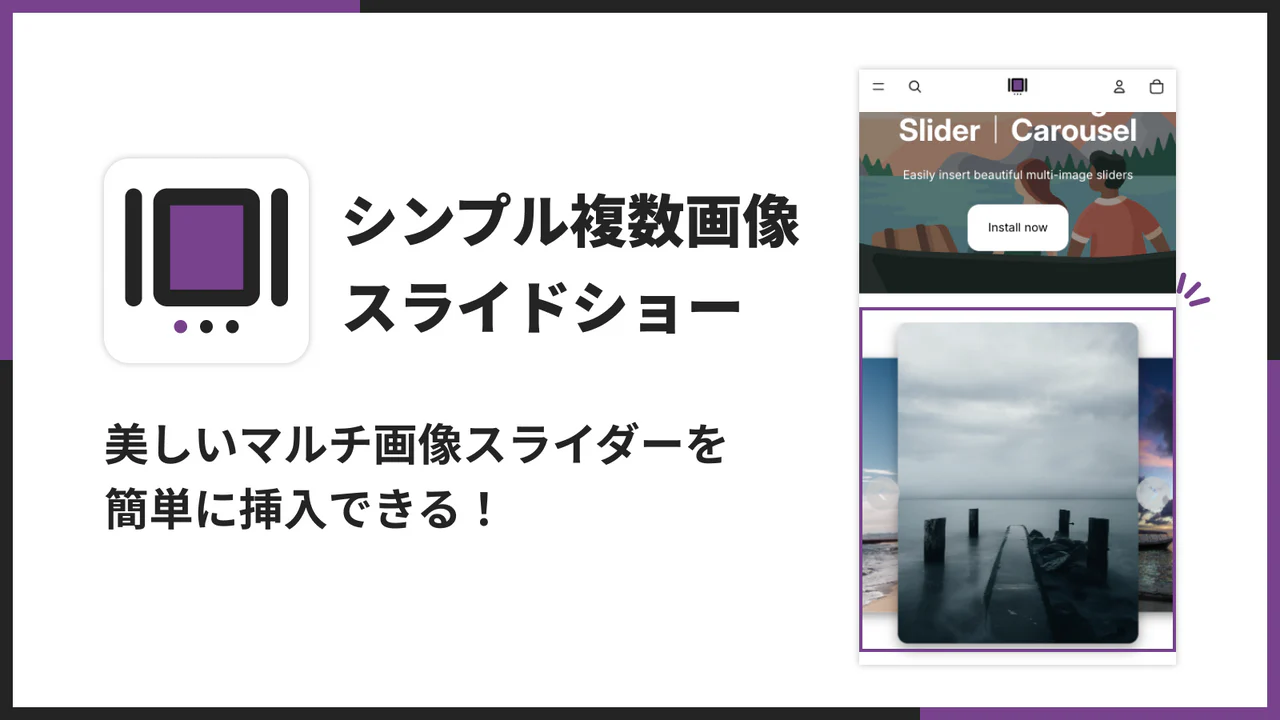
見切れ表示つきの“今っぽい”画像カルーセルを、ノーコードでサクッと追加できるアプリ。日本語対応なのも安心。
特徴・機能
最初におすすめしたいのがこのアプリです。最大の魅力は、「見切れ表示(次の画像が少し見える)」 を前提にしたデザインで、視覚的に「続きが気になる」体験を作れることです。
ストア内の好きな場所にスライダーを追加でき、各スライドにリンク設定が可能なので、新作・セール・コレクションなどの特集ページへ自然に誘導できます。デザインは 2 種類から選べ、PC では複数画像を横並び表示できるため、一覧性と訴求力も高めやすいです。
- 見切れ表示つき画像スライダーをコード不要で追加できる
- 各スライドにリンクを設定して特集ページへ誘導できる
- 2 種類のデザインから選べ、レイアウトや色も調整できる
- PC では複数画像を横並び表示して訴求を強められる
- 多言語対応(日本語を含む)
価格設定
- Basic Plan
$4.99/月(または $49.99/年で 17% お得)
7 日間の無料体験あり
開発者は UnReact Inc.。評価は現時点で 0.0(レビューなし)ですが、要件が明確なストアには刺さりやすいタイプです。
1週間の無料期間もあるので、ぜひお試しください。
シンプル複数画像スライドショー|お手軽イメージカルーセル
また、公式ご利用ガイドもあるので合わせてご参照ください。
公式ご利用ガイド
Image Slider Pro

ルックブックやバナーを“複数枚まとめて”見せたいストア向け。画像の一括アップロード、速度調整、テキスト/リンク設定に対応。
特徴・機能
Image Slider Pro は、画像をスライダー/カルーセルで見せる王道タイプです。複数画像をまとめてアップロードでき、スライド速度を調整可能。画像の上にテキストやコメントを入れられ、クリック時の遷移先 URL も設定できます。
「ロゴスライダーを任意のページへ設置できる」点も特徴で、トップだけでなく商品ページやコレクションページの補強にも使いやすいです。モバイルレスポンシブにも対応しています。
- 管理画面から速度調整、テキスト、リンク設定が可能
- クリックで商品ページや外部リンクへ誘導できる
- ホーム/商品/コレクションページ等に設置できる
- 無料プランあり(ただし作成数・枚数に制限あり)
価格設定
- Free Plan
無料:スライドショー 1つ / 画像 5枚まで / レイアウト 3種 / キャプションなど - Basic Plan
$6.99/月:スライドショー最大 3 / 画像 100枚まで / スケジュール画像 / ブランディングなし
7日間の無料体験あり - Professional Plan
$12.99/月:スライドショー最大 8 / 画像 300枚まで(7日体験あり) - Premium Plan
$19.99/月:スライドショー最大 12 / 画像 600枚まで(7日体験あり)
言語は英語(日本語未翻訳)です。
Image & Video Slider
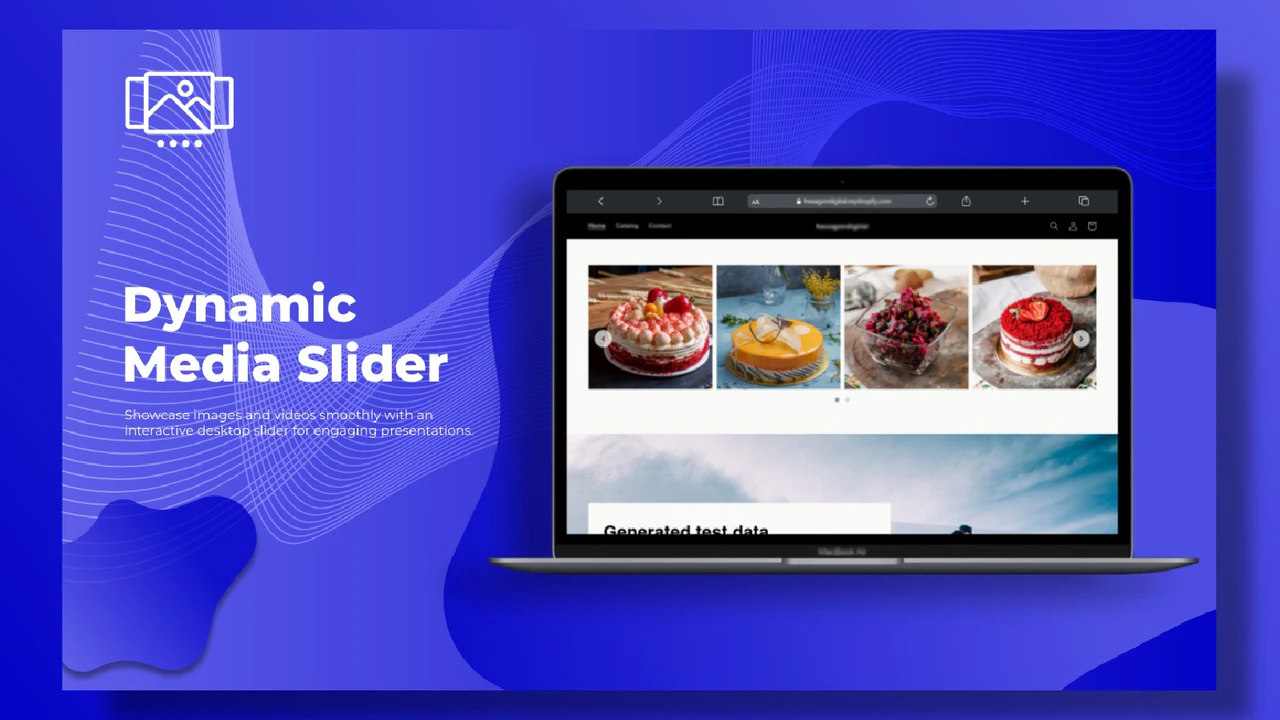
画像だけでなく YouTube 動画も同じスライダーで混在表示できるのが強み。ドラッグ&ドロップで管理でき、レスポンシブ設定も細かい。
特徴・機能
Image & Video Slider は、「画像スライダー」に動画要素(YouTube)を組み合わせたいストアに向いています。プロモーション動画やレビュー動画などを混ぜると、情報量と説得力が増します。
ドラッグ&ドロップで並び替えでき、デバイス別設定(desktop/tablet/mobile)や余白・間隔・レイアウト調整にも対応。さらに、商品画像のライトボックス(拡大表示)機能があるため、ギャラリー用途にも使えます。
- 画像 + YouTube 動画を同じスライダーで表示できる
- デバイス別にレスポンシブ設定が可能
- ライトボックス機能(商品画像の拡大表示)
- 余白、間隔、レイアウトをカスタマイズ可能
- アプリブロックで埋め込みやすい(Shopify テーマ app blocks)
価格設定
- Free Plan
無料:スライダー 3つ / 基本機能 / コミュニティサポート / レスポンシブ設定 - Monthly Plan
$4.99/月:無制限スライダー / 優先サポート / YouTube / Lightbox / レスポンシブ - Yearly Plan
$35.99/年:月額換算で割安(Unlimited / YouTube / Lightbox 等)
言語は英語(日本語未翻訳)です。
TA Banner Slider, Sales Pop up(Built for Shopify)

バナーを“複数”運用したいストア向け。ローテーション表示、カウントダウン、ポップアップ、送料無料バーなど販促一式をまとめたいなら強い。
特徴・機能
TA Banner Slider は、純粋な「画像カルーセル」というより 販促バナー運用の総合ツール に近いです。複数バナーをローテーション表示でき、ページ/顧客グループごとの出し分けや、カウントダウンで緊急性を演出できます。
さらに、セールポップアップ、メルマガ登録、カート目標(Cart Goal)など、購入を後押しする要素が揃っています。バナーを“何本も運用するストア”ほど、管理を一元化できるメリットが大きいです。
- 複数バナーのローテーション&マルチバナースライダー
- カウントダウン(セール/送料無料など)で緊急性を作れる
- ポップアップ(exit intent など)で接触回数を増やせる
- カート目標バーや送料無料バーで AOV を狙える
- パフォーマンス分析(表示/クリック)に対応
価格設定
- Free
無料:月間 2,000 views まで / 各種バナー&ポップアップ / 簡易レポート - Advanced
$9.99/月:最大 100,000 views / スケジュール / ターゲティング / 購読者同期など(7日体験) - Platinum
$19.99/月:最大 500,000 views / マルチバナースライダー / 高度分析など(7日体験) - Unlimited
$39.99/月:無制限 views / AI 翻訳など(7日体験)
言語は英語(日本語未翻訳)です。
スライダー革命: ランディングページビルダーとセクション
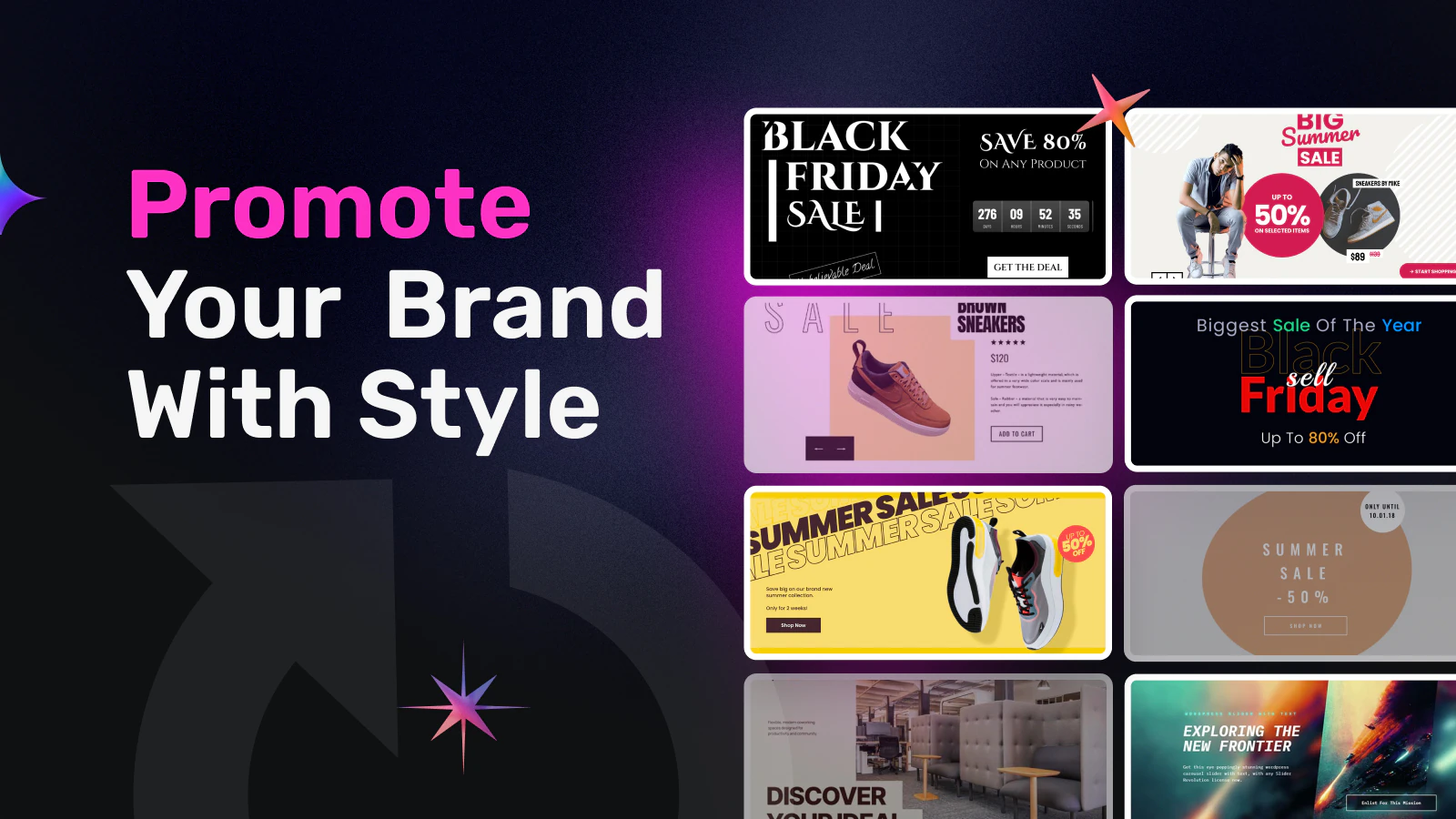
「スライダーだけ」ではなく、LP・ヒーロー・バナー・動画・カルーセルをテンプレから一気に作れる“作り込み派”向け。
特徴・機能
このアプリは、スライダー専用というより ページビルダー + セクションライブラリ の位置付けです。600+ のテンプレートから、画像スライダー、バナー、ビデオスライド、ヒーローセクションなどを構築できます。
“とにかく早くそれっぽいデザインを作りたい”ときに強く、アニメーションやトランジションも豊富。さらに YouTube/Vimeo/Facebook/Instagram などのソーシャルコンテンツをスライダーで使えるのも特徴です。
- 画像/動画/製品をソースに、スライダーやセクションを作成できる
- 600+ テンプレートでスピーディに構築できる
- Shopify 2.0 テーマや主要ビルダーと互換性
- 多言語/RTL、高度なアニメーション、カスタム CSS/JS も可能
- 24/7 ライブチャットサポートあり(英語)
価格設定
- スターター
$4.99/月:1セクション / 600+ テンプレ / アドオン 25+ / カスタム CSS/JS(7日体験) - ベーシックプラス
$9.99/月:3セクション(7日体験) - 仕事
$29.99/月:15セクション(7日体験) - 企業
$99.99/月:無制限セクション(7日体験)
言語は英語(日本語未翻訳)です。
DC: Image Slideshow Slider
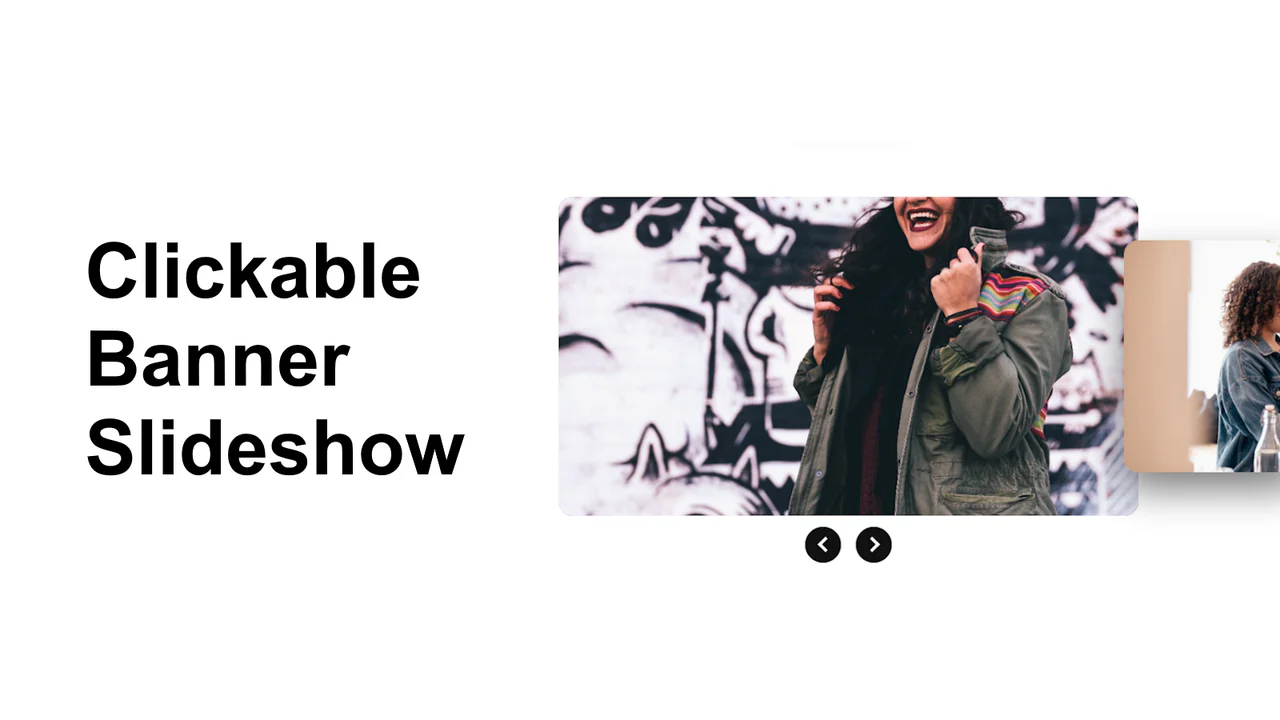
「無料で、とりあえずクリック可能な画像スライドを置きたい」なら候補。デスクトップ/モバイル最適化も用意。
特徴・機能
DC は、シンプルな画像スライドショーを作るのに向いたアプリです。各スライドをクリック可能にでき、商品ページへ誘導する用途にも使えます。
“複数画像を一度に表示”という意味では、主に バナーのローテーション に近いですが、無料で始められるのは魅力です。最初の導入テストや、小規模ストアの運用に向きます。
- クリック可能な画像スライドショー
- 1つのスライドショーに最大 5 スライド
- デスクトップ/モバイルに最適化
- ノーコードで設置可能
価格設定
- 無料
言語は英語(日本語未翻訳)です。
Qikify Slide Cart Drawer(Built for Shopify)
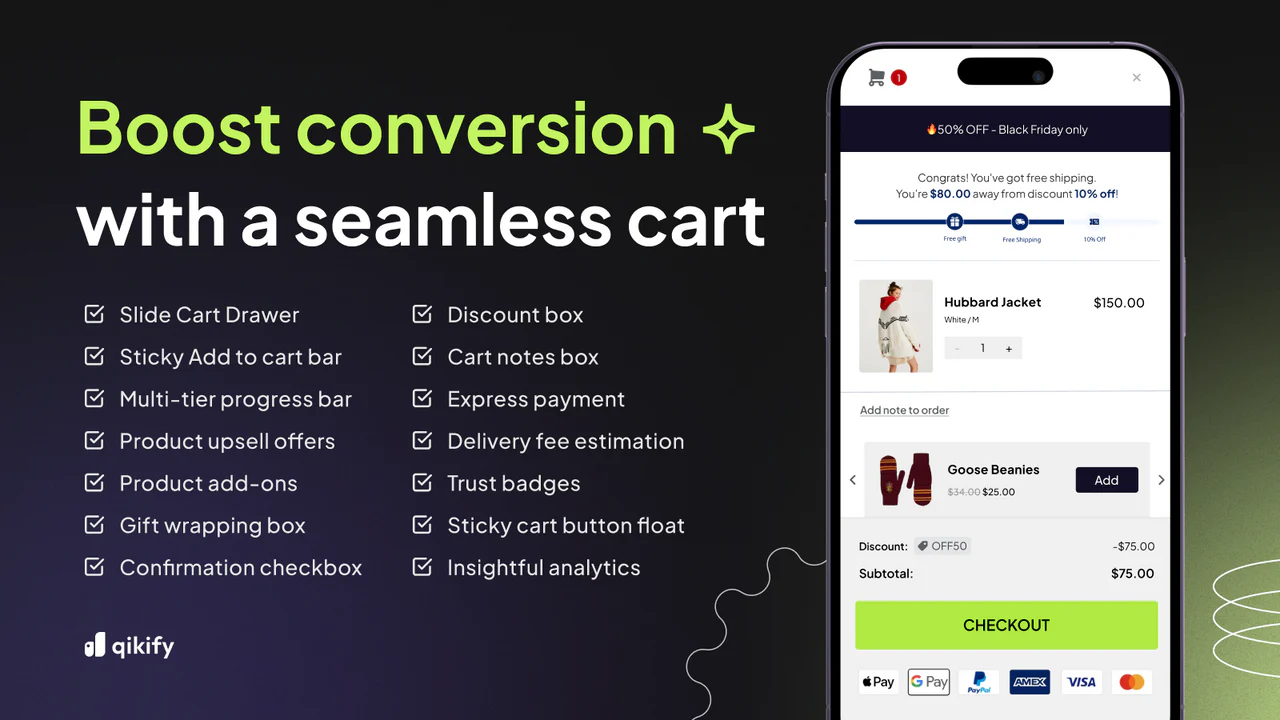
スライドショーではなく“スライド式カート”で CVR/AOV を伸ばす系。ただ、カート内で関連商品(画像付き)を複数見せられるため、導線設計としては相性が良い。
特徴・機能
Qikify は画像スライダーアプリではありませんが、スライド式のカートドロワー を導入し、カート内でアップセル/クロスセル(=商品画像が複数並ぶ)を見せられます。
「トップでカルーセルを置く」よりも、購入直前のカートで関連商品を出したいストアには非常に強力です。プログレスバー(条件達成で特典)や、無料ギフト、割引コード欄などもあり、AOV 改善の定番パターンをまとめて実装できます。
- スライドカート:ページ遷移せずカート確認できる
- プログレスバー + 無料ギフトなどで購入を後押し
- カート内アップセルで関連商品を提案(画像付きで複数表示)
- Sticky Add to Cart で購入導線を短縮
- テーマ同期&カスタマイズ対応
価格設定
- Free
無料:基本のスライドカート機能 - Premium
$14.99/月:カートアップセル、進捗バー、割引ボックス等(7日体験)
言語は英語(日本語未翻訳)です。
コーディングで複数画像スライドショーを実装する方法
アプリが便利なのは前提として、「まずは軽く試したい」「アプリを増やしたくない」「デザインを細かく揃えたい」場合は、テーマにセクションを追加して自作するのも有効です。
ここでは、複数枚を横並び表示し、スワイプ/横スクロールでき、矢印ボタンで移動できる簡易カルーセルを、Shopify テーマのセクションとして実装します。
(“見切れ表示”も、設定でそれっぽく作れるようにしています)
追加手順
- 管理画面 → オンラインストア → テーマ → 「…」→ コードを編集
sectionsにmulti-image-carousel.liquidを新規作成- 下のコードを貼り付け
- テーマエディタで「セクションを追加」→「マルチ画像カルーセル」を選択
- ブロックで画像を追加し、必要ならリンクも設定
セクションコード(そのまま使えます)
{% comment %}
  マルチ画像カルーセル(簡易版)
  - PCは複数枚を横並び表示
  - モバイルはスワイプ
  - 矢印でスライド移動
  - 画像にリンク設定可
{% endcomment %}

<section id="ur-carousel-{{ section.id }}" class="ur-carousel" data-ur-carousel>
  {% if section.settings.title != blank %}
    <h2 class="ur-carousel__title">{{ section.settings.title | escape }}</h2>
  {% endif %}

  <div class="ur-carousel__frame">
    <button class="ur-carousel__nav ur-carousel__nav--prev" type="button" aria-label="前へ" data-ur-carousel-prev>
      ‹
    </button>

    <div class="ur-carousel__track" data-ur-carousel-track tabindex="0" aria-label="画像カルーセル">
      {% for block in section.blocks %}
        {% assign img = block.settings.image %}
        <div class="ur-carousel__item" {{ block.shopify_attributes }}>
          {% if img != blank %}
            {% capture image_markup %}
              {{
                img
                | image_url: width: 1600
                | image_tag:
                  loading: 'lazy',
                  widths: '360, 540, 720, 900, 1200, 1600',
                  sizes: '(min-width: 990px) 25vw, (min-width: 750px) 33vw, 80vw',
                  alt: block.settings.alt_text
              }}
            {% endcapture %}

            {% if block.settings.link != blank %}
              <a class="ur-carousel__link" href="{{ block.settings.link }}">
                {{ image_markup }}
              </a>
            {% else %}
              {{ image_markup }}
            {% endif %}

            {% if block.settings.caption != blank %}
              <p class="ur-carousel__caption">{{ block.settings.caption | escape }}</p>
            {% endif %}
          {% else %}
            <div class="ur-carousel__placeholder">
              画像を設定してください
            </div>
          {% endif %}
        </div>
      {% endfor %}
    </div>

    <button class="ur-carousel__nav ur-carousel__nav--next" type="button" aria-label="次へ" data-ur-carousel-next>
      ›
    </button>
  </div>
</section>

<style>
  #ur-carousel-{{ section.id }} {
    --gap: {{ section.settings.gap }}px;
    --radius: {{ section.settings.radius }}px;

    /* 表示枚数(ブレイクポイントで切替) */
    --per-view: {{ section.settings.per_view_mobile }};
    --peek-extra: {% if section.settings.peek %}0.35{% else %}0{% endif %};
  }

  @media (min-width: 750px) {
    #ur-carousel-{{ section.id }} { --per-view: {{ section.settings.per_view_tablet }}; }
  }
  @media (min-width: 990px) {
    #ur-carousel-{{ section.id }} { --per-view: {{ section.settings.per_view_desktop }}; }
  }

  #ur-carousel-{{ section.id }} .ur-carousel__title {
    margin: 0 0 12px;
    font-size: 1.4em;
    line-height: 1.3;
  }

  #ur-carousel-{{ section.id }} .ur-carousel__frame {
    position: relative;
  }

  #ur-carousel-{{ section.id }} .ur-carousel__track {
    display: flex;
    gap: var(--gap);
    overflow-x: auto;
    scroll-snap-type: x mandatory;
    scroll-behavior: smooth;
    padding: 2px;
    -webkit-overflow-scrolling: touch;

    /* スクロールバーを目立たせない(完全非表示はしない) */
    scrollbar-width: thin;
  }

  #ur-carousel-{{ section.id }} .ur-carousel__item {
    scroll-snap-align: start;
    flex: 0 0 calc(100% / (var(--per-view) + var(--peek-extra)));
  }

  #ur-carousel-{{ section.id }} img {
    width: 100%;
    height: auto;
    display: block;
    border-radius: var(--radius);
  }

  #ur-carousel-{{ section.id }} .ur-carousel__link {
    display: block;
    text-decoration: none;
  }

  #ur-carousel-{{ section.id }} .ur-carousel__caption {
    margin: 8px 0 0;
    font-size: 0.95em;
    line-height: 1.4;
  }

  #ur-carousel-{{ section.id }} .ur-carousel__placeholder {
    border: 1px dashed rgba(0,0,0,.2);
    border-radius: var(--radius);
    padding: 24px;
    text-align: center;
  }

  #ur-carousel-{{ section.id }} .ur-carousel__nav {
    position: absolute;
    top: 50%;
    transform: translateY(-50%);
    z-index: 2;
    width: 40px;
    height: 40px;
    border-radius: 999px;
    border: 1px solid rgba(0,0,0,.15);
    background: rgba(255,255,255,.9);
    cursor: pointer;
  }

  #ur-carousel-{{ section.id }} .ur-carousel__nav--prev { left: 6px; }
  #ur-carousel-{{ section.id }} .ur-carousel__nav--next { right: 6px; }

  /* モバイルはスワイプ中心にして矢印を控えめに */
  @media (max-width: 749px) {
    #ur-carousel-{{ section.id }} .ur-carousel__nav { display: none; }
  }

  @media (prefers-reduced-motion: reduce) {
    #ur-carousel-{{ section.id }} .ur-carousel__track { scroll-behavior: auto; }
  }
</style>

<script>
  (function () {
    const root = document.querySelector('#ur-carousel-{{ section.id }}[data-ur-carousel]');
    if (!root) return;

    const track = root.querySelector('[data-ur-carousel-track]');
    const prev = root.querySelector('[data-ur-carousel-prev]');
    const next = root.querySelector('[data-ur-carousel-next]');
    const item = root.querySelector('.ur-carousel__item');

    if (!track || !prev || !next || !item) return;

    function step() {
      const rect = item.getBoundingClientRect();
      const gap = parseFloat(getComputedStyle(track).gap || '0');
      return rect.width + gap;
    }

    prev.addEventListener('click', () => {
      track.scrollBy({ left: -step(), behavior: 'smooth' });
    });

    next.addEventListener('click', () => {
      track.scrollBy({ left: step(), behavior: 'smooth' });
    });
  })();
</script>

{% schema %}
{
  "name": "マルチ画像カルーセル",
  "settings": [
    {
      "type": "text",
      "id": "title",
      "label": "見出し",
      "default": "おすすめ"
    },
    {
      "type": "checkbox",
      "id": "peek",
      "label": "見切れ(次の画像を少し表示)を有効にする",
      "default": true
    },
    {
      "type": "range",
      "id": "per_view_desktop",
      "min": 2,
      "max": 6,
      "step": 1,
      "label": "PCで同時に見せる枚数",
      "default": 4
    },
    {
      "type": "range",
      "id": "per_view_tablet",
      "min": 1,
      "max": 4,
      "step": 1,
      "label": "タブレットで同時に見せる枚数",
      "default": 3
    },
    {
      "type": "range",
      "id": "per_view_mobile",
      "min": 1,
      "max": 2,
      "step": 1,
      "label": "モバイルで同時に見せる枚数",
      "default": 1
    },
    {
      "type": "range",
      "id": "gap",
      "min": 0,
      "max": 24,
      "step": 1,
      "label": "画像の間隔(px)",
      "default": 12
    },
    {
      "type": "range",
      "id": "radius",
      "min": 0,
      "max": 24,
      "step": 1,
      "label": "角丸(px)",
      "default": 12
    }
  ],
  "blocks": [
    {
      "type": "slide",
      "name": "スライド",
      "settings": [
        {
          "type": "image_picker",
          "id": "image",
          "label": "画像"
        },
        {
          "type": "url",
          "id": "link",
          "label": "リンク先URL(任意)"
        },
        {
          "type": "text",
          "id": "caption",
          "label": "キャプション(任意)",
          "default": ""
        },
        {
          "type": "text",
          "id": "alt_text",
          "label": "代替テキスト(alt)",
          "default": ""
        }
      ]
    }
  ],
  "max_blocks": 12,
  "presets": [
    {
      "name": "マルチ画像カルーセル"
    }
  ]
}
{% endschema %}
実装のポイント
- 画像は
loading: 'lazy'で遅延読み込みし、表示を重くしにくくしています - PC/タブレット/モバイルで「同時に見せる枚数」を変えられます
- 「見切れ表示」は
--peek-extraで“少しだけ次が見える幅”を作っています - リンクを入れれば、画像がそのまま導線(特集/コレクション)になります
アプリを入れるか迷うときでも、このセクションでまず“置いたときの効果”を確認してから判断すると失敗が減ります。
価格比較
「複数画像を見せたい」という目的で、各アプリの始めやすさをざっくり整理します。(テーブルは使わず箇条書きでまとめます)
- シンプル複数画像スライドショー|お手軽イメージカルーセル
$4.99/月(7日無料体験) - Image Slider Pro
無料プランあり(スライドショー1つ/画像5枚まで)
有料は $6.99/月〜(7日無料体験) - Image & Video Slider
無料プランあり(スライダー3つ)
有料は $4.99/月 または $35.99/年 - TA Banner Slider, Sales Pop up
無料プランあり(〜2,000 views/月)
有料は $9.99/月〜(7日無料体験) - スライダー革命: ランディングページビルダーとセクション
$4.99/月〜(7日無料体験) - DC: Image Slideshow Slider
無料 - Qikify Slide Cart Drawer
無料プランあり
有料は $14.99/月〜(7日無料体験)
「画像カルーセルだけ欲しい」のか、「販促バナー運用までまとめたい」のか、「LP を作り込みたい」のかで、最適解が変わります。
Shopify アプリの日本語サポート
日本語サポート(少なくともアプリ UI が日本語対応しているか)は、運用効率に直結します。翻訳しながら設定すると、地味に時間が溶けます。
-
日本語対応あり
- シンプル複数画像スライドショー|お手軽イメージカルーセル(日本語を含む多言語対応)
-
日本語未翻訳(英語)
- Image Slider Pro
- Image & Video Slider
- TA Banner Slider, Sales Pop up
- スライダー革命: ランディングページビルダーとセクション
- DC: Image Slideshow Slider
- Qikify Slide Cart Drawer
「スタッフ全員が英語UIでも問題ない」なら選択肢は広がりますが、運用担当が複数いるストアほど、日本語対応の価値は大きいです。
使いやすさ
複数画像スライドショー用途で、管理画面の言語面も含めて「シンプルに使いやすい」のは、現状だと 「シンプル複数画像スライドショー|お手軽イメージカルーセル」 です。
- 見切れ表示という“今っぽい要件”が最初から満たせる
- ノーコードで設置・調整できる
- 日本語対応で、設定時のストレスが少ない
- 価格も $4.99/月で始めやすい
一方で、バナー運用・分析・ポップアップまで含めるなら TA、LP を作り込むなら スライダー革命、動画を混ぜるなら Image & Video Slider、カートで AOV を伸ばすなら Qikify…というように、目的別に選ぶのがベストです。
終わりに
今回は、Shopify の「複数の画像を一度に表示できるスライドショー(カルーセル)アプリ 7選」を紹介しました。
どのアプリをインストールするか迷っている場合は、まずは次の順番で検討すると選びやすいです。
- 見せたい場所はどこか(トップ / コレクション / 商品 / カート)
- 何を見せたいか(特集バナー / ルックブック / ロゴ / 動画 / 関連商品)
- 運用担当は英語UIでも問題ないか
- まず無料枠で検証するか、最初から有料で最短ルートを取るか
また、「アプリを増やさずにまず試したい」場合は、記事内のセクションコードで簡易カルーセルを作って、クリック率や回遊が伸びるかを見てからアプリ導入するのもおすすめです。
ここまでお付き合い頂き、誠にありがとうございました。
参考記事
今回は、以下の記事を参考にしています。
最新の記事
目次
- # 複数画像スライドショーとは
- # 複数画像スライドショーを導入する利点
- # スライドショーアプリの選び方
- # おすすめの複数画像スライドショー Shopify アプリ7選
- # シンプル複数画像スライドショー|お手軽イメージカルーセル ☆ 迷ったらこれ
- # Image Slider Pro
- # Image & Video Slider
- # TA Banner Slider, Sales Pop up(Built for Shopify)
- # スライダー革命: ランディングページビルダーとセクション
- # DC: Image Slideshow Slider
- # Qikify Slide Cart Drawer(Built for Shopify)
- # コーディングで複数画像スライドショーを実装する方法
- # 追加手順
- # セクションコード(そのまま使えます)
- # 実装のポイント
- # 価格比較
- # Shopify アプリの日本語サポート
- # 使いやすさ
- # 終わりに
- # 参考記事