
今回の記事は Shopify App Store で提供されている、ブログ記事ページにタグ一覧を表示する(+タグ運用を強化する)アプリについての記事です。
ブログは「書いて終わり」になりがちですが、タグ一覧があるだけで読者が次に読む記事を見つけやすくなり、回遊率や滞在時間が変わります。さらに、タグ設計が整理されると SEO 的にもメリットが出やすいので、ブログ運用を真面目にやるストアほど相性が良いです。
この記事では、タグ一覧表示に強いアプリを中心に、タグ運用(キーワード設計・内部リンク・量産)まで一気に整えられる関連アプリも含めて 6 つ紹介します。
今回は、以下の記事を参考にしています。
ブログ記事のタグ一覧とは
ブログ記事の「タグ」は、記事のテーマやカテゴリを表すラベルです。たとえば「新作」「素材」「お手入れ方法」「ギフト」など、記事を横断してまとめるための“索引”のような役割を持ちます。
タグ一覧を記事ページに表示しておくと、読者は興味のあるテーマをクリックして、同じタグの記事をまとめて読めます。ストア側にとっては、
- 読者の回遊を作りやすい
- 記事同士が繋がり、内部リンクが増えやすい
- 記事の設計(ネタ出し)がタグ単位で整理できる
という状態を作れます。
タグ一覧を導入する利点
ブログ記事にタグ一覧を出すことで得られる利点について解説します。
-
読者が「次に読む記事」を迷わない
記事の最後で離脱される一番の理由は「次に何を見ればいいか分からない」です。タグ一覧があると、読者は興味の近いテーマへ 1 クリックで移動できます。 -
回遊率・滞在時間が上がりやすい
タグは“関連記事の入口”なので、回遊導線を強制的に作れます。ブログが資産化しているストアほど、タグ導線の効果が出やすいです。 -
過去記事の再発見が起きる
新着記事だけ読まれて終わるのはもったいないです。タグ一覧があると、古い良記事が「タグ経由」で再訪されやすくなります。 -
タグページがロングテールの受け皿になる
タグページ(/tagged/〜)はテーマ単位のまとめページになりやすく、検索意図に刺さると流入の入口になります。記事が増えるほど強くなります。 -
コンテンツ設計が“タグ単位”で揃う
「今月はギフト」「次は素材」「その次はサイズ感」など、タグを軸に記事を作るとネタ切れしづらくなります。 -
商品導線を作りやすい
タグが「ギフト」「人気」「新生活」など購買意図と繋がっていると、記事→商品への導線も作りやすいです。タグ設計=導線設計になります。 -
SNS から来た読者を逃しにくい
SNS 流入は単発になりがちですが、タグ一覧があると“ついで読み”が増えてストア理解が深まります。 -
運用ルールが作りやすい
「タグは最大 5 個まで」「必ず主要タグは入れる」などルール化しやすく、複数人で書いても品質が揃います。 -
ノーコードで改善しやすい
タグ一覧は UI の改善がしやすい領域です。強調表示や非表示設定など、小さな改善で成果が出ることが多いです。
タグ一覧アプリの選び方
タグ一覧アプリを選ぶ際には、アプリが提供する機能と、あなたのブログ運用のフェーズに合っているかが重要です。以下を基準にすると失敗しづらいです。
- 記事ページにタグ一覧を表示できる(リンク付きが理想)
- 特定タグの表示・非表示ができる(不要タグを隠せる)
- 重要タグを強調できる(導線を作りやすい)
- 見た目をノーコードで調整できる(テーマと馴染ませやすい)
- 多言語・日本語に対応している(運用のストレスが減る)
- 速度面の悪影響が少ない(タグ表示は軽い方がよい)
- タグ運用(記事量産、SEO、内部リンク)まで含めて強化したいか
タグ一覧“だけ”を最短で整えたいなら、表示・非表示・強調・デザインの自由度が高いものを選ぶのが正解です。一方で、ブログ自体の更新頻度や SEO 運用が課題なら、AI ブログ系アプリで投稿を増やして「タグ一覧が機能する状態」を作るのが近道です。
おすすめのブログ記事タグ一覧 Shopify アプリ
シンプルブログ記事タグ一覧|お手軽リンク付きタグ表示設定 迷ったらこれ
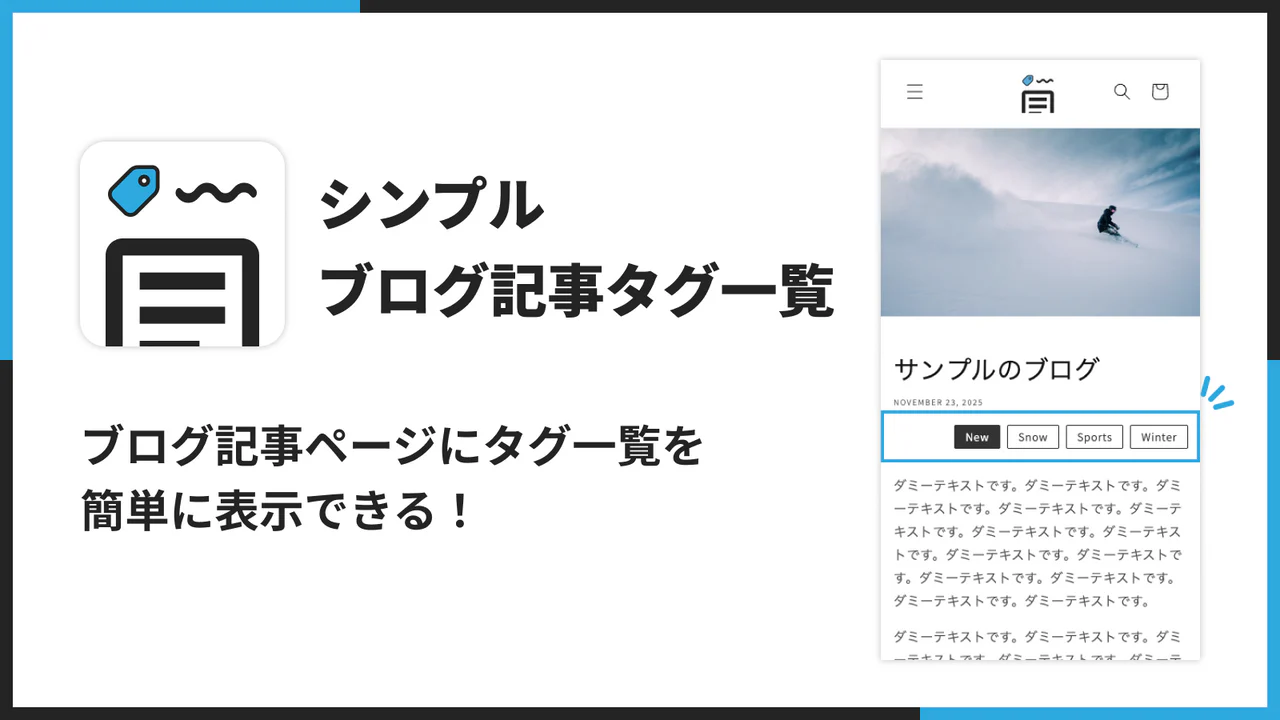
ブログ記事ページにタグ一覧を簡単に表示。タグの表示・非表示、強調表示、デザイン調整までノーコードで完結。
タグ一覧を「まず最短で整えたい」なら、このアプリが一番分かりやすいです。記事ページでタグを美しく表示しつつ、運用で必ず出てくる「このタグは見せたくない」「このタグは目立たせたい」に対応できるのがポイントです。
特徴・機能
- ブログ記事ページにタグ一覧を簡単に表示できる
- タグごとの表示・非表示を柔軟に設定できる
- 指定したタグを強調表示できる
- ノーコードで見た目をカスタマイズできる
- フィルター未設定時は、すべてのタグを自動的に表示
- 日本語を含む多言語対応(英語、日本語ほか多数)
レビューはまだ 0 件(評価 0.0)ですが、そのぶん「刺さる機能だけに絞っている」印象です。ブログを強化したいストアにとって、タグは地味に効きます。
価格設定
- Basic Plan
$2.99/月(または $29.99/年で 16% お得)
7 日間の無料体験あり
1週間の無料期間もあるので、ぜひお試しください。
シンプルブログ記事タグ一覧|お手軽リンク付きタグ表示設定
また、公式ご利用ガイドもあるので合わせてご参照ください。
公式ご利用ガイド
AI Blog Agent | SEO Auto Blog
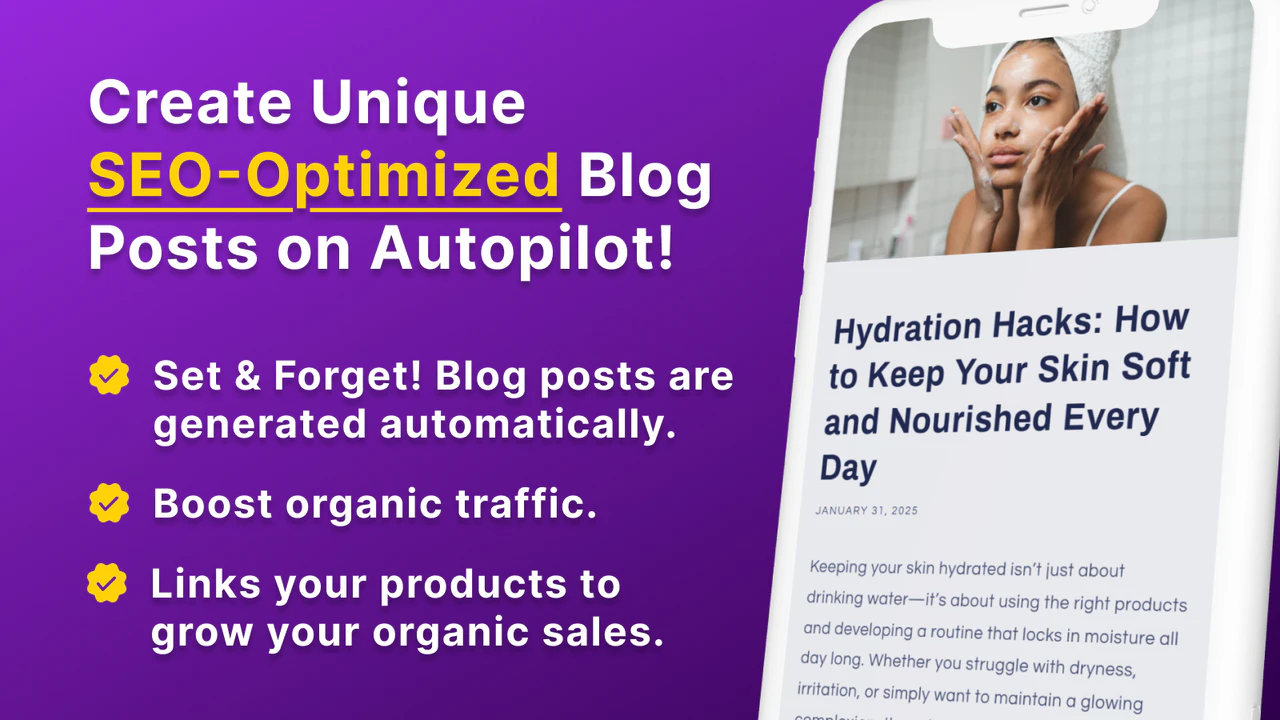
SEO キーワードを設定するだけで、AI がブログ記事を自動生成・予約投稿。タグ運用の“素材”を増やしてタグ一覧を活かす。
タグ一覧を表示しても、記事数が少ないとクリックされにくいです。そこで「ブログ更新を増やしてタグ一覧を“使える導線”にする」という考え方で相性が良いのが AI ブログ自動化系です。
AI Blog Agent は、SEO キーワードを設定しておくと、AI が記事を作ってスケジュール・投稿まで自動化します。記事内に商品を載せたり内部リンクを入れたりできるので、ブログを売上導線にしやすいのも特徴です。
特徴・機能
- ブログ記事の生成・スケジュール・投稿まで完全自動化
- 設定した SEO キーワードやトピックに合わせて記事を作成
- ブログ記事に商品を掲載し、商品導線を作れる
- 内部リンクやオンページ SEO を意識した生成
- Shopify のブログ・テーマ・ブログビルダー・SEO 系アプリと併用しやすい
価格設定
-
Lifetime FREE
無料(週 3 記事まで) -
Starter
$6.99/月(14 日間の無料体験) -
Growth
$11.99/月(14 日間の無料体験) -
Pro
$18.99/月(14 日間の無料体験) -
インストールは Shopify App Store で「AI Blog Agent」と検索してください
Bloggle: Powerful Blog Builder
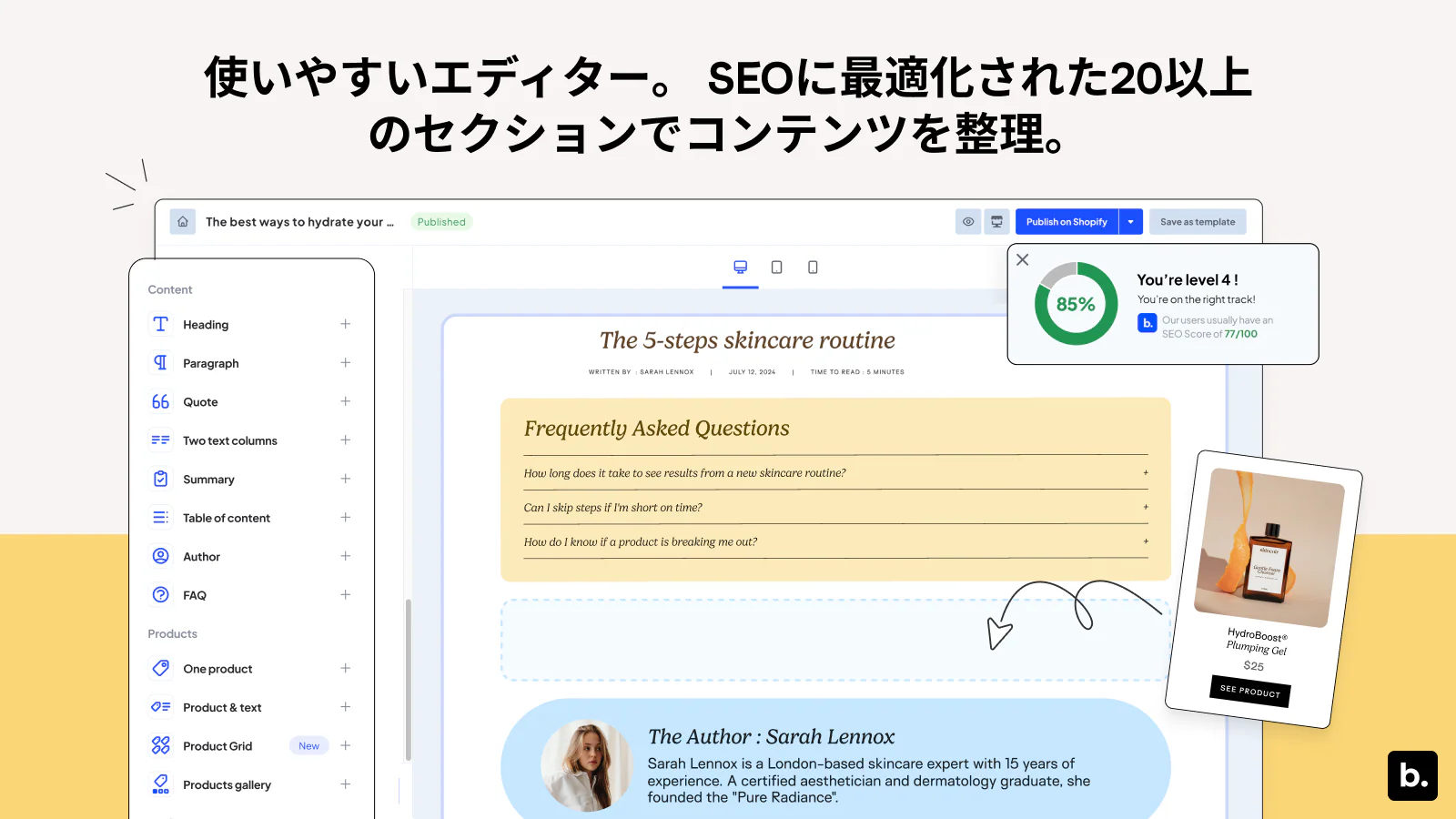
ドラッグ&ドロップで記事デザインを作り、SEO と UX を整える本格ブログビルダー。タグ一覧の見せ方も“記事全体の体験”として作り込める。
タグ一覧は「表示できれば OK」ではなく、デザイン次第でクリック率が変わります。Bloggle はブログの見た目と構成を作り込みたいストアに向いています。
タグ一覧自体はテーマ側(またはタグ表示アプリ)で実装しつつ、記事の目次・FAQ・商品ブロックなどを整えると、タグ導線がより活きます。
特徴・機能
- 直感的なドラッグ&ドロップでブログ作成(コード不要)
- 便利なセクション(FAQ、著者情報、目次、フォームなど)
- Shopify 専用テンプレートでコンバージョンを意識した記事にできる
- 執筆しながら SEO & UX をリアルタイム最適化
- 商品ブロックや画像ギャラリーで導線を作れる
- 高速読み込み、Shopify に直接ホスティング、アンインストール後もブログ保持
価格設定
-
STARTER
$25/月(14 日間の無料体験) -
PRO
$39/月(14 日間の無料体験) -
BUSINESS
$59/月(14 日間の無料体験) -
インストールは Shopify App Store で「Bloggle」と検索してください
G: Combined Listings & Variant
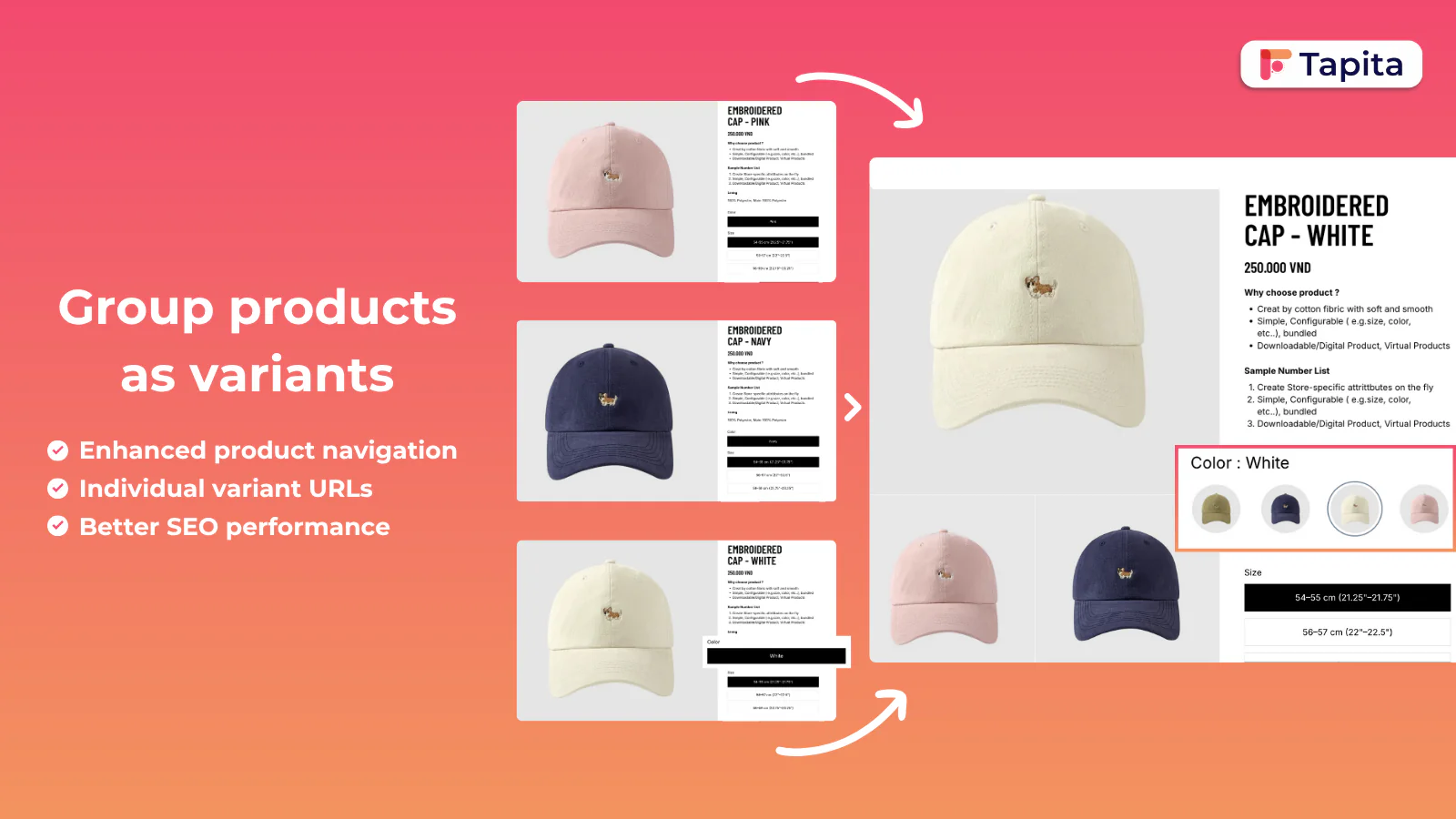
タグを使って商品を自動グルーピングし、バリエーション表示を強化。ブログのタグ設計と商品側のタグ運用を揃えたい人向け。
これは“ブログのタグ一覧表示アプリ”ではありません。ただ、ブログ運用が上手くいくストアほど、最終的に「記事のテーマ(タグ)と、商品側の整理(タグ)」を揃えたくなります。
このアプリは、タグやタイトルパターンで商品を自動グルーピングできるので、たとえば「色」「素材」「シリーズ」などの運用を揃えやすいです。ブログのタグ導線を商品体験まで繋げる一手として紹介します。
特徴・機能
- Shopify の 100 バリアント制限を回避してバリエーションを増やせる
- タイトルパターンやタグで自動グルーピング(大量商品でも整理しやすい)
- バリエーションごとに SEO を意識した商品表示が可能
- CSV のインポート・エクスポートで一括管理
- コレクションページや商品カードでの表示改善(スウォッチなど)
価格設定
-
Free
無料(5 product groups) -
Basic
$9.99/月(100 product groups) -
Standard
$29/月(500 product groups) -
Advanced
$49/月(最大 5000 product groups) -
インストールは Shopify App Store で「Combined Listings & Variant」または「Grouptify」と検索してください
Auto Blogs Agent AI Blog Posts
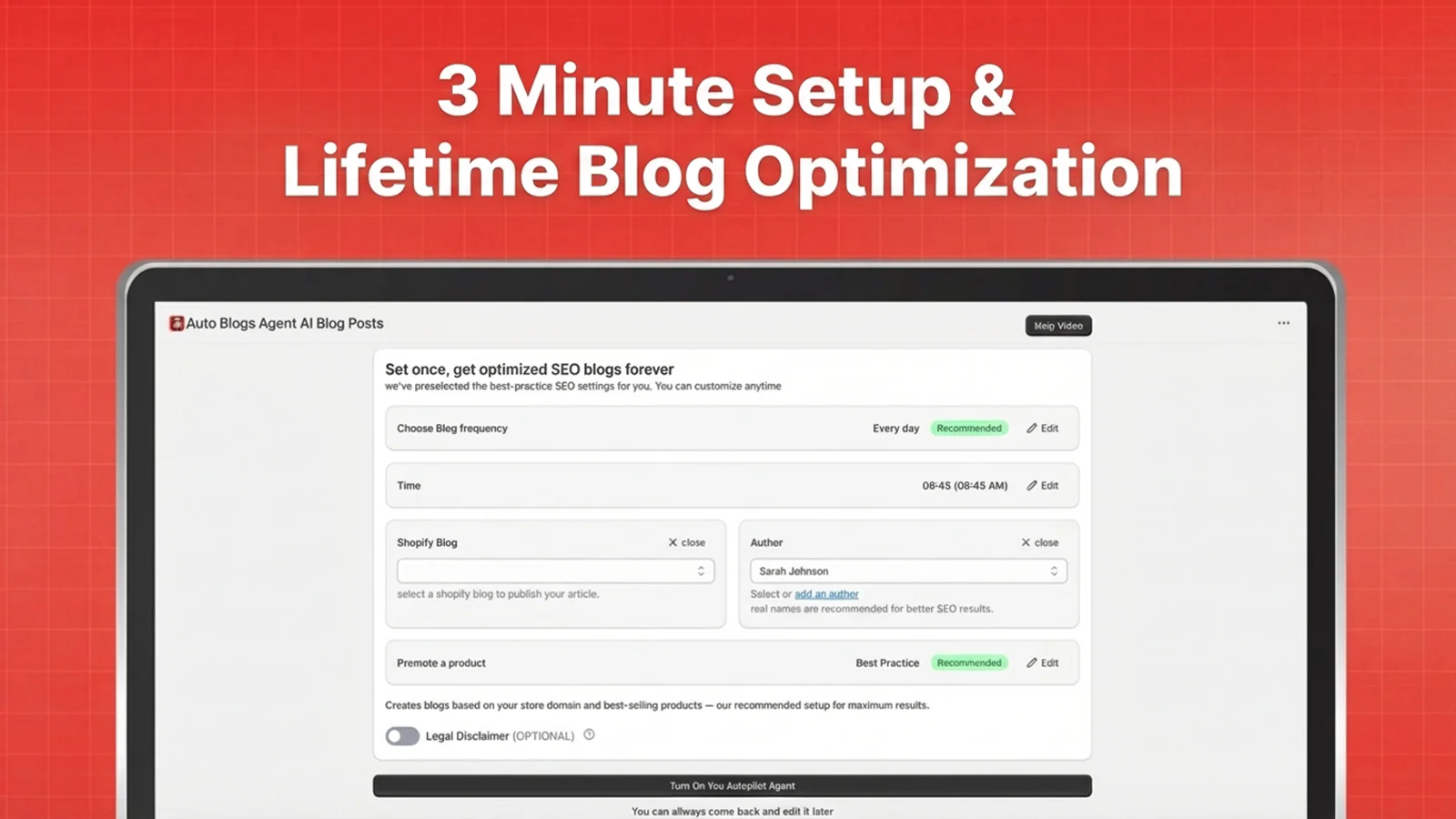
SEO ブログをオートパイロット化。内部リンクやメタ情報まで自動生成し、タグ一覧に“流入”を集める。
タグ一覧は内部導線ですが、そもそもブログへの入口(検索流入)が弱いと回りません。Auto Blogs Agent は、SEO を強く意識した自動ブログ生成が特徴で、内部リンクやメタ情報、Schema markup まで含めた“量産型 SEO”の思想です。
特徴・機能
- AI による SEO ブログ自動生成(オートメーション)
- 内部リンクとキーワードを自動で記事に組み込む
- メタディスクリプションなど SEO 要素を作成
- Schema markup 組み込み
- 画像生成(ブログごと)にも対応
- 3 分セットアップ、24/7 ライブチャットサポート(記載あり)
価格設定
-
Free
無料(3 ブログ/月 + 追加は $1.90/ブログ) -
Starter
$8.75/月(10 ブログ/月 + $0.70/ブログ) -
Essential
$19.95/月(25 ブログ/月 + $0.50/ブログ) -
Professional
$34.90/月(60 ブログ/月) -
初回インストールから無料トライアルあり(記載あり)
-
インストールは Shopify App Store で「AutopilotSEO」または「Auto Blogs Agent」と検索してください
Dadao SEO AI Blog

文体(ユーモア/プロ/カジュアル/フレンドリー)と長さを選べる AI ブログ生成。タグごとの記事量産に相性が良い。
「タグ一覧を育てる」には、タグごとに記事が増える状態を作るのが重要です。Dadao SEO AI Blog は、スタイルと長さを調整して投稿を作れるので、ブランドトーンを崩さずに投稿頻度を上げやすいのが魅力です。
特徴・機能
- AI による高品質なブログ記事を一括生成(bulk)
- 文体を選択(humorous / professional / casual / friendly)
- 記事の長さを調整可能
- ターゲットキーワードを埋め込んで SEO を意識
- 最大 30 日分の投稿スケジュールを自動化
価格設定
-
Free
無料 -
Premium
$7.99/月(または $89.99/年)
5 日間の無料体験あり
1000 credits 付与(記載あり) -
インストールは Shopify App Store で「Dadao SEO AI Blog」と検索してください
コーディングでブログ記事にタグ一覧を表示する方法
アプリを使うのが最速ですが、テーマに軽く手を入れられるなら、Liquid だけでタグ一覧は実装できます。
「まずは無料で試したい」「表示だけ最小で入れたい」という場合は、以下の方法が手堅いです。
前提として、テーマ編集前にテーマを複製してバックアップを作っておくのがおすすめです。
1. 記事テンプレートにタグ一覧の Liquid を追加する
Online Store → Themes →(対象テーマ)→ Edit code を開き、記事ページを表示しているセクションを探します。
テーマによくある場所の例です。
sections/main-article.liquidtemplates/article.json(中で呼ばれているセクション)- 旧テーマの場合は
templates/article.liquid
本文やタイトル付近(例:本文の上、または記事下)に以下を追加します。
{% comment %}
  記事のタグ一覧(リンク付き)
  tagged ページは /blogs/{blog-handle}/tagged/{tag-handle} の形式
{% endcomment %}

{% if article.tags.size > 0 %}
  {% assign hidden_tags = "internal,staff" | split: "," %}
  {% assign highlight_tags = "おすすめ,人気,新作" | split: "," %}

  <nav class="article-tags" aria-label="この記事のタグ">
    <p class="article-tags__label">この記事のタグ</p>

    <ul class="article-tags__list">
      {% for tag in article.tags %}
        {% unless hidden_tags contains tag %}
          {% assign is_highlight = false %}
          {% if highlight_tags contains tag %}
            {% assign is_highlight = true %}
          {% endif %}

          <li class="article-tags__item">
            <a
              class="article-tags__link{% if is_highlight %} is-highlight{% endif %}"
              href="{{ blog.url }}/tagged/{{ tag | handleize }}"
            >
              {{ tag }}
            </a>
          </li>
        {% endunless %}
      {% endfor %}
    </ul>
  </nav>
{% endif %}
ポイントは以下です。
article.tagsで記事に付いているタグを取得できますblog.urlは現在のブログの URL ですhandleizeでタグ文字列を URL 用の handle に変換しますhidden_tagsに入れたタグは表示しない運用にできますhighlight_tagsに入れたタグは CSS クラスで強調できます
2. CSS でタグをボタン風に整える
次に、CSS を assets/base.css や assets/theme.css など(テーマのメイン CSS)へ追記します。
.article-tags {
  margin-top: 24px;
}

.article-tags__label {
  margin: 0 0 8px;
  font-size: 0.9em;
  opacity: 0.8;
}

.article-tags__list {
  list-style: none;
  padding: 0;
  margin: 0;
  display: flex;
  flex-wrap: wrap;
  gap: 8px;
}

.article-tags__link {
  display: inline-block;
  padding: 6px 10px;
  border: 1px solid currentColor;
  border-radius: 999px;
  text-decoration: none;
  line-height: 1;
  font-size: 0.9em;
  opacity: 0.9;
}

.article-tags__link:hover {
  opacity: 1;
}

.article-tags__link.is-highlight {
  font-weight: 700;
  opacity: 1;
}
これで、タグ一覧が「見た目のいいボタン」として表示されます。テーマの雰囲気に合わせたい場合は、余白や線の太さだけ調整すると馴染みやすいです。
3. 運用のコツ(非表示タグと強調タグを決める)
実装後に効いてくるのが運用ルールです。
- 非表示タグ:内部管理用、テスト用など「見せる意味がない」タグ
- 強調タグ:読ませたい導線(例:人気、ギフト、初心者向け、セール)
タグ一覧は UI の小さな要素ですが、導線としてはかなり強いので、強調タグだけは必ず決めるのがおすすめです。
価格比較
ここでは、各アプリの“入り口の価格”をざっくり比較します(本記事で紹介した情報ベースです。プランや価格は変更される場合があります)。
-
シンプルブログ記事タグ一覧
$2.99/月(7 日無料体験あり) -
AI Blog Agent | SEO Auto Blog
無料プランあり(週 3 記事)
有料は $6.99/月〜(14 日無料体験あり) -
Bloggle: Powerful Blog Builder
$25/月〜(14 日無料体験あり) -
G: Combined Listings & Variant
無料プランあり(5 product groups)
有料は $9.99/月〜 -
Auto Blogs Agent AI Blog Posts
無料プランあり(3 ブログ/月 + 従量課金)
有料は $8.75/月〜(初回インストールから無料トライアルあり) -
Dadao SEO AI Blog
無料プランあり
有料は $7.99/月(5 日無料体験あり)
Shopify アプリの日本語サポート
ここでは「管理画面の日本語対応(言語)」という観点で整理します。日本語で設定できるかどうかは、運用コストに直結します。
- シンプルブログ記事タグ一覧:○(日本語を含む多言語対応)
- AI Blog Agent | SEO Auto Blog:×(英語のみ、アプリは日本語未翻訳)
- Bloggle: Powerful Blog Builder:×(英語・フランス語、アプリは日本語未翻訳)
- G: Combined Listings & Variant:×(英語のみ、アプリは日本語未翻訳)
- Auto Blogs Agent AI Blog Posts:×(英語のみ、アプリは日本語未翻訳)
- Dadao SEO AI Blog:×(英語のみ、アプリは日本語未翻訳)
使いやすさ
「ブログ記事ページにタグ一覧を表示する」という目的だけで見ると、シンプルブログ記事タグ一覧|お手軽リンク付きタグ表示設定が最もシンプルで導入しやすいです。
表示・非表示・強調・デザイン調整が揃っていて、タグ一覧の“運用あるある”に最初から対応できます。
一方で、タグ一覧は“記事が増えるほど効く導線”なので、
- ブログが更新できない
- SEO を回し切れていない
- 内部リンクが弱い
という課題がある場合は、AI ブログ系アプリで更新頻度を上げて「タグ一覧が強くなる状態」を作るのも有効です。
終わりに
今回は、Shopify で ブログ記事にタグ一覧を表示する(+タグ運用を強化する)アプリ 6 選を紹介しました。
タグ一覧は地味ですが、ブログを資産化するうえで効きます。どのアプリを入れるか迷ったら、まずは タグ一覧表示を最短で整えるところから始めるのがおすすめです。
また、「アプリは使わずにまず実装したい」という場合は、この記事で紹介した Liquid の実装をそのまま入れるだけでも最低限の形になります。
ここまでお付き合い頂き、誠にありがとうございました。
参考記事
今回は、以下の記事を参考にしています。
最新の記事
目次
- # ブログ記事のタグ一覧とは
- # タグ一覧を導入する利点
- # タグ一覧アプリの選び方
- # おすすめのブログ記事タグ一覧 Shopify アプリ
- # シンプルブログ記事タグ一覧|お手軽リンク付きタグ表示設定 迷ったらこれ
- # AI Blog Agent | SEO Auto Blog
- # Bloggle: Powerful Blog Builder
- # G: Combined Listings & Variant
- # Auto Blogs Agent AI Blog Posts
- # Dadao SEO AI Blog
- # コーディングでブログ記事にタグ一覧を表示する方法
- # 1. 記事テンプレートにタグ一覧の Liquid を追加する
- # 2. CSS でタグをボタン風に整える
- # 3. 運用のコツ(非表示タグと強調タグを決める)
- # 価格比較
- # Shopify アプリの日本語サポート
- # 使いやすさ
- # 終わりに
- # 参考記事