
今回の記事は Shopify App Store で提供されている、「顧客タグに応じた画像バナー」アプリについての記事です。
EC の施策でよくある悩みとして、
- 会員ランク(VIP)だけに特典を見せたい
- 卸・B2B 顧客だけに別導線を出したい
- 新規/既存で訴求を変えたい
- でも、テーマ改修は最小限にしたい
こういった要件に対して、顧客タグで画像バナーを出し分ける仕組みは相性が抜群です。この記事では、運用目線で使いやすいアプリを 10 個ピックアップして解説します。
この記事は以下の記事を参考にしています。
顧客タグに応じた画像バナーとは
「顧客タグに応じた画像バナー」とは、Shopify の顧客タグ(Customer tags)を条件にして、ストア内の画像バナーを出し分ける仕組みです。
たとえば次のような出し分けができます。
- customer タグに
vipが付いている顧客だけに「VIP 限定クーポン」の画像バナーを表示 wholesaleが付いている顧客だけに「卸専用コレクション」へのリンクバナーを表示new_customerには「初回購入特典」、repeatには「まとめ買い」などの訴求を表示
ポイントは「ストア全体の体験を、顧客の属性に合わせて自然に変えられる」ことです。
特に画像バナーはテキストよりも情報量が多く、クリック導線として強いので、顧客タグと組み合わせると効果が出やすいです。
顧客タグに応じた画像バナーについて検討するにあたり、以下の観点を参考にしています。
- Shopify の顧客タグ(Customer tags)の運用設計(VIP、卸、会員ランクなど)
- Liquid での
customer/customer.tagsを使った出し分け - テーマエディタでのセクション配置(ストア全体に適用できるか)
- PC/スマホで画像を出し分けられるか(読みやすさの担保)
- クリック計測(CTR)やテストで改善できるか
顧客タグに応じた画像バナーを導入する利点
顧客タグに応じた画像バナーを導入することで得られる利点について解説します。
-
顧客ごとに“関係のある情報”を届けられる
全員に同じセールを見せるより、VIP には VIP 特典、卸には卸導線というように「刺さる訴求」を出せます。 -
ストア全体の回遊が自然に伸びる
顧客タグに応じた画像バナーは、トップだけでなく商品ページやコレクションにも置けるため、迷っている顧客の次アクションを作りやすいです。 -
会員施策(LTV)と相性が良い
会員ランク別の特典訴求や、購入回数に応じた案内がしやすく、リピート施策の打ち手になります。 -
卸/B2B の導線を"混ぜずに"作れる
一般顧客に卸価格を見せたくない、卸にだけ専用ページを見せたい、というときに顧客タグに応じた画像バナーは非常に実務的です。 -
アプリならノーコードで素早く運用できる
タグ条件・画像・リンク・余白などを管理画面で調整でき、キャンペーンの差し替えが速いです。 -
モバイル体験を壊さずに訴求できる
PC とスマホで別画像を設定できるアプリなら、文字が潰れる問題を避けられます。 -
クリック率(CTR)を見ながら改善できる
表示回数とクリックを計測できるタイプなら、顧客タグに応じた画像バナーを「置いて終わり」にせず育てられます。 -
運用ルールを作ると“広告費のムダ”が減る
たとえば既存顧客には新規割を見せない、VIP にだけ高単価導線を出すなど、無駄打ちを抑えられます。 -
画像最適化とセットで SEO/速度を守れる
顧客タグに応じた画像バナーを増やすほど画像が増えるので、圧縮や alt 最適化が地味に効いてきます。
顧客タグに応じた画像バナーアプリの選び方
顧客タグに応じた画像バナーのアプリを選ぶ際は、「出し分け」と「運用のしやすさ」に直結する機能を見るのが重要です。
-
顧客タグを条件に表示を出し分けできる
これができないと「顧客タグに応じた画像バナー」になりません。まず最優先です。 -
ストアの“どのページ”に表示できるか
トップだけなのか、商品ページ・コレクション・全ページ対応かで運用幅が変わります。 -
PC/スマホで画像を別々に設定できるか
顧客タグに応じた画像バナーは画像が命なので、レスポンシブの作りやすさは重要です。 -
リンク設定が柔軟か(バナー全体クリックなど)
「ボタンだけ」だと弱い場面が多いです。画像全体クリックは強いです。 -
余白・レイアウト・CSS の調整ができるか
テーマに馴染まないと安っぽく見えるので、微調整の自由度は大事です。 -
計測(表示、クリック、CTR)とテストができるか
顧客タグに応じた画像バナーを改善していくなら、分析やテスト機能があると強いです。 -
画像最適化(圧縮、alt)と相性が良いか
表示が重くなると本末転倒なので、必要なら最適化系アプリも候補に入れます。
コーディングで「顧客タグに応じた画像バナー」を実装する方法
アプリを入れる前に「顧客タグに応じた画像バナーって、実際どんな仕組み?」を掴みたい方向けに、Liquid での実装例を載せます。
このセクションでできることは次の通りです。
- 顧客タグに応じて、画像バナーを出し分け
- PC/スマホで画像を別設定
- バナー全体をクリック可能に
- 余白や全幅/中央寄せも設定で調整
- タグごとに複数パターンを登録(管理画面で追加できる)
実装手順
- Shopify 管理画面 → オンラインストア → テーマ → 「…」→ コードを編集
sectionsフォルダにcustomer-tag-image-banner.liquidを新規作成- 下記コードを貼り付け
- テーマエディタでセクションを追加し、タグ別バナーをブロックで登録
セクションコード
{% comment %}
  顧客タグに応じた画像バナー(タグ別にバナーを出し分け)
  - ブロック単位で「対象タグ」「PC画像」「スマホ画像」「リンク」を登録
  - タグ一致があれば、そのブロックを表示
  - 一致がなければ「デフォルト表示(タグ空欄)」ブロックを表示(任意)
{% endcomment %}

{% assign customer_tags = '' %}
{% if customer %}
  {% assign customer_tags = customer.tags %}
{% endif %}

{% assign matched = false %}
{% assign default_block = nil %}

<div
  class="ctib-wrap {% unless section.settings.full_width %}ctib-wrap--boxed{% endunless %}"
  style="padding-top: {{ section.settings.padding_top }}px; padding-bottom: {{ section.settings.padding_bottom }}px;"
>
  {% for block in section.blocks %}
    {% assign raw_tags = block.settings.customer_tags | strip %}

    {% if raw_tags == blank %}
      {% assign default_block = block %}
      {% continue %}
    {% endif %}

    {% assign tag_list = raw_tags | split: ',' %}
    {% assign hit = false %}

    {% if customer %}
      {% for t in tag_list %}
        {% assign t_clean = t | strip %}
        {% if t_clean != blank and customer_tags contains t_clean %}
          {% assign hit = true %}
          {% break %}
        {% endif %}
      {% endfor %}
    {% endif %}

    {% if hit %}
      {% render 'ctib-banner', block: block %}
      {% assign matched = true %}
      {% if section.settings.show_first_match_only %}
        {% break %}
      {% endif %}
    {% endif %}
  {% endfor %}

  {% if matched == false and default_block != nil %}
    {% render 'ctib-banner', block: default_block %}
  {% endif %}
</div>

<style>
  .ctib-wrap { width: 100%; }
  .ctib-wrap--boxed {
    max-width: 1200px;
    margin: 0 auto;
    padding-left: 16px;
    padding-right: 16px;
  }
</style>

{% schema %}
{
  "name": "顧客タグに応じた画像バナー",
  "settings": [
    {
      "type": "checkbox",
      "id": "full_width",
      "label": "全幅表示(オフで中央寄せ)",
      "default": true
    },
    {
      "type": "checkbox",
      "id": "show_first_match_only",
      "label": "最初に一致したバナーのみ表示(オン推奨)",
      "default": true
    },
    {
      "type": "range",
      "id": "padding_top",
      "label": "上の余白",
      "min": 0,
      "max": 80,
      "step": 4,
      "default": 0
    },
    {
      "type": "range",
      "id": "padding_bottom",
      "label": "下の余白",
      "min": 0,
      "max": 80,
      "step": 4,
      "default": 16
    }
  ],
  "blocks": [
    {
      "type": "banner",
      "name": "タグ別バナー",
      "settings": [
        {
          "type": "text",
          "id": "customer_tags",
          "label": "対象タグ(カンマ区切り。例:vip, wholesale) 空欄はデフォルト表示用",
          "default": ""
        },
        {
          "type": "image_picker",
          "id": "desktop_image",
          "label": "デスクトップ画像"
        },
        {
          "type": "image_picker",
          "id": "mobile_image",
          "label": "モバイル画像(任意)"
        },
        {
          "type": "text",
          "id": "alt_text",
          "label": "代替テキスト(alt)",
          "default": "顧客タグに応じた画像バナー"
        },
        {
          "type": "url",
          "id": "link_url",
          "label": "リンク先(任意)"
        },
        {
          "type": "checkbox",
          "id": "open_in_new_tab",
          "label": "新しいタブで開く",
          "default": false
        }
      ]
    }
  ],
  "presets": [
    { "name": "顧客タグに応じた画像バナー" }
  ]
}
{% endschema %}
このままだと {% render 'ctib-banner' %} のスニペットが必要なので、次も追加します。
snippetsフォルダにctib-banner.liquidを新規作成- 下記コードを貼り付け
{% comment %}
  顧客タグに応じた画像バナー:1ブロック分の描画
{% endcomment %}

{% assign d_img = block.settings.desktop_image %}
{% assign m_img = block.settings.mobile_image %}
{% assign alt = block.settings.alt_text | escape %}
{% assign link = block.settings.link_url %}
{% assign newtab = block.settings.open_in_new_tab %}

<div class="ctib-item" {{ block.shopify_attributes }}>
  {% if link != blank %}
    <a class="ctib-link" href="{{ link }}" {% if newtab %}target="_blank" rel="noopener noreferrer"{% endif %}>
  {% endif %}

  <picture class="ctib-picture">
    {% if m_img != blank %}
      <source media="(max-width: 749px)" srcset="{{ m_img | image_url: width: 1500 }}">
    {% endif %}

    {% if d_img != blank %}
      <img class="ctib-image" src="{{ d_img | image_url: width: 2400 }}" alt="{{ alt }}" loading="lazy">
    {% else %}
      <div class="ctib-placeholder">画像を設定してください(顧客タグに応じた画像バナー)</div>
    {% endif %}
  </picture>

  {% if link != blank %}
    </a>
  {% endif %}
</div>

<style>
  .ctib-item { margin: 0; }
  .ctib-link { display: block; text-decoration: none; }
  .ctib-image {
    width: 100%;
    height: auto;
    display: block;
    border-radius: 12px;
  }
  .ctib-placeholder {
    width: 100%;
    padding: 48px 16px;
    text-align: center;
    border: 1px dashed #ccc;
    border-radius: 12px;
    font-size: 14px;
    opacity: 0.8;
  }
</style>
この実装は「顧客タグに応じた画像バナー」を最低限テーマだけで実現する方法です。
ただし運用が増えると「管理画面での一括管理」「クリック計測」「テスト」「表示ルール」などが欲しくなるので、次のアプリ選定が効いてきます。
おすすめの「顧客タグに応じた画像バナー」Shopify アプリ 10 選
ここからは、顧客タグに応じた画像バナーの運用に役立つアプリを 10 個紹介します。
アプリ名で Shopify App Store を検索すると見つかります。
シンプル顧客タグ画像バナー|お手軽顧客タグに応じた広告表示
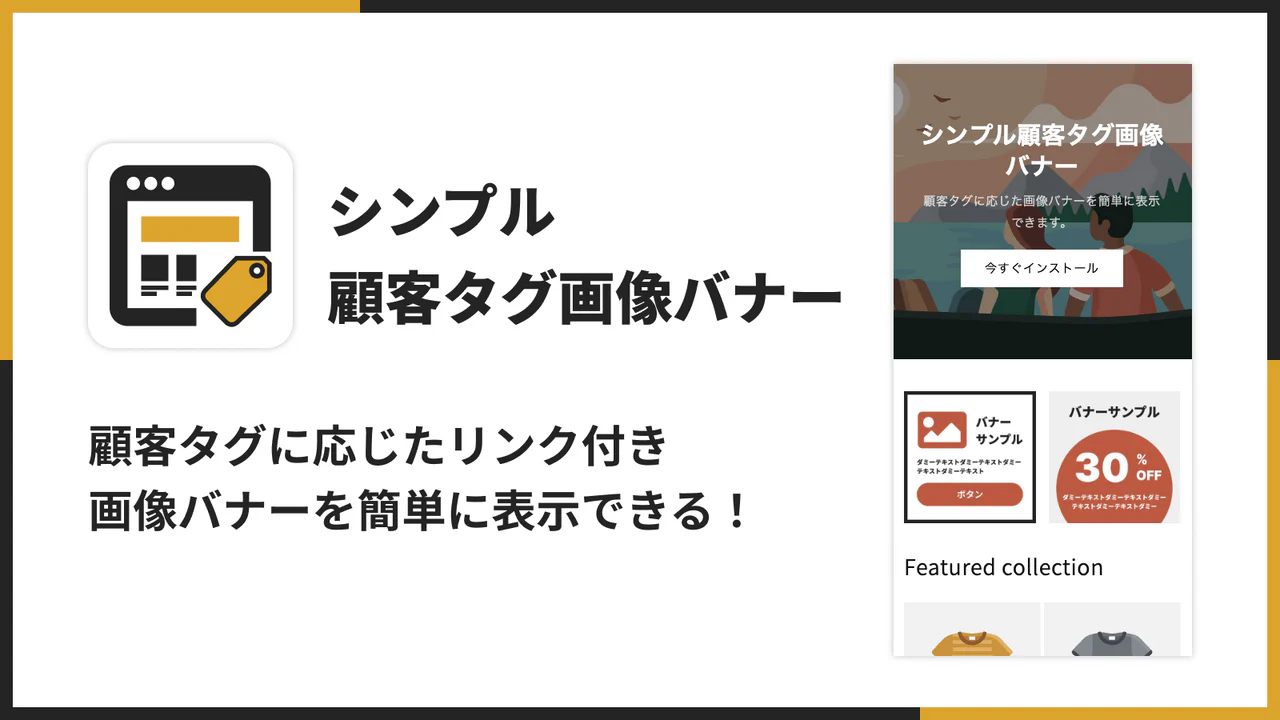
顧客タグに応じたリンク付き画像バナーを、ストアのあらゆるページに簡単表示。日本語対応で、顧客タグに応じた画像バナーを最短で始めたいならまずこれ。
特徴・機能
顧客タグに応じた画像バナーを「最短・最小コスト」で実現したい場合、最初に検討したいアプリです。
VIP、卸、会員ランク、キャンペーン参加者など、顧客タグで分けて見せたい情報があるストアと相性が良いです。
- 顧客タグに基づいて、あらゆるページにバナーを表示可能
- PC 用・スマホ用で異なる画像を設定可能
- レイアウト・余白・リンクをノーコードでカスタマイズ可能
- ワンクリックでページに追加でき、導入が早い
- 顧客ごとにパーソナライズされた訴求を簡単に配信
- 英語・日本語対応
価格設定
- Basic Plan
$3.99/月(7 日間無料体験あり)
年払い:$39.99/年(16%お得)
Hero Link ‑ Click Image Banner
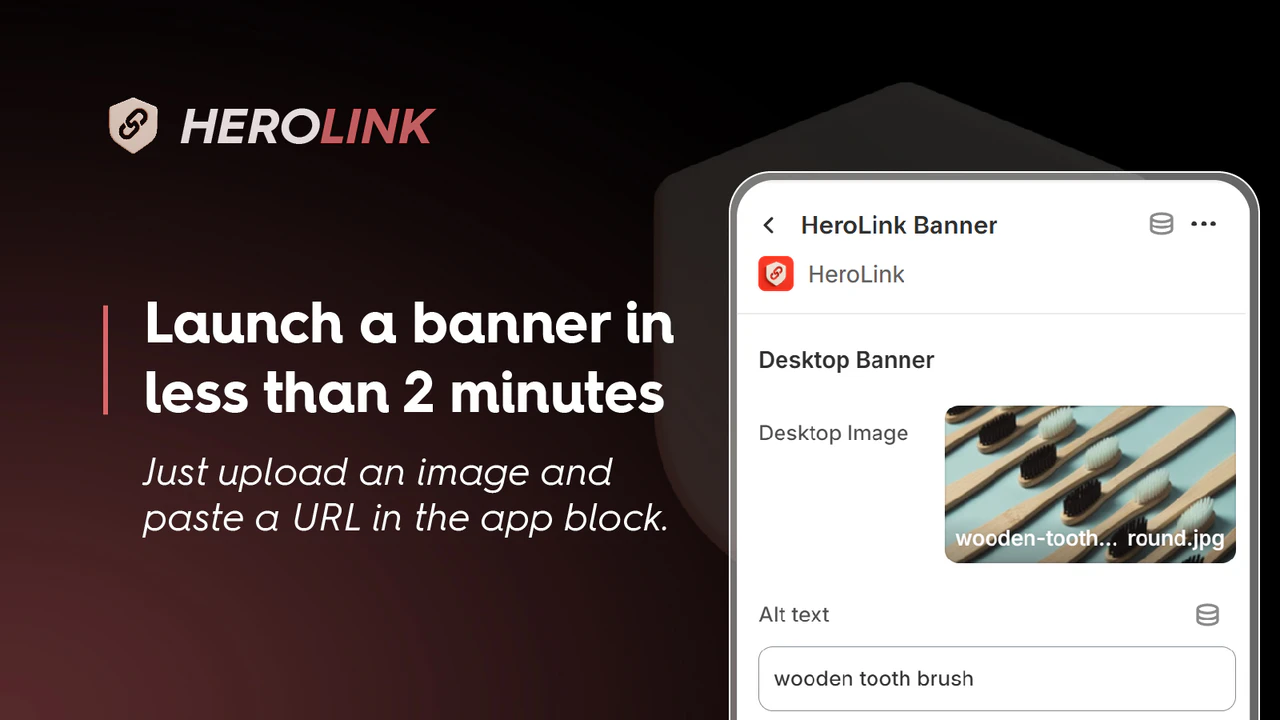
顧客タグに応じた画像バナー運用の"改善"に強い。クリック計測と A/B テストで、バナーを育てたい方向け。
特徴・機能
顧客タグに応じた画像バナーを出すだけでなく、「どの画像・どの訴求が強いか」を数字で見て改善したい場合の候補です。
顧客タグでの出し分け自体は別の仕組みと合わせる必要があるケースもありますが、画像バナー運用の型を作りやすいです。
- 画像アップロード → リンク設定で素早く設置
- モバイル/デスクトップで別画像を設定可能
- テキストやボタンのオーバーレイで CTA を調整
- 表示回数・クリック数・CTR を計測
- A/B テストで画像やリンクを比較できる
- Pro で Custom CSS も利用可能
価格設定
- Free:無料
- Pro:$4.99/月(14 日間の無料体験あり)
Clickable Image Banner & Slide
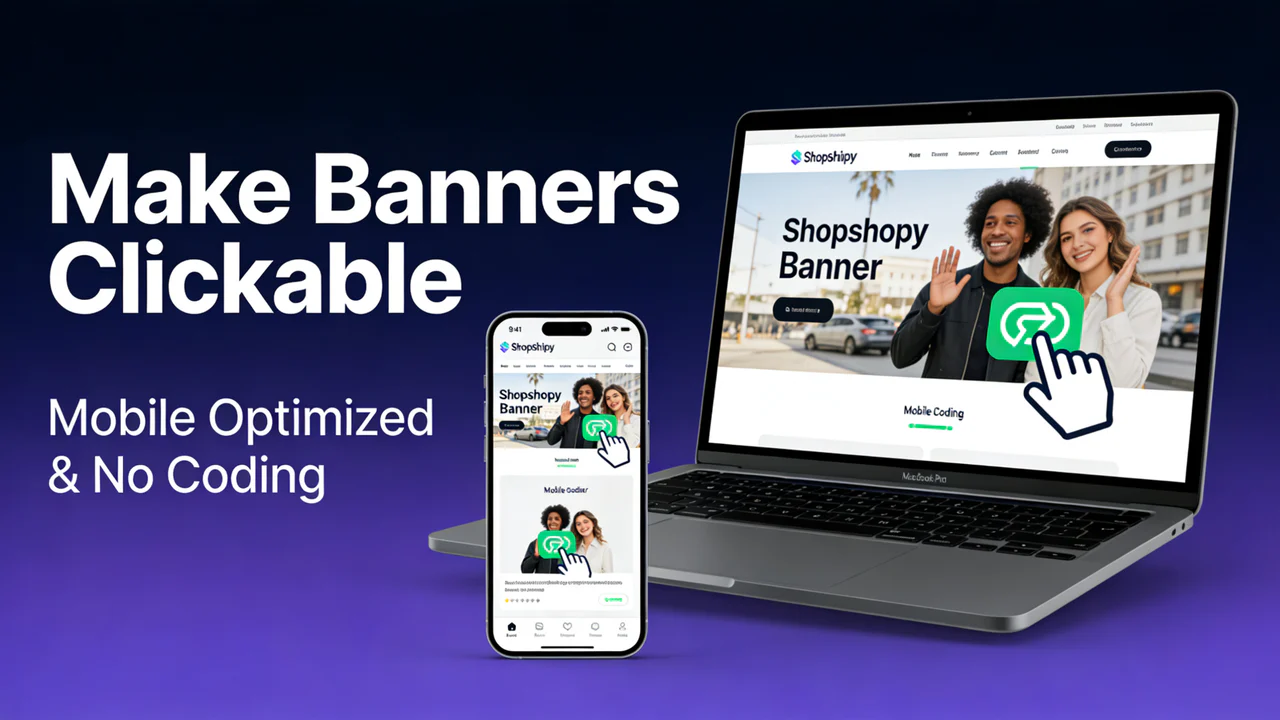
「画像全体をクリック可能にしたい」ニーズに直球。顧客タグに応じた画像バナーの"導線強化"に向く。
特徴・機能
テーマによっては、バナー画像が押せず「ボタンだけクリックできる」状態になりがちです。
顧客タグに応じた画像バナーを運用する上で、クリック領域が弱いと機会損失になるので、導線強化として検討価値があります。
- バナー画像全体をクリック可能にできる
- PC/スマホで別素材(画像/動画/GIF/YouTube)を設定可能
- 複数バナーの切り替え表示にも対応
- クリックや表示の分析機能つき
- App Blocks でドラッグ&ドロップ設置(ノーコード)
価格設定
- Pro:$4.99/月(7 日間無料体験あり)
年払い:$49/年(18%お得)
TA Banner Slider, Sales Pop up
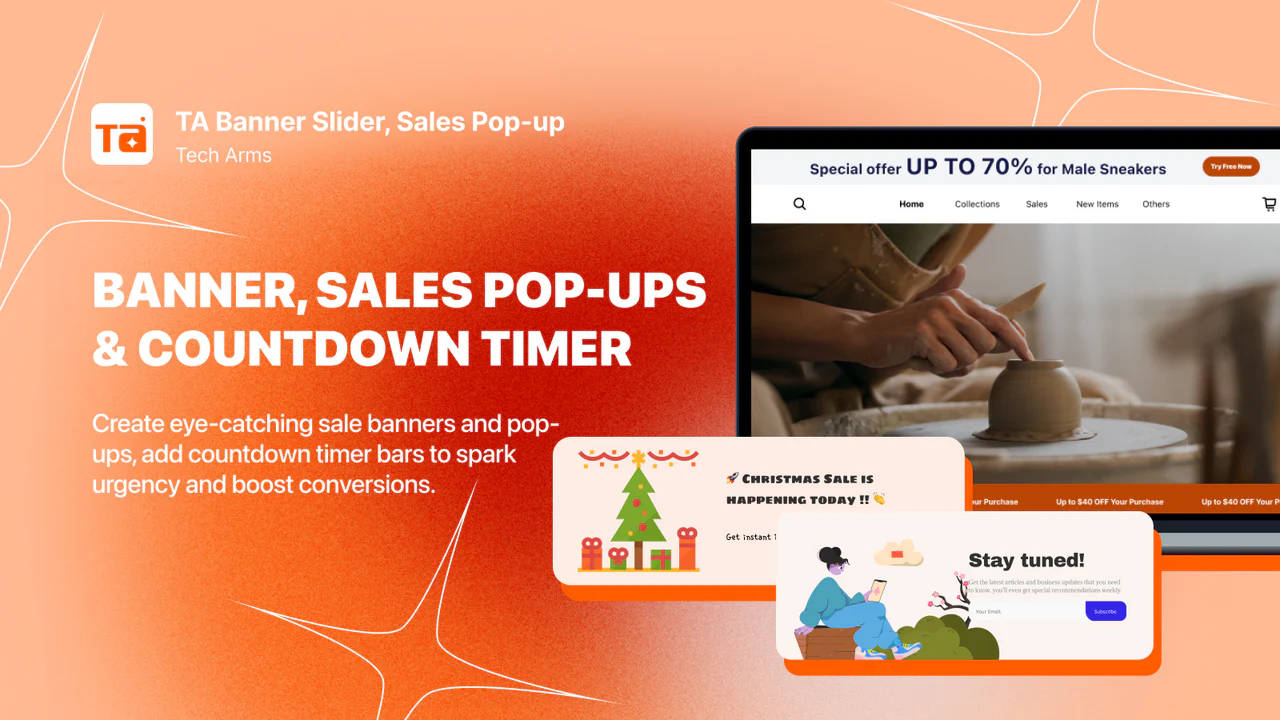
顧客タグに応じた画像バナーに「表示ルール」「カウントダウン」「ポップアップ」まで組み合わせたい方向け。
特徴・機能
顧客タグに応じた画像バナーを"セール運用の中心"にしたい場合、関連施策をまとめて動かせるアプリは便利です。
特に「特定の顧客グループにだけ表示する」ようなターゲティング文脈があるのは強みです。
- 複数バナーのローテーション表示と分析(表示・クリック)
- タイマー付きの訴求で緊急性を演出
- ポップアップで割引訴求や登録導線を作れる
- 送料無料バーやカートゴールで平均注文額アップにも使える
- Klaviyo などと連携して運用を広げやすい
価格設定
- Free:無料(上限ビューあり)
- Advanced:$9.99/月(7 日間無料体験あり)
- Platinum:$19.99/月(7 日間無料体験あり)
- Unlimited:$39.99/月(7 日間無料体験あり)
GA:Announcement Bar+Banners+AI
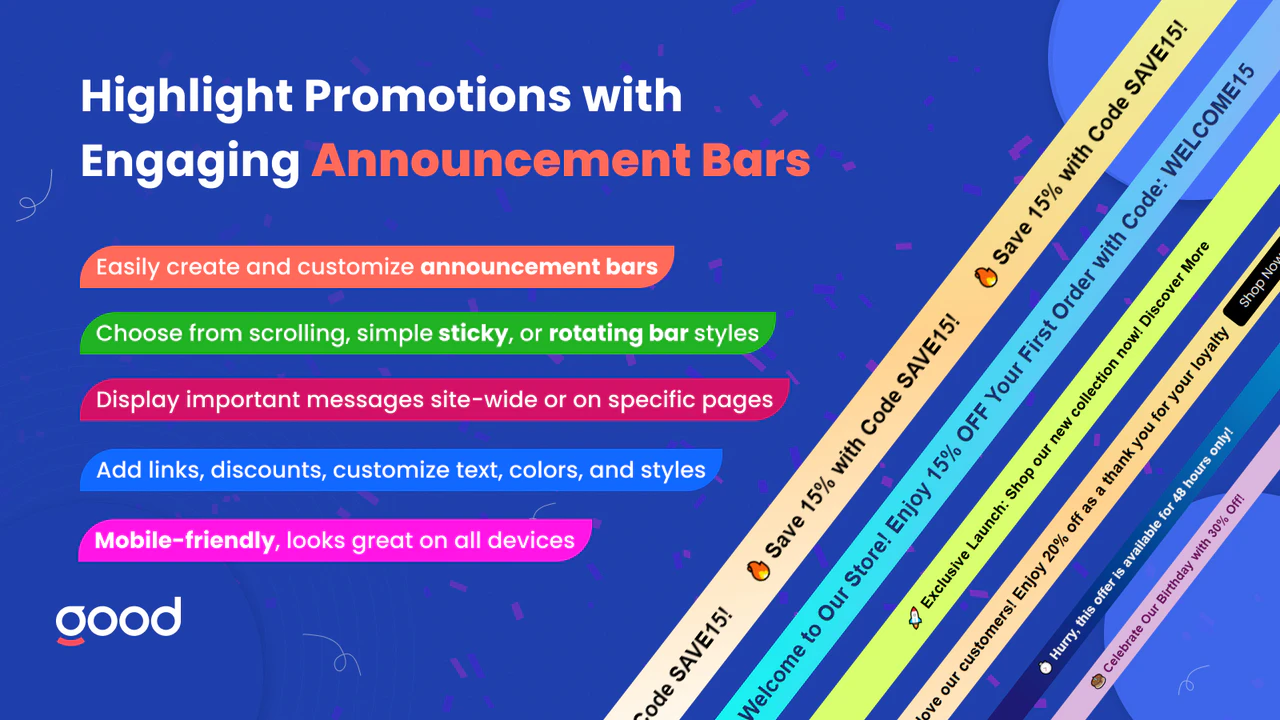
顧客タグに応じた画像バナーと合わせて「重要なお知らせ」を常時表示したい場合に便利。無料で始めやすい告知系。
特徴・機能
顧客タグに応じた画像バナーは"刺さる人に刺さる訴求"を出すのが得意で、告知バーは"全員に必ず伝える"のが得意です。
両方を役割分担させると、ストアの情報設計が安定します。
- ストア全体/特定ページに出し分け表示
- スクロール、固定など複数の表示形式
- 複数メッセージのローテーション表示も可能
- リンクで特定ページへ誘導しやすい
- テキストやスタイルをブランドに合わせて調整
価格設定
- 無料
Banner Slider + AI by Kaktus
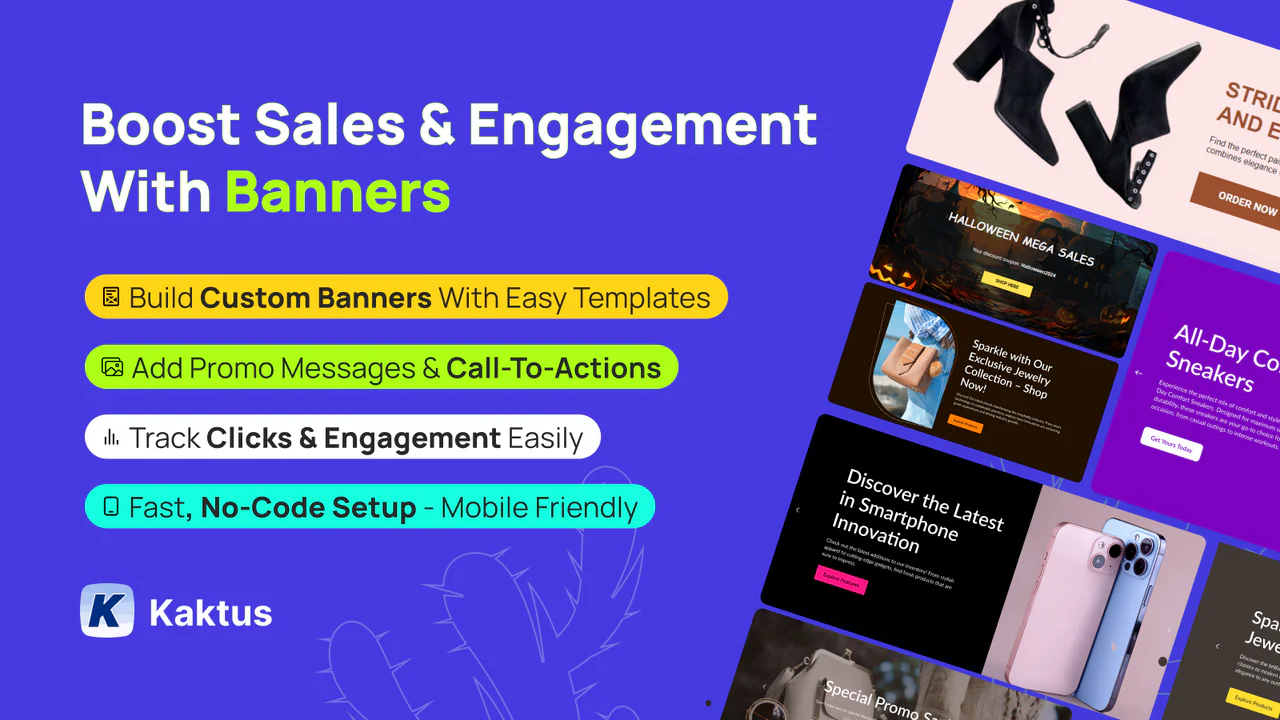
テンプレでサクッと作って回す。顧客タグに応じた画像バナーの"クリエイティブ量産"に向く無料アプリ。
特徴・機能
顧客タグに応じた画像バナーは、タグ別に訴求を変えるほどバナーが増えがちです。
テンプレで作りやすいツールがあると、制作〜差し替えが速くなります。
- 画像バナー作成、割引や SNS ボタンなども対応
- テンプレから作れて制作スピードが出る
- 目立つ位置への表示にも対応
- クリック/表示の分析で改善も回しやすい
- モバイルフレンドリー
価格設定
- 無料
DC: Image Slideshow Slider
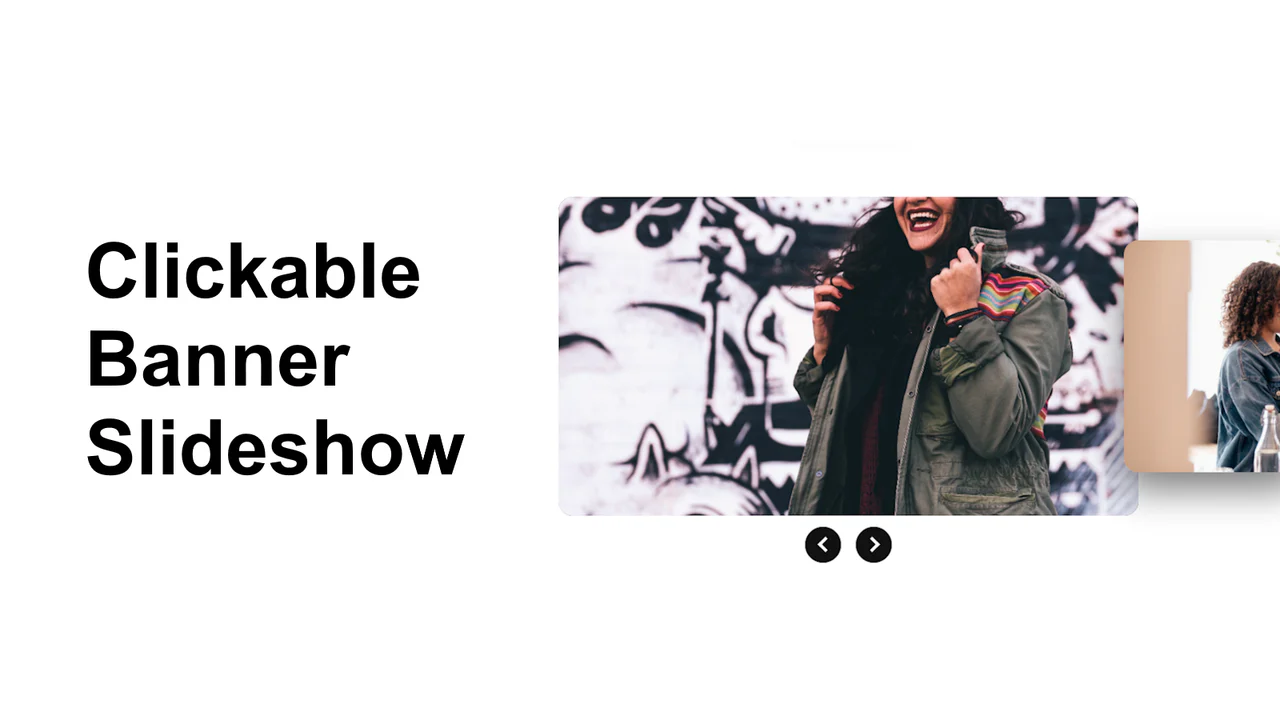
複数の画像バナーを切り替えて見せたい場合の候補。無料で試せるが相性チェックは必須。
特徴・機能
顧客タグに応じた画像バナーを「1 枚」で見せるのが基本だとしても、キャンペーンが増えると「複数バナーを順番に見せたい」ケースが出ます。
その入口として無料で試せる選択肢です。
- クリック可能な画像の切り替え表示
- 最大 5 枚まで登録
- PC/スマホ最適化
- ノーコードで導入可能
価格設定
- 無料
Elfsight Image Banner Slider
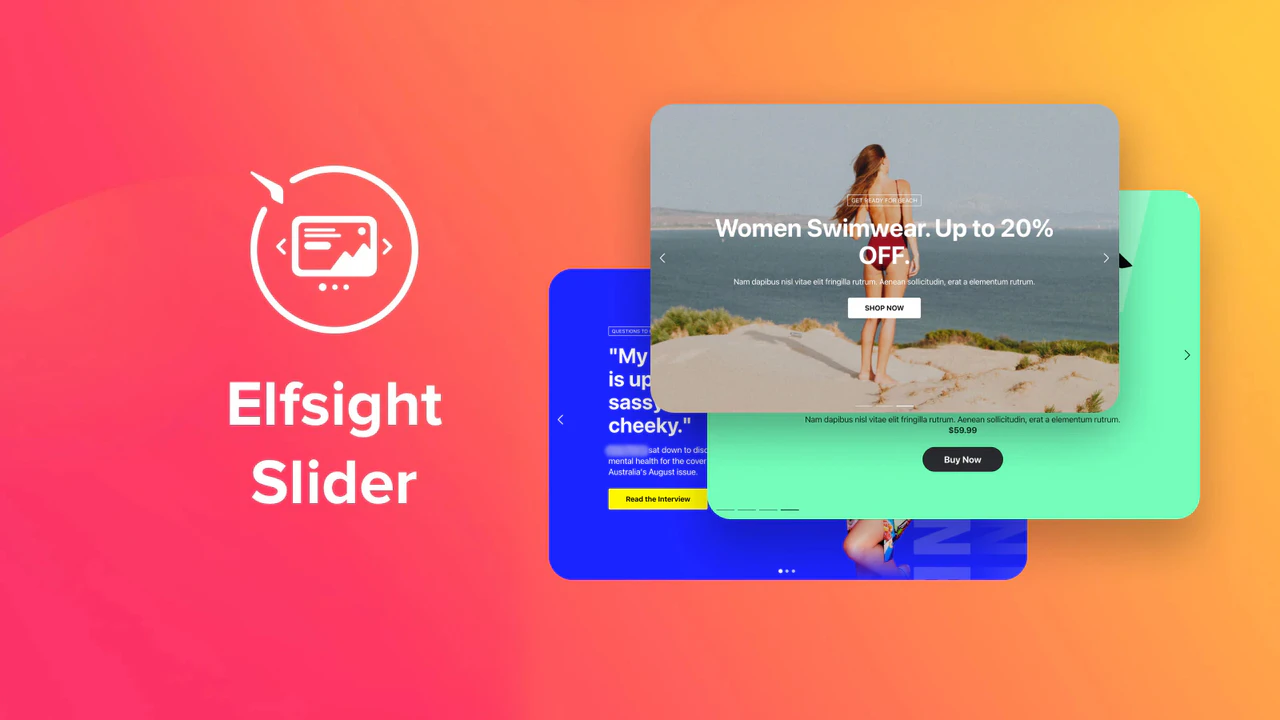
デザイン性高めで作り込みたい方向け。顧客タグに応じた画像バナーの"見せ方"をリッチにしたい場合の選択肢。
特徴・機能
顧客タグに応じた画像バナーはパーソナライズが核ですが、同時に見た目の完成度も重要です。
ホームの第一印象に影響するため、デザインにこだわるストアではこうした作り込み系も検討余地があります。
- 画像/動画/テキストなどを組み合わせた表示が可能
- レイアウトやエフェクトなどの調整幅が広い
- モバイル対応
- ノーコードで設置可能
価格設定
- $5.99/月(7 日間無料体験あり)
年払い:$59.88/年(17%お得)
BOOSTER SEO & IMAGE OPTIMIZER
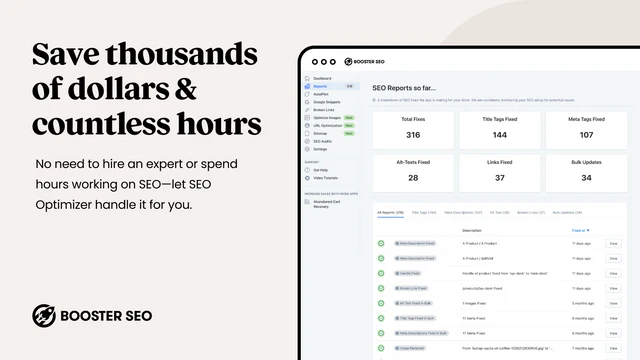
顧客タグに応じた画像バナーを増やすなら、画像最適化で速度と SEO を守る。運用の土台づくりに強い。
特徴・機能
顧客タグに応じた画像バナーは画像が増えるため、ページ速度に影響しやすいです。
そこで「画像圧縮」「alt 最適化」「SEO の自動監視」をまとめて見たい場合の候補になります。
- 画像圧縮・ファイル名最適化・alt テンプレなど
- AI AutoPilot で SEO 課題の検出と修正を支援
- リンク切れ検出、リダイレクトなどの保守にも対応
- 24/7 チャットサポート
価格設定
- FREE:無料
- Pro:$39/月(14 日間無料体験あり)
- Premium:$69/月(14 日間無料体験あり)
SEO Speed Image Optimizer
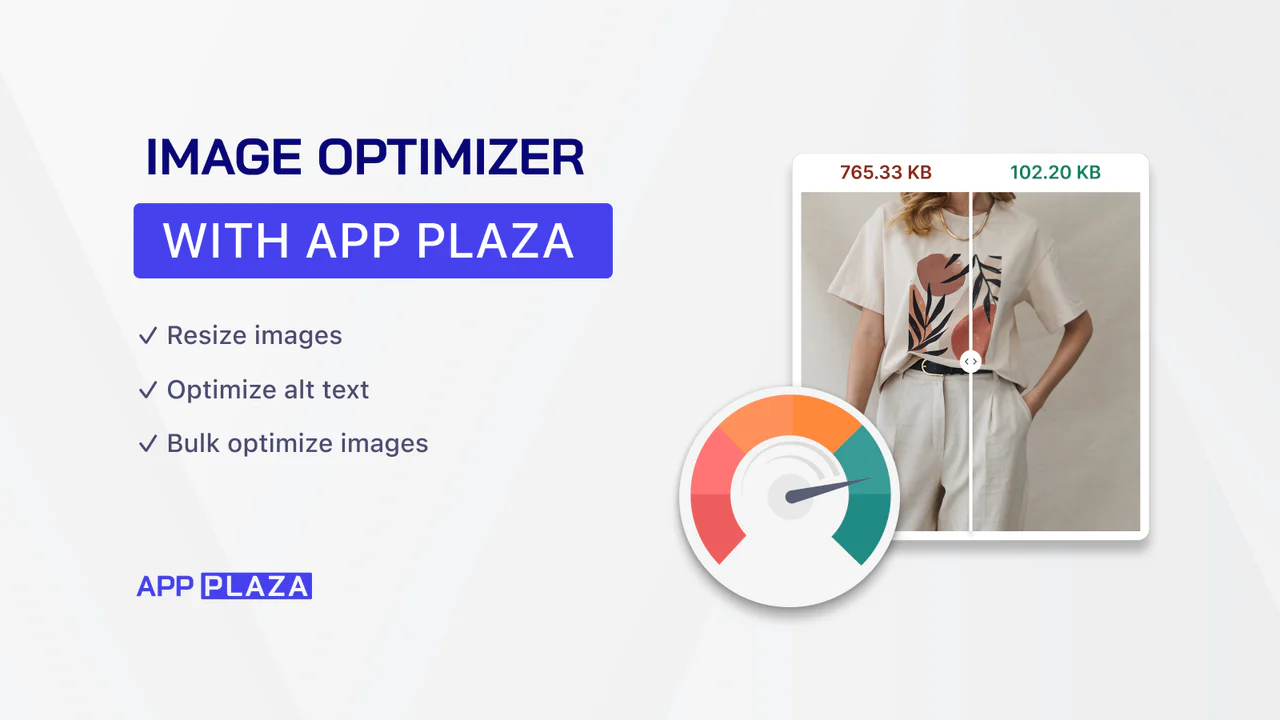
無料で画像圧縮・リサイズ・alt 最適化。顧客タグに応じた画像バナー運用の"速度対策"として導入しやすい。
特徴・機能
バナー画像が重いと、せっかくの訴求が表示される前に離脱されることがあります。
顧客タグに応じた画像バナーを積極的に回すなら、最低限の画像最適化は入れておくと安心です。
- 画像の圧縮とリサイズで読み込みを軽くする
- alt 最適化で検索とアクセシビリティを補強
- 一括最適化で運用負担を下げる
- レポートで効果を把握しやすい
価格設定
- Free:無料
価格比較
ここでは、顧客タグに応じた画像バナー運用で導入しやすい価格帯を、用途別に整理します。
(テーブルは使わず、運用目線で見やすい形にまとめます)
顧客タグに応じた画像バナーの"本命"として低価格で始めたい
- シンプル顧客タグ画像バナー:$3.99/月(7 日無料)
画像バナーの計測・改善を重視したい
- Hero Link ‑ Click Image Banner:無料プランあり / Pro $4.99/月(14 日無料)
- Clickable Image Banner & Slide:$4.99/月(7 日無料)
告知やセール運用までまとめて強化したい
- TA Banner Slider, Sales Pop up:無料プランあり / $9.99/月〜(7 日無料)
- GA:Announcement Bar+Banners+AI:無料
画像最適化で速度と SEO を守りたい
- SEO Speed Image Optimizer:無料
- BOOSTER SEO & IMAGE OPTIMIZER:無料プランあり / $39/月〜(14 日無料)
Shopify アプリの日本語サポート
顧客タグに応じた画像バナーは「条件分岐」「運用ルール」が絡むので、困ったときに日本語で相談できるかは重要です。
今回の 10 アプリの中で、情報として明確に日本語対応があるのは次です。
-
日本語対応あり
- シンプル顧客タグ画像バナー(英語・日本語)
-
日本語未翻訳(英語のみ)
- Hero Link ‑ Click Image Banner
- DC: Image Slideshow Slider
- Elfsight Image Banner Slider
- BOOSTER SEO & IMAGE OPTIMIZER
- TA Banner Slider, Sales Pop up
- Banner Slider + AI by Kaktus
- SEO Speed Image Optimizer
- Clickable Image Banner & Slide
- GA:Announcement Bar+Banners+AI
日本語で迷わず顧客タグに応じた画像バナーを運用したい場合、まずは日本語対応の有無を軸に選ぶのがおすすめです。
使いやすさ
顧客タグに応じた画像バナーは「作って終わり」ではなく、施策として回すと成果が出やすいです。
その前提で、使いやすさを目的別にまとめます。
-
顧客タグでの出し分けを“最短で確実に”始めたい
- シンプル顧客タグ画像バナー
タグ条件に特化していて、やりたいことが明確なのでブレにくいです。
- シンプル顧客タグ画像バナー
-
クリック率を見ながら改善したい
- Hero Link ‑ Click Image Banner
- Clickable Image Banner & Slide
顧客タグに応じた画像バナーを育てる運用(CTR 改善)に向きます。
-
セール施策をまとめて動かしたい
- TA Banner Slider, Sales Pop up
出しすぎると体験が荒れるので「誰に何を出すか」ルールを最初に決めるのがコツです。
- TA Banner Slider, Sales Pop up
-
バナーを増やす前に速度を守りたい
- SEO Speed Image Optimizer
- BOOSTER SEO & IMAGE OPTIMIZER
顧客タグに応じた画像バナーは画像増加とセットなので、最適化は後回しにしないほうが安定します。
終わりに
今回は、Shopify の「顧客タグに応じた画像バナー」を中心に、おすすめアプリを 10 個まとめました。
迷ったら、まずはこの考え方が安全です。
- 顧客タグに応じた画像バナーを最短で始めたい → 「シンプル顧客タグ画像バナー」
- クリック計測や改善もやりたい → 「Hero Link」または「Clickable Image Banner & Slide」
- セール運用もまとめたい → 「TA Banner Slider, Sales Pop up」
- 画像が増えるのが不安 → 「SEO Speed Image Optimizer」または「BOOSTER SEO」
顧客タグに応じた画像バナーは、会員施策・卸導線・VIP 特典のような「やるほど効く」領域です。
ストアの状況に合うものから試して、ぜひ育てていってください。
ここまでお付き合い頂き、誠にありがとうございました。
参考記事
この記事は以下の記事を参考にしています。
最新の記事
目次
- # 顧客タグに応じた画像バナーとは
- # 顧客タグに応じた画像バナーを導入する利点
- # 顧客タグに応じた画像バナーアプリの選び方
- # コーディングで「顧客タグに応じた画像バナー」を実装する方法
- # 実装手順
- # セクションコード
- # おすすめの「顧客タグに応じた画像バナー」Shopify アプリ 10 選
- # シンプル顧客タグ画像バナー|お手軽顧客タグに応じた広告表示
- # Hero Link ‑ Click Image Banner
- # Clickable Image Banner & Slide
- # TA Banner Slider, Sales Pop up
- # GA:Announcement Bar+Banners+AI
- # Banner Slider + AI by Kaktus
- # DC: Image Slideshow Slider
- # Elfsight Image Banner Slider
- # BOOSTER SEO & IMAGE OPTIMIZER
- # SEO Speed Image Optimizer
- # 価格比較
- # 顧客タグに応じた画像バナーの"本命"として低価格で始めたい
- # 画像バナーの計測・改善を重視したい
- # 告知やセール運用までまとめて強化したい
- # 画像最適化で速度と SEO を守りたい
- # Shopify アプリの日本語サポート
- # 使いやすさ
- # 終わりに
- # 参考記事


.png&w=1920&q=75)