
.png&w=3840&q=75)
Shopify のサンクスページにクロスセル商品を表示できるアプリ6選を紹介!
今回の記事は、Shopify App Store で提供されている、サンクスページ(注文完了画面)にクロスセル商品を表示できるアプリについての記事です。
購入後のサンクスページは、お客様の購入意欲が最も高いタイミングです。このページにおすすめ商品を表示することで、追加購入を自然に促すことができます。本記事では、Shopify のサンクスページにクロスセル商品を表示できるおすすめアプリ6選と、コーディングによる実装方法をご紹介します。
サンクスページのクロスセルとは
サンクスページのクロスセルとは、お客様が商品を購入した直後に表示される注文完了画面(サンクスページ)に、関連商品やおすすめ商品を表示して追加購入を促す手法のことです。
一般的に「クロスセル」とは、購入した商品と関連性の高い別の商品を提案する販売戦略を指します。たとえば、スマートフォンを購入したお客様にケースや保護フィルムを提案するようなイメージです。一方、「アップセル」はより上位の商品やプランを提案する手法で、サンクスページではこの両方を活用できます。
サンクスページは、お客様がすでに購入を完了しているため、決済情報の入力などの心理的ハードルがなく、追加購入につながりやすいという大きなメリットがあります。
サンクスページのクロスセルについて調べるにあたり、以下の記事を参考にしています。
サンクスページにクロスセル商品を導入する利点
-
購入意欲が最も高いタイミングでアプローチできる
お客様が購入を完了した直後は、ストアに対する信頼感と購買意欲が最も高い状態です。このタイミングでおすすめ商品を提案することで、高いコンバージョン率を期待できます。 -
平均注文単価(AOV)を向上させられる
追加購入を促すことで、1回あたりの注文金額を引き上げることができます。広告費を追加でかけることなく売上を伸ばせるため、費用対効果が非常に高い施策です。 -
顧客体験を向上させられる
関連性の高い商品を適切なタイミングで提案することは、お客様にとっても便利な体験となります。購入した商品と相性の良いアイテムを見つけるきっかけになるため、顧客満足度の向上にもつながります。 -
購入のハードルが低い
サンクスページでは、お客様はすでに決済情報を入力しています。そのため、通常の商品ページからの購入と比べて、追加購入のハードルが大幅に低くなります。ワンクリックでカートに追加できるアプリを使えば、さらにスムーズな購入体験を提供できます。 -
在庫回転率を改善できる
サンクスページでの商品表示を活用すれば、売れ残りがちな商品や新商品の露出を増やすことができます。セールや季節商品のプロモーションにも効果的です。 -
リピーターの育成につながる
購入後にさらに魅力的な商品を提案することで、お客様の「またこのストアで買いたい」という気持ちを高められます。サンクスページでの良い体験は、将来的なリピート購入にもつながります。
サンクスページ クロスセルアプリの選び方
サンクスページにクロスセル商品を表示するアプリを選ぶ際は、以下のポイントを確認しましょう。
- 設定の簡単さ: コーディング不要で、管理画面から直感的に設定できるかどうかは重要なポイントです。ノーコードで導入できるアプリを選ぶことで、すぐにクロスセルを始められます。
- 表示商品のカスタマイズ性: 表示する商品を自由に選択できるか、レイアウトや表示数を変更できるかを確認しましょう。ストアの雰囲気に合わせて柔軟にカスタマイズできるアプリが理想的です。
- 料金体系: 月額固定か、注文数に応じた従量課金か、アップセル収益に対する手数料があるかなど、料金体系はアプリによって異なります。自分のストアの規模に合った料金プランを選びましょう。
- 日本語対応: 日本語のストアを運営している場合、アプリの管理画面やサポートが日本語に対応しているかどうかも選定基準の一つです。
- 購入済み商品の除外: すでに購入した商品がサンクスページに表示されると、お客様にとって不自然な体験になります。購入済み商品を自動で除外する機能があるアプリを選ぶと良いでしょう。
- ワンクリック購入対応: サンクスページから直接カートに追加したり、すぐに購入画面に遷移できる機能があると、追加購入のコンバージョン率がさらに高まります。
これらのポイントを総合的に判断して、自分のストアに最適なアプリを選びましょう。
おすすめのサンクスページ クロスセル Shopify アプリ
シンプル購入後アップセル|お手軽サンクスページでクロスセル ☆ 迷ったらこれ
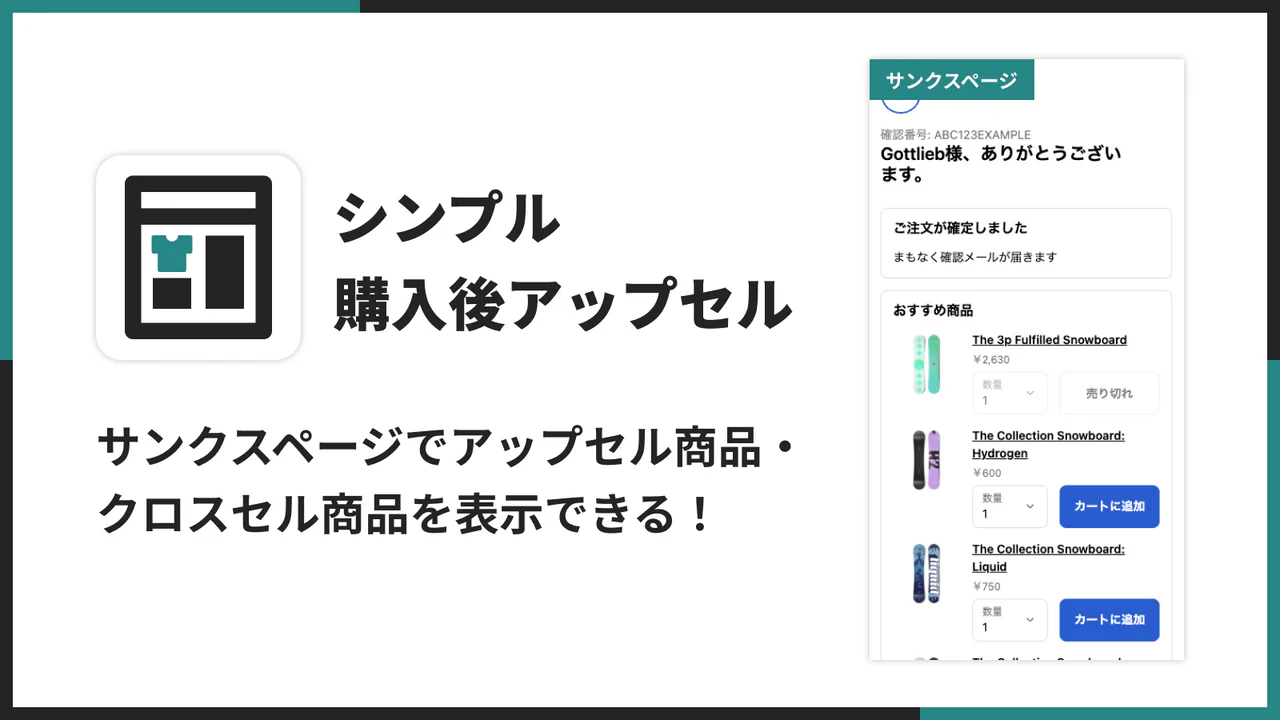
サンクスページにクロスセル商品を表示し、購入後のアップセルを簡単に実現できるアプリです。
特徴・機能
「シンプル購入後アップセル|お手軽サンクスページでクロスセル」は、Shopify の購入後のサンクスページにクロスセル商品をノーコードで表示できるアプリです。管理画面から表示したい商品を自由に選択でき、リスト・グリッドの2種類のレイアウトに対応しています。
- サンクスページにクロスセル商品をノーコードで表示できる
- リスト・グリッドの2種類のレイアウトから選択可能
- 表示する商品数の上限を自由に設定できる
- 並び順を「任意の並び順」と「毎回ランダム表示」から選べる
- 購入済みの商品を自動的に除外する機能あり
- 「カートに追加」「今すぐ購入」ボタンでサンクスページから直接購入可能
- バリアントや数量の選択にも対応
- 「カートに追加」「今すぐ購入」「売り切れ」のボタンテキストをカスタマイズ可能
- カートへの追加後にカートページまたはチェックアウトページへ遷移する動作を選択可能
- セクションタイトルを自由に変更できる
- アプリのオン・オフを管理画面からいつでも切り替え可能
- 初期設定ガイド付きで簡単に導入できる
- 日本語に完全対応
価格設定
-
Basic Plan: $9.99/月(1週間の無料期間あり、年払いで実質2ヶ月無料)
-
詳細なご利用ガイドはこちら
Upsell & Cross Sell — Selleasy
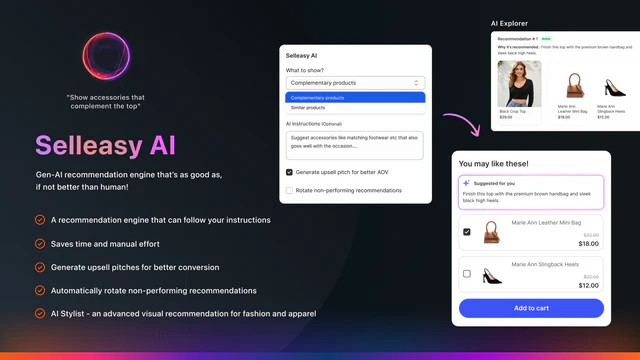
Amazon風のアップセル・クロスセルをサンクスページを含む複数のタッチポイントで実現できる高機能アプリです。
特徴・機能
Upsell & Cross Sell — Selleasy は、サンクスページだけでなく、商品ページ、カートページ、チェックアウトページなど複数のタッチポイントでアップセル・クロスセルを実現できる総合アプリです。
- Amazon風の「よく一緒に購入される商品」バンドルを表示
- 商品ページにアドオンをリスト、グリッド、カルーセル、ポップアップで表示
- カートアップセルファネルをポップアップやカートドロワーに表示
- チェックアウトアップセル・ポスト購入ページでワンクリックアップセル対応
- サンクスページ・注文ステータスページで関連商品をクロスセル表示
- 英語、ドイツ語、フランス語、スペイン語など多言語対応(日本語非対応)
- Built for Shopify 認定アプリ
価格設定
- Freemium Tier I: 無料(月50注文まで)
- Freemium Tier II: $9/月(月500注文まで、30日間無料体験)
- Freemium Tier III: $19/月(月1000注文まで、30日間無料体験)
- Freemium Tier IV: $29/月(1000注文以上、30日間無料体験)
EcomRise Post Purchase Upsell
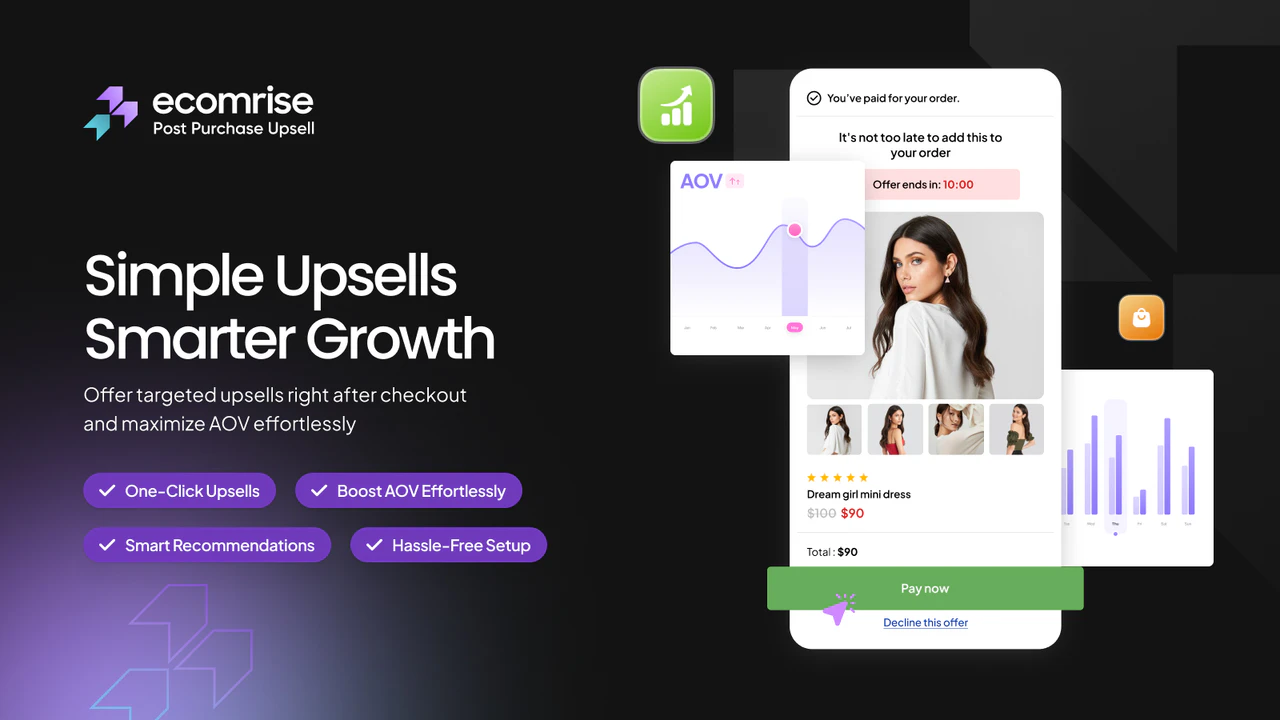
チェックアウト直後のポスト購入オファーとサンクスページのアップセルを無料で利用できるアプリです。
特徴・機能
EcomRise Post Purchase Upsell は、チェックアウト直後のポスト購入アップセルオファーと、サンクスページでの割引付きアップセルオファーを提供するアプリです。無料で利用できる点が大きな魅力です。
- チェックアウト直後にポスト購入アップセルオファーを表示
- 割引付きのサンクスページアップセルオファーを表示可能
- GA4統合でアップセルパフォーマンスを簡単に追跡
- 顧客行動に基づくルールでアップセルフローを構築
- サンクスページを収益ブースターに変換
- Built for Shopify 認定アプリ
- 日本語非対応
価格設定
- 無料
Vanga AI Post Purchase Upsell
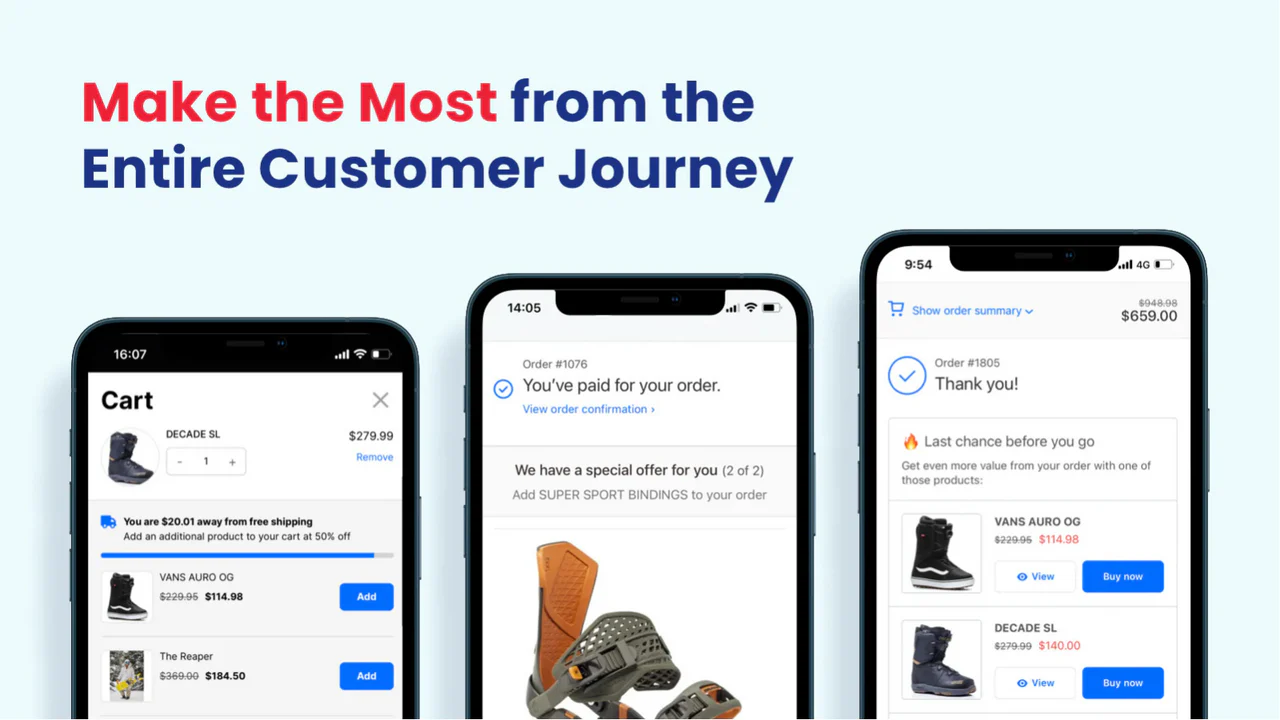
AIを活用した自動アップセルと、カート・チェックアウト・サンクスページでの総合的なアップセルを実現するアプリです。
特徴・機能
Vanga AI Post Purchase Upsell は、AIによる自動アップセル機能を搭載し、カート、チェックアウト、サンクスページなど複数の場面でアップセル・クロスセルを実現するアプリです。
- カートアップセル、クロスセル、チェックアウトアップセル、サンクスページアップセルに対応
- 信頼バッジとカートへの注文メモ追加でユーザーの信頼を向上
- ワンクリックアップセル・クロスセルでカートをリコンバート
- プレオーダー機能やカスタムカートに対応
- Klaviyo・Kaching bundlesとの統合が可能
- Built for Shopify 認定アプリ
- 日本語非対応
価格設定
- Standard Plan: $9/月 + アップセル収益の5%(14日間無料体験)
- Pro Plan: $99/月 + アップセル収益の2.5%(14日間無料体験)
Essential Upsell & Cross Sell
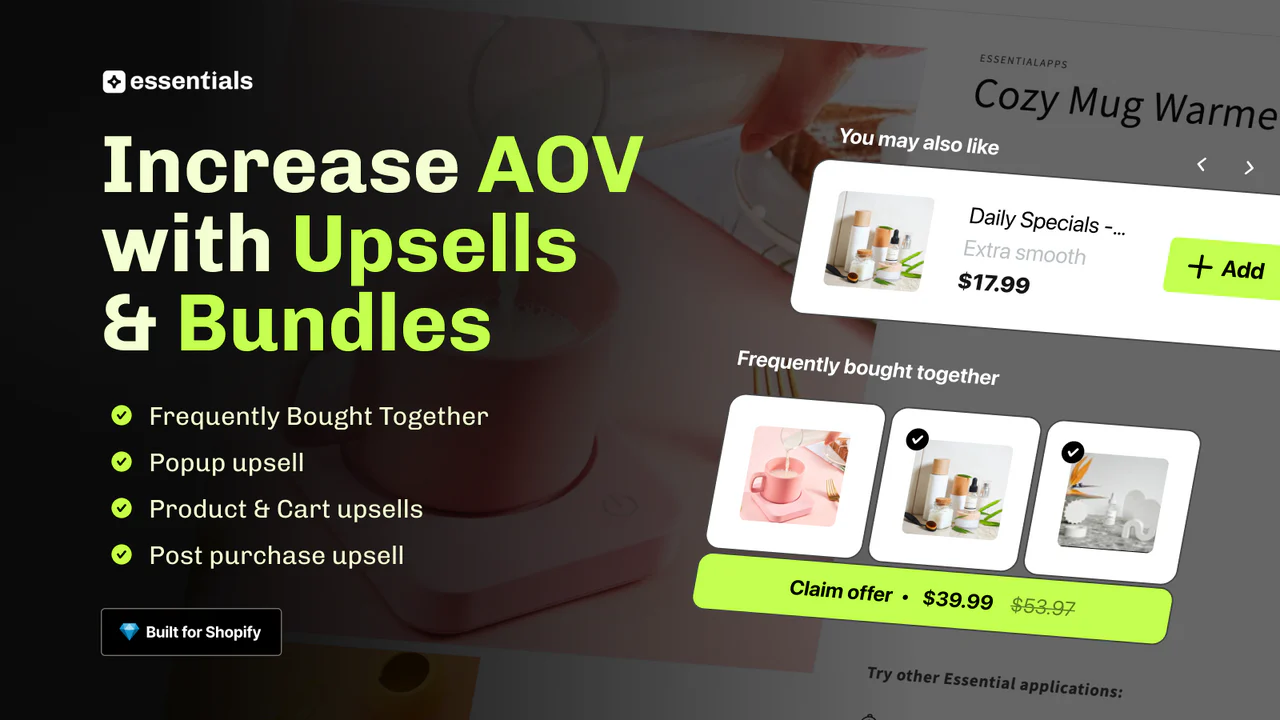
商品ページ・カートページ・チェックアウト・ポスト購入まで幅広いアップセル・クロスセルを実現できる高評価アプリです。
特徴・機能
Essential Upsell & Cross Sell は、商品ページ、カートページ、チェックアウト、ポスト購入ページと、あらゆるタッチポイントでアップセル・クロスセルを展開できる総合アプリです。評価5.0を誇る高評価アプリです。
- よく一緒に購入される商品(FBT)、関連商品、商品レコメンデーションを表示
- ポスト購入アップセル・クロスセルで商品アドオンやバンドルを提案
- 自動割引プロモーションでアップセル商品に割引を追加
- 商品ページでワンクリックアップセル・クロスセル・BOGOバンドル対応
- カートドロワーにクロスセル・商品アドオンを追加
- PageFly Landing Page Builderとの連携対応
- Built for Shopify 認定アプリ
- 日本語非対応
価格設定
- Free: 無料(追加収益$100まで)
- Starter: $9.99/月(追加収益$500まで、14日間無料体験)
- Essential: $19.99/月(追加収益$1000まで、カートページオファー対応、14日間無料体験)
- Professional: $39.99/月(無制限、14日間無料体験)
Post Purchase Upsell—ReSell
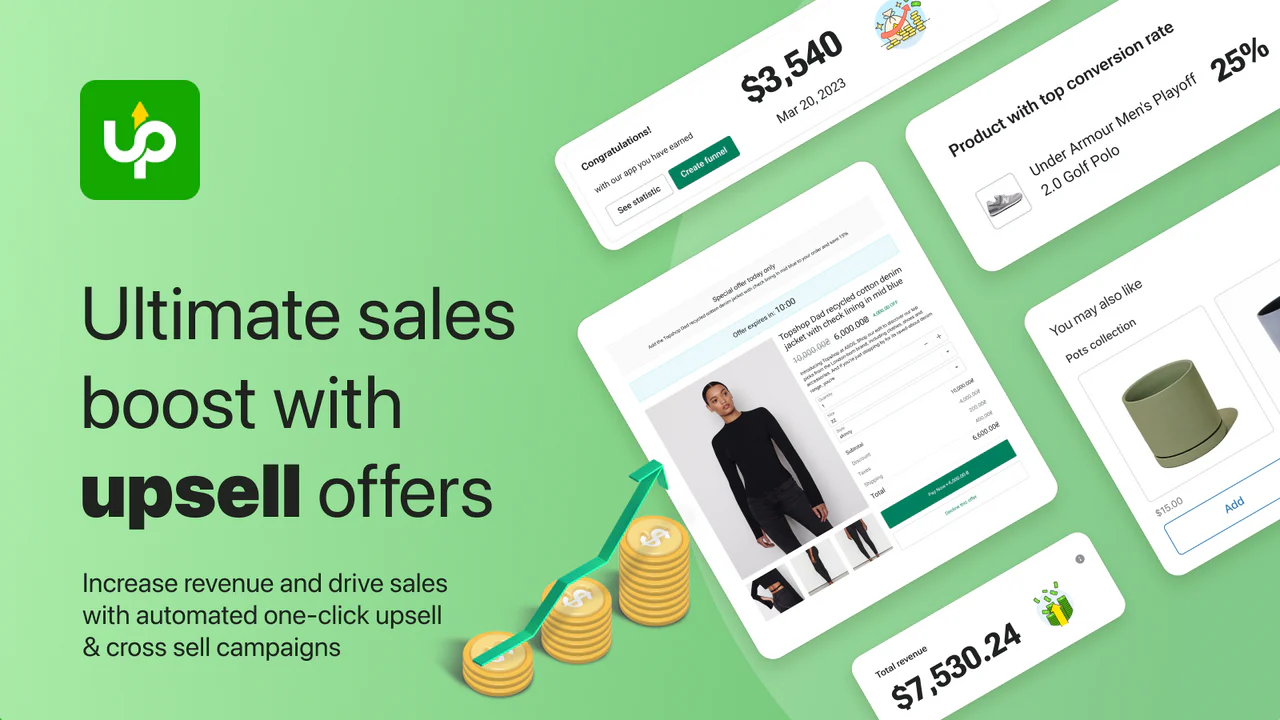
ワンクリックアップセル・クロスセルオファーとサンクスページプロモーションを提供する多機能アプリです。
特徴・機能
Post Purchase Upsell—ReSell は、ワンクリックアップセル・クロスセルオファーを中心に、サンクスページでのプロモーションや商品レコメンデーション機能を備えた多機能アプリです。
- ワンクリックアップセル・クロスセルオファー
- サンクスページアップセルプロモーション
- アップセル・クロスセルウィジェット
- よく一緒に購入される商品を表示
- Shopify商品レコメンデーションセクション対応
- 英語、フランス語、スペイン語、イタリア語、ドイツ語に対応(日本語非対応)
- Built for Shopify 認定アプリ
価格設定
- Pay as you go: 無料インストール(アプリ生成の追加収益の5%、30日間無料体験)
- Standard: $14.99/月(月250注文含む、30日間無料体験)
- Professional: $24.99/月(月1000注文含む、プレミアムサポート、30日間無料体験)
- Unlimited: $49.99/月(無制限、専任サポート、30日間無料体験)
コードで実装する方法
アプリを使わずに、コーディングでサンクスページにクロスセル商品を表示する方法もあります。ここでは、Shopify のチェックアウト拡張機能(Checkout UI Extensions)を使った実装例をご紹介します。
チェックアウト拡張機能(Checkout UI Extensions)による実装
Shopify のチェックアウト拡張機能を使うと、サンクスページ(Thank you ページ)にカスタムUIを追加できます。以下は、React ベースのチェックアウト拡張機能でクロスセル商品を表示するコード例です。
まず、shopify.extension.toml でサンクスページへの拡張を設定します。
# shopify.extension.toml
api_version = "2025-04"

[[extensions]]
name = "Cross Sell on Thank You Page"
handle = "cross-sell-thank-you"
type = "ui_extension"

  [[extensions.targeting]]
  module = "./src/ThankYouCrossSell.jsx"
  target = "purchase.thank-you.block.render"
次に、サンクスページに表示するクロスセルコンポーネントを作成します。
// src/ThankYouCrossSell.jsx
import {
  reactExtension,
  useApi,
  BlockStack,
  InlineStack,
  Image,
  Text,
  Heading,
  Button,
  Divider,
} from '@shopify/ui-extensions-react/checkout';

// サンクスページにレンダリングするエクステンション
export default reactExtension('purchase.thank-you.block.render', () => <CrossSellProducts />);

function CrossSellProducts() {
  const { lines } = useApi();

  // おすすめ商品のデータ(実際にはAPIから取得する想定)
  const recommendedProducts = [
    {
      id: '1',
      title: 'おすすめ商品A',
      price: '¥1,980',
      imageUrl: 'https://example.com/product-a.jpg',
      handle: 'product-a',
    },
    {
      id: '2',
      title: 'おすすめ商品B',
      price: '¥2,480',
      imageUrl: 'https://example.com/product-b.jpg',
      handle: 'product-b',
    },
    {
      id: '3',
      title: 'おすすめ商品C',
      price: '¥3,280',
      imageUrl: 'https://example.com/product-c.jpg',
      handle: 'product-c',
    },
  ];

  return (
    <BlockStack spacing="loose">
      <Heading level={2}>こちらの商品もおすすめです</Heading>
      {recommendedProducts.map((product) => (
        <BlockStack key={product.id} spacing="tight">
          <InlineStack spacing="base" blockAlignment="center">
            <Image
              source={product.imageUrl}
              accessibilityDescription={product.title}
              aspectRatio={1}
              cornerRadius="base"
              fit="cover"
            />
            <BlockStack spacing="extraTight">
              <Text size="medium" emphasis="bold">
                {product.title}
              </Text>
              <Text size="small">{product.price}</Text>
            </BlockStack>
            <Button
              kind="secondary"
              onPress={() => {
                // 商品ページへ遷移
                window.open(`/products/${product.handle}`, '_blank');
              }}
            >
              詳しく見る
            </Button>
          </InlineStack>
          <Divider />
        </BlockStack>
      ))}
    </BlockStack>
  );
}
Liquid を使ったカスタマイズ(追加のサンクスページスクリプト)
Shopify の「追加のスクリプト」機能(Shopify Plus のみ)を使って、サンクスページにクロスセル商品を表示する方法もあります。以下は、JavaScript と HTML を使った簡易的な実装例です。
<!-- 追加のスクリプト(チェックアウト設定)に貼り付ける -->
<script>
  // サンクスページでのみ実行
  if (window.location.pathname.includes('/thank_you')) {
    // クロスセル商品のデータを取得
    fetch('/recommendations/products.json?limit=4')
      .then((response) => response.json())
      .then((data) => {
        const products = data.products;
        if (products && products.length > 0) {
          renderCrossSellProducts(products);
        }
      })
      .catch((error) => console.error('クロスセル商品の取得に失敗しました:', error));
  }

  function renderCrossSellProducts(products) {
    const container = document.createElement('div');
    container.id = 'cross-sell-section';
    container.style.cssText =
      'max-width: 600px; margin: 24px auto; padding: 20px; border: 1px solid #e5e5e5; border-radius: 8px;';

    let html = '<h3 style="margin-bottom: 16px; font-size: 18px;">こちらの商品もおすすめです</h3>';
    html += '<div style="display: grid; grid-template-columns: repeat(2, 1fr); gap: 16px;">';

    products.forEach((product) => {
      const imageUrl = product.images[0]
        ? product.images[0].src
        : 'https://via.placeholder.com/200';
      const price = (product.price / 100).toLocaleString('ja-JP');

      html += `
        <div style="text-align: center;">
          <a href="/products/${product.handle}" style="text-decoration: none; color: inherit;">
            <img src="${imageUrl}" alt="${product.title}"
              style="width: 100%; aspect-ratio: 1; object-fit: cover; border-radius: 4px;" />
            <p style="margin: 8px 0 4px; font-weight: bold; font-size: 14px;">${product.title}</p>
            <p style="color: #666; font-size: 14px;">¥${price}</p>
          </a>
        </div>
      `;
    });

    html += '</div>';
    container.innerHTML = html;

    // サンクスページのコンテンツエリアに追加
    const contentArea = document.querySelector('.content-box') || document.querySelector('main');
    if (contentArea) {
      contentArea.appendChild(container);
    }
  }
</script>
なお、コーディングによる実装はメンテナンスの手間やShopifyのアップデートによる影響を受けやすいため、特別な理由がない限りアプリを利用することをおすすめします。アプリを使えば、ノーコードで簡単に導入でき、継続的なサポートも受けられます。
価格比較
各アプリの料金を比較します。
-
シンプル購入後アップセル|お手軽サンクスページでクロスセル
- Basic Plan: $9.99/月(1週間の無料期間あり、年払いで実質2ヶ月無料)
- シンプルな固定料金制で、注文数に関わらず一定料金
-
Upsell & Cross Sell — Selleasy
- 無料〜$29/月(注文数に応じた従量課金)
- 月50注文までは無料で利用可能
-
EcomRise Post Purchase Upsell
- 無料
- 完全無料で利用可能
-
Vanga AI Post Purchase Upsell
- $9〜$99/月 + アップセル収益の2.5〜5%
- 月額料金に加えて、アップセル収益に対する手数料が発生
-
Essential Upsell & Cross Sell
- 無料〜$39.99/月(追加収益に応じた従量課金)
- 追加収益$100までは無料で利用可能
-
Post Purchase Upsell—ReSell
- 無料〜$49.99/月(注文数に応じた従量課金)
- Pay as you goプランでは追加収益の5%の手数料が発生
料金面では EcomRise Post Purchase Upsell が完全無料で最もコストを抑えられます。ただし、日本語対応や使いやすさを重視する場合は、「シンプル購入後アップセル」の月額 $9.99 のシンプルな料金体系が分かりやすくおすすめです。
Shopify アプリの日本語サポート
- シンプル購入後アップセル|お手軽サンクスページでクロスセル: 日本語完全対応(管理画面・サポートともに日本語対応)
- Upsell & Cross Sell — Selleasy: 日本語非対応(英語、ドイツ語、フランス語、スペイン語などに対応)
- EcomRise Post Purchase Upsell: 日本語非対応(英語のみ)
- Vanga AI Post Purchase Upsell: 日本語非対応(英語のみ)
- Essential Upsell & Cross Sell: 日本語非対応(英語のみ)
- Post Purchase Upsell—ReSell: 日本語非対応(英語、フランス語、スペイン語、イタリア語、ドイツ語に対応)
日本語のストアを運営している場合、アプリの管理画面やサポートが日本語に対応しているかどうかは重要なポイントです。今回ご紹介した6つのアプリの中で、日本語に完全対応しているのは「シンプル購入後アップセル|お手軽サンクスページでクロスセル」のみです。英語が苦手な方や、日本語でのサポートを希望する方にはこちらのアプリがおすすめです。
使いやすさ
サンクスページにクロスセル商品を表示するアプリとして最もおすすめなのは、「シンプル購入後アップセル|お手軽サンクスページでクロスセル」です。
このアプリの最大の魅力は、名前の通りシンプルで使いやすいことです。初期設定ガイドが用意されているため、アプリをインストールしてから数分でサンクスページにクロスセル商品を表示し始められます。表示する商品の選択、レイアウトの変更、並び順の設定、ボタンテキストのカスタマイズまで、すべて管理画面から直感的に操作できます。
また、日本語に完全対応しているため、日本のストアオーナーにとって安心して利用できる点も大きなメリットです。月額 $9.99 というシンプルな料金体系で、注文数やアップセル収益に応じた追加料金も発生しません。
購入済み商品の自動除外機能や、「カートに追加」「今すぐ購入」ボタンによるワンクリック購入にも対応しており、お客様にとってもスムーズな購入体験を提供できます。
サンクスページでのクロスセルを手軽に始めたい方には、まずこのアプリから試してみることをおすすめします。
終わりに
今回は、Shopify のサンクスページにクロスセル商品を表示できるアプリ6選をご紹介しました。
サンクスページでのクロスセルは、お客様の購入意欲が最も高いタイミングを活かして追加購入を促せる、非常に効果的なマーケティング施策です。アプリを活用すれば、コーディング不要で簡単に導入できるため、まだ実施していない方はぜひ検討してみてください。
迷った場合は、日本語に完全対応しており、シンプルな操作性と分かりやすい料金体系が魅力の「シンプル購入後アップセル|お手軽サンクスページでクロスセル」がおすすめです。1週間の無料期間があるので、まずはお気軽にお試しください。
最新の記事
目次
- # サンクスページのクロスセルとは
- # サンクスページにクロスセル商品を導入する利点
- # サンクスページ クロスセルアプリの選び方
- # おすすめのサンクスページ クロスセル Shopify アプリ
- # シンプル購入後アップセル|お手軽サンクスページでクロスセル ☆ 迷ったらこれ
- # Upsell & Cross Sell — Selleasy
- # EcomRise Post Purchase Upsell
- # Vanga AI Post Purchase Upsell
- # Essential Upsell & Cross Sell
- # Post Purchase Upsell—ReSell
- # コードで実装する方法
- # チェックアウト拡張機能(Checkout UI Extensions)による実装
- # Liquid を使ったカスタマイズ(追加のサンクスページスクリプト)
- # 価格比較
- # Shopify アプリの日本語サポート
- # 使いやすさ
- # 終わりに

.png&w=1920&q=75)


.png&w=1920&q=75)