
.png&w=3840&q=75)
Shopify で商品画像にホットスポット(吹き出し)を表示したいと考えていませんか?画像の特定の箇所にクリック可能なポイントを設置し、商品名や説明文を吹き出しで表示する「画像ホットスポット」は、ECサイトのコンバージョン率を大きく向上させる注目の手法です。本記事では、Shopify で画像ホットスポット吹き出しを実現するおすすめアプリ6選と、コーディングによる実装方法を詳しく解説します。
画像ホットスポット(吹き出し)とは
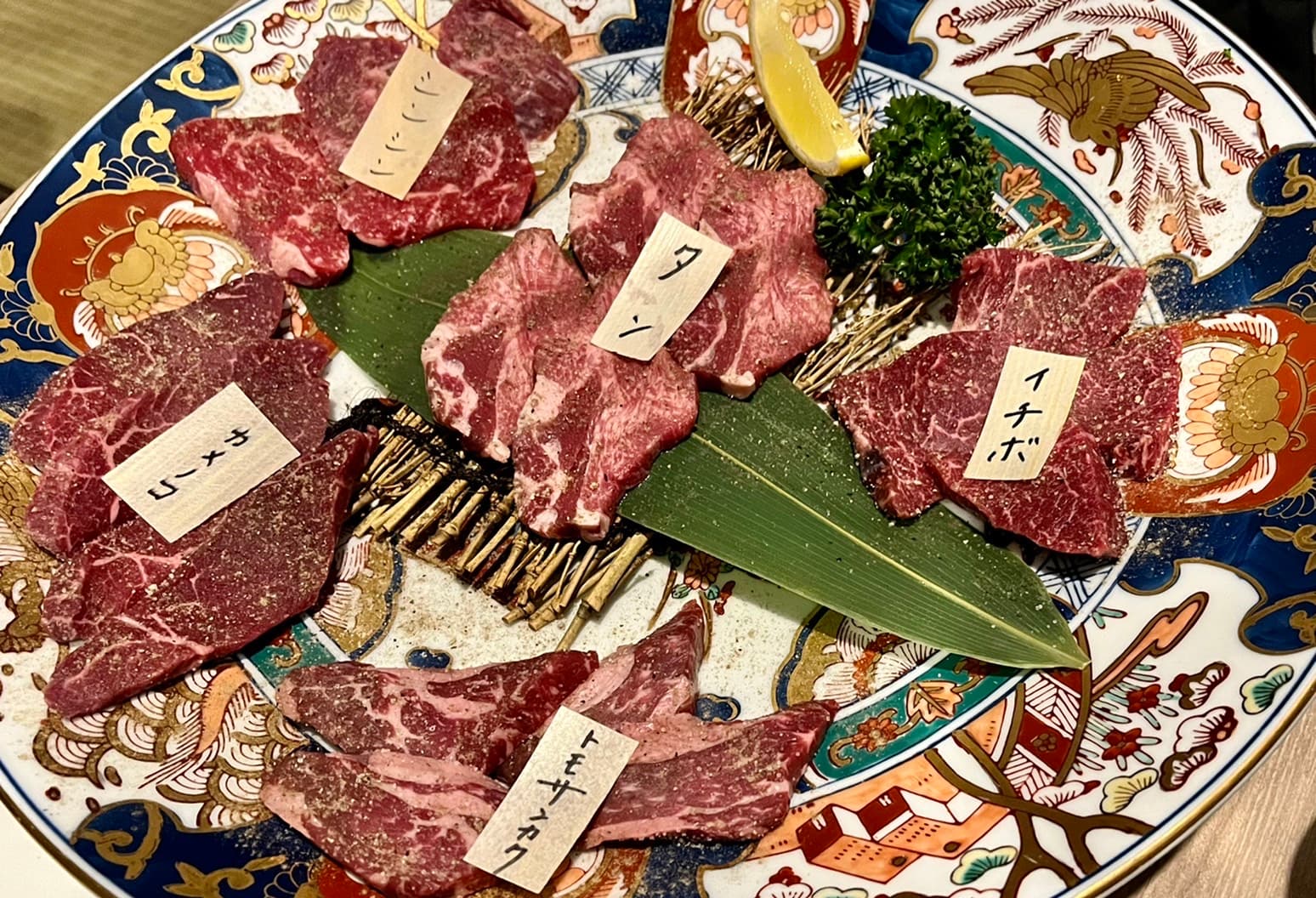
画像ホットスポットとは、画像上の特定の位置にインタラクティブなポイント(マーカー)を配置し、ユーザーがクリックまたはホバーしたときに吹き出し(ツールチップ)で情報を表示する仕組みです。
たとえば、コーディネート写真の上にホットスポットを設置し、各アイテムの商品名・価格・購入リンクを吹き出しで表示することで、ユーザーは画像を見ながら直感的に商品情報へアクセスできます。
ファッション、インテリア、コスメなど、ビジュアルが購買意欲に直結するジャンルで特に効果を発揮します。
参考記事
画像ホットスポットを導入する利点
画像ホットスポット吹き出しを Shopify ストアに導入することで、以下のようなメリットが得られます。
1. コンバージョン率の向上
画像から直接商品ページへ遷移できるため、購入までのステップが短縮されます。ユーザーが「この商品が欲しい」と思った瞬間にアクションを起こせる導線を作れます。
2. ユーザーエンゲージメントの向上
インタラクティブな要素は、ユーザーの滞在時間を延ばし、サイトへの関心を高めます。クリックやホバーといった能動的なアクションを促すことで、ブランドとの接触時間が増加します。
3. ビジュアルストーリーテリングの実現
ルックブックやコーディネート画像を通じて、商品の使用シーンを効果的に伝えられます。単品の商品画像では伝わりにくいスタイリング提案が可能になります。
4. クロスセル・アップセルの促進
1枚の画像に複数の商品ホットスポットを設置することで、関連商品をまとめて訴求できます。コーディネート全体を提案することで、客単価の向上が期待できます。
5. モバイルフレンドリーな商品案内
スマートフォンの小さな画面でも、タップするだけで商品情報が表示されるため、モバイルユーザーにとってストレスのない買い物体験を提供できます。
6. ページ遷移の削減によるUX改善
ユーザーが複数のページを行き来する必要がなくなり、1つの画像上で複数の商品情報を確認できます。離脱率の低下にもつながります。
7. ブランドイメージの向上
洗練されたインタラクティブコンテンツは、ストア全体のクオリティを底上げします。先進的なショッピング体験を提供することで、ブランドへの信頼感が高まります。
8. SNSコンテンツとの連動
InstagramやPinterestなどで使用しているビジュアルコンテンツを、そのままホットスポット付きでストアに展開できます。SNSからの流入ユーザーに一貫した体験を提供できます。
9. データに基づく改善が可能
どのホットスポットがクリックされたかを分析することで、ユーザーの関心を把握し、商品配置やビジュアル戦略の改善に活用できます。
画像ホットスポットアプリの選び方
Shopify 向けの画像ホットスポットアプリを選ぶ際は、以下のポイントを確認しましょう。
ノーコードで設定できるか
HTMLやCSSの知識がなくても、管理画面から直感的にホットスポットを配置できるアプリを選びましょう。ドラッグ&ドロップで位置を指定できるものが理想的です。
カスタマイズ性
吹き出しのデザイン(色、フォント、サイズ)やアニメーションを自由にカスタマイズできるかを確認しましょう。ストアのブランドイメージに合わせた調整ができることが重要です。
レスポンシブ対応
PC・タブレット・スマートフォンのすべてのデバイスで正しく表示されるか確認しましょう。モバイルでの表示崩れは離脱の大きな原因になります。
日本語サポートの有無
設定画面やサポートが日本語に対応しているかは、運用のしやすさに大きく影響します。トラブル発生時にスムーズに解決できるかどうかは重要な判断基準です。
料金プラン
無料プランの有無、月額料金、画像やホットスポットの上限数など、コストパフォーマンスを比較検討しましょう。
テーマとの互換性
利用中の Shopify テーマと互換性があるかを事前に確認しましょう。Online Store 2.0 対応のテーマであれば、アプリブロックとして簡単に追加できるものが多いです。
おすすめの画像ホットスポット Shopify アプリ
ここからは、Shopify で利用できるおすすめの画像ホットスポットアプリを6個ご紹介します。
シンプル画像ホットスポット|お手軽画像吹き出し ☆ 迷ったらこれ
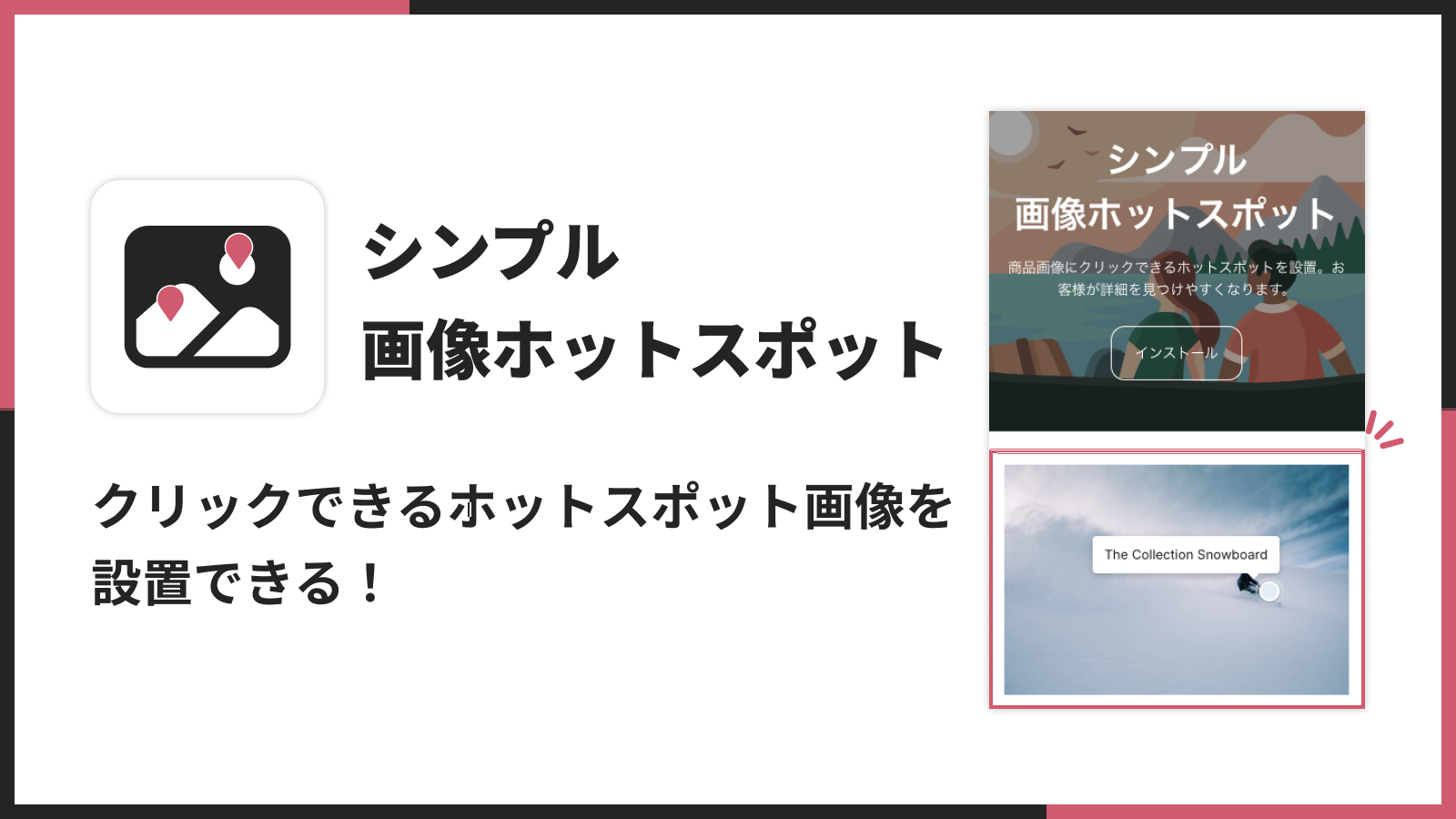
商品画像にクリック可能なホットスポットを設置できるノーコードアプリ
- 価格: Basic Plan $5.99/月(7日間無料体験あり)
- 主な特徴: ノーコードで画像上にホットスポットを設置。吹き出しのデザインカスタマイズが豊富で、商品リンクの設定も簡単。日本語サポート対応で安心して利用できる
- 日本語対応: あり
- アプリストア: シンプル画像ホットスポット|お手軽画像吹き出し
- ガイドページ: 使い方ガイド
Essential グリッド
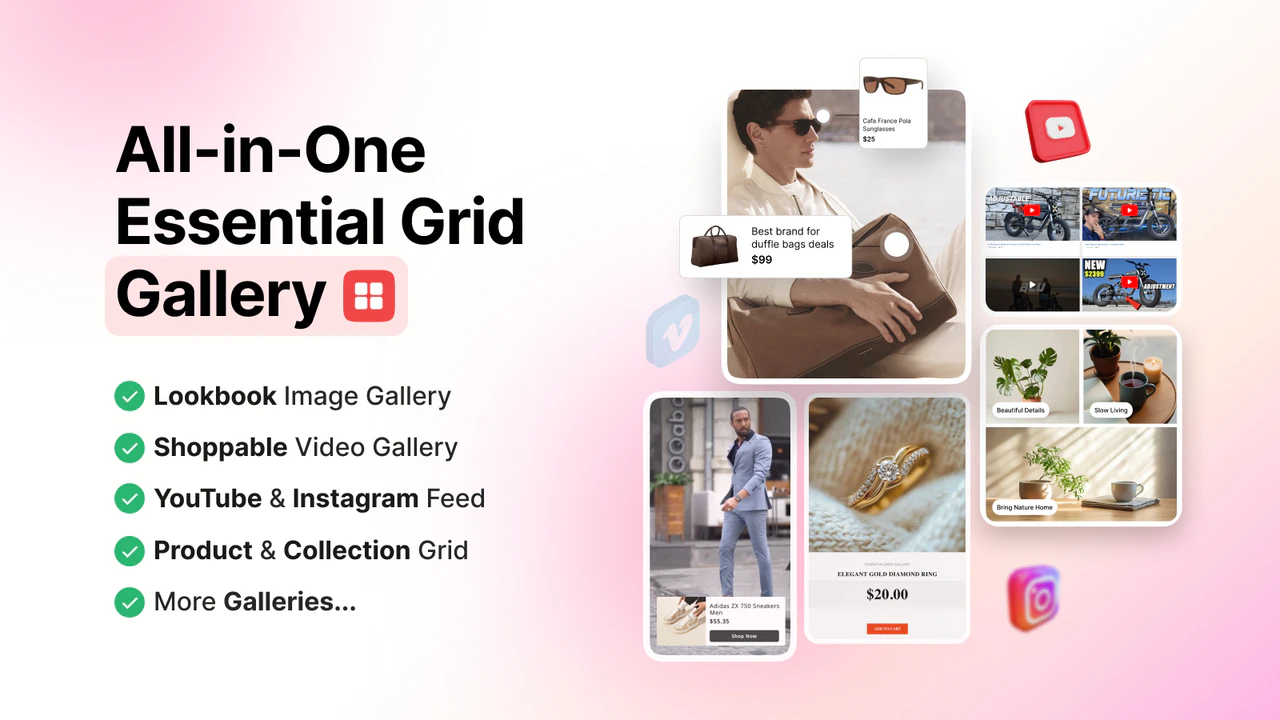
- 価格: 無料プランあり。有料プランは最大 $29.99/月
- 主な特徴: 画像だけでなく動画にも対応。グリッドレイアウトでビジュアルリッチなページを構築できる
- 日本語対応: なし
K: Shoppable Image Hotspots
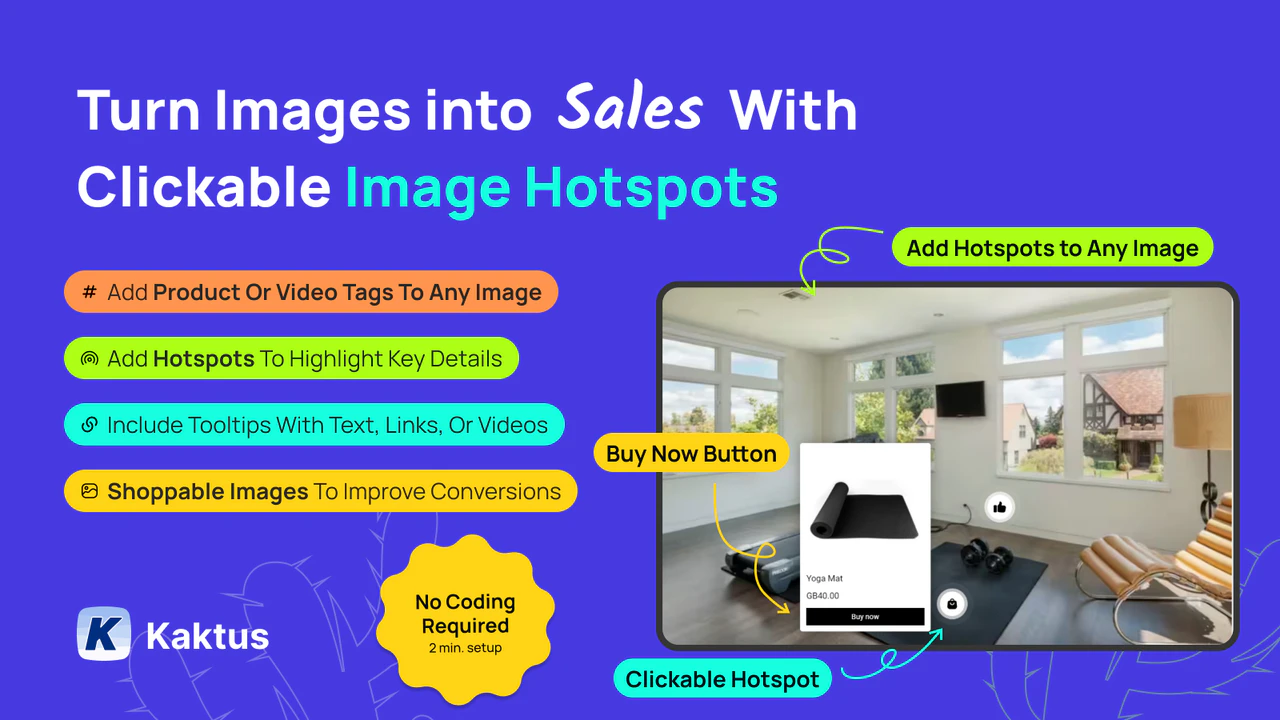
- 価格: 無料プランあり。Growth プラン $3.99/月
- 主な特徴: シンプルな操作でショッパブル画像を作成できる。無料プランでも基本的なホットスポット機能を利用可能
- 日本語対応: なし
Lookbook Shop by Gallery Ace
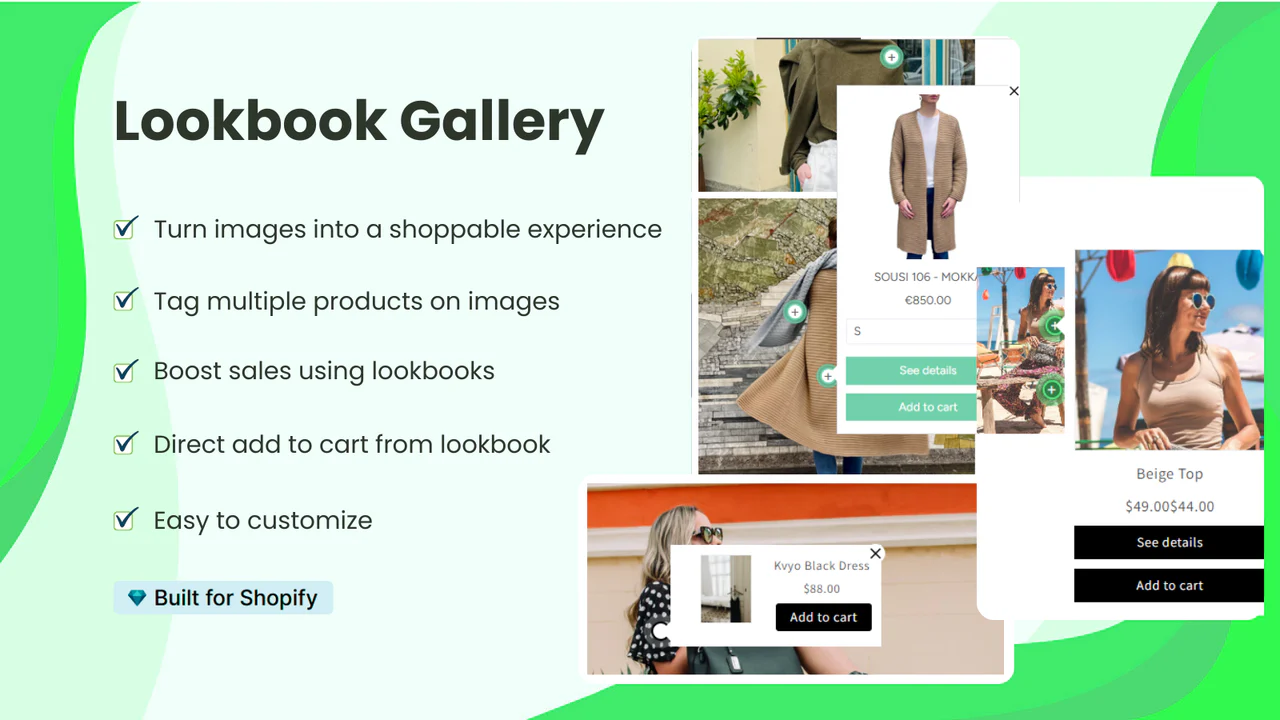
- 価格: 無料プランあり。有料プランは最大 $19.99/月
- 主な特徴: ギャラリー形式のルックブックを簡単に作成でき、ホットスポット機能で商品をタグ付けできる
- 日本語対応: なし
Nitro Lookbook & Image Gallery
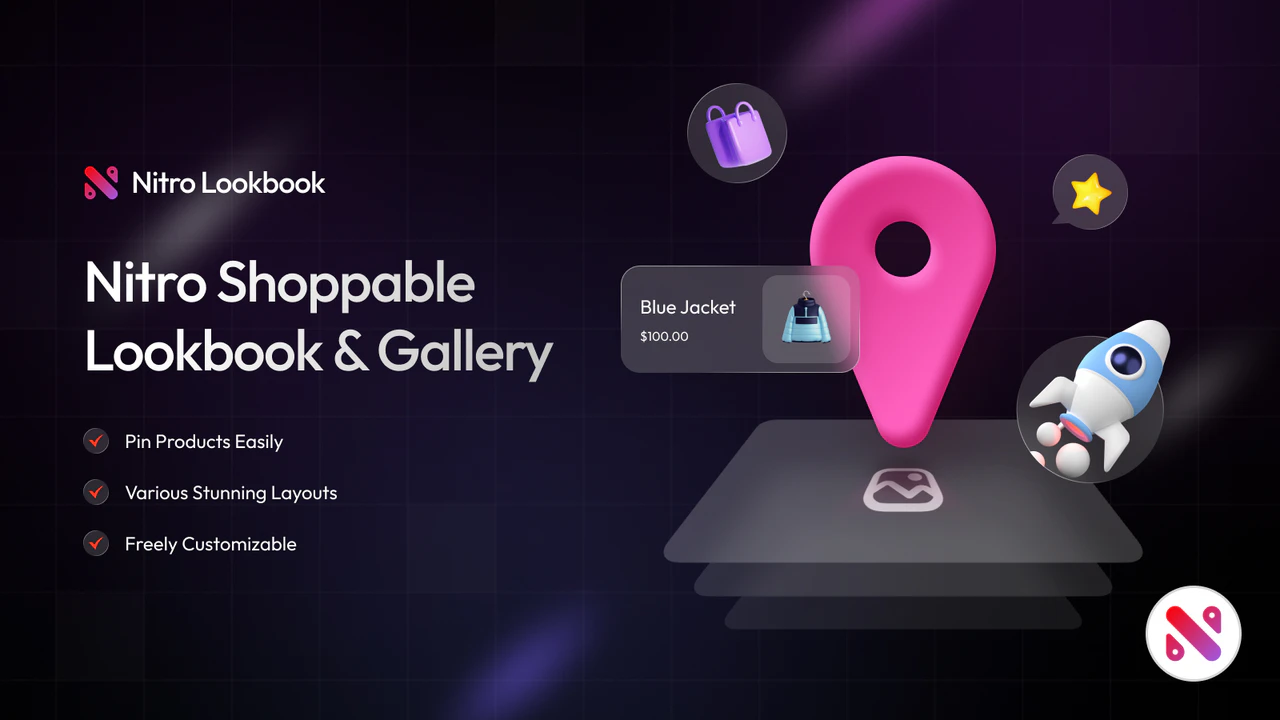
- 価格: 無料プランあり。Pro プラン $5.59/月
- 主な特徴: ルックブック機能に加え、ホットスポットによる商品タグ付けが可能。軽量で表示速度への影響が少ない
- 日本語対応: なし
PixPoint: Image Hotspot
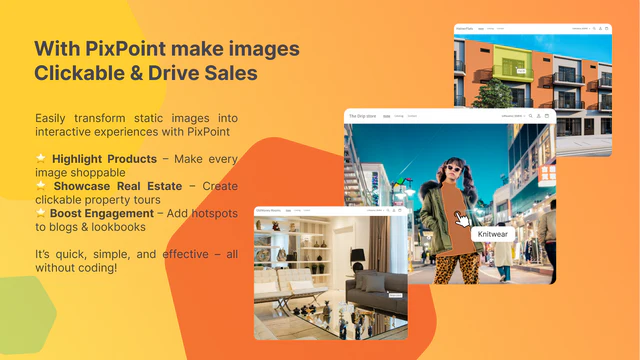
- 価格: $3.99/月
- 主な特徴: エリア描画機能を搭載しており、ピンポイントだけでなく範囲指定でホットスポットを設置できるのが特徴
- 日本語対応: なし
コーディングによる実装
アプリを使わずに、HTML・CSS・JavaScript で画像ホットスポット吹き出しを自作することも可能です。以下に基本的な実装サンプルを紹介します。
HTML
<div class="hotspot-container">
  <img src="{{ 'your-image.jpg' | asset_url }}" alt="ホットスポット画像" class="hotspot-image" />

  <!-- ホットスポット 1 -->
  <div class="hotspot" style="top: 30%; left: 25%;" data-hotspot="1">
    <span class="hotspot-icon">+</span>
    <div class="hotspot-tooltip" id="tooltip-1">
      <div class="tooltip-content">
        <h4>商品名A</h4>
        <p>この商品の説明テキストが入ります。素材やサイズなどの情報を記載できます。</p>
        <span class="tooltip-price">¥3,980</span>
        <a href="/products/product-a" class="tooltip-link">商品を見る</a>
      </div>
    </div>
  </div>

  <!-- ホットスポット 2 -->
  <div class="hotspot" style="top: 55%; left: 60%;" data-hotspot="2">
    <span class="hotspot-icon">+</span>
    <div class="hotspot-tooltip" id="tooltip-2">
      <div class="tooltip-content">
        <h4>商品名B</h4>
        <p>別の商品の説明テキストです。カラーバリエーションなども案内できます。</p>
        <span class="tooltip-price">¥5,480</span>
        <a href="/products/product-b" class="tooltip-link">商品を見る</a>
      </div>
    </div>
  </div>

  <!-- ホットスポット 3 -->
  <div class="hotspot" style="top: 70%; left: 40%;" data-hotspot="3">
    <span class="hotspot-icon">+</span>
    <div class="hotspot-tooltip" id="tooltip-3">
      <div class="tooltip-content">
        <h4>商品名C</h4>
        <p>アクセサリーなど小物の説明を入れることもできます。</p>
        <span class="tooltip-price">¥1,280</span>
        <a href="/products/product-c" class="tooltip-link">商品を見る</a>
      </div>
    </div>
  </div>
</div>
CSS
.hotspot-container {
  position: relative;
  display: inline-block;
  max-width: 100%;
}

.hotspot-image {
  width: 100%;
  height: auto;
  display: block;
}

.hotspot {
  position: absolute;
  transform: translate(-50%, -50%);
  z-index: 10;
}

.hotspot-icon {
  display: flex;
  align-items: center;
  justify-content: center;
  width: 32px;
  height: 32px;
  background-color: #ffffff;
  border: 2px solid #333333;
  border-radius: 50%;
  font-size: 18px;
  font-weight: bold;
  color: #333333;
  cursor: pointer;
  transition: transform 0.2s ease, background-color 0.2s ease;
  box-shadow: 0 2px 8px rgba(0, 0, 0, 0.15);
}

.hotspot-icon:hover {
  transform: scale(1.15);
  background-color: #333333;
  color: #ffffff;
}

/* パルスアニメーション */
.hotspot::before {
  content: '';
  position: absolute;
  top: 50%;
  left: 50%;
  transform: translate(-50%, -50%);
  width: 32px;
  height: 32px;
  border-radius: 50%;
  border: 2px solid #333333;
  animation: hotspot-pulse 2s ease-out infinite;
}

@keyframes hotspot-pulse {
  0% {
    transform: translate(-50%, -50%) scale(1);
    opacity: 0.6;
  }
  100% {
    transform: translate(-50%, -50%) scale(2);
    opacity: 0;
  }
}

/* 吹き出し(ツールチップ) */
.hotspot-tooltip {
  display: none;
  position: absolute;
  bottom: calc(100% + 12px);
  left: 50%;
  transform: translateX(-50%);
  width: 240px;
  background-color: #ffffff;
  border-radius: 8px;
  box-shadow: 0 4px 20px rgba(0, 0, 0, 0.12);
  padding: 16px;
  z-index: 20;
}

/* 吹き出しの三角形 */
.hotspot-tooltip::after {
  content: '';
  position: absolute;
  top: 100%;
  left: 50%;
  transform: translateX(-50%);
  border: 8px solid transparent;
  border-top-color: #ffffff;
}

.hotspot-tooltip.is-active {
  display: block;
}

.tooltip-content h4 {
  margin: 0 0 8px;
  font-size: 15px;
  font-weight: 600;
  color: #1a1a1a;
}

.tooltip-content p {
  margin: 0 0 10px;
  font-size: 13px;
  line-height: 1.5;
  color: #666666;
}

.tooltip-price {
  display: block;
  margin-bottom: 12px;
  font-size: 16px;
  font-weight: 700;
  color: #e63946;
}

.tooltip-link {
  display: inline-block;
  padding: 8px 16px;
  background-color: #333333;
  color: #ffffff;
  text-decoration: none;
  border-radius: 4px;
  font-size: 13px;
  transition: background-color 0.2s ease;
}

.tooltip-link:hover {
  background-color: #555555;
}

/* レスポンシブ対応 */
@media (max-width: 768px) {
  .hotspot-tooltip {
    width: 200px;
    padding: 12px;
  }

  .hotspot-icon {
    width: 28px;
    height: 28px;
    font-size: 16px;
  }
}
JavaScript
document.addEventListener('DOMContentLoaded', function () {
  const hotspots = document.querySelectorAll('.hotspot');
  let activeTooltip = null;

  hotspots.forEach(function (hotspot) {
    const icon = hotspot.querySelector('.hotspot-icon');
    const tooltip = hotspot.querySelector('.hotspot-tooltip');

    // クリックで吹き出しの表示/非表示を切り替え
    icon.addEventListener('click', function (e) {
      e.stopPropagation();

      // 既に開いている吹き出しがあれば閉じる
      if (activeTooltip && activeTooltip !== tooltip) {
        activeTooltip.classList.remove('is-active');
      }

      tooltip.classList.toggle('is-active');
      activeTooltip = tooltip.classList.contains('is-active') ? tooltip : null;
    });
  });

  // 画像外をクリックしたら吹き出しを閉じる
  document.addEventListener('click', function () {
    if (activeTooltip) {
      activeTooltip.classList.remove('is-active');
      activeTooltip = null;
    }
  });

  // 吹き出し内のクリックでは閉じないようにする
  document.querySelectorAll('.hotspot-tooltip').forEach(function (tooltip) {
    tooltip.addEventListener('click', function (e) {
      e.stopPropagation();
    });
  });
});
実装のポイント
style="top: 30%; left: 25%;"の値を変更することで、ホットスポットの位置を自由に調整できます- Shopify のテーマに組み込む場合は、Liquid テンプレート内で
{{ 'your-image.jpg' | asset_url }}を使って画像パスを指定します - 商品データを Liquid の
{% for product in collection.products %}で動的に出力すれば、管理画面から商品を更新するだけでホットスポットの内容も連動して更新されます - 吹き出しの表示位置がコンテナからはみ出す場合は、JavaScript で位置を動的に補正するロジックを追加すると、より完成度の高い実装になります
価格比較
各アプリの料金プランを一覧で比較します。
無料プランのあるアプリ
- Essential グリッド: 無料プランあり(有料は最大 $29.99/月)
- K: Shoppable Image Hotspots: 無料プランあり(Growth $3.99/月)
- Lookbook Shop by Gallery Ace: 無料プランあり(有料は最大 $19.99/月)
- Nitro Lookbook: 無料プランあり(Pro $5.59/月)
有料のみのアプリ
- シンプル画像ホットスポット: $5.99/月(7日間無料体験あり)
- PixPoint: $3.99/月
コストパフォーマンスの観点
低コストで始めたい場合は、無料プランのある「K: Shoppable Image Hotspots」や「Nitro Lookbook」が候補になります。ただし、無料プランは機能制限がある場合が多いため、本格運用には有料プランへのアップグレードが必要です。日本語サポートや使いやすさを重視するなら、「シンプル画像ホットスポット」の $5.99/月は十分にリーズナブルな価格帯といえます。
日本語サポート
海外製アプリが多い Shopify のエコシステムにおいて、日本語でのサポートは運用上非常に重要です。
日本語サポート対応
- シンプル画像ホットスポット|お手軽画像吹き出し: 対応あり。管理画面・サポートともに日本語で利用可能
日本語サポート非対応
- Essential グリッド
- K: Shoppable Image Hotspots
- Lookbook Shop by Gallery Ace
- Nitro Lookbook
- PixPoint
日本語でのサポートを重視する場合は、「シンプル画像ホットスポット」が最適な選択肢です。特に Shopify の操作に不慣れな方や、トラブル発生時に日本語で問い合わせたい方におすすめです。
使いやすさ
画像ホットスポットアプリは、日常的に商品画像を更新するスタッフが操作することも多いため、使いやすさは非常に重要な選定基準です。
多くのアプリを比較検討した結果、初心者から上級者まで幅広くおすすめできるのは「シンプル画像ホットスポット|お手軽画像吹き出し」です。
その理由は以下のとおりです。
- ノーコード完結: HTMLやCSSの知識がなくても、管理画面からドラッグ操作でホットスポットを配置できる
- 日本語UIとサポート: アプリの操作画面が日本語で表示され、困ったときも日本語で問い合わせできる
- シンプルな料金体系: $5.99/月のワンプランで、複雑なプラン比較が不要。7日間の無料体験期間で十分に試せる
- Online Store 2.0 対応: テーマエディタからアプリブロックとして追加できるため、テーマファイルを直接編集する必要がない
- 豊富なカスタマイズ: 吹き出しの色・フォント・アニメーションなどを細かく調整でき、ストアのデザインに自然に馴染ませられる
迷ったら、まずは「シンプル画像ホットスポット」の無料体験から始めてみることをおすすめします。
終わりに
画像ホットスポット吹き出しは、Shopify ストアのビジュアルコンテンツをインタラクティブに進化させ、ユーザーの購買体験を大きく向上させる機能です。
本記事では、6個のおすすめアプリとコーディングによる自作方法を紹介しました。アプリを使えばノーコードで手軽に導入でき、コーディングなら完全にカスタマイズされたホットスポットを実装できます。
まずはアプリの無料体験やフリープランを活用して、自分のストアに合った画像ホットスポットを試してみてください。ビジュアルを活かした商品訴求が、売上向上への新しい一歩になるはずです。
参考記事
最新の記事
目次
- # 画像ホットスポット(吹き出し)とは
- # 画像ホットスポットを導入する利点
- # 画像ホットスポットアプリの選び方
- # おすすめの画像ホットスポット Shopify アプリ
- # シンプル画像ホットスポット|お手軽画像吹き出し ☆ 迷ったらこれ
- # Essential グリッド
- # K: Shoppable Image Hotspots
- # Lookbook Shop by Gallery Ace
- # Nitro Lookbook & Image Gallery
- # PixPoint: Image Hotspot
- # コーディングによる実装
- # HTML
- # CSS
- # JavaScript
- # 実装のポイント
- # 価格比較
- # 日本語サポート
- # 使いやすさ
- # 終わりに
- # 参考記事


.png&w=1920&q=75)