
.png&w=3840&q=75)

今回の記事は Shopify App Store で提供されている、画像ビフォーアフター(Before After)スライダーアプリについての記事です。
ECサイトにおいて、商品の使用前・使用後や、加工前・加工後の変化を視覚的に伝えることは、購入を検討しているユーザーにとって非常に大きな判断材料になります。画像ビフォーアフタースライダーを導入すれば、2枚の画像をインタラクティブに比較できるため、静止画だけでは伝わりにくい変化を直感的に訴求できます。
この記事では、Shopify で画像 Before After スライダーを実現できるアプリを比較・紹介するとともに、Liquid テーマでのコーディング実装方法も解説します。
画像ビフォーアフター(Before After)スライダーとは
画像ビフォーアフタースライダーとは、2枚の画像を重ね合わせて表示し、ユーザーがスライダーハンドルをドラッグすることで「Before(変更前)」と「After(変更後)」を比較できるUIコンポーネントです。
一般的には、中央にスライダーバー(仕切り線)があり、左側にBefore画像、右側にAfter画像が配置されます。ユーザーがバーを左右にドラッグすると、表示される領域が変わり、2つの状態の違いをリアルタイムで確認できます。
主な用途としては以下のようなものがあります。
- スキンケア・美容商品の使用前後の肌の変化
- インテリア・リフォームの施工前後の比較
- 写真編集・フィルターの適用前後
- ファッションアイテムのコーディネート比較
- 食品加工・調理前後の見た目の変化
- 清掃・クリーニングサービスの仕上がり比較
水平方向(左右)だけでなく、垂直方向(上下)のスライダーに対応しているものもあり、商品や用途に応じて最適な表示方法を選択できます。
画像ビフォーアフタースライダーを導入する利点
Shopify ストアに画像ビフォーアフタースライダーを導入することで、以下のような利点が得られます。
-
商品変化の可視化: 使用前後の違いを1つのUI上で直感的に伝えることができ、テキストだけでは表現しきれない商品の効果を視覚的に訴求できます。
-
コンバージョン率の向上: 商品の効果や変化を具体的に示すことで、購入を迷っているユーザーの背中を押し、購入率の改善が期待できます。
-
ユーザーエンゲージメントの強化: スライダーをドラッグするというインタラクティブな操作が加わることで、ユーザーの滞在時間が伸び、ページへの関心度が高まります。
-
信頼性・透明性の向上: 実際の変化を隠さずに見せることで、ブランドへの信頼感が生まれ、ユーザーに安心して購入してもらえるようになります。
-
差別化による競合優位性: 多くのECサイトが静止画のみで商品を紹介する中、ビフォーアフタースライダーを活用することで、ストアの印象を強化し競合との差別化を図れます。
-
説明コストの削減: 長い説明文や複数枚の画像を並べなくても、1つのスライダーで商品の効果を端的に伝えられるため、ページ構成がシンプルになります。
-
モバイルフレンドリーな訴求: タッチ操作に対応したスライダーであれば、スマートフォンユーザーにも快適な比較体験を提供でき、モバイルコマースでの効果も発揮します。
-
SNSシェアの促進: ビジュアルインパクトのあるビフォーアフター比較は、ユーザーがSNSでシェアしたくなるコンテンツになりやすく、自然な拡散効果が期待できます。
-
多用途への展開: 商品ページだけでなく、ランディングページ、ブログ記事、キャンペーンページなど、さまざまなページで活用でき、ストア全体の表現力を高められます。
画像ビフォーアフターアプリの選び方
Shopify で画像ビフォーアフタースライダーアプリを選ぶ際には、以下のポイントを確認しましょう。
- ノーコードで設置できるか: コーディング不要で、テーマエディターからブロックを追加するだけで設置できるアプリが理想的です。
- スライダーの方向: 水平(左右)だけでなく、垂直(上下)方向にも対応しているかを確認しましょう。商品や見せ方によって使い分けられると便利です。
- カスタマイズ性: スライダーバーの色やサイズ、ラベルテキスト、初期位置など、デザインを細かく調整できるかどうかをチェックしましょう。
- レスポンシブ対応: PC・タブレット・スマートフォンなど、あらゆるデバイスで正しく表示されるかは必須条件です。
- Online Store 2.0 対応: Shopify の最新テーマアーキテクチャであるOnline Store 2.0に対応しているアプリを選ぶことで、テーマとの互換性が高まります。
- 作成数の制限: 無料プランの場合、作成できるスライダー数に制限があることが多いです。必要な数に応じてプランを検討しましょう。
- 日本語サポート: 日本語での問い合わせに対応しているかどうかも、トラブル時に重要なポイントです。
- 料金体系: 月額費用、無料体験の有無、プランごとの機能差を比較し、コストパフォーマンスの良いアプリを選びましょう。
- パフォーマンスへの影響: アプリ導入によるページ読み込み速度への影響が小さいものを選ぶことで、ユーザー体験を損ないません。
おすすめの画像ビフォーアフター Shopify アプリ
ここからは、Shopify App Store で提供されている画像ビフォーアフタースライダーアプリを紹介していきます。
シンプル画像ビフォーアフター|お手軽イメージ前後比較 ☆ 迷ったらこれ
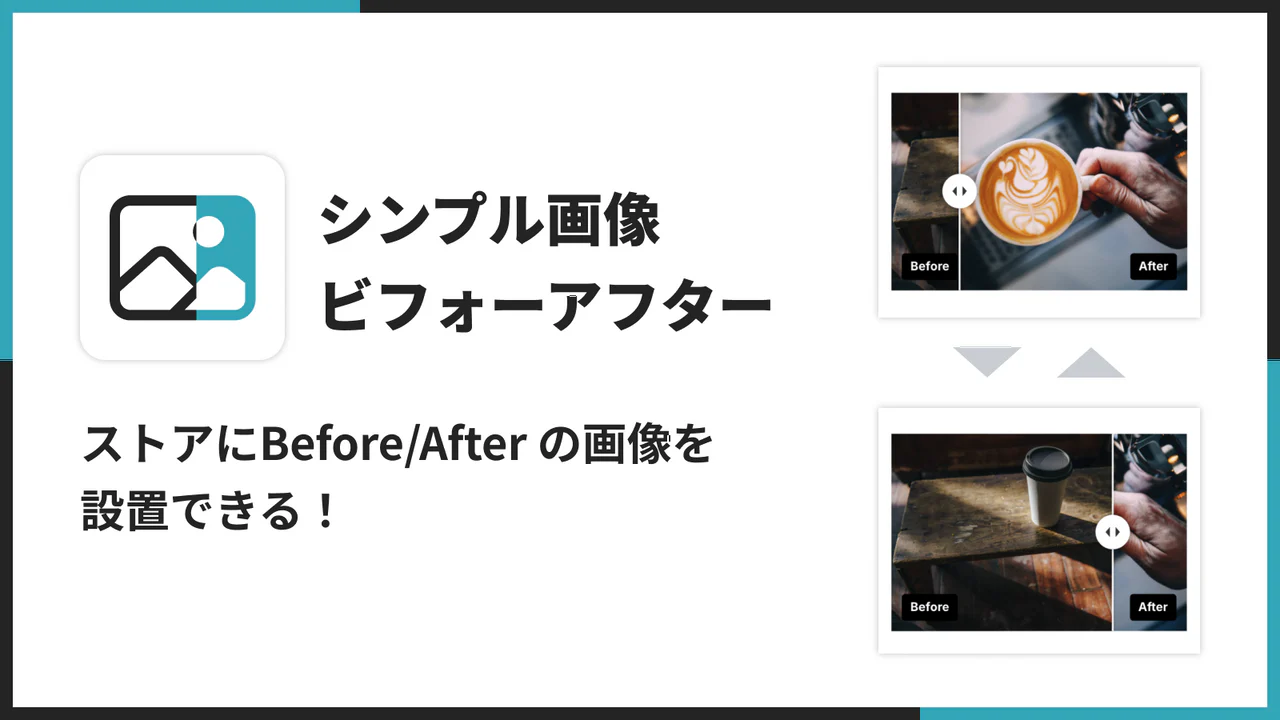
Before/After画像をスライダーで並べて比較できるノーコードアプリ
- 日本製アプリで、管理画面・サポートともに完全日本語対応
- ノーコードでテーマエディターからブロックを追加するだけで設置可能
- 水平・垂直の両方向スライダーに対応
- スライダーバーの色、ラベルテキスト、初期位置などのカスタマイズが可能
- Online Store 2.0 対応
- レスポンシブデザインでモバイルにも最適化
- 価格: Basic Plan $5.99/月(7日間無料体験あり)
- アプリのインストールはこちらから
- 詳細なご利用ガイドはこちら
AOD Before & After Widget
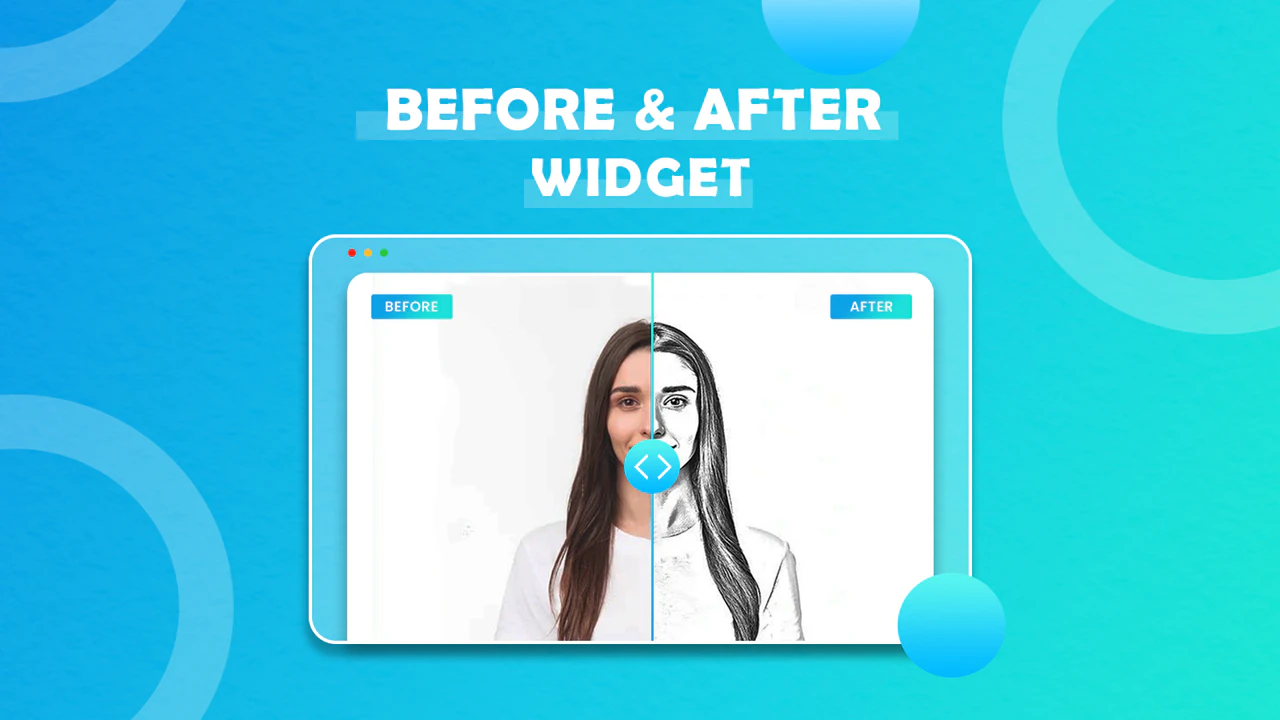
- 1〜3枚の画像を使った比較表示に対応
- Shopify 2.0 対応でテーマとの親和性が高い
- コンパクトなウィジェット形式で設置が容易
- 価格: $1.95/月
GA: Before and After Slider
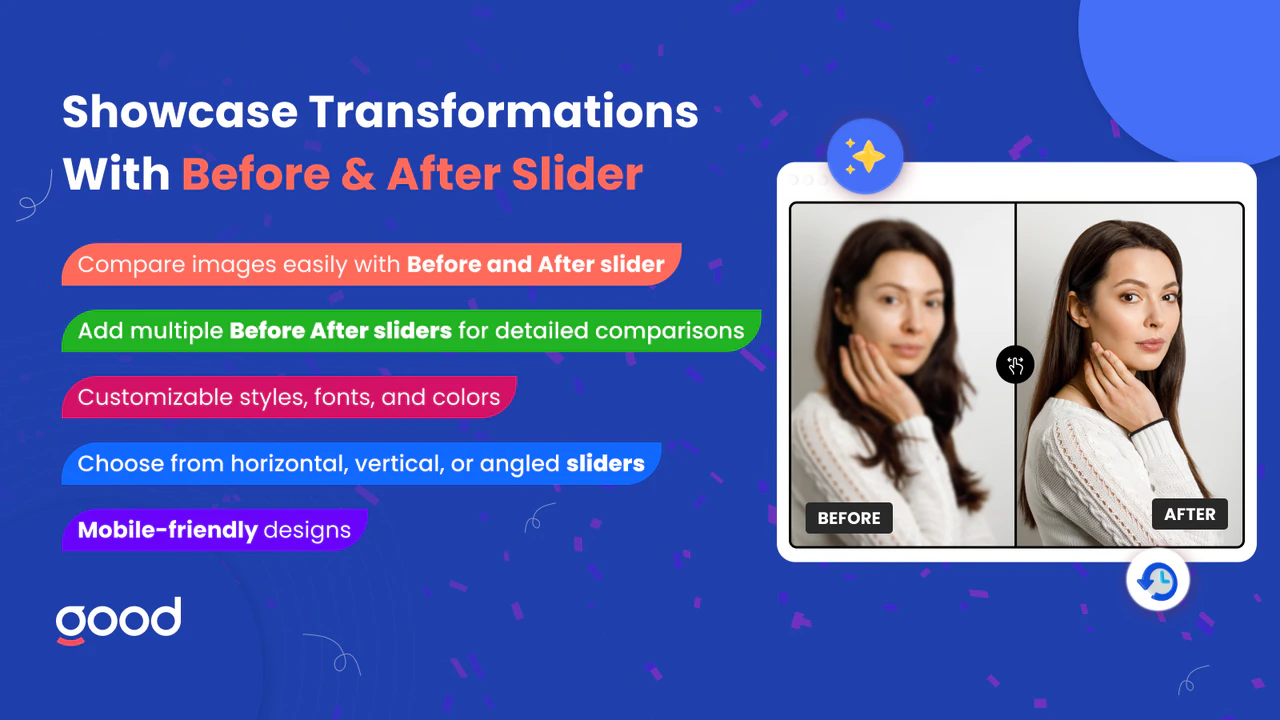
- ノーコードで簡単にビフォーアフタースライダーを導入できるアプリ
- 水平・垂直の両方向に対応
- 多言語対応(英語・スペイン語・ポルトガル語)
- シンプルな操作で初心者にも扱いやすい
- 価格: 無料プランあり / Growth $9.99/月
Ultimate Before/After Widget
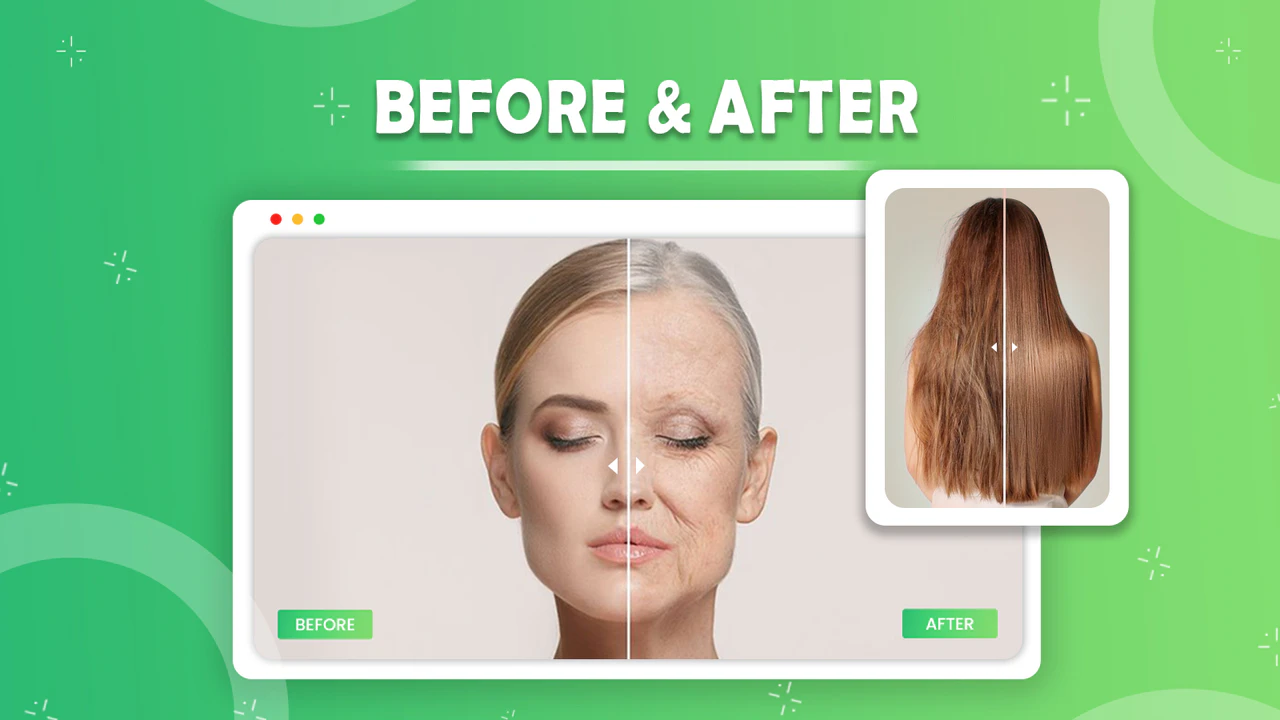
- Shopify 2.0 対応のビフォーアフターウィジェット
- 垂直・水平の両方向スライダーに対応
- 低価格で導入しやすい
- 価格: $1.50/月
CN Before & After
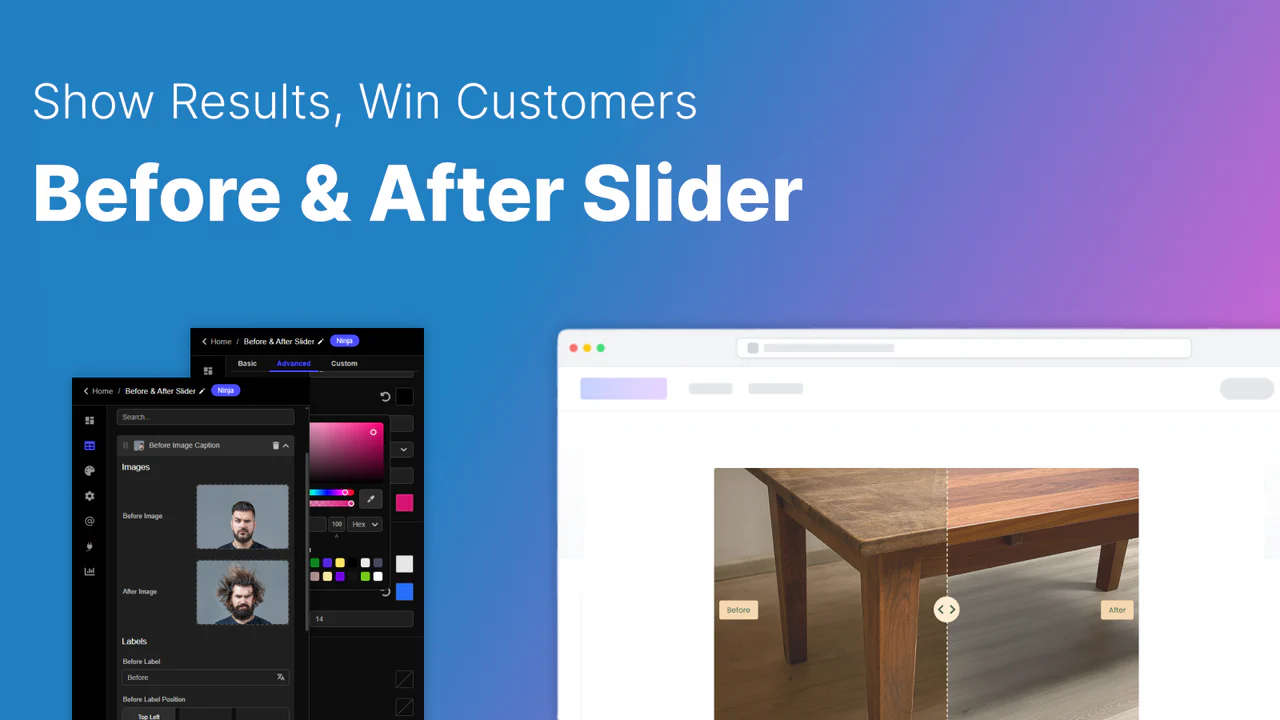
- ECサイトで手軽にBefore/After比較スライダーを追加できるアプリ
- 水平・垂直の両方向スライダーに対応
- 無制限のスライダー作成が可能(有料プラン)
- テンプレートを使って素早くスライダーを作成できる
- Google Analytics 連携によるパフォーマンス計測が可能
- 価格: 無料プランあり / Basic $5/月 / Pro $10/月 / Business $15/月
Widgetic (Before and After)
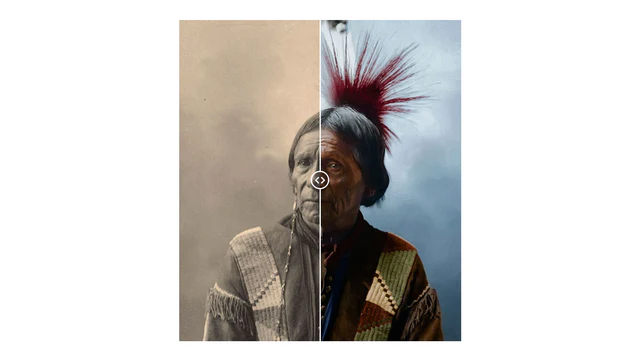
- ビジュアルエディターで直感的にスライダーを作成できる
- 垂直・水平の両方向に対応
- ウィジェット形式で柔軟に配置可能
- 価格: 無料プランあり / Premium $9.99/月
コーディングによる実装
アプリを使わずに、Shopify の Liquid テーマファイルにカスタムコードを追加して画像ビフォーアフタースライダーを実装する方法を紹介します。以下のコードをセクションファイル(例: sections/before-after-slider.liquid)として保存し、テーマに追加してください。
HTML構造
<div class="ba-slider-section">
  <h2 class="ba-slider-title">{{ section.settings.title }}</h2>
  <div class="ba-slider-container" id="ba-slider-{{ section.id }}">
    <div class="ba-slider-image ba-slider-after">
      <img src="{{ section.settings.after_image | image_url: width: 1200 }}" alt="After" loading="lazy">
      <span class="ba-slider-label ba-label-after">{{ section.settings.after_label | default: 'After' }}</span>
    </div>
    <div class="ba-slider-image ba-slider-before">
      <img src="{{ section.settings.before_image | image_url: width: 1200 }}" alt="Before" loading="lazy">
      <span class="ba-slider-label ba-label-before">{{ section.settings.before_label | default: 'Before' }}</span>
    </div>
    <div class="ba-slider-handle">
      <div class="ba-slider-line"></div>
      <div class="ba-slider-circle">
        <svg xmlns="http://www.w3.org/2000/svg" width="24" height="24" viewBox="0 0 24 24" fill="none" stroke="currentColor" stroke-width="2">
          <polyline points="15 18 9 12 15 6"></polyline>
        </svg>
        <svg xmlns="http://www.w3.org/2000/svg" width="24" height="24" viewBox="0 0 24 24" fill="none" stroke="currentColor" stroke-width="2">
          <polyline points="9 18 15 12 9 6"></polyline>
        </svg>
      </div>
      <div class="ba-slider-line"></div>
    </div>
    <input type="range" class="ba-slider-range" min="0" max="100" value="50" aria-label="Before After Slider">
  </div>
</div>
CSS(オーバーレイ式の比較スライダー)
<style>
  .ba-slider-section {
    max-width: 800px;
    margin: 40px auto;
    padding: 0 16px;
  }

  .ba-slider-title {
    text-align: center;
    margin-bottom: 20px;
    font-size: 1.5rem;
  }

  .ba-slider-container {
    position: relative;
    width: 100%;
    overflow: hidden;
    border-radius: 8px;
    cursor: ew-resize;
    user-select: none;
    -webkit-user-select: none;
  }

  .ba-slider-image img {
    display: block;
    width: 100%;
    height: auto;
    pointer-events: none;
  }

  .ba-slider-after {
    position: relative;
    width: 100%;
  }

  .ba-slider-before {
    position: absolute;
    top: 0;
    left: 0;
    width: 50%;
    height: 100%;
    overflow: hidden;
    z-index: 2;
  }

  .ba-slider-before img {
    width: 200%;
    max-width: none;
    height: 100%;
    object-fit: cover;
  }

  .ba-slider-label {
    position: absolute;
    bottom: 16px;
    background: rgba(0, 0, 0, 0.6);
    color: #fff;
    padding: 4px 12px;
    border-radius: 4px;
    font-size: 0.85rem;
    z-index: 5;
    pointer-events: none;
  }

  .ba-label-before {
    left: 12px;
  }

  .ba-label-after {
    right: 12px;
  }

  .ba-slider-handle {
    position: absolute;
    top: 0;
    left: 50%;
    width: 4px;
    height: 100%;
    display: flex;
    flex-direction: column;
    align-items: center;
    justify-content: center;
    z-index: 3;
    transform: translateX(-50%);
    pointer-events: none;
  }

  .ba-slider-line {
    flex: 1;
    width: 3px;
    background: #fff;
    box-shadow: 0 0 4px rgba(0, 0, 0, 0.4);
  }

  .ba-slider-circle {
    width: 44px;
    height: 44px;
    background: #fff;
    border-radius: 50%;
    display: flex;
    align-items: center;
    justify-content: center;
    box-shadow: 0 2px 6px rgba(0, 0, 0, 0.3);
    color: #333;
    flex-shrink: 0;
  }

  .ba-slider-range {
    position: absolute;
    top: 0;
    left: 0;
    width: 100%;
    height: 100%;
    margin: 0;
    opacity: 0;
    z-index: 4;
    cursor: ew-resize;
    -webkit-appearance: none;
    appearance: none;
  }

  .ba-slider-range::-webkit-slider-thumb {
    -webkit-appearance: none;
    width: 44px;
    height: 100%;
    cursor: ew-resize;
  }

  @media (max-width: 768px) {
    .ba-slider-section {
      margin: 24px auto;
    }

    .ba-slider-circle {
      width: 36px;
      height: 36px;
    }

    .ba-slider-circle svg {
      width: 18px;
      height: 18px;
    }
  }
</style>
JavaScript(ドラッグ&タッチ対応のスライダー制御)
<script>
  document.addEventListener('DOMContentLoaded', function () {
    const containers = document.querySelectorAll('.ba-slider-container');

    containers.forEach(function (container) {
      const rangeInput = container.querySelector('.ba-slider-range');
      const beforeLayer = container.querySelector('.ba-slider-before');
      const handle = container.querySelector('.ba-slider-handle');

      function updateSlider(value) {
        const percentage = value + '%';
        beforeLayer.style.width = percentage;
        handle.style.left = percentage;
      }

      // range input によるスライダー操作
      rangeInput.addEventListener('input', function () {
        updateSlider(this.value);
      });

      // ドラッグ操作対応
      let isDragging = false;

      function getPositionX(e) {
        if (e.touches && e.touches.length > 0) {
          return e.touches[0].clientX;
        }
        return e.clientX;
      }

      function handleMove(e) {
        if (!isDragging) return;
        e.preventDefault();

        const rect = container.getBoundingClientRect();
        const x = getPositionX(e) - rect.left;
        const percentage = Math.max(0, Math.min(100, (x / rect.width) * 100));

        rangeInput.value = percentage;
        updateSlider(percentage);
      }

      function startDrag(e) {
        isDragging = true;
        handleMove(e);
      }

      function stopDrag() {
        isDragging = false;
      }

      // マウスイベント
      container.addEventListener('mousedown', startDrag);
      document.addEventListener('mousemove', handleMove);
      document.addEventListener('mouseup', stopDrag);

      // タッチイベント
      container.addEventListener('touchstart', startDrag, { passive: false });
      document.addEventListener('touchmove', handleMove, { passive: false });
      document.addEventListener('touchend', stopDrag);

      // 初期表示
      updateSlider(50);
    });
  });
</script>
Liquid Schema 設定
テーマエディターからセクション設定を行えるよう、以下の schema を Liquid ファイルの末尾に追加します。
{% schema %}
{
  "name": "Before/After Slider",
  "settings": [
    {
      "type": "text",
      "id": "title",
      "label": "セクションタイトル",
      "default": "ビフォーアフター"
    },
    {
      "type": "image_picker",
      "id": "before_image",
      "label": "Before 画像"
    },
    {
      "type": "image_picker",
      "id": "after_image",
      "label": "After 画像"
    },
    {
      "type": "text",
      "id": "before_label",
      "label": "Before ラベル",
      "default": "Before"
    },
    {
      "type": "text",
      "id": "after_label",
      "label": "After ラベル",
      "default": "After"
    }
  ],
  "presets": [
    {
      "name": "Before/After Slider"
    }
  ]
}
{% endschema %}
上記のコードをすべて1つの .liquid ファイルにまとめて sections/before-after-slider.liquid として保存すれば、テーマエディターの「セクションを追加」から「Before/After Slider」を選択して利用できるようになります。
価格比較
各アプリの料金プランを一覧で整理します。
- シンプル画像ビフォーアフター: $5.99/月(7日間無料体験あり)
- AOD Before & After Widget: $1.95/月
- GA: Before and After Slider: 無料 / Growth $9.99/月
- Ultimate Before/After Widget: $1.50/月
- CN Before & After: 無料 / Basic $5/月 / Pro $10/月 / Business $15/月
- Widgetic (Before and After): 無料 / Premium $9.99/月
無料プランが用意されているアプリもありますが、スライダー作成数や機能に制限がある場合が多いです。本格的に活用するのであれば、有料プランへの移行を検討しましょう。最も低価格な有料アプリは Ultimate Before/After Widget の $1.50/月です。
Shopify アプリの日本語サポート
Shopify で画像ビフォーアフタースライダーアプリを利用する際、日本語でのサポートを受けられるかどうかは重要なポイントです。
- シンプル画像ビフォーアフター|お手軽イメージ前後比較: ○(日本語サポート対応)
- AOD Before & After Widget: ×
- GA: Before and After Slider: ×
- Ultimate Before/After Widget: ×
- CN Before & After: ×
- Widgetic (Before and After): ×
日本語でのサポートに対応しているのは「シンプル画像ビフォーアフター|お手軽イメージ前後比較」のみです。英語でのやり取りに不安がある方や、導入時にサポートを頼りたい方には、日本語対応アプリを選ぶことをおすすめします。
使いやすさ
数あるビフォーアフタースライダーアプリの中で、総合的な使いやすさを重視するなら「シンプル画像ビフォーアフター|お手軽イメージ前後比較」をおすすめします。
その理由は以下の通りです。
- 完全日本語対応: アプリの管理画面、設定項目、サポートまですべて日本語で利用できるため、英語が苦手な方でも迷わず操作できます。
- ノーコード設置: テーマエディターからアプリブロックを追加するだけで設置が完了します。HTML や CSS の知識は一切不要です。
- 直感的な操作性: Before 画像と After 画像をアップロードし、必要に応じてラベルや色を調整するだけ。数分で本格的なスライダーが完成します。
- 充実したご利用ガイド: 日本語の詳細なガイドが用意されており、初めてアプリを使う方でもスムーズに導入できます。
- 手頃な価格: $5.99/月で7日間の無料体験も付いているため、まずは試してから導入を判断できます。
迷ったらまずは「シンプル画像ビフォーアフター」を試してみてください。
シンプル画像ビフォーアフター|お手軽イメージ前後比較 のインストールはこちら
終わりに
この記事では、Shopify で画像ビフォーアフター(Before After)スライダーを導入する方法として、各種アプリの比較紹介とコーディングによる実装方法を解説しました。
アプリを使えば、ノーコードで手軽にビフォーアフタースライダーを設置でき、商品の変化を視覚的に訴求することが可能です。特に日本語サポートや使いやすさを重視する方には「シンプル画像ビフォーアフター|お手軽イメージ前後比較」がおすすめです。
一方、コーディングに慣れている方であれば、Liquid テーマに直接カスタムコードを追加することで、アプリに依存せず自由度の高いスライダーを実装することもできます。
ストアの運用方針や技術力に合わせて、最適な導入方法を選択してください。画像ビフォーアフタースライダーを活用して、商品の魅力をより効果的に伝えていきましょう。
参考記事
最新の記事
目次
- # 画像ビフォーアフター(Before After)スライダーとは
- # 画像ビフォーアフタースライダーを導入する利点
- # 画像ビフォーアフターアプリの選び方
- # おすすめの画像ビフォーアフター Shopify アプリ
- # シンプル画像ビフォーアフター|お手軽イメージ前後比較 ☆ 迷ったらこれ
- # AOD Before & After Widget
- # GA: Before and After Slider
- # Ultimate Before/After Widget
- # CN Before & After
- # Widgetic (Before and After)
- # コーディングによる実装
- # HTML構造
- # CSS(オーバーレイ式の比較スライダー)
- # JavaScript(ドラッグ&タッチ対応のスライダー制御)
- # Liquid Schema 設定
- # 価格比較
- # Shopify アプリの日本語サポート
- # 使いやすさ
- # 終わりに
- # 参考記事


.png&w=1920&q=75)