
.png&w=3840&q=75)
今回の記事は Shopify App Store で提供されている、メルマガ登録フォーム(ニュースレター登録フォーム)をストアに表示できるアプリについての記事です。
「メルマガを始めたいけど、フォームをどこに出せばいい?」「ノーコードで設置したい」「ポップアップで登録を増やしたい」など、ストア運営でよく出る悩みを前提に、メルマガ登録フォームを増やすためのアプリを 5 つまとめて紹介します。
今回は、以下の記事を参考にしています。
- Shopifyの通知メールアプリ20選を紹介!
- Shopify でメルマガ登録フォームを表示する方法は?おすすめのアプリも紹介!
- Shopify でメルマガ登録フォームを表示する方法を5つ紹介!
- Shopifyストアにメルマガ登録フォームを追加できるアプリを徹底解説
メルマガ登録フォームとは
メルマガ登録フォーム(ニュースレター登録フォーム)は、ストア訪問者に対して「メールアドレスを登録してもらうための入力フォーム」です。
多くの場合、登録後にクーポンを配布したり、再入荷通知や新作案内、キャンペーン情報などを配信するための入口として活用されます。
Shopify では「顧客(Customers)」にメールアドレスを蓄積し、許諾(マーケティング配信の同意)を取った上でメール配信へつなげるのが基本導線になります。
メルマガ登録フォームを用意するだけで、広告や SNS とは別の「継続的な接点」が作れるため、長期的に見ると売上の安定に寄与しやすい施策です。
メルマガ登録フォームを導入する利点
メルマガ登録フォームを導入すると何が嬉しいのか、ストア運営の観点で整理します。
-
見込み客との接点を増やせる
すぐに購入しないユーザーでも、メール登録してもらえれば接点が残ります。訪問で終わらず、次回購入へつなげる「土台」ができます。 -
リピート購入を促進できる
新作案内、再入荷、キャンペーン、季節の特集などは、リピートのきっかけを作りやすいです。 -
セールや新商品を確実に届けられる
SNS はアルゴリズムやタイムラインの流れで届かないことがありますが、メールは「届ける」設計がしやすいです。 -
値引き依存を抑えつつ販売できる
すぐにクーポンを出すだけでなく、商品の価値やストーリー、使い方などを継続配信して購入に繋げる設計も可能です。 -
顧客データを蓄積できる
登録経路やフォームの設置場所を変えることで、どのページが登録に寄与しているか検証できます。 -
カゴ落ち・離脱対策と相性が良い
「離脱しそうなタイミングで登録を促す」ポップアップや、クーポン提示と組み合わせると成果が出やすいです。 -
広告費の効率が上がる
一度獲得した登録者は、広告費を追加で払わなくても再アプローチできます。LTV(顧客生涯価値)の改善に効きます。 -
ストアの“資産”が増える
メールリストはプラットフォーム依存を減らしやすい資産です。中長期で効いてきます。 -
小さく始めて改善を回しやすい
まずは「フッターにフォームを追加」だけでも始められます。反応を見ながら、商品ページやカートページ、ポップアップへ展開できます。
メルマガ登録フォームアプリの選び方
メルマガ登録フォーム系のアプリは、見た目が似ていても「運用のしやすさ」と「伸びしろ」がかなり違います。選ぶときは以下を重視すると失敗しにくいです。
-
どこに表示できるか
ホーム、商品ページ、コレクション、カート、固定ページなど「設置場所の自由度」は重要です。登録率はページの文脈に左右されます。 -
表示形式が選べるか
インライン(埋め込み)だけか、ポップアップ(離脱時・遅延表示)まで対応しているかで戦略が変わります。 -
デザインをノーコードで調整できるか
テキスト、ボタン、余白、色などを管理画面で調整できると、ストアに馴染ませやすくなります。 -
ページ指定や条件分岐ができるか
「特定のページだけ」「特定コレクションだけ」など、出し分けできると登録導線の最適化が進みます。 -
配信(メールマーケ)まで一体か、フォーム特化か
フォーム特化アプリは軽く、導入が早いです。配信まで一体のアプリは強力ですが、設定項目が増える傾向があります。 -
連携できるか
Klaviyo、Mailchimp、Omnisend などの外部メールツールと連携できると、後から拡張しやすいです。 -
日本語対応・サポート
管理画面や設定項目が日本語だと運用が圧倒的に楽です。翻訳されていないアプリは、想像以上に運用コストになります。 -
料金体系がストア規模と合うか
無料で始めたいのか、月額でも伸ばせるなら投資したいのか。無料体験の有無も判断材料です。
おすすめのメルマガ登録フォーム Shopify アプリ
ここからは、メルマガ登録フォームを表示できる(またはメール獲得導線を強化できる)Shopify アプリを 5 つ紹介します。
それぞれ「得意な見せ方」が違うので、ストアの状況に合わせて選ぶのがおすすめです。
シンプルメルマガ登録フォーム|メールマガジン購読設定
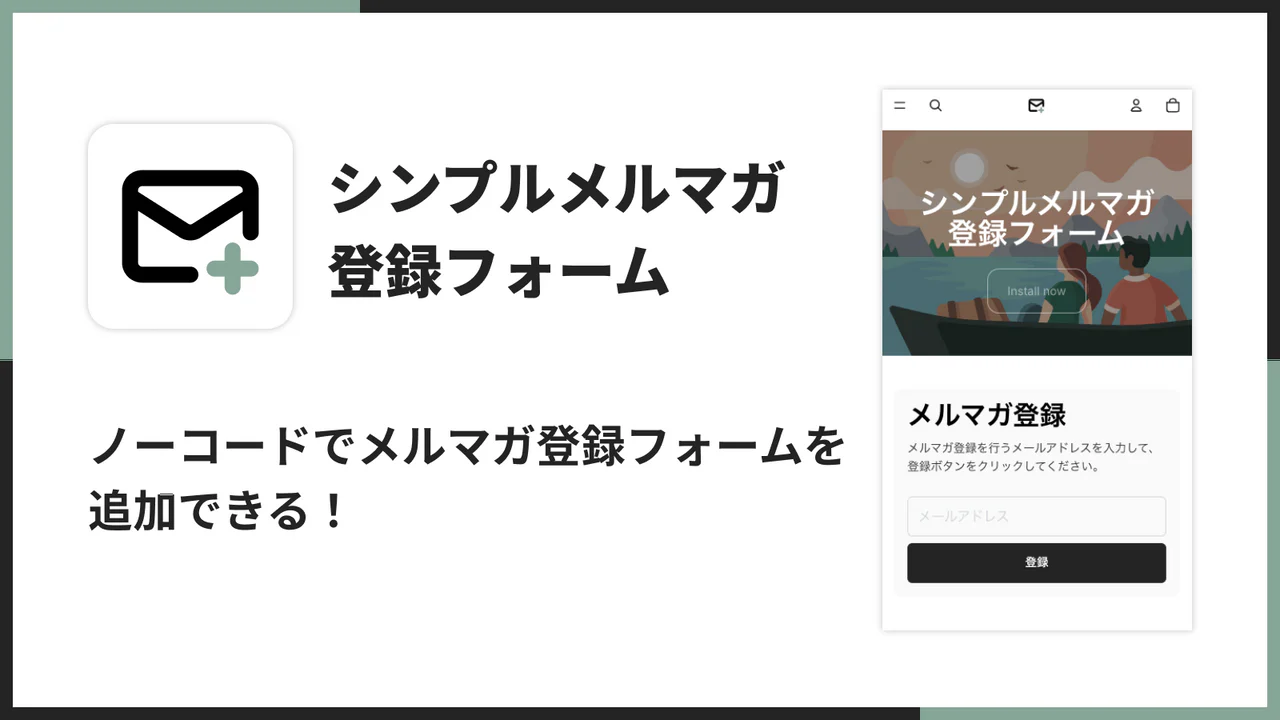
ノーコードでメルマガ登録フォームを追加。ストアのあらゆるページに設置でき、見た目も管理画面から調整できます。
特徴・機能
「まず 1 個、ちゃんとしたメルマガ登録フォームを置きたい」というストアに最も相性が良いのがこのタイプです。
このアプリは フォーム設置に特化しているため、導入後すぐに「登録導線」を増やせます。
- コーディングなしでニュースレター登録フォームを埋め込み可能
- ビジュアルエディターでレイアウトやスタイルを簡単にカスタマイズ
- 特定ページにフォームを表示して登録コンバージョンを最大化
- 1 クリックでテーマに追加できる
- 日本語を含む多言語対応
特に「どのページに置くか」をコントロールできるのは強みです。
ホームだけでなく 商品ページ・コレクションページなど、熱量が高い場所に置けると登録率が上がりやすくなります。
価格設定
- 月額 $4.99(無料体験あり)
- 年払い $49.99(17% お得)
- インストール日から 7 日間無料体験
- 開発ストアの場合、無期限かつ完全無料で全機能を試せる
こんなストアにおすすめ
- まずはノーコードでメルマガ登録フォームを設置したい
- フッターだけでなく商品ページにも登録導線を追加したい
- 既存のテーマデザインに馴染む見た目に調整したい
- 低コストでまず検証したい
アプリの検索用リンク
(アプリページが変わっても辿り着けるように、検索リンクを載せます)
https://apps.shopify.com/search?q=%E3%82%B7%E3%83%B3%E3%83%97%E3%83%AB%E3%83%A1%E3%83%AB%E3%83%9E%E3%82%AC%E7%99%BB%E9%8C%B2%E3%83%95%E3%82%A9%E3%83%BC%E3%83%A0%EF%BD%9C%E3%83%A1%E3%83%BC%E3%83%AB%E3%83%9E%E3%82%AC%E3%82%B8%E3%83%B3%E8%B3%BC%E8%AA%AD%E8%A8%AD%E5%AE%9A
SendWILL Popup Email Marketing

ポップアップでメール・SMS リストを増やし、配信・自動化まで一気通貫で回せる総合型メールマーケアプリ。
特徴・機能
SendWILL は「フォーム設置」だけでなく、ポップアップでの獲得 → キャンペーン配信 → 自動化までをまとめて扱えるタイプです。
特に、登録率を上げる仕掛けが多く、短期でリストを増やしたいストアに向きます。
- オプトイン/離脱意図(exit intent)ポップアップでメール・SMS を獲得
- ゲーミフィケーション(スピンザホイール等)で登録率を上げる設計
- ドラッグ&ドロップでメールキャンペーンを作成
- ウェルカム、カゴ落ち、ウィンバック、購入後などの自動フロー
- ポップアップとメールテンプレートをブランドに合わせてカスタマイズ
- 24/7 サポート(チャット・メール)
- Klaviyo / Mailchimp などの連携も想定された設計
「登録フォームを置いても増えない」という場合、ポップアップ導線に変えるだけで伸びることがあります。
とくに、初回訪問者に “登録する理由” を提示できるストアは強いです。
価格設定
- 無料(アプリ情報上)
こんなストアにおすすめ
- まずはポップアップで登録数を増やしたい
- メール配信や自動化も同時に始めたい
- ノーコードでキャンペーンを回したい
- サポートが厚いアプリを選びたい
アプリの検索用リンク
https://apps.shopify.com/search?q=SendWILL%20Popup%20Email%20Marketing
UpPromote Affiliate Marketing
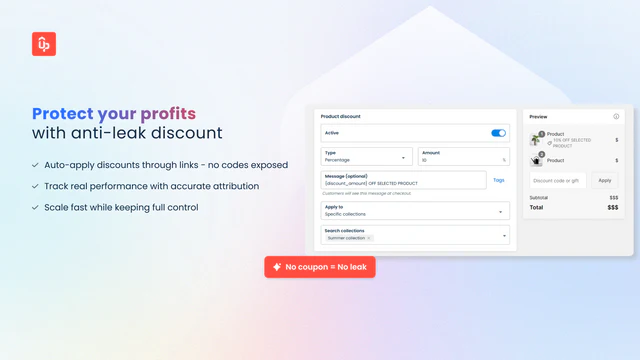
厳密には「ニュースレター登録フォーム特化」ではないが、登録フォームを使って“メール獲得導線”を増やせるマーケ系アプリ。
特徴・機能
UpPromote はアフィリエイト/紹介プログラムを作るアプリで、メルマガ登録フォーム専用ではありません。
ただし、カスタムのアフィリエイト登録フォームを作れるため、
- アンバサダー募集
- 紹介プログラム参加者募集
- パートナー向けの限定キャンペーン配信
のように「登録 → リスト化 → 継続接点」という意味では、メール獲得導線として活用できます。
アプリ情報にある主な特徴は以下です。
- カスタムのアフィリエイト登録フォーム
- ブランド化されたポータルやサインアップページ
- 柔軟なコミッション設計(複数プログラム)
- 不正対策(IP トラッキング、ブロック等)
- マーケットプレイス経由でネットワーク拡大
- Klaviyo / Mailchimp / Omnisend などの連携も視野
「顧客向けメルマガ」だけでなく、紹介者(アフィリエイター)向けのメール施策も強化したいストアには刺さります。
価格設定
- 無料インストール(無料プランあり)
- 有料プランあり(Growth / Professional / Enterprise)
- 14 日間の無料体験(有料プラン)
こんなストアにおすすめ
- 紹介・アフィリエイト経由の売上を伸ばしたい
- パートナー登録フォームを整備してメールで継続コミュニケーションしたい
- クーポン漏洩対策も含めて仕組み化したい
アプリの検索用リンク
https://apps.shopify.com/search?q=UpPromote%20Affiliate%20Marketing
Shopify Messaging
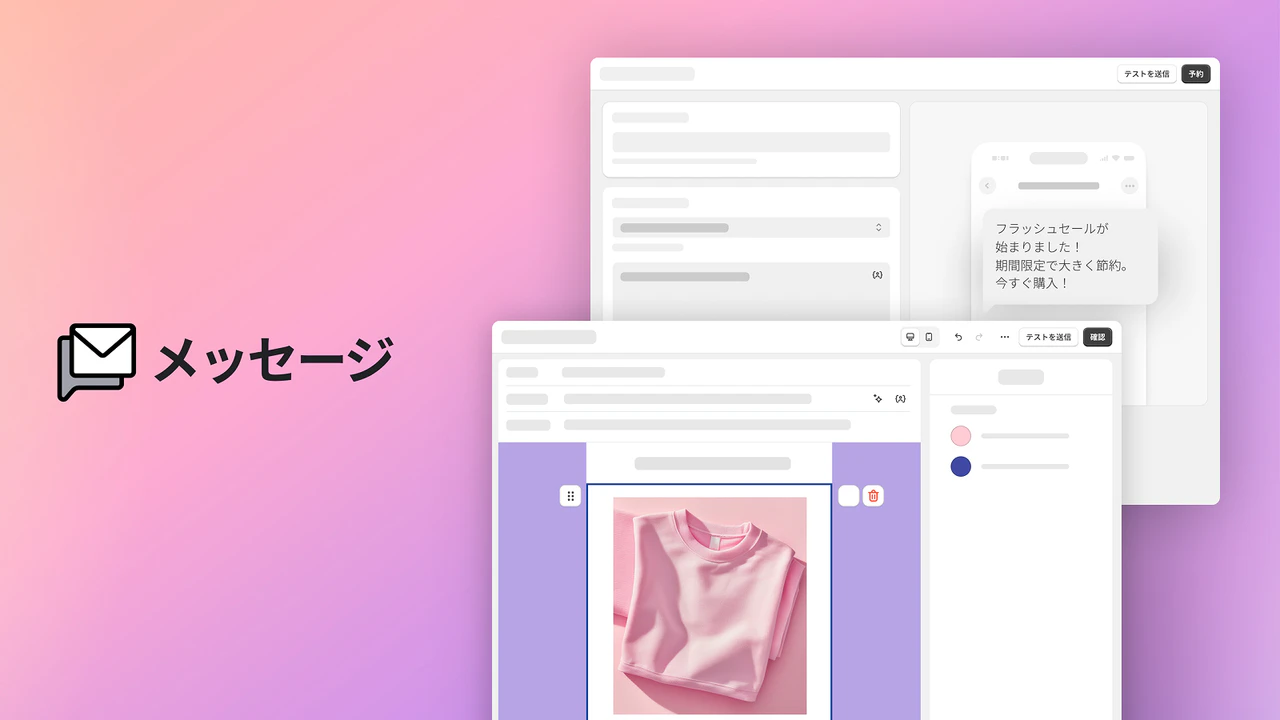
Shopify 公式のメール・SMS 施策。フォームで獲得したリストを、Shopify 内で配信・分析まで完結しやすい。
特徴・機能
Shopify Messaging は、Shopify が提供するメール・SMS マーケティング系のソリューションです。
メルマガ登録フォーム「自体」を増やすというより、フォームで獲得した顧客に対して配信を回す側の強みが大きいです。
アプリ情報の主なポイントは以下です。
- Shopify から直接、セグメントにパーソナライズしたメールと SMS を送信
- テンプレートを選択、作成、コーディング(独自テンプレート)
- Shopify Magic によるコンテンツ生成や送信時刻の最適化(案内)
- メールや SMS から直接購入を促進
- クリック率やコンバージョン率などを追跡
また、連携対象として Shopify Forms が挙がっているため、フォーム獲得導線と配信をセットで設計しやすいのがポイントです。
価格設定
- 無料インストール
- 毎月 10,000 通まで無料
- それ以降は 1,000 通/月につき 1 米ドルから
こんなストアにおすすめ
- まずは Shopify の中で完結するメール施策をやりたい
- すでに顧客データがあり、配信から始めたい
- Shopify のセグメントや分析と一緒に運用したい
アプリの検索用リンク
https://apps.shopify.com/search?q=Shopify%20Messaging
GSC Email Marketing, Pop ups
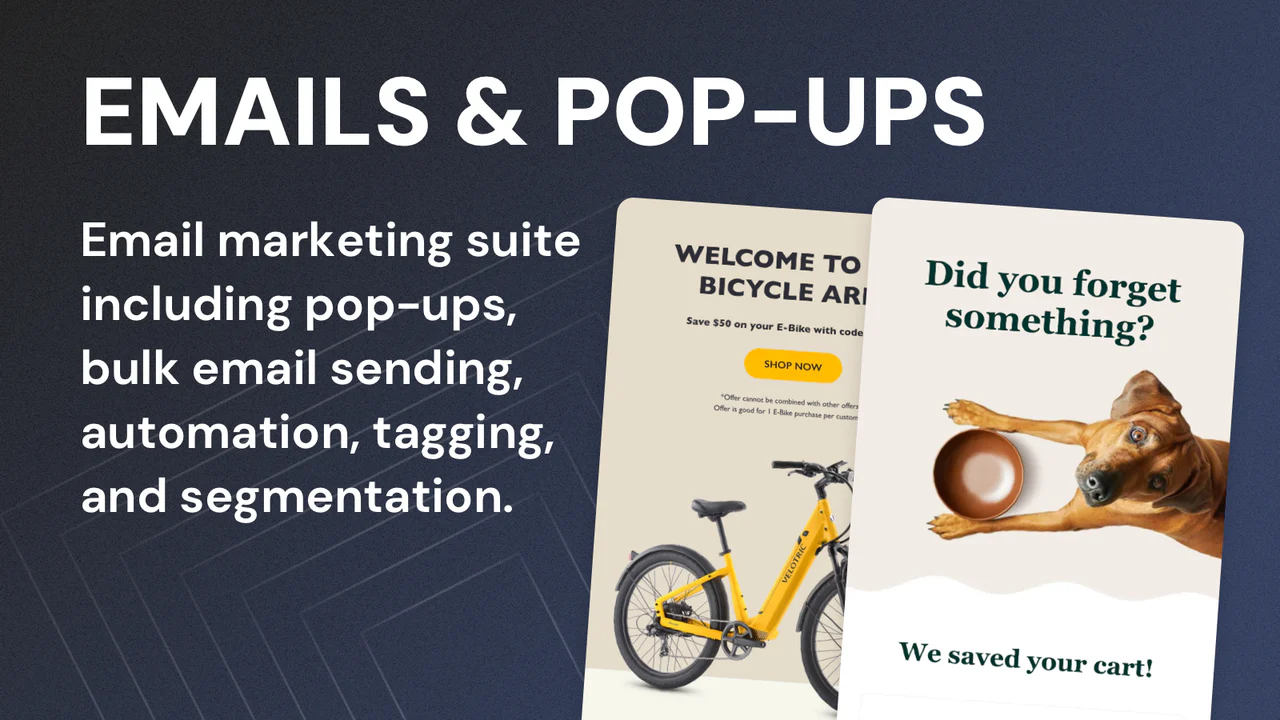
ポップアップとニュースレター配信、テンプレート、オートメーションまで揃うメールマーケスイート。
特徴・機能
GSC Email Marketing, Pop ups は、ポップアップでメールを獲得しつつ、配信や自動化にも広げられるタイプです。
アプリ情報の範囲では、以下の機能が中心になります。
- メールマーケティング(セール、商品、更新情報を配信)
- オートメーション(カゴ落ち復帰、ウィンバック、新規注文・発送トリガー等)
- ニュースレター(テンプレートが豊富)
- メールポップアップ(ニュースレター登録を増やす)
- 離脱意図ポップアップ(割引コードと交換でメール登録)
連携として Mailchimp / Klaviyo / Omnisend / Brevo などが挙がっており、「後から本格化」しやすいのも特徴です。
注意点として、アプリ情報上「日本語に翻訳されていない」とあるため、運用担当が英語 UI に抵抗がある場合はハードルになります。
価格設定
- 無料プランあり
- Pro $19/月(年払いで割引あり)
- Pro Max $29/月(年払いで割引あり)
- 送信メールは従量課金の要素あり(プラン説明上)
こんなストアにおすすめ
- ポップアップでメール登録を増やしたい
- 配信や自動化まで一気に導入したい
- 英語 UI でも運用できる(または担当者が対応可能)
アプリの検索用リンク
https://apps.shopify.com/search?q=GSC%20Email%20Marketing%2C%20Pop%20ups
価格比較
表は使わず、ザックリ比較します。まずは「無料で始めたいか」「フォームだけか、配信まで欲しいか」で判断すると早いです。
-
シンプルメルマガ登録フォーム|メールマガジン購読設定
月額 $4.99(7 日無料体験あり) -
SendWILL Popup Email Marketing
無料(アプリ情報上) -
UpPromote Affiliate Marketing
無料インストール(無料プランあり)+有料プラン(無料体験あり) -
Shopify Messaging
無料インストール(毎月 10,000 通まで無料、以降従量) -
GSC Email Marketing, Pop ups
無料プランあり+有料プラン(月額 $19〜)
Shopify アプリの日本語サポート
「日本語で運用できるか」は、地味ですが成果に直結します。設定が速いほど検証回数が増え、改善スピードが上がります。
-
シンプルメルマガ登録フォーム|メールマガジン購読設定
日本語対応あり(言語一覧に日本語) -
SendWILL Popup Email Marketing
日本語対応あり(言語一覧に日本語) -
UpPromote Affiliate Marketing
日本語対応あり(言語一覧に日本語) -
Shopify Messaging
日本語対応あり(言語一覧に日本語) -
GSC Email Marketing, Pop ups
日本語 UI なし(アプリ情報上「日本語に翻訳されていません」)
使いやすさ
メルマガ登録フォーム系は、「高機能なほど良い」ではありません。ストアのフェーズで最適解が変わります。
-
最短でフォームを置いて検証したい
「フォーム特化」の シンプルメルマガ登録フォーム が使いやすいです。
“置く → 見た目を整える → 設置場所を増やす” がスムーズです。 -
登録数を増やす仕掛けが欲しい(ポップアップ重視)
SendWILL や GSC のようなポップアップ+配信まで一体のアプリが強いです。
ただし設定項目が増えるので、最初は「離脱時ポップアップ+ウェルカムメール」など小さく始めるのがおすすめです。 -
Shopify 内で配信運用を固めたい
Shopify Messaging のような公式系をベースに、フォーム導線(Shopify Forms やテーマのフォーム)を整えるのが現実的です。 -
紹介施策(アフィリエイト)も含めて伸ばしたい
UpPromote の登録フォームは「顧客向けメルマガ」とは目的が違いますが、
“登録者を増やして継続接点を作る”という意味では強力です。
コーディングでメルマガ登録フォームを実装する方法
アプリが手軽なのは間違いないですが、コーディング実装には以下のメリットがあります。
- 月額費用がかからない
- 表示速度への影響を抑えやすい
- デザインや配置の自由度が高い
- 特定ページや特定条件の出し分けが柔軟
ここでは、Shopify テーマに ニュースレター登録フォームを埋め込む基本形を紹介します。
実装前に、必ず「テーマを複製」してバックアップを取ってください。
実装の考え方
Shopify ではニュースレター登録フォームを作るとき、一般的に form 'customer' を使い、contact[email] を送信します。
登録されたメールは顧客として保存され、ニュースレタータグ(例: newsletter)を付ける運用がよくあります。
まずはスニペットを作る
snippets/newsletter-form.liquid を新規作成して、以下を貼り付けます。
{% comment %}
  Newsletter signup form snippet
  - Stores email to Customers as marketing contact (theme behavior may vary)
  - Adds "newsletter" tag for segmentation
{% endcomment %}

{% assign form_id = form_id | default: 'NewsletterForm' %}

<div class="newsletter" data-newsletter>
  {% form 'customer', id: form_id, class: 'newsletter__form' %}
    <input type="hidden" name="contact[tags]" value="newsletter">

    <div class="newsletter__head">
      <h3 class="newsletter__title">{{ title | default: 'メルマガ登録' }}</h3>
      {% if description != blank %}
        <p class="newsletter__description">{{ description }}</p>
      {% endif %}
    </div>

    <div class="newsletter__fields">
      <label class="newsletter__label" for="{{ form_id }}-email">
        メールアドレス
      </label>

      <input
        id="{{ form_id }}-email"
        class="newsletter__input"
        type="email"
        name="contact[email]"
        value="{% if customer %}{{ customer.email }}{% endif %}"
        autocomplete="email"
        placeholder="example@email.com"
        required
      >

      <button class="newsletter__button" type="submit">
        {{ button_label | default: '登録する' }}
      </button>
    </div>

    {% if form.posted_successfully? %}
      <p class="newsletter__success" role="status">
        登録ありがとうございました。確認メールが届く場合は内容をご確認ください。
      </p>
    {% endif %}

    {% if form.errors %}
      <p class="newsletter__error" role="alert">
        入力内容をご確認ください。メールアドレスが正しい形式かチェックしてください。
      </p>
    {% endif %}

    <p class="newsletter__note">
      配信停止はいつでも可能です。プライバシーポリシーをご確認ください。
    </p>
  {% endform %}
</div>
CSS を追加する
見た目を整えるため、assets/base.css など(テーマによってファイル名は異なります)に追加します。
.newsletter {
  max-width: 560px;
  margin: 0 auto;
}

.newsletter__head {
  margin-bottom: 12px;
}

.newsletter__title {
  margin: 0 0 6px;
  font-size: 1.2rem;
}

.newsletter__description {
  margin: 0;
  opacity: 0.9;
}

.newsletter__fields {
  display: grid;
  gap: 10px;
}

.newsletter__label {
  font-size: 0.9rem;
}

.newsletter__input {
  width: 100%;
  padding: 12px 14px;
  border: 1px solid rgba(0,0,0,0.2);
  border-radius: 8px;
}

.newsletter__button {
  padding: 12px 14px;
  border: 0;
  border-radius: 8px;
  cursor: pointer;
}

.newsletter__success,
.newsletter__error,
.newsletter__note {
  margin: 10px 0 0;
  font-size: 0.9rem;
}
任意の場所に表示する
たとえばフッターや任意のセクション、固定ページに表示したい場合、テンプレートやセクションからスニペットを呼び出します。
{% render 'newsletter-form',
  form_id: 'FooterNewsletter',
  title: 'メルマガ登録でクーポン配布中',
  description: '新作・再入荷・限定セール情報をお届けします。',
  button_label: '今すぐ登録'
%}
特定ページだけに表示する(出し分け)
「商品ページだけ」「カートページだけ」など、ページの文脈に合わせて登録導線を増やしたい場合は条件分岐を入れます。
商品ページだけに表示する例です。
{% if request.page_type == 'product' %}
  {% render 'newsletter-form',
    form_id: 'ProductNewsletter',
    title: '新作入荷をいち早くお知らせ',
    description: 'このカテゴリが好きな方に最新情報をお届けします。',
    button_label: '登録する'
  %}
{% endif %}
カートページだけに表示する例です。
{% if request.page_type == 'cart' %}
  {% render 'newsletter-form',
    form_id: 'CartNewsletter',
    title: '次回使える特典を配信',
    description: '購入後もお得情報をお届けします。',
    button_label: '登録する'
  %}
{% endif %}
コーディング実装の注意点
- テーマによっては、ニュースレター用のセクションが既に用意されていることがあります。まずは既存機能を確認すると早いです。
- メルマガ配信は法令や同意取得が重要です。登録導線には「同意」「配信停止方法」「プライバシーポリシー導線」をセットで用意してください。
- 送信後のメッセージやエラー表示は必ず入れ、ユーザーが迷わない設計にします。
終わりに
今回は、Shopify にメルマガ登録フォームを表示できる(またはメール獲得導線を強化できる)アプリを 5 つ紹介しました。
- とにかく手軽にフォームを置きたいなら「シンプルメルマガ登録フォーム」タイプ
- 登録数を増やしたいなら、ポップアップや自動化までできる総合型
- Shopify 内で配信運用を固めるなら Shopify 公式系
- 紹介施策も含めるなら登録フォームを持つマーケ系アプリも選択肢
迷ったら、まずは「フォームを 1 箇所に設置」して数字を見て、反応が良ければ商品ページやカートページへ広げるのがおすすめです。
小さく始めて、改善を積み重ねるほどメール施策は強くなります。
ここまでお付き合い頂き、誠にありがとうございました。
参考記事
今回は、以下の記事を参考にしています。
最新の記事
目次
- # メルマガ登録フォームとは
- # メルマガ登録フォームを導入する利点
- # メルマガ登録フォームアプリの選び方
- # おすすめのメルマガ登録フォーム Shopify アプリ
- # シンプルメルマガ登録フォーム|メールマガジン購読設定
- # SendWILL Popup Email Marketing
- # UpPromote Affiliate Marketing
- # Shopify Messaging
- # GSC Email Marketing, Pop ups
- # 価格比較
- # Shopify アプリの日本語サポート
- # 使いやすさ
- # コーディングでメルマガ登録フォームを実装する方法
- # 実装の考え方
- # まずはスニペットを作る
- # CSS を追加する
- # 任意の場所に表示する
- # 特定ページだけに表示する(出し分け)
- # コーディング実装の注意点
- # 終わりに
- # 参考記事

.png&w=1920&q=75)


.png&w=1920&q=75)