

はじめに
Shopify で商品やブランドメッセージを効果的にアピールするうえで、画像ギャラリーは非常に強力です。
トップページで世界観を見せたり、コレクションの回遊を促したり、ルックブックで「Shop the Look」を作って客単価を上げたりと、使い道はたくさんあります。
今回は、Shopify ストアに画像ギャラリーを追加できるアプリを 10 個厳選し、それぞれの特徴・機能・価格をわかりやすくまとめます。あわせて、アプリを使わずにテーマ側で実装する「コーディングによる実装例」も必ず入れています。
この記事は以下の記事を参考にしています。
- Shopifyで画像ギャラリーを表示する方法を5つ紹介!
- Shopifyに画像ギャラリーを表示する方法は?おすすめアプリも紹介!
- Shopifyストアに画像ギャラリーを表示できるアプリを徹底解説|ご利用ガイド
画像ギャラリーとは
画像ギャラリーは、複数の写真(場合によっては動画)を、グリッド・マソンリー・カルーセル・スライダーなどのレイアウトでまとめて表示する仕組みです。
単に写真を並べるだけでなく、次のような「売るための機能」に進化しているのが最近の Shopify アプリの特徴です。
- 画像内の任意位置に商品をタグ付けする(ルックブック、ホットスポット)
- 画像をクリックするとライトボックスで拡大表示できる
- 画像ごとにキャプション、CTA、リンクを持たせられる
- UGC(ユーザー投稿写真)を集めて商品ページに自動表示できる
画像ギャラリーを導入する利点
画像ギャラリー機能の導入により得られる利点について解説します。
1. 「視覚」で魅力を伝えられる
EC は写真が命です。ギャラリーは商品単体写真だけでなく、使用シーン・素材感・サイズ感などをまとめて見せられるので、購入前の不安を減らせます。
2. コンバージョン率の向上
「写真 → すぐ購入導線」までが短いほど、購入されやすくなります。特に、画像内タグ付け(Shop the Look)や関連商品のまとめ表示は強力です。
3. 客単価アップ(クロスセル・アップセル)
ルックブックでコーディネート提案をすると、「セットで買う」流れが自然に作れます。平均注文額(AOV)改善に直結しやすい施策です。
4. ブランド世界観の強化
テキストだけでは伝わりにくい“空気感”を、写真の連続で表現できます。特にアパレル、インテリア、コスメ、雑貨などのストアで効果が出やすいです。
5. モバイル体験の改善
最近のギャラリーアプリはモバイルファースト設計のものが多く、スマホでも見やすいレイアウトや軽量化(Lazy Load 等)に対応しています。
6. SEO とアクセシビリティの底上げ
alt タグや画像最適化が整うと、検索からの流入やページ評価の改善が期待できます。読み込みが遅いストアは離脱が増えやすいので、速度面も重要です。
7. UGC で信頼を作れる
UGC(ユーザー投稿)ギャラリーは、写真レビュー以上に「自分も使えそう」というイメージを作ります。ソーシャルプルーフとして強いです。
8. 回遊率・滞在時間を伸ばせる
写真を見て回れる体験を作ると、ページ滞在時間が増えやすく、コレクションや商品ページへの回遊も促進できます。
画像ギャラリーアプリの選び方
画像ギャラリーアプリを選択する際には、「見た目」だけでなく「売る導線」と「運用のしやすさ」を基準にするのが重要です。以下の観点で比較すると失敗しにくいです。
- ノーコードでセクション追加できるか(テーマエディタで完結するか)
- レイアウトが豊富か(グリッド、マソンリー、カルーセル、スライダーなど)
- ライトボックス(拡大表示)に対応しているか
- 商品タグ付け(Shop the Look / ホットスポット)ができるか
- 動画(YouTube/Vimeo/自社動画)に対応しているか
- 画像の一括アップロードや並べ替えがしやすいか
- 表示速度対策(Lazy Load、CDN、最適化)に強いか
- 多言語対応、日本語 UI の有無
- 料金体系がストア規模に合うか(画像枚数制限、注文数課金など)
- サポートが手厚いか(チャット、ドキュメント、移行サポート)
特に「ルックブックをやりたいのか」「ただ綺麗に並べたいのか」「UGC を集めたいのか」で、選ぶべきアプリが変わります。この記事では用途別に迷いにくいよう、各アプリの強みが伝わる形で整理します。
コーディングで画像ギャラリーを実装する方法
「アプリを入れる前に、まずはテーマ側でシンプルに実装したい」という方向けに、Shopify テーマ(オンラインストア 2.0)で動く ギャラリーセクションのサンプルを載せます。
ポイントは次の通りです。
- テーマエディタから画像を追加できる(ブロックで管理)
- グリッド列数をデスクトップ/モバイルで変更できる
- クリックで拡大表示(ライトボックス)できる
- 追加ファイルなしで動く(セクション内に CSS/JS を同梱)
方法1:ギャラリーセクションを追加する(ライトボックス付き)
- 管理画面から「オンラインストア」→「テーマ」→「…」→「コードを編集」
sectionsに新規でsimple-image-gallery.liquidを作成- 下記コードをそのまま貼り付け
- テーマエディタで「セクションを追加」→「シンプル画像ギャラリー」を追加して画像を登録
{%- comment -%}
  Simple Image Gallery Section (OS 2.0)
  画像をブロックで追加し、クリックで拡大表示できるギャラリーセクション
{%- endcomment -%}

<section
  class="sg"
  data-sg
  style="
    --sg-cols-desktop: {{ section.settings.columns_desktop }};
    --sg-cols-mobile: {{ section.settings.columns_mobile }};
    --sg-gap: {{ section.settings.gap }}px;
  "
>
  {%- if section.settings.heading != blank -%}
    <header class="sg__header page-width">
      <h2 class="sg__title">{{ section.settings.heading | escape }}</h2>
      {%- if section.settings.description != blank -%}
        <p class="sg__desc">{{ section.settings.description | escape }}</p>
      {%- endif -%}
    </header>
  {%- endif -%}

  <div class="sg__grid page-width" role="list">
    {%- for block in section.blocks -%}
      {%- assign img = block.settings.image -%}
      <div class="sg__item" role="listitem" {{ block.shopify_attributes }}>
        {%- if img != blank -%}
          {%- assign full_url = img | image_url: width: 2400 -%}
          <button
            type="button"
            class="sg__button"
            data-sg-open
            data-full="{{ full_url }}"
            data-alt="{{ block.settings.alt_text | escape }}"
            aria-label="画像を拡大表示"
          >
            {{ img | image_url: width: 1400 | image_tag: loading: 'lazy', class: 'sg__img', alt: block.settings.alt_text }}
            {%- if section.settings.show_caption and block.settings.caption != blank -%}
              <span class="sg__caption">{{ block.settings.caption | escape }}</span>
            {%- endif -%}
          </button>
        {%- else -%}
          <div class="sg__placeholder">画像を選択してください</div>
        {%- endif -%}
      </div>
    {%- endfor -%}
  </div>

  <div class="sg__modal" data-sg-modal aria-hidden="true">
    <div class="sg__overlay" data-sg-close></div>
    <div class="sg__dialog" role="dialog" aria-modal="true" aria-label="画像拡大表示">
      <button type="button" class="sg__close" data-sg-close aria-label="閉じる">×</button>
      <img class="sg__modal-img" data-sg-modal-img alt="">
    </div>
  </div>
</section>

<style>
  .sg { padding: 32px 0; }
  .sg__header { margin-bottom: 16px; }
  .sg__title { margin: 0 0 8px; }
  .sg__desc { margin: 0; opacity: 0.8; }

  .sg__grid {
    display: grid;
    gap: var(--sg-gap);
    grid-template-columns: repeat(var(--sg-cols-desktop), minmax(0, 1fr));
  }

  .sg__button {
    width: 100%;
    border: 0;
    padding: 0;
    background: transparent;
    cursor: zoom-in;
    text-align: left;
    display: block;
    position: relative;
  }

  .sg__img {
    width: 100%;
    height: auto;
    display: block;
    border-radius: 10px;
  }

  .sg__caption {
    display: block;
    margin-top: 8px;
    font-size: 0.92em;
    opacity: 0.85;
  }

  .sg__placeholder {
    border: 1px dashed rgba(0,0,0,0.25);
    border-radius: 10px;
    padding: 24px;
    text-align: center;
    opacity: 0.7;
  }

  .sg__modal {
    position: fixed;
    inset: 0;
    display: none;
    align-items: center;
    justify-content: center;
    z-index: 9999;
  }

  .sg__modal.is-open { display: flex; }

  .sg__overlay {
    position: absolute;
    inset: 0;
    background: rgba(0,0,0,0.65);
  }

  .sg__dialog {
    position: relative;
    max-width: min(1000px, 92vw);
    max-height: 88vh;
    z-index: 1;
    background: #fff;
    border-radius: 12px;
    padding: 12px;
    overflow: hidden;
  }

  .sg__modal-img {
    display: block;
    max-width: 100%;
    max-height: calc(88vh - 48px);
    height: auto;
    width: auto;
    margin: 24px auto 0;
  }

  .sg__close {
    position: absolute;
    top: 8px;
    right: 10px;
    border: 0;
    background: transparent;
    font-size: 28px;
    line-height: 1;
    cursor: pointer;
  }

  @media (max-width: 749px) {
    .sg__grid {
      grid-template-columns: repeat(var(--sg-cols-mobile), minmax(0, 1fr));
    }
  }
</style>

<script>
  (function () {
    var root = document.querySelector('[data-sg]');
    if (!root) return;

    var modal = root.querySelector('[data-sg-modal]');
    var modalImg = root.querySelector('[data-sg-modal-img]');
    var openers = root.querySelectorAll('[data-sg-open]');
    var closers = root.querySelectorAll('[data-sg-close]');

    function openModal(src, alt) {
      modalImg.src = src;
      modalImg.alt = alt || '';
      modal.classList.add('is-open');
      modal.setAttribute('aria-hidden', 'false');
      document.documentElement.style.overflow = 'hidden';
    }

    function closeModal() {
      modal.classList.remove('is-open');
      modal.setAttribute('aria-hidden', 'true');
      modalImg.src = '';
      document.documentElement.style.overflow = '';
    }

    openers.forEach(function (btn) {
      btn.addEventListener('click', function () {
        var src = btn.getAttribute('data-full');
        var alt = btn.getAttribute('data-alt');
        openModal(src, alt);
      });
    });

    closers.forEach(function (el) {
      el.addEventListener('click', closeModal);
    });

    document.addEventListener('keydown', function (e) {
      if (e.key === 'Escape' && modal.classList.contains('is-open')) {
        closeModal();
      }
    });
  })();
</script>

{% schema %}
{
  "name": "シンプル画像ギャラリー",
  "settings": [
    {
      "type": "text",
      "id": "heading",
      "label": "見出し",
      "default": "Gallery"
    },
    {
      "type": "text",
      "id": "description",
      "label": "説明",
      "default": "商品やブランドの世界観を写真で伝えましょう。"
    },
    {
      "type": "range",
      "id": "columns_desktop",
      "label": "PCの列数",
      "min": 2,
      "max": 6,
      "step": 1,
      "default": 4
    },
    {
      "type": "range",
      "id": "columns_mobile",
      "label": "スマホの列数",
      "min": 1,
      "max": 3,
      "step": 1,
      "default": 2
    },
    {
      "type": "range",
      "id": "gap",
      "label": "余白(px)",
      "min": 6,
      "max": 32,
      "step": 2,
      "default": 12
    },
    {
      "type": "checkbox",
      "id": "show_caption",
      "label": "キャプションを表示する",
      "default": true
    }
  ],
  "blocks": [
    {
      "type": "image",
      "name": "画像",
      "settings": [
        { "type": "image_picker", "id": "image", "label": "画像" },
        { "type": "text", "id": "alt_text", "label": "代替テキスト(alt)", "default": "gallery image" },
        { "type": "text", "id": "caption", "label": "キャプション", "default": "" }
      ]
    }
  ],
  "presets": [
    { "name": "シンプル画像ギャラリー" }
  ]
}
{% endschema %}
この実装は「軽めのギャラリー」を素早く作るのに向いています。
一方で、ルックブックのピン打ち、動画、UGC、分析、インポートなどをやりたい場合は、これから紹介するアプリのほうが運用効率と成果が出やすいです。
おすすめの画像ギャラリー Shopify アプリ
ここから、画像ギャラリー系アプリを 10 個紹介します。
用途が被るものもありますが、「どれが強いか」が違うので、ストアの目的に合わせて選ぶのがポイントです。
シンプル画像ギャラリー|お手軽フォトグリッド

ノーコードで“デザイン性の高いグリッドギャラリー”を任意ページに追加できる、日本語対応のシンプル系アプリ。
特徴・機能
「まずは綺麗な画像ギャラリーを置きたい」というストアに相性が良いアプリです。ホーム、商品、コレクションなど、必要な場所へセクション感覚で配置でき、見た目を整えながらも運用の手間を抑えられます。
レイアウトや画像比率を選べるので、ストアデザインに“自然に溶け込む”ギャラリーを作りやすいのがポイントです。特に、ビジュアルでブランドを語りたいストアにおすすめです。
- コード不要で任意ページにイメージギャラリーを表示
- 複数のグリッドレイアウトと画像比率に対応
- 間隔、ホバーエフェクト、オーバーレイをカスタマイズ
- セクションタイトルや説明文を追加可能
- 日本語を含む多言語対応
価格設定
- Basic Plan:$2.99/月(年払い $29.90/年で 17% お得)
- 7日間の無料体験あり
評価は現時点でレビューがまだ無い状態なので、まずは無料体験でストアに合うかを確認する運用がおすすめです。
Lookfyギャラリー:ルックブック画像
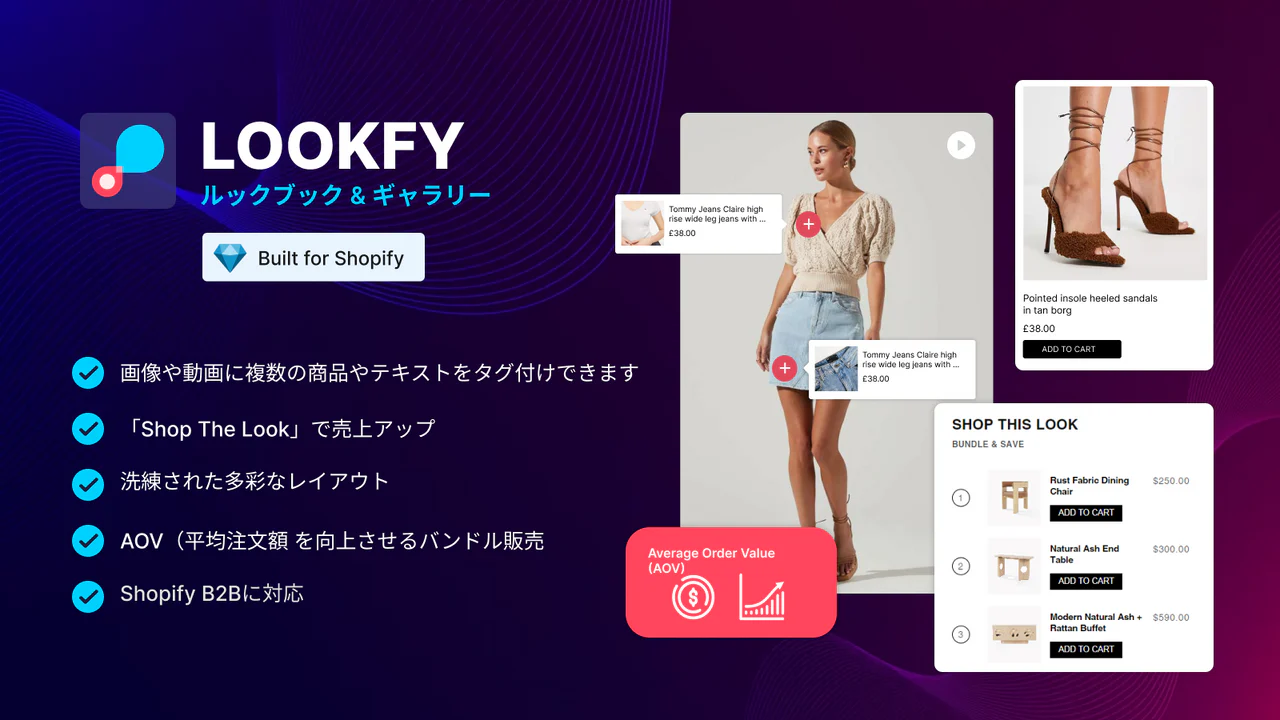
ルックブック、ショッパブルギャラリー、カルーセルなど“売るためのギャラリー”を一気に作れる定番アプリ。
特徴・機能
Lookfy は、画像ギャラリーに複数商品をタグ付けして、購入導線を最短にできるのが強みです。
「Shop The Look」で客単価(AOV)を上げたいアパレルやライフスタイル系ストアでは、まず候補に入れたいタイプです。
一括アップロードや配置調整も強く、運用面でも時間短縮につながります。
- ギャラリー内に複数商品をタグ付けして商品ページへ誘導
- 商品をグループ化してセット購入を促進
- 行、カルーセル、リスト、グリッドなど多彩なレイアウト
- 写真の一括アップロードと配置調整が高速
- Shopify 2.0 テーマ、ページビルダーとも相性が良い
価格設定
- 無料プラン:ギャラリー 1 個、写真 50 枚まで
- スターター:$5.99/月(ギャラリー 10 個、写真 250 枚まで)
- グロース:$12.99/月(フルカスタマイズ、ライトボックス、分析など)
- エンタープライズ:$34.99/月(無制限、優先サポートなど)
- 7日間の無料体験あり(有料プラン)
Essential グリッド ギャラリー
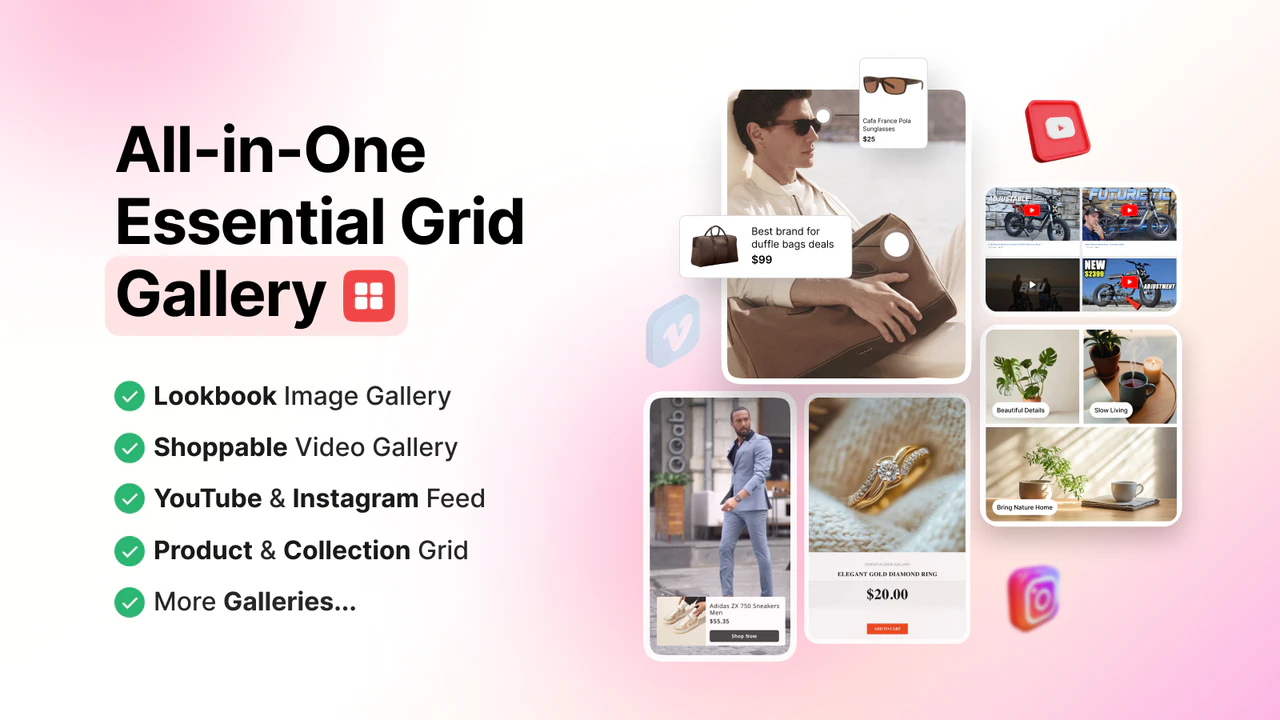
画像・動画・YouTube・Instagram を“テンプレ豊富に”組み合わせ、見栄えのするギャラリーを高速で作れる万能系。
特徴・機能
Essential は、テンプレートやスキンの種類が多く、見た目の完成度を短時間で上げやすいのが魅力です。
さらに、Lookbook のホットスポット(商品タグ付け)や YouTube ショート、Vimeo など動画も扱えるため、画像だけでなく動画を使ったストーリー訴求にも向いています。
- 70種以上の高コンバージョンテンプレート
- グリッド、マソンリー、ライトボックスに対応
- YouTube、Vimeo、Shopify 動画に対応
- ルックブックのホットスポット商品タグで Shop the Look
- Instagram フィード埋め込みにも対応
価格設定
- 無料:ギャラリー 1、画像 10 枚まで(テンプレ 3 種など)
- 基本:$5.99/月
- 標準:$12.99/月
- 仕事:$29.99/月
- 7日間の無料体験あり(有料プラン)
日本語 UI は未対応なので、英語での運用に抵抗がなければ強力です。
Nitro Lookbook & Image Gallery
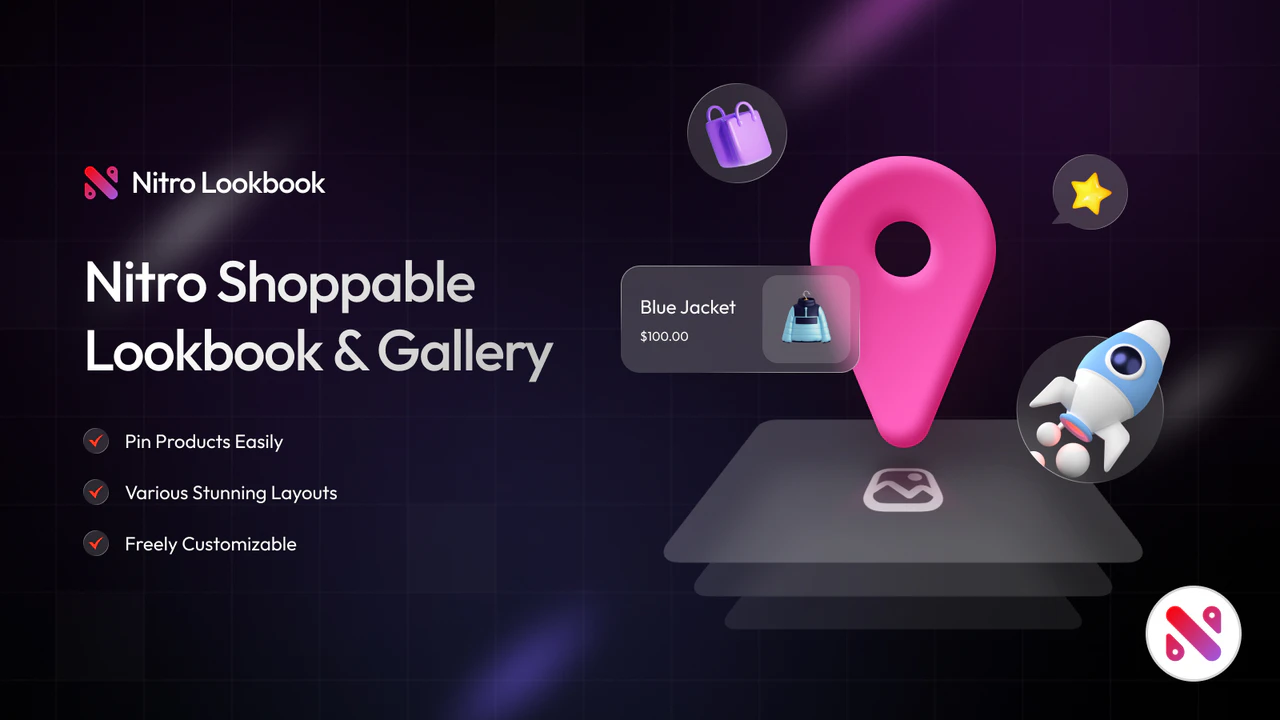
“ピンで商品を差し込むルックブック”を手軽に作りたいなら有力。見せ方の自由度が高いアプリ。
特徴・機能
Nitro は、ルックブックに商品・画像・テキスト・リンクなどをピン留めして、回遊と購買を促す設計が特徴です。
配置場所も自由で、任意ページの任意位置に置けるため、トップの世界観演出から商品詳細の補助まで幅広く使えます。
- ショッパブルルックブック(商品ピン)を作成
- レイアウトが複数あり、デザインを自由に調整
- ピンやツールチップ、ボタンのプリセットをカスタマイズ
- どのページにも表示可能
価格設定
- Free:アクティブルックブック 1(商品タグは無制限)
- Pro:$5.59/月(無制限、翻訳、ブランドマークなし、チャットサポート)
- 7日間の無料体験あり(Pro)
GA Image Gallery:Photo Gallery

画像ギャラリー、ルックブック、スライダー、動画まで幅広く対応。テンプレ活用で“とにかく早く”見栄えを作りたい方向け。
特徴・機能
GA Image Gallery は、写真を中心に「見せる」用途を広くカバーしつつ、キャプションやスタイル調整でブランド感を整えられます。
販売を目的にするだけでなく、イベント写真や記事のビジュアル補強にも使えるタイプです。
- 数クリックでギャラリーをサイトに追加
- 複数レイアウトから選べる
- キャプションで訴求を補強、ルックブックで Shop the Look
- 画像だけでなく動画ギャラリーにも対応
価格設定
- Free:開発ストアでは無料
- Growth:$9.99/月(注文数 10 件まで)
- Growth 2:$14.99/月(注文数 40 件まで)
- Growth 3:$19.99/月(注文数 100 件まで)
- 7日間の無料体験あり(有料プラン)
注文数に応じたプランなので、立ち上げ期と成長期でコスト感が変わる点は事前に確認しておきたいところです。
Enorm Image gallery + Video
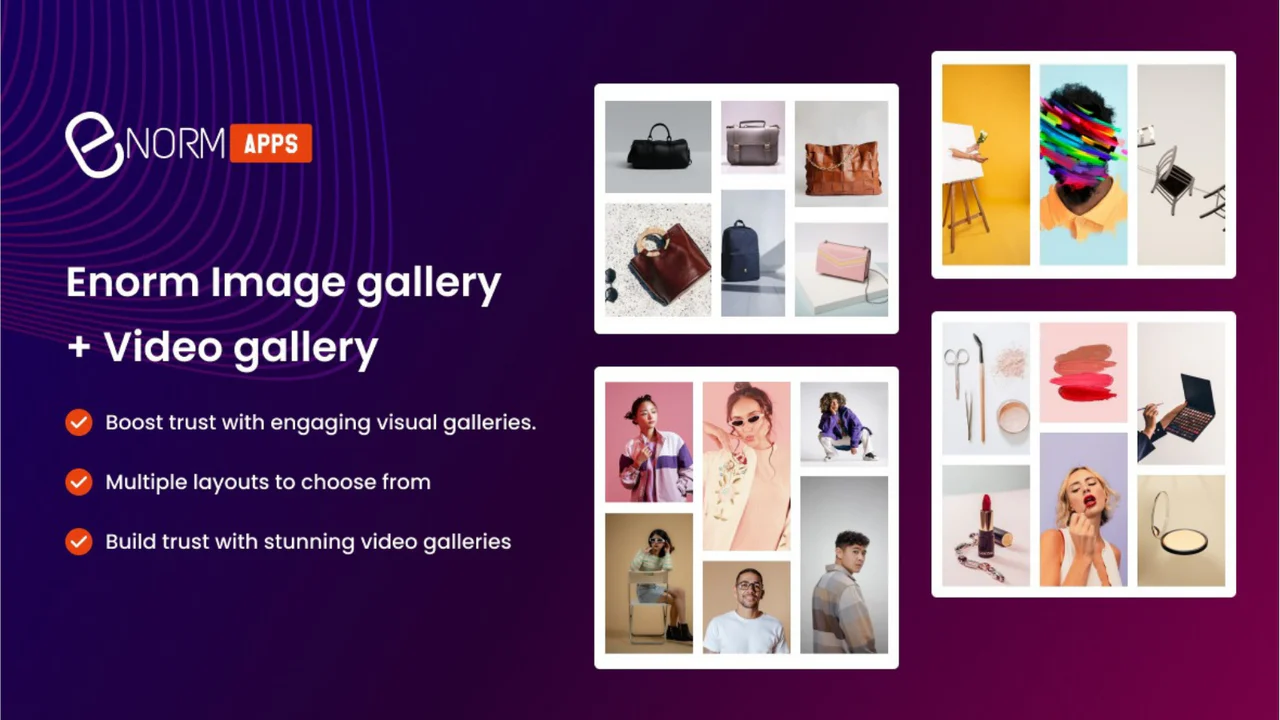
画像と動画のギャラリーを“軽めの価格”から始めたい人向け。ポップアップ拡大や alt タグなど基本を押さえています。
特徴・機能
Enorm は、画像/動画ギャラリーを作り、ポップアップで拡大表示できる王道の体験を提供します。
タイトルやリンク、キャプション、SEO 向け alt タグも使えるので、シンプルに整ったギャラリーが作れます。
- 画像/動画ギャラリー(ポップアップ有無を選択)
- YouTube/Vimeo 動画ギャラリー対応
- タイトル、リンク、キャプション、alt タグ対応
- 親ギャラリーと子ギャラリーの構成も可能
価格設定
- Free:画像 1 + 動画 1、画像 10 枚まで(ブランディング表示あり)
- Starter:$1.99/月(画像 25 枚まで、ブランド表示なし)
- Basic:$5.99/月(画像 300 枚まで、複数ギャラリー)
- Premium:$12.99/月(CDN、右クリック無効化など)
- 7日間の無料体験あり(有料プラン)
Uploadify ‑ Customer Gallery

UGC を集めて“信頼”と“購入の後押し”を作るならこれ。投稿→審査→商品ページ表示まで設計されています。
特徴・機能
Uploadify は、顧客が写真や動画をアップロードし、それをギャラリーとして見せる UGC 特化型です。
さらに、投稿に商品タグを付けられたり、商品ページに関連投稿を自動表示できたりと、購入導線と相性が良い設計です。
- 顧客が画像・動画を投稿できる UGC 収集
- 投稿に商品タグを付与
- 商品ページに関連UGCを自動表示
- 商品やカスタムフィールドでフィルタリング可能
- Instagram、TikTok、Judge.me からのインポートにも対応
- 投稿インセンティブ(割引や報酬)も用意
価格設定
- Starter:無料(ギャラリー 1、承認済み投稿 10 件まで)
- Basic:$4.99/月(承認済み投稿 30 件/月、コメント機能)
- Premium:$14.99/月(無制限、AI モデレーション、動画投稿など)
- 7日間の無料体験あり(有料プラン)
XO Gallery
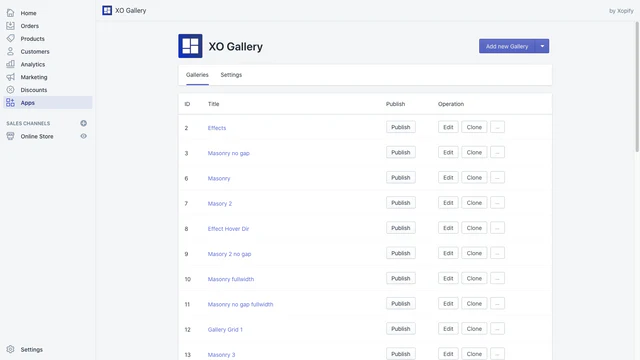
レイアウト自由度が高く、モバイル最適化も強い。ホットスポットで“ショッパブル化”もできる万能ギャラリー。
特徴・機能
XO Gallery は、グリッド、マソンリー、ジャスティファイド、カルーセル、スライダーなど、レイアウトが非常に豊富です。
さらに、写真をデバイス別に調整しやすく、モバイルファーストで設計されている点も安心材料です。
- 無制限ギャラリー(プランにより制限解除)
- Grid、Masonry、Stack、Justified、Carousel、Slider に対応
- ホットスポット(ルックブック)で商品タグ付け
- 商品画像をギャラリー化する運用も可能
- 画面サイズごとに滑らかに表示
価格設定
- Free:画像 12 枚まで
- Basic:$5.95/月(画像無制限、動画 24 本など)
- Pro:$14.95/月(ホットスポット、動画 800 本、アルバム無制限など)
- 7日間の無料体験あり(有料プラン)
Photo Gallery | Robin PRO
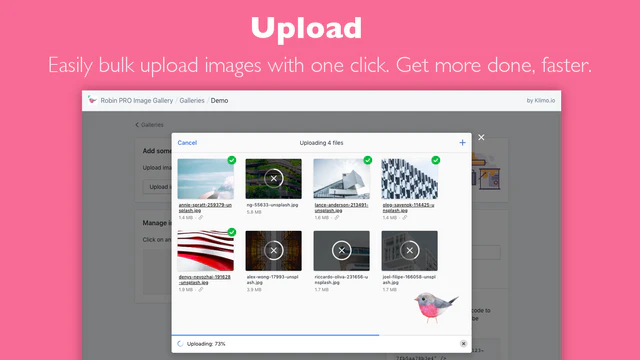
表示速度・最適化・保護(透かし、右クリック防止)まで込みで、“高速で美しいギャラリー”を作りたい人向け。
特徴・機能
Robin PRO は「速い・綺麗・売れる」を強く意識した設計で、Lazy Load や最適化、CDN 配信などパフォーマンス面が魅力です。
また、透かしや右クリック防止など、画像を守りたいブランドにも向きます。
- 最適化、Lazy Load、スマートサイズ、CDN で高速表示
- モバイル向け体験が綺麗
- ギャラリーから商品リンクで売上導線を作れる
- 透かし、右クリック防止で画像保護
- alt タグで SEO 対応
- 一括アップロードで運用が楽
価格設定
- Free:画像 12 枚まで(開発ストアは制限なし)
- Pro:$5/月(年払い $50/年)
- 7日間の無料体験あり(Pro)
NS Color Swatch Variant Images
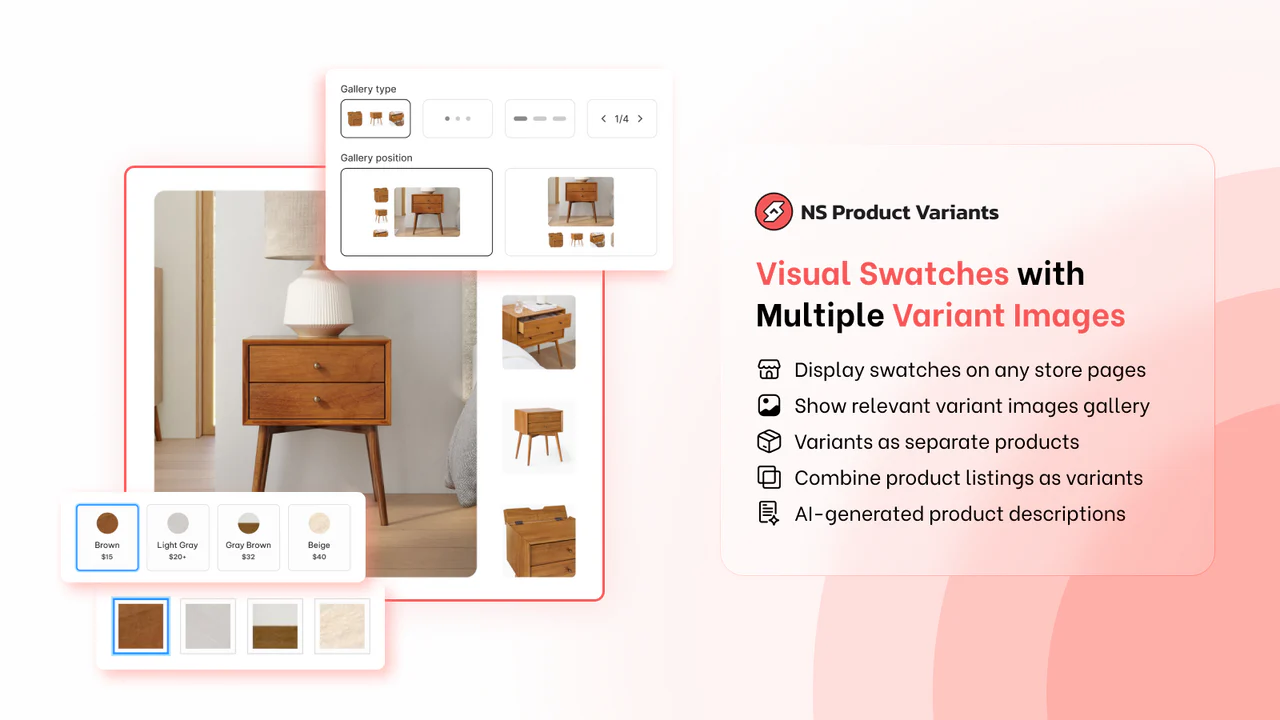
「バリエーション画像の見せ方」を最適化したいならこれ。スウォッチと“バリアント画像ギャラリー”が強い。
特徴・機能
NS Color Swatch は、一般的な「世界観ギャラリー」というより、商品ページ/コレクションページで バリエーション画像を正しく見せて売る ためのアプリです。
カラーごとに画像を切り替えたり、スウォッチをクリックで選べたり、関連商品をまとめて 1 つの商品として見せる(Combined listing)など、カタログ型ストアとも相性が良いです。
- カラースウォッチ、バリエーション画像、スライダー表示
- バリエーションごとに表示画像を出し分け
- バリエーションを別商品として一覧表示も可能
- 複数商品をまとめる Combined listing に対応
- AI 商品説明の一括生成も可能(プランにより)
価格設定
- FREE:無料(基本的なスウォッチ機能)
- GROWTH:$7.99/月(コレクション表示、AI説明など)
- PROFESSIONAL:$14.99/月(Combined listing 無制限、バリアント画像ギャラリーなど)
- 7日間の無料体験あり(有料プラン)
価格比較
画像ギャラリーの基本機能を利用しやすい「入り口価格」を比較します(無料プランの有無、最安の有料プランなど)。
- シンプル画像ギャラリー|お手軽フォトグリッド:$2.99/月(7日無料体験)
- Lookfyギャラリー:無料プランあり(有料 $5.99/月から)
- Essential グリッド ギャラリー:無料プランあり(有料 $5.99/月から)
- Nitro Lookbook & Image Gallery:無料プランあり(有料 $5.59/月から)
- GA Image Gallery:Photo Gallery:開発ストア無料、有料 $9.99/月から(注文数で変動)
- Enorm Image gallery + Video:無料プランあり(有料 $1.99/月から)
- Uploadify ‑ Customer Gallery:無料プランあり(有料 $4.99/月から)
- XO Gallery:無料プランあり(有料 $5.95/月から)
- Photo Gallery | Robin PRO:無料プランあり(有料 $5/月から)
- NS Color Swatch Variant Images:無料プランあり(有料 $7.99/月から)
「まずは試したい」なら無料プランがあるアプリが有利です。
一方で、画像枚数やギャラリー数の制限がボトルネックになることも多いので、将来の運用枚数をざっくり想定しておくと失敗しにくいです。
Shopify アプリの日本語サポート
ここでは、少なくとも アプリの言語として日本語が用意されているか(管理画面が日本語表示できるか) という観点で整理します。
日本語対応あり
- シンプル画像ギャラリー|お手軽フォトグリッド
- Lookfyギャラリー:ルックブック画像
日本語対応なし(英語運用が基本)
- Essential グリッド ギャラリー
- Nitro Lookbook & Image Gallery
- GA Image Gallery:Photo Gallery
- Enorm Image gallery + Video
- Uploadify ‑ Customer Gallery
- XO Gallery
- Photo Gallery | Robin PRO
- NS Color Swatch Variant Images
英語 UI でも運用できるチームなら問題ありませんが、導入・初期設定・不具合時のやり取りまで考えると、日本語 UI は地味に効いてきます。
使いやすさ
画像ギャラリーアプリで「迷ったらこれ」を用途別にまとめると、次のイメージです。
-
とにかく簡単に、ストアに馴染むギャラリーを置きたい
シンプル画像ギャラリー|お手軽フォトグリッド(日本語対応で始めやすい) -
ルックブックで客単価を上げたい(Shop the Look をやりたい)
Lookfyギャラリー、XO Gallery、Nitro Lookbook(タグ付け導線が強い) -
テンプレ活用で見栄えを最短で作りたい(画像+動画もやりたい)
Essential グリッド ギャラリー -
速度と保護(透かし等)まで重視したい
Photo Gallery | Robin PRO -
UGC を集めて信頼で売りたい(投稿を回したい)
Uploadify ‑ Customer Gallery -
バリエーション画像の見せ方を改善したい(色ごとの画像、スウォッチ)
NS Color Swatch Variant Images
終わりに
今回は、Shopify の画像ギャラリーアプリ 10 選をご紹介しました。
画像ギャラリーは「写真を並べるだけ」の機能ではなく、導線を作って売上に繋げるためのマーケティング装置にもなります。
ストアのフェーズや目的に合うアプリを選び、適切な場所に配置して運用することで、世界観と売上を同時に伸ばしやすくなります。
どれを入れるか迷っている場合は、まず次の 2 つから決めるのがおすすめです。
- ルックブック(商品タグ付け)が必要か
- UGC(ユーザー投稿)を集めたいか
ここまでお付き合い頂き、誠にありがとうございました。
参考
最新の記事
目次
- # はじめに
- # 画像ギャラリーとは
- # 画像ギャラリーを導入する利点
- # 1. 「視覚」で魅力を伝えられる
- # 2. コンバージョン率の向上
- # 3. 客単価アップ(クロスセル・アップセル)
- # 4. ブランド世界観の強化
- # 5. モバイル体験の改善
- # 6. SEO とアクセシビリティの底上げ
- # 7. UGC で信頼を作れる
- # 8. 回遊率・滞在時間を伸ばせる
- # 画像ギャラリーアプリの選び方
- # コーディングで画像ギャラリーを実装する方法
- # 方法1:ギャラリーセクションを追加する(ライトボックス付き)
- # おすすめの画像ギャラリー Shopify アプリ
- # シンプル画像ギャラリー|お手軽フォトグリッド
- # Lookfyギャラリー:ルックブック画像
- # Essential グリッド ギャラリー
- # Nitro Lookbook & Image Gallery
- # GA Image Gallery:Photo Gallery
- # Enorm Image gallery + Video
- # Uploadify ‑ Customer Gallery
- # XO Gallery
- # Photo Gallery | Robin PRO
- # NS Color Swatch Variant Images
- # 価格比較
- # Shopify アプリの日本語サポート
- # 使いやすさ
- # 終わりに
- # 参考

.png&w=1920&q=75)


.png&w=1920&q=75)