

はじめに
今回の記事は Shopify App Store で提供されている、ハイライトメニュー(ストーリー風メニュー)アプリについての記事です。
EC の回遊率や「見てほしい導線(セール・新作・カテゴリ)」がうまく作れていないと、せっかく来てくれたお客様が商品に辿り着く前に離脱してしまうことがあります。
そんなときに効くのが、Instagram のハイライトのような「視覚的なメニュー」を置けるハイライトメニューです。
この記事では、Shopify で使えるハイライトメニューアプリ 7 選を、用途別に分かりやすく紹介します。最後に、アプリを使わずにコーディングで実装する方法(Online Store 2.0 セクション)も載せています。
この記事は以下の記事を参考にしています。
ハイライトメニューとは
ハイライトメニューは、ストアのトップやコレクションページなどに「丸いアイコン(または四角いサムネ)」を横並びで表示し、カテゴリ・コレクション・キャンペーンページなどへ誘導する UI です。
よくあるテキストリンクのメニューと違い、
- アイコン(画像)で直感的に理解できる
- スマホでもタップしやすい
- “今見てほしい導線” を強調できる
という特徴があります。
特にモバイル比率が高いストアほど、ハイライトメニューの恩恵は大きいです。
ハイライトメニューを調べるにあたり、まずは「Shopify のメニュー設計」と「Online Store 2.0(セクション)」の考え方を押さえておくとスムーズです。
- Shopify のナビゲーション設計(ヘッダーメニュー / フッター / コレクション導線)
- Online Store 2.0 のセクション運用(好きな場所にブロックを置ける仕組み)
- モバイル UX(タップ領域、スクロールのしやすさ、視線誘導)
ハイライトメニューを導入する利点
ハイライトメニュー導入で得られる利点を解説します。
-
重要カテゴリへの到達を最短化できる
「新作」「セール」「人気カテゴリ」など、売上に直結するページへ 1 タップで誘導できます。 -
スマホの回遊率が上がりやすい
文字メニューよりタップしやすく、視認性も高いため、モバイルのストレスが減ります。 -
キャンペーンの露出を増やせる
期間限定の訴求を “常に見える場所” に置けるので、LP への導線が強くなります。 -
直帰率(バウンス率)の改善につながる
トップに来たユーザーが次に進む導線を迷わなくなり、離脱を抑えられます。 -
コレクションの深掘りを促進できる
大カテゴリから小カテゴリへ、自然な導線を作れます(例:アウター → コート → ロングコート)。 -
ビジュアルで「世界観」を統一しやすい
サムネイルやアイコンでブランドの空気感を揃えられます。 -
新商品・再入荷の “気づき” を作れる
「New」「Sale」などのバッジで注目を集められます。 -
探索型の買い物に強くなる
目的買いだけでなく「なんとなく見に来た人」も回遊しやすくなります。 -
テキストメニューの弱点を補える
多階層のメニューはモバイルで読まれにくいので、視覚メニューで補完できます。
ハイライトメニューアプリの選び方
ハイライトメニューアプリは、見た目が似ていても「できること」が意外と違います。選ぶときは、次のポイントをチェックするのがおすすめです。
- Online Store 2.0 テーマのセクションとして配置できる(好きな場所に置ける)
- 丸型 / 四角型など形状を選べる
- メニューグループを複数作れる(トップ用、商品ページ用など)
- アイコン(画像)とリンク先を自由に設定できる
- 「New」「Sale」などのバッジ表示ができる
- モバイル / デスクトップの表示出し分けができる
- 余白・サイズ・枠線・フォントなどデザイン調整の自由度が高い
- 上限(メニュー数・表示回数)と料金のバランスが良い
- 管理画面やサポートが日本語対応している(日本の運用だとかなり重要)
ここから、実際におすすめのアプリを 7 個紹介します。
おすすめのハイライトメニュー Shopify アプリ
※アプリ名で Shopify App Store 内検索するとすぐ見つかります(デモストアが用意されているものも多いです)。
シンプルメニューカスタマイズ|お手軽アイコンメニュー ☆ 迷ったらこれ
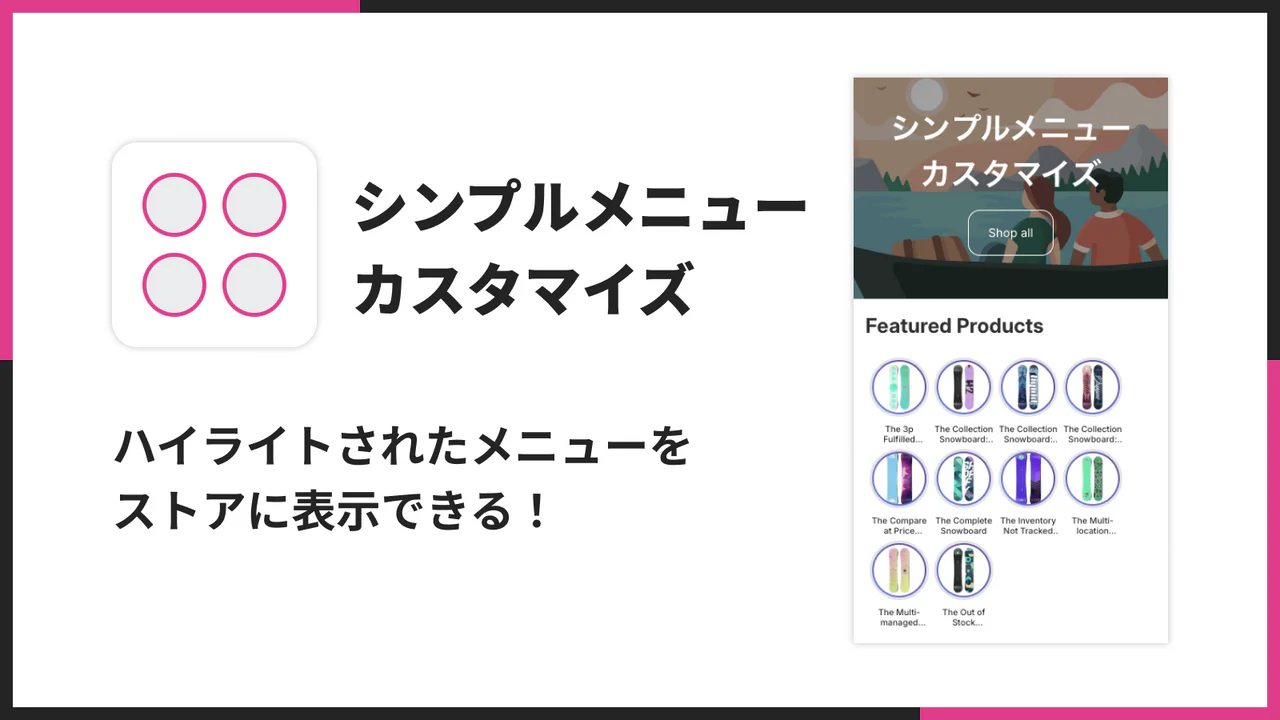
スタイリッシュで直感的に使えるサークル型メニューを、ホーム・商品ページ・コレクションページなど好きな場所に簡単に追加できるアプリ。
特徴・機能
ハイライトメニューを「最短で」「分かりやすく」導入したいなら、まずこのアプリが候補になります。
サークル型(丸型)の視覚メニューで、コレクションや任意リンク、アクションまで設定でき、導線の整理に強いです。
さらに、商品ページ用・コレクション用・カスタム用など、用途に応じたメニューを作り分けられるため、ページごとに最適な導線を置けます。
- 商品ページやコレクションページを含め、任意のページにサークルメニューを埋め込み
- 商品・コレクション・カスタムのサークルメニューを簡単に作成
- コード不要でレイアウトとデザインを編集
- アイコン、リンク、クイックアクションを追加してナビゲーションを改善
- 管理画面・表示言語が日本語を含む多言語対応
レビューはまだ 0 件ですが、月額が低く($2.29)、まず試して判断しやすい価格帯です。
価格設定
-
Basic Plan
$2.29/月(または $22.90/年で 17% お得)
インストール後 7 日間の無料体験あり(年間プランは 2 ヶ月無料) -
アプリのインストール:Shopify App Store で「シンプルメニューカスタマイズ|お手軽アイコンメニュー」を検索
以下の Shopify 公式のアプリストアからインストールできます。
Easy Highlights Menu
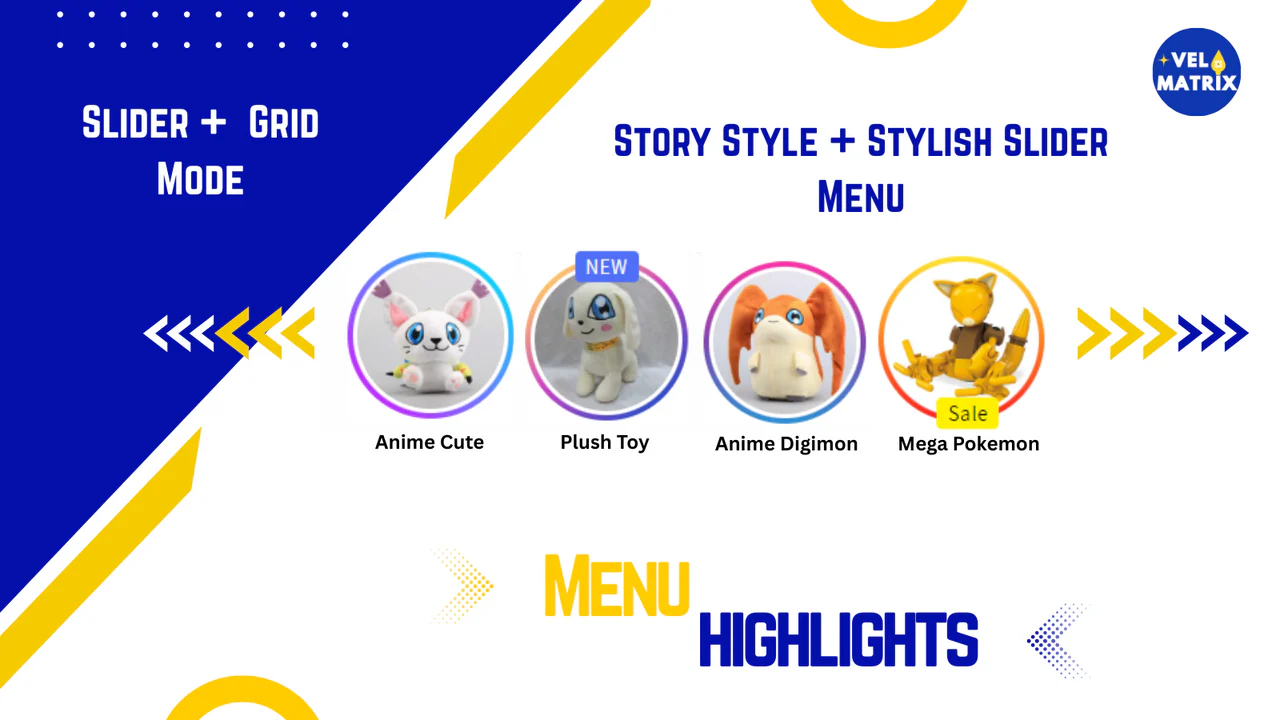
無料で使える、ストーリー風のビジュアルメニュー。丸・四角のレイアウトやバッジ表示も対応。
特徴・機能
コストをかけずに、まず “ハイライトメニューが本当に効くか” を試したい場合の選択肢です。
丸型・四角型を選べたり、プロモーション用のバッジ(New / Sale など)を付けられる点が良いです。
- Online Store 2.0 テーマの任意セクションに丸/四角メニューを配置
- 商品・コレクション・ページなどへ自由にリンク
- バッジ表示(New / Sale など)で訴求強化
- アイコンサイズ、形、枠線、カラーをカスタマイズ
- モバイル/デスクトップの表示制御が可能
注意点として、アプリは英語のみで、日本語には翻訳されていません。
価格設定
-
無料
-
アプリのインストール:Shopify App Store で「Easy Highlights Menu」を検索
BL Story Highlight Menu Bar
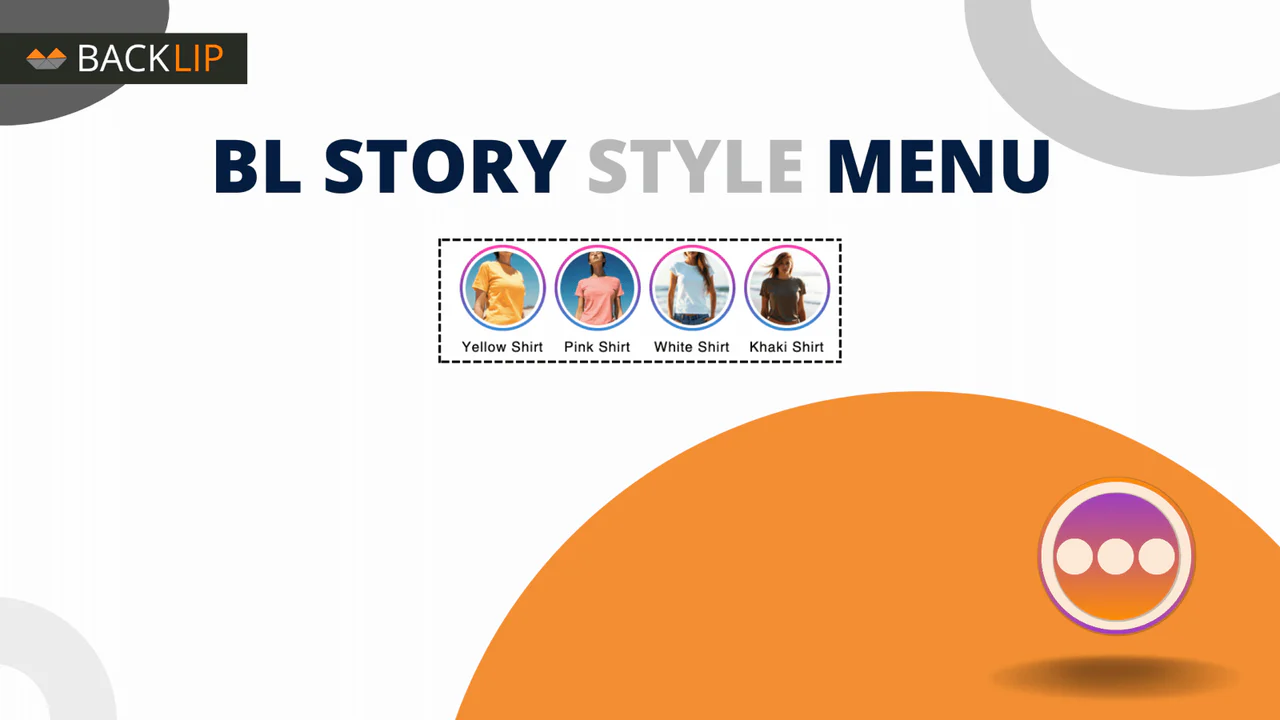
ストーリー風のハイライトメニューバーを 1 クリック導入。テーマエディタで直感的に設定できます。
特徴・機能
ストーリー風 UI をとにかく軽く導入したい場合に向いています。
「テーマエディタで設定できる」「モバイル対応」「色や枠線、フォント調整」など、必要なところは押さえています。
ただし、評価が 1.0(1 レビュー)なので、導入前にデモストア確認や検証は必須です。
- ストーリー風のハイライトメニューバーを追加
- アイコンとリンクを設定して、商品/コレクション/プロモを誘導
- 色・枠線・フォント・アイコンサイズを調整可能
- モバイルレスポンシブ対応
- テーマエディタでインストール&ライブプレビュー
価格設定
-
FREE FOR PARTNERS
無料(パートナーの開発ストア向け) -
MONTHLY
$1.99/月(または $19/年で 20% お得)
3 日間の無料体験 -
ANNUAL
$1.59/月(年払いで 20% 割引)
3 日間の無料体験 -
アプリのインストール:Shopify App Store で「BL Story Highlight Menu Bar」を検索
KOBU ‑ Menu Highlight
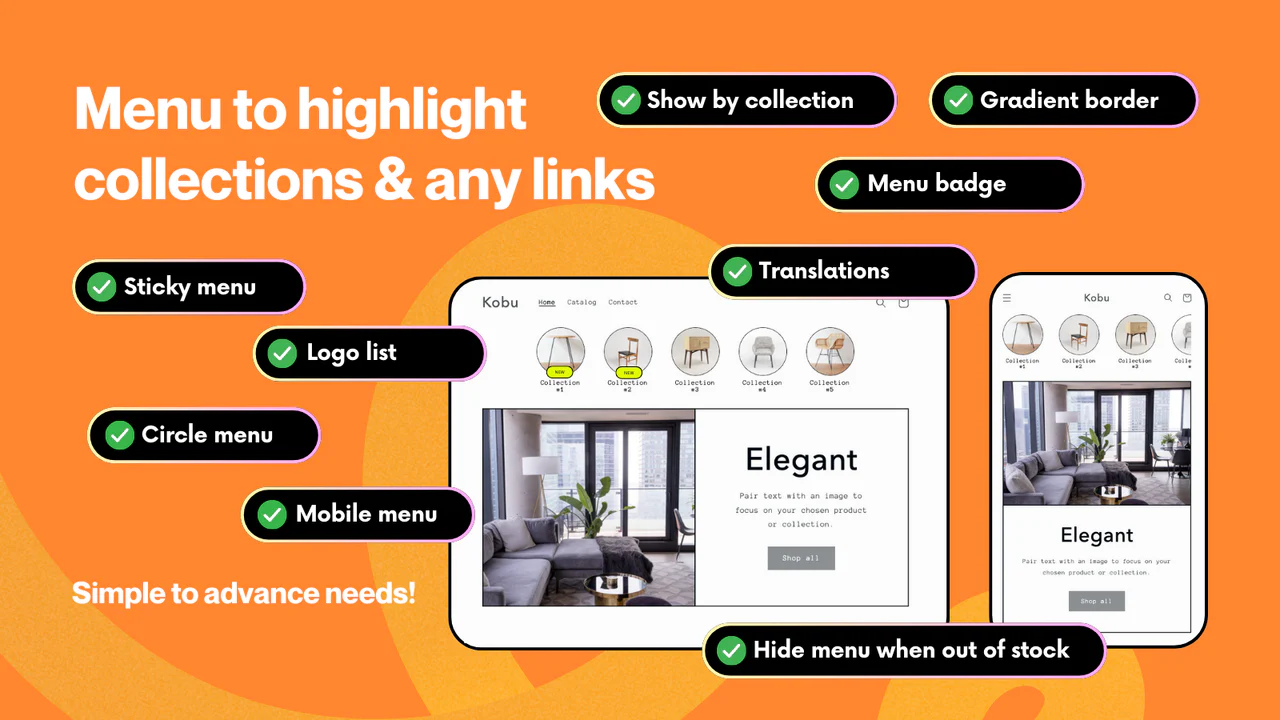
視認性の高いサークル/スクエアのメニューで、回遊率と CV 改善を狙える定番アプリ。
特徴・機能
レビュー数が多く(27)評価も 5.0 なので、安心して導入しやすい枠です。
“Built for Shopify” 表記があるのも、ストア運用側としては安心材料になりやすいです。
無料プランでも使い始められますが、無料は「最大 4 highlights」まで。運用で本格的に回すなら Pro を検討する流れになります。
- 丸型メニュー、四角型メニューに対応
- 商品・コレクション・ページ・任意リンクを設定可能
- デバイス別表示(モバイル/デスクトップ/両方)
- メニューグループを複数作成できる
- 余白・幅・マージンなど細かな調整やカスタム CSS も可能
- バッジ表示で新作・セール訴求が可能
アプリ自体は英語で、日本語には翻訳されていません。
価格設定
-
Lite
無料(最大 4 highlights)
カスタムデザイン、メニューグループ、翻訳、コレクション/タグ表示 など -
Pro
$4/月(または $40/年で 17% お得)
無制限 highlights、グラデ枠線、バッジ、詳細設定、メールサポート -
アプリのインストール:Shopify App Store で「KOBU ‑ Menu Highlight」を検索
Navigy ‑ InstaMenu Design
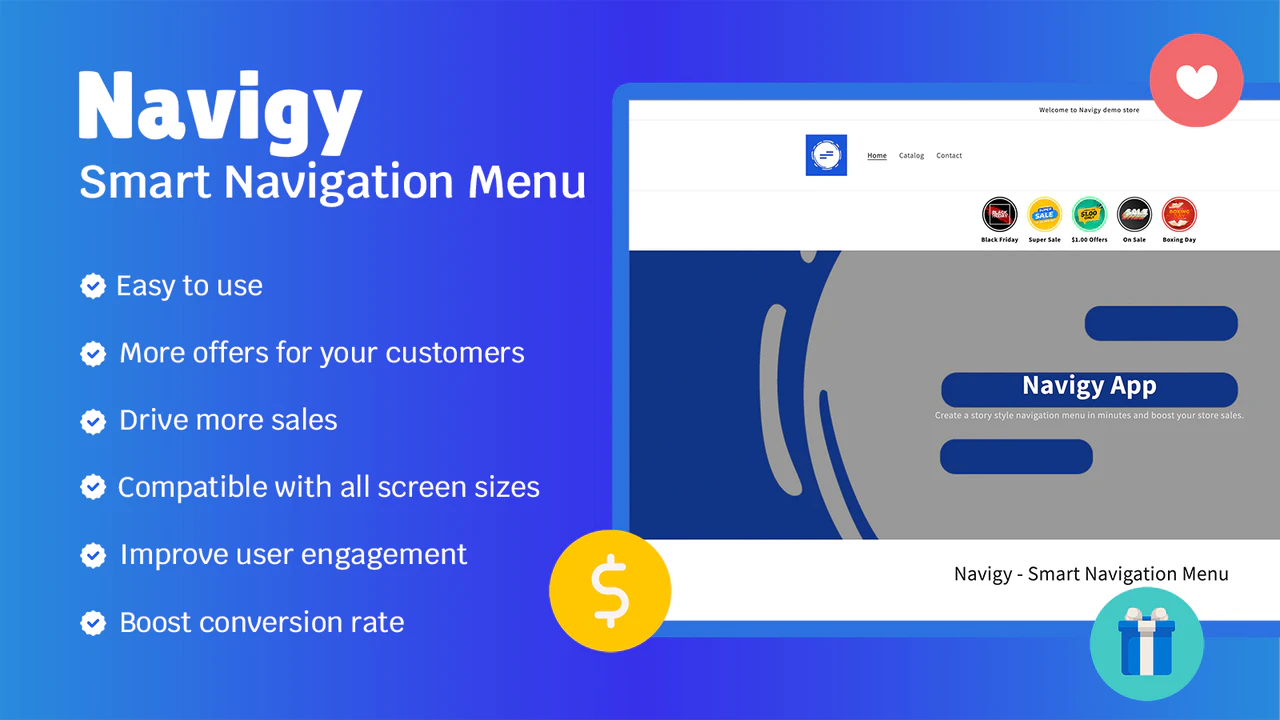
モバイルファーストの Insta Stories 風メニューで、プロモ・カテゴリ導線を整理できるアプリ。
特徴・機能
“リアルタイムプレビュー” ができるのが運用的に便利です。
見た目を調整しながら確定できるので、「思ってたのと違う」を減らせます。
無料プランは 3 アイテムまで、Pro でも 10 アイテムまでなので、アイテム数が多いストアは注意です。
- メニューアイテムを簡単に追加・管理
- 変更のたびにリアルタイムプレビュー
- デバイス別に表示/非表示(モバイル/デスクトップ/タブレット)
- どの画面サイズでも動くレスポンシブ設計
- ストアの任意箇所に設置可能
英語のみで、日本語には翻訳されていません。
価格設定
-
FREE PLAN
無料(最大 3 メニューアイテム) -
PRO PLAN
$7.99/月(または $69.99/年で 27% お得)
最大 10 アイテム、並び替え、表示/非表示制御、優先サポート -
アプリのインストール:Shopify App Store で「Navigy ‑ InstaMenu Design」を検索
Story Style ‑ Insta Highlights
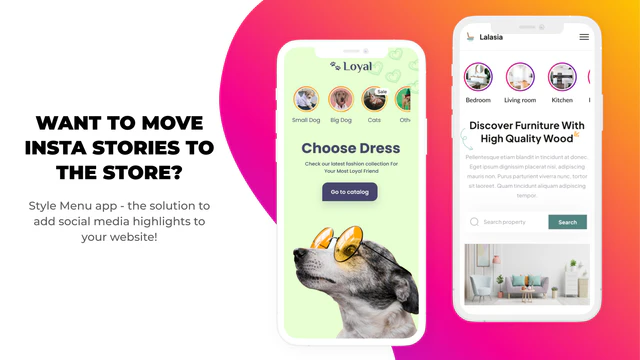
SNS のストーリー形式をそのままストアに。キャンペーンやコレクションの注目度を上げたいときに強い。
特徴・機能
“ストーリー風 UI” を全面に出したいストア向けです。
画像、タイトル、バッジ、色、フォント、余白まで幅広く調整でき、キャンペーン訴求に向きます。
無料プランは 3 アイテムまでで、細かな設定は制限されます。しっかり運用するなら有料プラン前提です。
- ストーリー形式の UI をストアへ導入
- 直感的なナビゲーションで商品発見を促進
- 画像・タイトル・バッジ・色・フォント・余白などを細かくカスタマイズ
- キャンペーンや特集ページへの導線を強化
- エンゲージメントと売上改善を狙える
英語のみで、日本語には翻訳されていません。
価格設定
-
Free
無料(3 メニューアイテムまで、デフォルト設定のみ) -
Basic
$9.99/月(無制限アイテム、標準設定)
7 日間無料体験 -
Advanced
$15/月(無制限アイテム、上級設定)
7 日間無料体験 -
アプリのインストール:Shopify App Store で「Story Style ‑ Insta Highlights」を検索
Mega Highlights Menu

Instagram 風のアイコンナビゲーションで、回遊を加速。画像・GIF・タイトル・リンクを自由に設定可能。
特徴・機能
評価 5.0(4 レビュー)で、ストーリー風メニューの中でも “見た目の自由度” を重視するタイプです。
アイコンに GIF を使えるなど、賑やかな演出が欲しいストアに合います。
- モバイル/デスクトップ両方で表示
- 早い回遊、コレクション発見、CV 改善を狙える
- 画像・GIF・タイトル・色・フォント・余白・配置まで調整可能
- テキストベースのメニューより直感的
- Shopify 2.0 テーマへスムーズに統合
英語のみで、日本語には翻訳されていません。
価格設定
-
FREE PLAN
無料(パートナーの開発ストア向け) -
PRO MONTHLY
$2.99/月(または $29.99/年で 16% お得)
3 日間の無料体験 -
PRO ANNUAL
$2.49/月(年払い)
3 日間の無料体験 -
アプリのインストール:Shopify App Store で「Mega Highlights Menu」を検索
価格比較
ここでは「メニューアイテムをしっかり運用できるプラン」を前提に、ざっくり比較します。
(無料でも試せるアプリは多いので、まずは無料導入 → 数値を見て有料移行が鉄板です)
-
シンプルメニューカスタマイズ|お手軽アイコンメニュー
$2.29/月(7 日無料体験あり) -
Easy Highlights Menu
無料 -
BL Story Highlight Menu Bar
$1.99/月(3 日無料体験あり)
年払いなら $1.59/月 相当 -
KOBU ‑ Menu Highlight
$4/月(無制限 highlights は Pro) -
Navigy ‑ InstaMenu Design
$7.99/月(最大 10 アイテム) -
Story Style ‑ Insta Highlights
$9.99/月(無制限アイテムは Basic 以上) -
Mega Highlights Menu
$2.99/月(3 日無料体験あり)
年払いなら $2.49/月 相当
「安さ」だけで決めると、アイテム上限や日本語非対応で運用が詰まることがあります。
月額と上限、そして運用体験(設定のしやすさ)で選ぶのがおすすめです。
Shopify アプリの日本語サポート
ハイライトメニューは “見た目を調整する時間” が発生しやすいので、管理画面が日本語であることは地味に効きます。
翻訳しながら設定するストレスを減らしたい場合、日本語対応は優先度が高いです。
- シンプルメニューカスタマイズ|お手軽アイコンメニュー:日本語対応(管理画面表示言語に日本語あり)
- Easy Highlights Menu:日本語未対応(英語)
- BL Story Highlight Menu Bar:日本語未対応(英語/スペイン語/フランス語)
- KOBU ‑ Menu Highlight:日本語未対応(英語)
- Navigy ‑ InstaMenu Design:日本語未対応(英語)
- Story Style ‑ Insta Highlights:日本語未対応(英語)
- Mega Highlights Menu:日本語未対応(英語)
使いやすさ
「設定が簡単」「見た目が崩れにくい」「日本語で運用しやすい」という観点だと、最も迷いにくいのは 「シンプルメニューカスタマイズ|お手軽アイコンメニュー」 です。価格も低く、まず導入して AB テスト的に効果検証しやすいのが良いです。
一方で、レビュー実績と安心感を重視するなら KOBU ‑ Menu Highlight が堅い選択肢になります(無料で試せて、必要なら Pro に移行しやすい)。
ここまでがアプリ導入の話でしたが、次は「アプリを使わずに自作したい人向け」に、コーディングでの実装例を載せます。
コーディングでハイライトメニューを実装する方法
「アプリを増やしたくない」「表示を完全にコントロールしたい」場合は、Online Store 2.0 のカスタムセクションとしてハイライトメニューを自作できます。
ここでは、丸型/四角型、バッジ、横スクロール対応の “ストーリー風ハイライトメニュー” を実装します。
実装手順
- Shopify 管理画面で「オンラインストア」→「テーマ」→「…」→「コードを編集」
sectionsフォルダにhighlight-menu.liquidを新規作成- 下のコードを貼り付けて保存
- テーマカスタマイズ(オンラインストアのカスタマイズ)で「セクションを追加」→「Highlight Menu」を選んで配置
- ブロック(アイテム)を追加して、画像・リンク・ラベル・バッジを設定
sections/highlight-menu.liquid
{%- liquid
  assign shape = section.settings.shape
  assign size = section.settings.thumb_size
  assign gap = section.settings.gap
  assign show_on = section.settings.show_on
-%}

<div id="hm-{{ section.id }}" class="hm hm--shape-{{ shape }}">
  {%- if section.settings.heading != blank -%}
    <h2 class="hm__heading">{{ section.settings.heading | escape }}</h2>
  {%- endif -%}

  <nav class="hm__nav" aria-label="{{ section.settings.aria_label | escape }}">
    <ul class="hm__list">
      {%- for block in section.blocks -%}
        {%- liquid
          assign link = block.settings.link
          assign title = block.settings.title
          assign badge = block.settings.badge
          assign img = block.settings.image
          assign open_new = block.settings.open_in_new_tab
        -%}

        <li class="hm__item" {{ block.shopify_attributes }}>
          <a
            class="hm__link"
            href="{{ link | default: '#' }}"
            {%- if open_new -%} target="_blank" rel="noopener noreferrer"{%- endif -%}
            data-hm-title="{{ title | escape }}"
          >
            <span class="hm__thumb" aria-hidden="true">
              {%- if img != blank -%}
                <img
                  class="hm__img"
                  src="{{ img | image_url: width: 240 }}"
                  alt="{{ title | escape }}"
                  loading="lazy"
                  width="120"
                  height="120"
                >
              {%- else -%}
                <span class="hm__placeholder">
                  {{ title | default: 'Menu' | slice: 0, 1 | upcase }}
                </span>
              {%- endif -%}

              {%- if badge != blank -%}
                <span class="hm__badge">{{ badge | escape }}</span>
              {%- endif -%}
            </span>

            <span class="hm__title">{{ title | escape }}</span>
          </a>
        </li>
      {%- endfor -%}
    </ul>
  </nav>
</div>

<style>
  /* Scope styles to this section only */
  #hm-{{ section.id }} {
    --hm-size: {{ size }}px;
    --hm-gap: {{ gap }}px;
    --hm-border: {{ section.settings.border_width }}px;
    --hm-radius-square: {{ section.settings.square_radius }}px;
    --hm-border-color: {{ section.settings.border_color }};
    --hm-title-size: {{ section.settings.title_font_size }}px;
    --hm-title-color: {{ section.settings.title_color }};
    --hm-badge-bg: {{ section.settings.badge_bg }};
    --hm-badge-color: {{ section.settings.badge_color }};
  }

  #hm-{{ section.id }} .hm__heading {
    margin: 0 0 12px;
    font-size: 18px;
    line-height: 1.3;
  }

  #hm-{{ section.id }} .hm__nav {
    overflow-x: auto;
    -webkit-overflow-scrolling: touch;
  }

  #hm-{{ section.id }} .hm__list {
    display: flex;
    gap: var(--hm-gap);
    padding: 4px 2px;
    margin: 0;
    list-style: none;
    width: max-content;
  }

  #hm-{{ section.id }} .hm__item {
    flex: 0 0 auto;
  }

  #hm-{{ section.id }} .hm__link {
    display: inline-flex;
    flex-direction: column;
    align-items: center;
    text-decoration: none;
    user-select: none;
  }

  #hm-{{ section.id }} .hm__thumb {
    position: relative;
    width: var(--hm-size);
    height: var(--hm-size);
    border: var(--hm-border) solid var(--hm-border-color);
    overflow: hidden;
    background: rgba(0,0,0,0.03);
    display: inline-flex;
    align-items: center;
    justify-content: center;
  }

  #hm-{{ section.id }}.hm--shape-circle .hm__thumb {
    border-radius: 9999px;
  }

  #hm-{{ section.id }}.hm--shape-square .hm__thumb {
    border-radius: var(--hm-radius-square);
  }

  #hm-{{ section.id }} .hm__img {
    width: 100%;
    height: 100%;
    object-fit: cover;
    display: block;
  }

  #hm-{{ section.id }} .hm__placeholder {
    font-size: calc(var(--hm-size) * 0.42);
    font-weight: 700;
    opacity: 0.6;
  }

  #hm-{{ section.id }} .hm__badge {
    position: absolute;
    right: 6px;
    top: 6px;
    background: var(--hm-badge-bg);
    color: var(--hm-badge-color);
    font-size: 11px;
    line-height: 1;
    padding: 5px 7px;
    border-radius: 9999px;
    white-space: nowrap;
  }

  #hm-{{ section.id }} .hm__title {
    margin-top: 8px;
    font-size: var(--hm-title-size);
    color: var(--hm-title-color);
    line-height: 1.2;
    text-align: center;
    max-width: calc(var(--hm-size) + 18px);
    overflow: hidden;
    text-overflow: ellipsis;
    white-space: nowrap;
  }

  /* Device visibility control */
  {%- if show_on == 'mobile' -%}
    @media (min-width: 750px) { #hm-{{ section.id }} { display: none; } }
  {%- elsif show_on == 'desktop' -%}
    @media (max-width: 749px) { #hm-{{ section.id }} { display: none; } }
  {%- endif -%}
</style>

<script>
  (function() {
    var root = document.getElementById("hm-{{ section.id }}");
    if (!root) return;

    root.addEventListener("click", function(e) {
      var a = e.target.closest(".hm__link");
      if (!a) return;

      // 例:クリック計測用(必要に応じて GA4 などへ接続)
      // console.log("Highlight menu click:", a.getAttribute("data-hm-title"));
    });
  })();
</script>

{% schema %}
{
  "name": "Highlight Menu",
  "settings": [
    { "type": "text", "id": "heading", "label": "見出し", "default": "おすすめカテゴリ" },
    { "type": "text", "id": "aria_label", "label": "ARIA ラベル", "default": "ハイライトメニュー" },

    { "type": "select", "id": "shape", "label": "形状", "default": "circle",
      "options": [
        { "value": "circle", "label": "丸型" },
        { "value": "square", "label": "四角型" }
      ]
    },

    { "type": "range", "id": "thumb_size", "label": "アイコンサイズ", "min": 48, "max": 110, "step": 2, "default": 74 },
    { "type": "range", "id": "gap", "label": "アイテム間の余白", "min": 6, "max": 24, "step": 1, "default": 12 },

    { "type": "range", "id": "border_width", "label": "枠線の太さ", "min": 0, "max": 6, "step": 1, "default": 2 },
    { "type": "color", "id": "border_color", "label": "枠線カラー", "default": "#111111" },

    { "type": "range", "id": "square_radius", "label": "四角型の角丸", "min": 0, "max": 22, "step": 1, "default": 14 },

    { "type": "range", "id": "title_font_size", "label": "タイトル文字サイズ", "min": 10, "max": 16, "step": 1, "default": 12 },
    { "type": "color", "id": "title_color", "label": "タイトルカラー", "default": "#111111" },

    { "type": "color", "id": "badge_bg", "label": "バッジ背景色", "default": "#111111" },
    { "type": "color", "id": "badge_color", "label": "バッジ文字色", "default": "#ffffff" },

    { "type": "select", "id": "show_on", "label": "表示デバイス", "default": "both",
      "options": [
        { "value": "both", "label": "モバイル + デスクトップ" },
        { "value": "mobile", "label": "モバイルのみ" },
        { "value": "desktop", "label": "デスクトップのみ" }
      ]
    }
  ],
  "blocks": [
    {
      "type": "item",
      "name": "メニューアイテム",
      "settings": [
        { "type": "image_picker", "id": "image", "label": "画像(アイコン)" },
        { "type": "text", "id": "title", "label": "タイトル", "default": "New" },
        { "type": "url", "id": "link", "label": "リンク先" },
        { "type": "text", "id": "badge", "label": "バッジ(例:New / Sale)", "default": "" },
        { "type": "checkbox", "id": "open_in_new_tab", "label": "新しいタブで開く", "default": false }
      ]
    }
  ],
  "max_blocks": 20,
  "presets": [
    { "name": "Highlight Menu" }
  ]
}
{% endschema %}
この実装が向いているケース
- アプリを増やさずに、軽量にハイライトメニューを置きたい
- デザインをテーマ側で完全に管理したい
- アイテム数が少なく、運用もシンプルでいい
逆に「管理画面での運用をもっと簡単にしたい」「複数グループを大量に回したい」場合は、この記事で紹介したアプリ導入のほうが運用コストは下がります。
終わりに
今回は、Shopify のハイライトメニューアプリ 7 選についての記事でした。
ストーリー風のハイライトメニューは、導入の手軽さに対して「回遊率」「セール導線」「カテゴリ理解」に効きやすい施策です。
迷っている場合は、まず無料プラン(もしくは低価格プラン)でトップページに置いて、クリック率や回遊の変化を見るところから始めるのがおすすめです。
また、アプリを使わずに実装したい場合は、記事内のセクションコードをそのまま貼り付けて試してみてください。
ここまでお付き合い頂き、誠にありがとうございました。
参考記事
この記事は以下の記事を参考にしています。
最新の記事
目次
- # はじめに
- # ハイライトメニューとは
- # ハイライトメニューを導入する利点
- # ハイライトメニューアプリの選び方
- # おすすめのハイライトメニュー Shopify アプリ
- # シンプルメニューカスタマイズ|お手軽アイコンメニュー ☆ 迷ったらこれ
- # Easy Highlights Menu
- # BL Story Highlight Menu Bar
- # KOBU ‑ Menu Highlight
- # Navigy ‑ InstaMenu Design
- # Story Style ‑ Insta Highlights
- # Mega Highlights Menu
- # 価格比較
- # Shopify アプリの日本語サポート
- # 使いやすさ
- # コーディングでハイライトメニューを実装する方法
- # 実装手順
- # sections/highlight-menu.liquid
- # この実装が向いているケース
- # 終わりに
- # 参考記事

.png&w=1920&q=75)


.png&w=1920&q=75)